- Prieiga prie šifravimo raktų per „Tuya“ kūrėjo portalą.
- Naudojant išorinius įrankius, tokius kaip „tuya-cli“, įrenginių identifikatoriams išgauti.
- Konfigūruokite statinius IP adresus, kad išvengtumėte vietinio ryšio praradimo.
- Konkrečių duomenų taškų susiejimas, kad būtų galima valdyti spalvas ir ryškumą.
Esu tikras, kad ir jums taip yra nutikę: nusiperkate krūvą išmaniųjų lempučių, nes jos pigios ir gerai veikia su „Smart Life“, bet tada suprantate, kad visiškai pasikliauti debesimi yra tikras galvos skausmas. Norite viską integruoti į „Home Assistant“, kad galėtumėte iš tikrųjų kontroliuoti savo namus, bet pradėję peržiūrėti papildinius pastebite, kad beveik visiems jiems reikia užsiregistruoti kūrėjų portale. Susidaro įspūdis, kad jie bando jums įpiršti „vietinio valdymo“ idėją, kai iš tikrųjų verčia jus prisijungti per jų serverius, kad galėtumėte pradėti.
Realybė tokia, kad, nors tai gali atrodyti prieštaringai, šis pradinis žingsnis yra būtinas norint gauti kiekvienos lemputės šifravimo raktą . Gavę šį raktą, duomenų srautui nebereikės palikti jūsų tinklo, todėl galėsite valdyti savo apšvietimą be serverio Kinijoje, kuris žinotų, kada įjungiate virtuvės šviesas. Jei būsite kantrūs ir atliksite teisingus veiksmus, galėsite priversti savo „Calex“ įrenginius ar bet kurį kitą „Tuya“ prekės ženklo įrenginį veikti visiškai autonomiškai ir privačiai.

Dirvos ir įrankių paruošimas

Prieš pradėdami, turite įdiegti HACS („Home Assistant Community Store“) , nes tai lengviausias būdas pridėti „LocalTuya“ papildinį. Kai HACS bus įdiegtas ir veiks, suraskite ir įdiekite „LocalTuya“ iš jos „GitHub“ saugyklos. Nepraleiskite šio veiksmo, nes tai yra variklis, kuris leidžia tiesiogiai bendrauti su aparatine įranga.
Norėdami gauti saugos raktus, turėsite įdiegti [programinės įrangos pavadinimas] savo kompiuteryje. Python ir NPMTai padarę, atidarykite terminalą ir paleiskite komandą npm i @tuyapi/cli -g įdiegti įrankį tuya-cliŠis įrankis atliks nešvarų darbą – išgaus techninę informaciją, kurios reikia „Home Assistant“. kalbantis su lemputėmis be tarpininkų.
Derinimo ir organizavimo procesas

Kai pradedate jungti lemputes, labai rekomenduoju jas pažymėti lipnia juosta . Labai lengva susipainioti, kai turite dešimt vienodų lempučių ir nežinote, kuri skirta svetainei, o kuri – miegamajam. Užsirašykite programėlėje suteiktą pavadinimą, IP adresą ir vietą šifravimo raktui.

Svarbiausias triukas, padėsiantis išvengti sistemos gedimų, yra pasiekti maršrutizatorių ir kiekvienam įrenginiui priskirti statinius IP adresus . Jei leisite DHCP keisti IP adresus, „Home Assistant“ nebegalės aptikti lemputės ir, nors debesies valdymas vis tiek veiks, vietinė prieiga bus prarasta , todėl turėsite viską iš naujo konfigūruoti nuo nulio.
Šifravimo raktų išgavimas
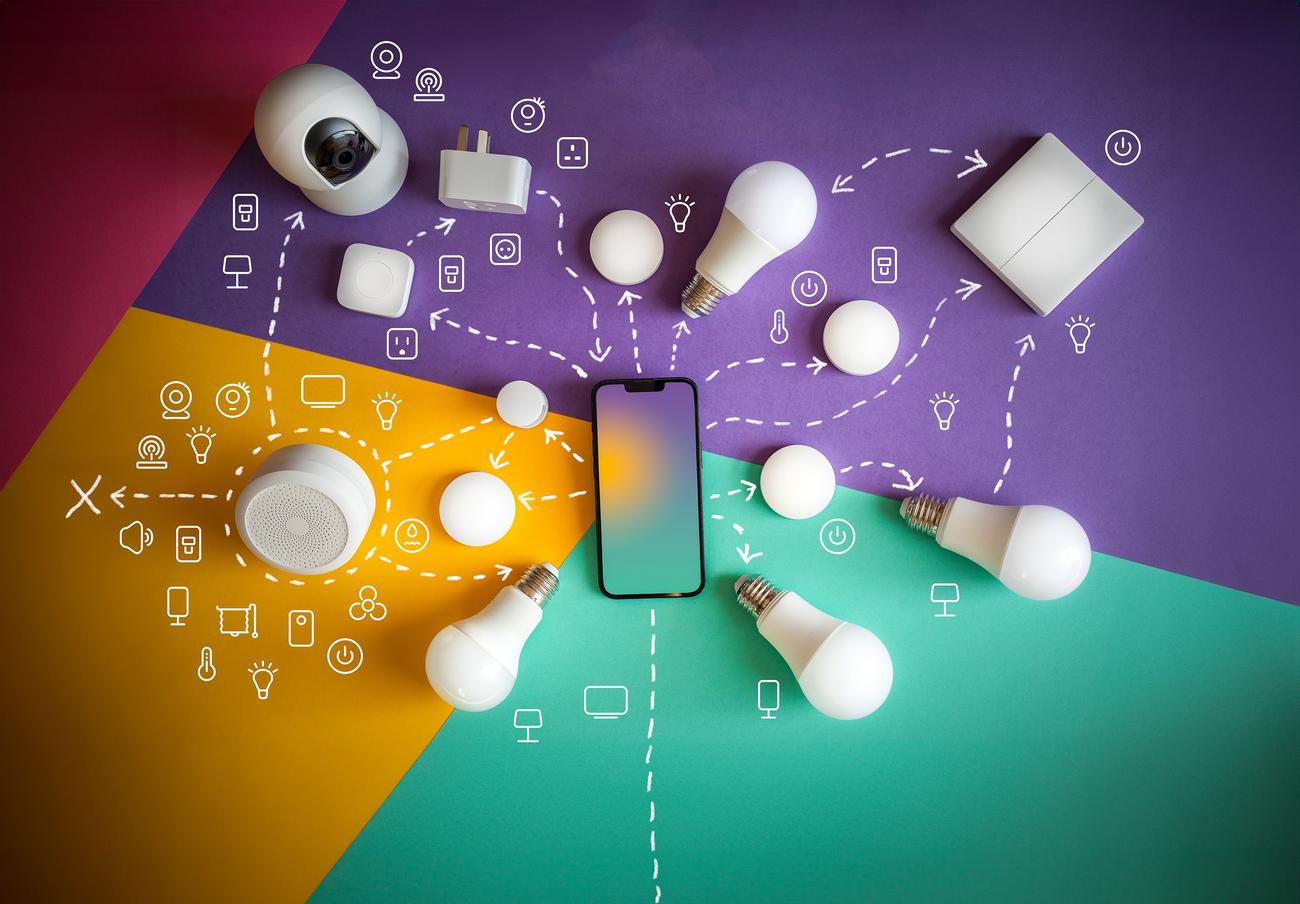
Kai šviestuvai bus susieti su jūsų „Tuya“ paskyra, laikas naudoti terminalą. Paleiskite komandą tuya-cli wizardPirmą kartą tai darant, sistema paprašys jūsų API prisijungimo duomenys iš kūrėjo portalo. Sukonfigūravus, tereikės įvesti vieno iš savo įrenginių ID, o įrankis sugeneruos JSON failą su vardai, ID ir šifravimo raktai visų su jūsų paskyra susietų įrenginių.
Išsamūs nustatymai „Home Assistant“ programoje
Pridedant šviestuvus prie „LocalTuya“, geriausia tai daryti po vieną, kad būtų išlaikytas sistemos stabilumas. Procesas yra padalintas į kelis veiksmus: pirmiausia pasirinkite lemputę iš sąrašo naudodami jos IP adresą; tada įveskite anksčiau gautą draugišką pavadinimą ir šifravimo raktą . Įsitikinkite, kad duomenų formoje lemputė pažymėta reikšme „20“.

Kitame žingsnyje apibrėžkite įrenginį kaip „šviesą “. Sudėtingiausia dalis yra pabaigoje, su duomenų taškais (DP). Kad spalvų ir ryškumo valdymas veiktų tinkamai, turite priskirti šias vertes: ryškumas – 22 , spalvos temperatūra – 22, spalvų režimas – 21 ir spalva – 24. Šios vertės gali skirtis priklausomai nuo modelio, tačiau paprastai jos yra standartas, leidžiantis pasiekti visišką spalvų rato valdymą.
Laikydamiesi šio darbo eigos, debesijos pagrindu veikiančias lemputes paversite lokaliai valdomais įrenginiais. Derindami „tuya-cli“, priskirdami statinius IP adresus ir teisingai susiedami duomenų taškus „LocalTuya“, gausite momentinį šviestuvų atsaką ir ramybę, žinodami, kad jūsų namų automatizavimas veiks ir toliau, net jei nutrūks interneto ryšys.
