- Programėlių leidimai kontroliuoja prieigą prie neskelbtinų duomenų ir svarbių įrenginio funkcijų, pvz., kameros, mikrofono, vietos ar failų.
- „Android“ ir „Windows“ sistemose yra privatumo skydai, skirti bet kuriuo metu peržiūrėti, suteikti arba atšaukti leidimus pagal programą ir leidimo tipą.
- Yra įvairių tipų leidimų (įprastų, pavojingų, specialių), kurie skirtingai veikia privatumą ir sistemą.
- Papildomi įrankiai, tokie kaip „Bouncer“, leidimų tvarkyklės ir veiklos ataskaitų suvestinės, padeda geriau stebėti ir apriboti kiekvienos programos veiksmus.
Programėlių, kurias jos gali atlikti su jūsų telefonu ar kompiuteriu, valdymas tapo beveik toks pat svarbus, kaip ir tvirto slaptažodžio pasirinkimas. Kiekvieną kartą įdiegus ką nors naujo, pasirodo pranešimai, kuriuose prašoma prieigos prie jūsų kameros, mikrofono, kontaktų ar vietos, ir mes dažnai sutinkame neperskaitę, nes skubame. Problema ta, kad neperžiūrėję šių leidimų, prarandate daugiau paskyros informacijos arba leidžiate tam tikroms programoms atlikti nepageidaujamus pakeitimus jūsų sistemoje.
Geros žinios yra tai, kad turite daug daugiau galių, nei galite pamanyti, tvarkyti programų leidimus tiek „Android“, tiek „Windows“ sistemose, ir yra net papildomų įrankių, kurie šią užduotį dar labiau palengvina. Šiame išsamiame vadove žingsnis po žingsnio pamatysite, kaip peržiūrėti ir keisti leidimus mobiliajame įrenginyje, kaip veikia skirtingų tipų „Android“ leidimai, kokią riziką kelia kai kurie išplėstiniai prieigos leidimai sistemoje „Windows“ ir kurias specializuotas programas galite naudoti, kad viską kontroliuotumėte nesudėtingai.
Kas yra programų leidimai ir kodėl jie svarbūs?
Programėlių leidimai yra barjeras, apsaugantis jūsų privačius duomenis ir jautrias įrenginio funkcijas . Dėl jų programa negali skaityti jūsų kontaktų, įrašyti garso, pasiekti jūsų kalendoriaus ar prisijungti prie kitų įrenginių, nebent jūs aiškiai tam suteiktumėte leidimą.
„Android“ ir „Windows“ naudoja leidimus, kad apribotų prieigą prie ribojamų duomenų , pvz., asmeninės informacijos, ir ribojamų veiksmų, pvz., sistemos nustatymų keitimo ar kitų programų diegimo. Pavyzdžiui, kameros programėlė negali įjungti mikrofono be leidimo, o žaidimas neturėtų prisijungti prie „Bluetooth“ arba naudoti jūsų buvimo vietos informacijos, nebent jis to paprašytų ir jūs suteiktumėte leidimą.
Pagrindinis leidimų sistemos tikslas – suteikti jums kontrolę, skaidrumą ir sumažinti jūsų duomenų naudojimą . Kitaip tariant, ji leidžia jums nuspręsti, ką bendrinate, žinoti, kaip tai naudojama, ir užtikrinti, kad programos pasiektų tik tuos duomenis, kurių joms reikia konkrečiai jūsų naudojamai funkcijai bet kuriuo metu.
Jei nekreipiate dėmesio į leidimus, galiausiai suteikiate nebūtiną prieigą , pavyzdžiui, žaidimams, kurie nori skaityti jūsų tekstinius pranešimus, žibintuvėliams, kurie prašo jūsų buvimo vietos, arba nuotraukų redagavimo programoms, kurios reikalauja visiškos prieigos prie visų jūsų failų. Geriausiu atveju tai yra bendrinamų duomenų perteklius; blogiausiu atveju – saugumo ir privatumo spraga.
Kaip valdyti programų leidimus „Android“ sistemoje
„Android“ sistemoje galite bet kada keisti programų leidimus – individualiai arba pagal leidimo tipą (pvz., kameros, mikrofono ar vietos). Jums netaikomi jokie susitarimai, su kuriais sutikote pirmą kartą atidarydami programą.
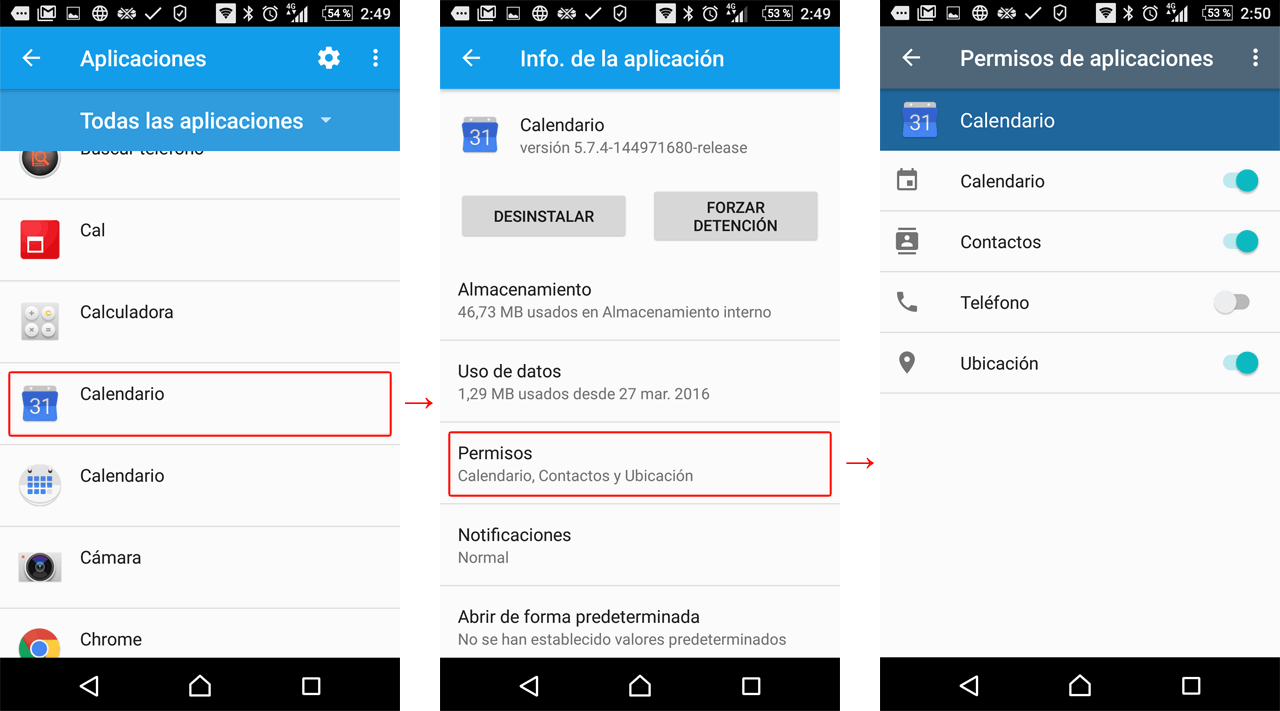
Keisti programų leidimus kiekvienai programai atskirai
Jei norite patikrinti, ką gali konkreti programa, ir pakoreguoti jos teises , atlikite šį bendrą veiksmą (pavadinimai gali šiek tiek skirtis priklausomai nuo tinkinimo sluoksnio, tačiau logika ta pati):
- Atidarykite programą „Nustatymai“. iš „Android“ įrenginio.
- Eikite į „Programos“ arba „Programėlės“.
- Raskite ir bakstelėkite norimą modifikuoti programėlęJei pradiniame sąraše jo nėra, bakstelėkite „Peržiūrėti visas programas“ ir pasirinkite jį ten.
- Eikite į skyrių „Leidimai“Čia matysite, kurie leidimai buvo suteikti, o kurie – atmesti.
- Palieskite kiekvieną leidimą, kad pakeistumėte jo nustatymus ir pasirinkite vieną iš parinkčių, pvz., „Leisti“ arba „Neleisti“. Jei turite svarbių leidimų (vietos, kameros, mikrofono), matysite papildomas parinktis.
Vietos, kameros ir mikrofono valdymo režimams „Android“ paprastai siūlo tikslesnius režimus , kurie neapsiriboja paprastu „taip“ arba „ne“ atsakymu:
- Visą laiką / Visada (tik vieta)Programėlė gali naudoti jūsų buvimo vietą net fone, net jei jos nenaudojate.
- Leisti tik tada, kai programa naudojamaPrograma pasiekia tą leidimą tik tada, kai ji atidaryta ekrane.
- visada klauskKiekvieną kartą, kai programa norės pasinaudoti leidimu, pasirodys pranešimas, kad galėtumėte tuo metu nuspręsti.
- NeleiskPrograma negali naudoti šio leidimo jokiomis aplinkybėmis.
Gera praktika yra naudoti „Leisti tik tada, kai programa naudojama“, kai tik įmanoma , nes tai labai sumažina prieigą fone ir išsaugo funkcionalumą, kai programos tikrai reikia.
Peržiūrėkite, kurios programos turi tą patį leidimą
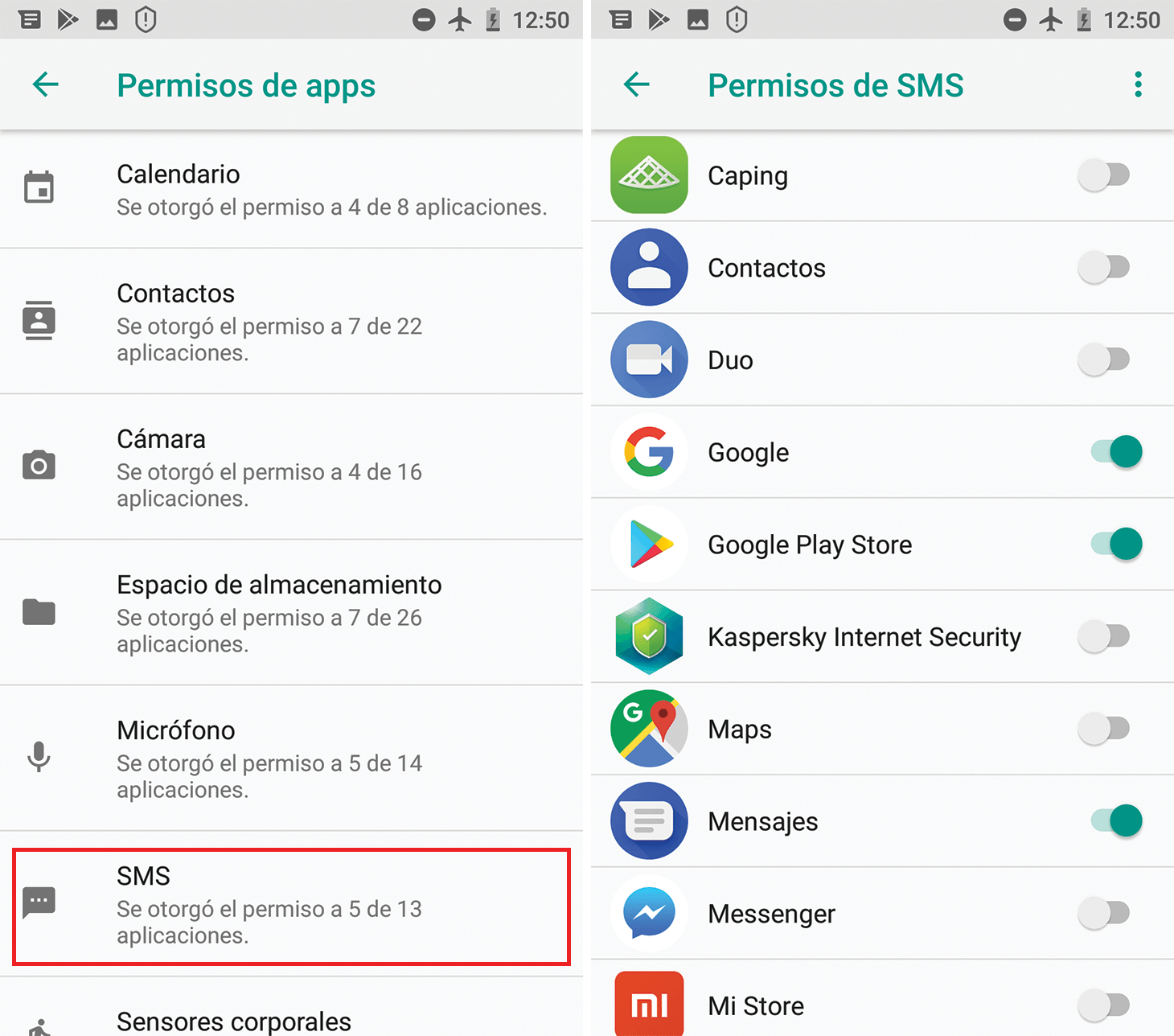
„Android“ taip pat leidžia peržiūrėti, kurios programos turi prieigą prie konkretaus tipo išteklių , pavyzdžiui, visas programas, kurios gali matyti jūsų kalendorių arba naudoti mikrofoną. Tai labai naudinga norint greitai aptikti piktnaudžiavimą.
- Atidarykite „Nustatymai“ „Android“.
- Eikite į „Saugumas ir privatumas“, tada į „Privatumas“. (Pasak gamintojo, šie pavadinimai gali šiek tiek keistis).
- Pasiekite „Leidimų tvarkyklę“ arba „Leidimų administratorių“.
- Pasirinkite leidimo tipą (pavyzdžiui, Kalendorius, Kamera, Vieta ir kt.). Matysite leidžiamų ir draudžiamų programėlių sąrašą.
- Palieskite sąraše esančią programėlę, kad pakeistumėte jos leidimų nustatymus apie tą konkretų tipą.
Šis centralizuotas skydelis apsaugo jus nuo aklo programų naršymo ir leidžia greitai nustatyti, kurios programos turi prieigą prie slaptų kategorijų, tokių kaip SMS žinutės, skambučiai, failai ar fizinis aktyvumas.
Leidimų tipai „Android“ sistemoje ir ką kiekvienas iš jų suteikia
„Android“ skirsto leidimus pagal duomenų ar veiksmų, kuriems suteikiama prieiga, tipą . Suprasdami, ką reiškia kiekvienas leidimas, galite priimti geresnius sprendimus, kada jį suteikti arba atšaukti.
Standartiniai naudotojo leidimai
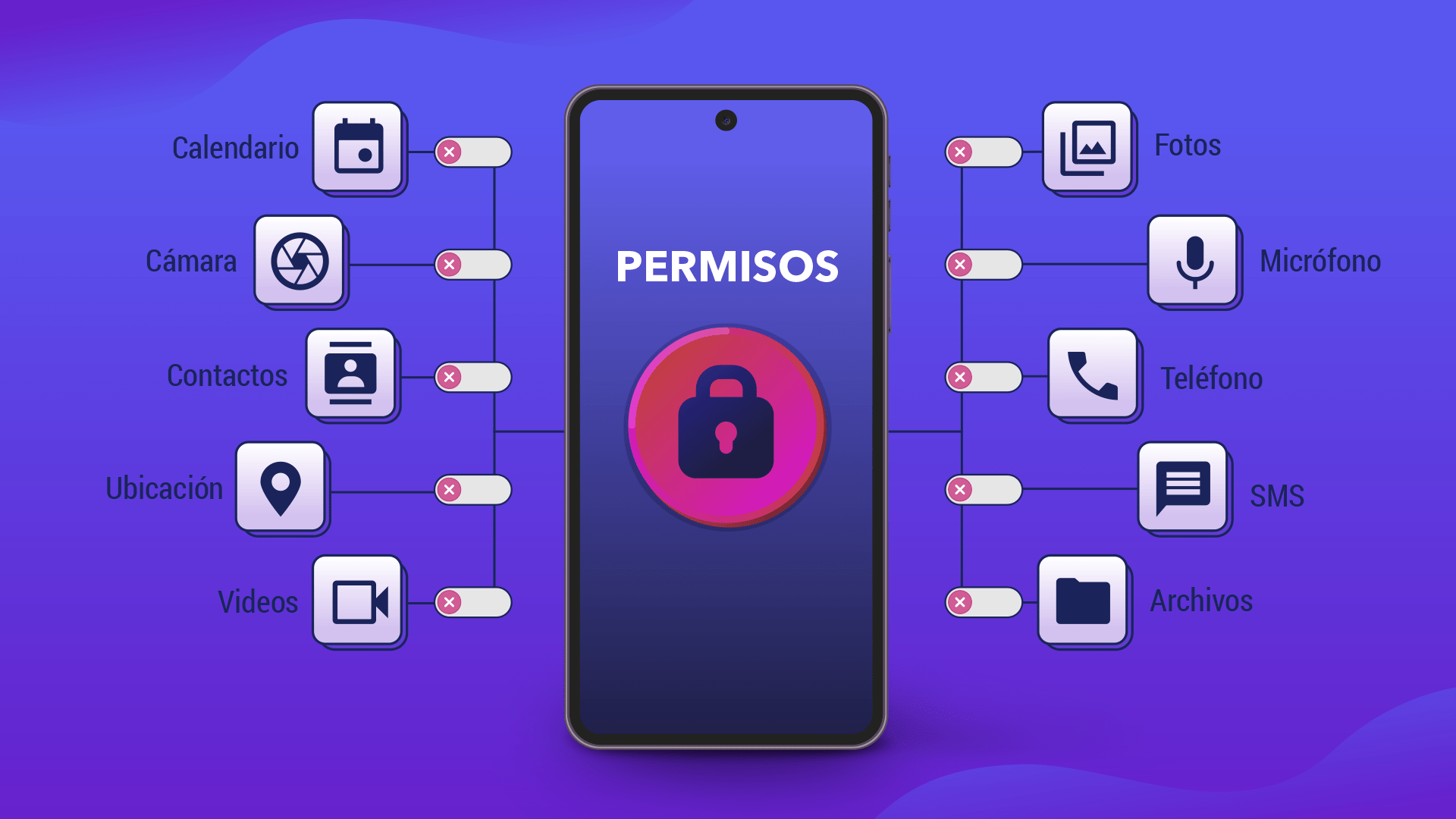
Tarp dažniausiai pasitaikančių leidimų, kuriuos matysite tvarkydami programas „Android“ sistemoje, yra šie :
- Kalendorius: leidžia programai pasiekti jūsų kalendorius, skaityti ir kai kuriais atvejais kurti arba modifikuoti įvykius.
- Skambučių žurnalai / Skambučių istorija: suteikia prieigą prie atliktų ir gautų skambučių žurnalo bei galimybę jame rašyti.
- Fotoaparatas: leidžia fotografuoti ir filmuoti naudojant įrenginio kamerą.
- Kontaktai: leidžia skaityti ir kartais redaguoti kontaktų sąrašą.
- Failai arba failų sistema: suteikia prieigą prie įrenginyje saugomų failų (dokumentų, vaizdų, muzikos ir kt.).
- Sveikata, gerovė ir fitnesas / Kūno jutikliai: leidžia nuskaityti sveikatos duomenis, fizinį aktyvumą ir su gyvybiniais požymiais susijusius jutiklius.
- Vieta: leidžia pasiekti jūsų įrenginio buvimo vietą naudojant GPS, „Wi-Fi“ arba mobiliuosius tinklus.
- Mikrofonas: leidžia įrašyti garsą per įrenginio mikrofoną.
- Muzika ir garso įrašai / Muzikos biblioteka: suteikia prieigą prie lokaliai saugomų garso failų.
- Netoliese esantys įrenginiai / „Bluetooth“ / Artumo ryšys: leidžia ieškoti, prisijungti ir bendrauti su kitais netoliese esančiais įrenginiais („Bluetooth“, NFC ir kt.).
- Pranešimai: leidžia siųsti ir rodyti pranešimus.
- Telefonas: leidžia skambinti ir valdyti telefono skambučius naudojant programėlę.
- Nuotraukos ir vaizdo įrašai / Vaizdų biblioteka / Vaizdo įrašų biblioteka: suteikia prieigą prie įrenginyje saugomų nuotraukų ir vaizdo įrašų.
- Fizinis aktyvumas / Judėjimasleidžia nuskaityti judėjimo duomenis (žingsnius, maršrutus, keliones automobiliu ir kt.), paprastai per akselerometrą ir kitus jutiklius.
- SMS / Žinutės / El. paštas: suteikia leidimą siųsti, skaityti ir tvarkyti su jūsų paskyromis susietus tekstinius pranešimus arba el. laiškus.
Daugelis šių leidimų patenka į privačių naudotojų duomenų kategoriją , nes jie leidžia atkurti įpročius, asmeninius santykius, dažnas lankomas vietas ar bendravimo turinį. Todėl patartina atidžiai peržiūrėti, kurios programos turi prieigą, ir nuspręsti, ar joms to tikrai reikia.
Montavimo leidimai, vykdymo laikas ir specialūs pasiūlymai
Techniniu požiūriu „Android“ išskiria kelis leidimų tipus pagal tai, kaip jie suteikiami ir koks yra jų rizikos lygis :
- Leidimai diegimo metuŠie leidimai suteikiami automatiškai, kai įdiegiate programėlę iš parduotuvės. Paprastai jie suteikia ribotą prieigą ir mažai veikia privatumą ar sistemą. Šios grupės pavyzdžiai: „įprasti“ ir „parašo“ leidimai.
- Įprasti leidimaiJie leidžia pasiekti funkcijas už programėlės izoliuotos zonos ribų, tačiau su labai maža rizika. Sistema jiems priskiria apsaugos lygį.
normal. - Parašo teisėsŠie leidimai suteikiami tik tada, kai programa pasirašyta tuo pačiu sertifikatu kaip ir programa arba sistema, kuri apibrėžia leidimą. Jie naudojami privilegijuotoms paslaugoms, tokioms kaip VPN arba automatinis pildymas, o jų apsaugos lygis yra
signatureKai kurie net nepasiekiami trečiųjų šalių programoms. - Leidimai eksploatavimo laikui (pavojingos)Tai slapukai, suteikiantys prieigą prie neskelbtinų duomenų ar veiksmų (vietos, kontaktų, kameros, mikrofono ir kt.). Sistema realiuoju laiku prašo vartotojo patvirtinti, kada programai jų reikia. Jie turi apsaugos lygį.
dangerous. - Specialūs leidimaiJie skirti labai specifinėms ir subtilioms operacijoms, tokioms kaip piešimas ant kitų programų arba specialių sistemos nustatymų pasiekimas. Juos gali apibrėžti tik platforma arba gamintojas, ir sistema juos atitinkamai traktuoja.
appopar pan.
„Nustatymuose“ esantys nustatymai „Speciali prieiga prie programų“ apima daugelį šių specialiųjų operacijų , pvz., akumuliatoriaus optimizavimą, sistemos nustatymų keitimą arba prieigą prie visų failų. Kelios iš jų yra įdiegtos viduje kaip specialūs leidimai ir paprastai reikalauja prieigos prie konkretaus sistemos skydelio, kad jas suaktyvintumėte.
Be to, „Android“ kai kuriuos leidimus grupuoja į logines grupes (pavyzdžiui, kelis, susijusius su SMS). Vartotojo požiūriu, tai sumažina dialogų skaičių: jei suteikiate leidimą grupėje, sistema gali laikyti ir kitus suteiktus. Tačiau šios grupės gali keistis su naujomis versijomis, todėl kūrėjui nepatartina manyti, kad leidimas visada priklausys tai pačiai grupei.
Leidimų konfigūravimas „Windows 10“ ir „Windows 11“ sistemose
„Windows“ sistemoje daugelis šiuolaikinių „Microsoft Store“ ( UWP ) programų taip pat naudoja leidimų sistemą, panašią į „Android“ . Nuotraukų programėlė prašys prieigos prie kameros, restoranų gidas – prieigos prie vietos nustatymo, vaizdo skambučių programėlei reikės prieigos prie mikrofono ir kameros ir pan.
Programėlių, kurios gali naudoti kiekvieną „Windows 11“ funkciją, pasirinkimas
„Windows 11“ centralizuoja leidimų valdymą privatumo ir saugumo skiltyje :
- Spustelėkite mygtuką pradžia.
- Eik į Nustatymai > Privatumas ir saugumas.
- Pasirinkite programos leidimą, kurį norite peržiūrėti. (Vieta, kamera, mikrofonas ir kt.).
- Įgalinti arba išjungti prieigą kiekvienai sąraše esančiai programai. kaip tau tinka.
„Windows“ privatumo puslapis nekontroliuoja klasikinių darbalaukio programų , kurios paprastai turi visišką prieigą prie sistemos išteklių ir ten nėra išvardytos. Norėdami sužinoti, ką gali konkreti programa, turėtumėte peržiūrėti jos sąrašą „Microsoft Store“ parduotuvėje ir jos privatumo politiką, taip pat suprasti vartotojų paskyras sistemoje „Windows“.
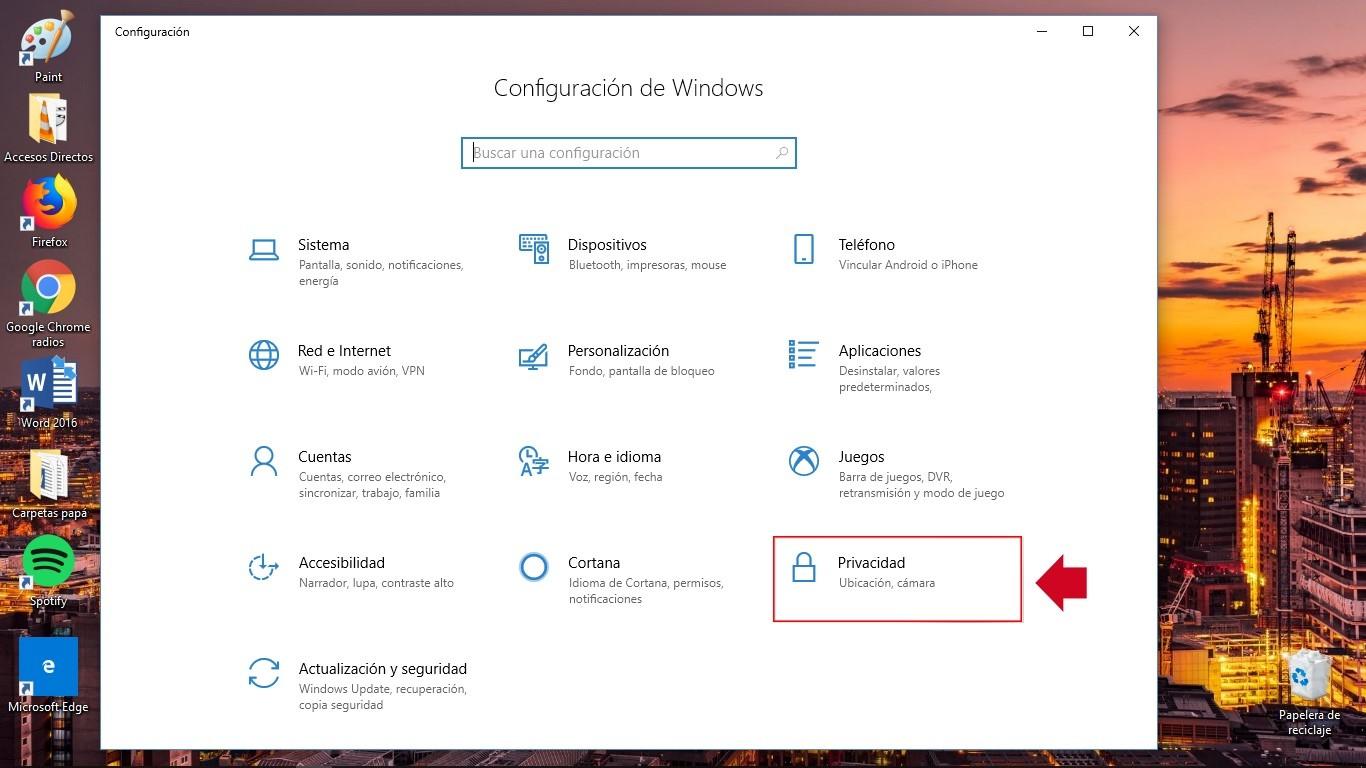
Leidimų valdymas sistemoje „Windows 10“
„Windows 10“ logika panaši, nors kelias šiek tiek pasikeičia :
- Atidaryti konfigūracija meniu Pradėti.
- Įveskite Slaptumas.
- Pasirinkite atitinkamą kategoriją (Kalendorius, kamera, mikrofonas ir kt.).
- Kiekvienoje kategorijoje galite įjungti arba išjungti suderinamų programų leidimus..
Daugelis tradicinių darbalaukio programų turi platesnius leidimus ir nėra reguliuojamos šiame skydelyje . Šios programos gali skaityti ir rašyti į jūsų failus, naudoti periferinius įrenginius (fotoaparatus, spausdintuvus, mikrofonus), pasiekti registrą, prisijungti prie interneto arba įdiegti fonines paslaugas, nepasirodydamos privatumo skiltyje.
Išplėstinių leidimų pavyzdžiai sistemoje „Windows“
Kai kurioms „Windows“ programoms gali reikėti labai galingų funkcijų, kurias turėtumėte gerai suprasti prieš jas diegdami :
- Prieiga prie visų jūsų failų, įrenginių, programų, programų ir registroPrograma gali skaityti ir modifikuoti bet kurį naudotojo failą, keisti nustatymus, be įspėjimo naudoti visus periferinius įrenginius ir pasiekti tokius duomenis kaip vietos istorija ar diagnostika.
- Leisti kėlimą: suteikia leidimą veikti administratoriaus teisėmis, kiekvieną kartą neprašant patvirtinimo.
- Programos diagnostika: gali skaityti diagnostinę informaciją apie kitas veikiančias programas.
- Pasirinktinio diegimo veiksmai ir vietinės / supakuotos sistemos paslaugosJie leidžia kompiuteryje įdiegti papildomą programinę įrangą ar paslaugas, kurios veikia su didelėmis privilegijomis.
- Nevirtualizuoti ištekliai ir rašymo peradresavimas: Jie leidžia kurti arba modifikuoti failus ir registro įrašus, kurie neištrinami pašalinus programą.
Net jei programa gali visa tai atlikti, tai nebūtinai reiškia, kad ji tai padarys , bet tai reiškia, kad turėtumėte visiškai pasitikėti kūrėju. Idealiu atveju prieš diegdami tokio tipo programinę įrangą visada turėtumėte peržiūrėti privatumo politiką ir kitų naudotojų nuomones.
Programėlės, skirtos geriau valdyti leidimus „Android“ sistemoje
Nors „Android“ siūlo daug įdiegtų parinkčių, kartais pageidaujate patogesnio ir vizualesnio leidimų valdymo skydelio . Štai čia praverčia specializuotos programos, tokios kaip „App Manager“ , kurios kaupia informaciją, suskirsto rizikas į kategorijas ir leidžia greičiau atšaukti prieigą.
Bouncer: Laikini leidimai ir automatinis panaikinimas
„Bouncer“ yra viena geriausiai įvertintų mokamų programėlių, skirtų leidimams valdyti „Android“ sistemoje . Pagrindinė jos idėja paprasta, bet galinga: ji leidžia suteikti laikinus leidimus, kurie automatiškai atšaukiami uždarius programėlę.
Kai programėlė prašo leidimo, „Bouncer“ rodo pranešimą su išplėstinėmis parinktimis . Pavyzdžiui, jei socialinis tinklas prašo prieigos prie mikrofono, galite suteikti jam teisę naudoti tą konkrečią funkciją ir leisti „Bouncer“ atšaukti leidimą, kai tik uždarysite programėlę.
Šis metodas idealiai tinka programoms, kurioms leidimas reikalingas tik vienkartiniam naudojimui (nuotraukos įkėlimui, garso pranešimo siuntimui, trumpam buvimo vietos bendrinimui) ir kurios neturėtų veikti visą dieną fone.
Programų leidimų tvarkyklė
Dar vienas įdomus įrankis yra nemokama, specialiai „Android“ skirta leidimų tvarkyklė, kuri analizuoja jūsų programas ir priskiria joms saugumo įvertinimą . Ji klasifikuoja programas į kelis rizikos lygius: jokios rizikos, žema, vidutinė ir aukšta.
Be leidimų sąrašo, šio tipo programos aptinka foninius procesus , kurie gali eikvoti išteklius ar duomenis be jūsų žinios. Paprastai jose siūlomi mygtukai šiems procesams sustabdyti ir spartieji klavišai probleminėms programoms pašalinti.
Šie sprendimai taip pat integruoja informaciją apie tai, kurie leidimai laikomi pavojingiausiais jūsų privatumui , aiškiai parodant, kuriuos iš jų turėtumėte atidžiau peržiūrėti.
Privatumo valdymo skydelis: modernus „Android“ stiliaus privatumo skydelis
Privatumo valdymo skydelis yra programa, kuri atkartoja naujausių „Android“ versijų privatumo skydelį , skirtą pirmiausia mobiliesiems telefonams, kuriuose šios funkcijos dar nėra standartinės.
Jos sąsaja paprasta ir labai panaši į pačios sistemos sąsają , rodanti, kurios programos neseniai pasiekė kamerą, mikrofoną ar vietą ir kada tai padarė.
Kai programa naudoja vieną iš šių leidimų, privatumo valdymo skydelyje viršutiniame dešiniajame ekrano kampe rodomas indikatorius , panašus į žalią arba oranžinį tašką šiuolaikiniuose „Android“ įrenginiuose, kad visada žinotumėte, ar kas nors naudoja mikrofoną ar kamerą.
„GlassWire“: duomenų naudojimo ir tinklo aktyvumo stebėjimas
Nors „GlassWire“ pati savaime nėra leidimų tvarkyklė, tai tinklo veiklos stebėjimo priemonė, kuri labai gerai papildo prieigos valdymą . Pagrindinė jos funkcija – parodyti, kurios programos ir kada naudoja jūsų duomenis arba „Wi-Fi“ ryšį.
Jis įspėja, kai programa bando prisijungti prie interneto, ypač naudodama mobiliuosius duomenis , taip padėdamas išvengti netikėtumų sąskaitoje ir aptikti programas, kurios per daug veikia fone.
Nustatant, kurios programos naudoja duomenis be jūsų žinios, taip pat gaunama užuominų apie tai, kurias iš jų galite peržiūrėti pagal leidimus , ypač susijusius su fonine veikla ar prieiga prie tinklo.
Programėlės leidimai ir sekiklis
„Programėlių leidimai ir stebėjimas“ yra dar viena priemonė, skirta visiems suteiktiems leidimams centralizuoti vienoje vietoje . Ji renka informaciją apie jūsų įdiegtas programas ir leidžia vienu bakstelėjimu atšaukti nebereikalingus leidimus.
Be to, paprastai jame yra naudojimo skydelis, kuris stebi, ar fone kažkas veikia be jūsų žinios , ir padeda aptikti įtartiną elgesį arba tiesiog prastai optimizuotas programas.
Nors jo dizainas paprastas ir nemokamoje versijoje gali būti skelbimų , jis labai praktiškas tiems, kurie nori žengti žingsnį toliau, nei siūlo numatytoji sistema, neužklimpdami išplėstiniuose meniu.
Automatiškai pašalinti leidimus iš nenaudojamų programų („Android“)
„Android“ sistemoje yra labai naudinga funkcija, skirta atšaukti leidimus programoms, kurių seniai neatidarėte . Tai neleidžia pamirštoms programoms toliau pasiekti svarbių duomenų ar jutiklių.
- Atidarykite „Nustatymai“ ir eikite į „Programos“.
- Pasirinkite programėlę, kurią norite peržiūrėtiJei iš karto nematote, eikite į „Peržiūrėti visas programas“.
- Ieškokite skyriaus, pvz., „Nenaudojamų programų nustatymai“ ar kažko panašaus..
- Įgalinkite parinktį pristabdyti programos veiklą, kai ji nenaudojamaPaprastai tai reiškia, kad leidimai automatiškai atšaukiami po tam tikro neaktyvumo laikotarpio.
Įjungus šią funkciją, „Android“ pristabdys neaktyvias programas, atlaisvins išteklius ir pašalins nereikalingus leidimus , taip pagerindama saugumą ir pailgindama baterijos veikimo laiką.
Visiškai užblokuokite kamerą ir mikrofoną „Android“ įrenginyje
Jei norite žengti dar vieną žingsnį, „Android“ leidžia vienu metu išjungti visų programų prieigą prie kameros ir mikrofono . Tai naudinga situacijose, kai reikia maksimalaus privatumo, pavyzdžiui, slaptų susitikimų ar kelionių metu.
- Atidarykite „Nustatymai“ savo mobiliajame telefone.
- Eikite į „Saugumas ir privatumas“, tada į „Privatumas“..
- Pasiekite „Privatumo valdiklius“.
- Išjungti „Prieigą prie kameros“ ir (arba) „Prieigą prie mikrofono“.
Išjungus šiuos pagrindinius jungiklius, jokia programa negalės naudoti kameros ar mikrofono, kol jų vėl neįjungsite , net jei jų individualūs leidimai nustatyti kaip „leidžiami“.
Geriausia praktika kūrėjams naudojant leidimus
Jei kuriate „Android“ programas, atsakingas leidimų valdymas yra labai svarbus norint sukurti pasitikėjimą ir išvengti programų parduotuvių atmetimų . „Android“ dokumentacijoje pateikiama aiškių rekomendacijų serija.
Prašykite tik tų leidimų, kurie yra būtini
Jūsų programa turėtų prašyti minimalaus leidimų skaičiaus, reikalingo jos funkcionalumui atlikti . Prieš deklaruodami leidimą, pagalvokite, ar yra kitas būdas pasiekti tą patį rezultatą nepasiekiant slaptų duomenų, pavyzdžiui, naudojant API, kurioms nereikia papildomų leidimų.
Susieti vykdymo laiko leidimus su konkrečiais veiksmais
Neprašykite visų leidimų, kai programa atidaroma pirmą kartą, jei tuo metu jų nereikia . Geriau palaukti, kol vartotojas inicijuos veiksmą, kuriam jų iš tikrųjų reikia: pavyzdžiui, prieigos prie mikrofono prašykite tik tada, kai paliečia „Siųsti garso pranešimą“.
Toks kontekstinis požiūris padeda vartotojui suprasti, kodėl prašoma kiekvieno leidimo , padidinant tikimybę, kad jis jį suteiks, ir sumažinant privatumo pažeidimo jausmą.
Priklausomybių ir bibliotekų valdymas
Kiekviena prie projekto pridėta biblioteka gali turėti savo leidimų reikalavimus . Peržiūrėkite, kokių leidimų reikia kiekvienai priklausomybei ir kam ji juos naudoja, nes galiausiai vartotojas laikys atsakingais jus, o ne biblioteką.
Būkite skaidrūs ir pateikite aiškius rodiklius
Prašydami leidimų, aiškiai paaiškinkite, kokius duomenis ir kokiu tikslu naudosite , ir kurios funkcijos taps nepasiekiamos, jei vartotojas neleis prieigos. Sąžiningas ir tiesus tekstas ankstesniame dialogo lange arba paaiškinimo ekrane yra labai svarbus.
Be to, jei jūsų programa naudoja jautrius išteklius, tokius kaip kamera, mikrofonas ar vietos informacija, patartina rodyti matomą indikatorių, kai jie naudojami (piktogramas, būsenos juostas ir kt.), ypač jei sistema to nedaro automatiškai. Tai sukuria pasitikėjimą ir sumažina įspūdį, kad programa „šnipinėja“ be įspėjimo.
Tinkamas programų leidimų valdymas, tiek vartotojui, tiek kūrėjui, yra vienas geriausių būdų apsaugoti privatumą ir valdyti įrenginį . Naudodamiesi „Android“ ir „Windows“ siūlomais įrankiais, taip pat specializuotomis programėlėmis, tokiomis kaip „Bouncer“, leidimų tvarkyklėmis ir privatumo ataskaitų suvestinėmis, galite bet kada nuspręsti, kokius duomenis, su kuo ir kiek laiko bendrinate, neprarasdami funkcijų, kurių jums tikrai reikia kasdieniame gyvenime.
