- Kompiuterio prievadai yra įvesties / išvesties sąsajos, leidžiančios prijungti periferinius įrenginius, ekranus, tinklą ir garso sistemas, taip pat išplėsti kompiuterį naudojant PCIe lizdus.
- USB (ypač USB-C ir „Thunderbolt“), HDMI / „DisplayPort“, RJ-45 ir garso lizdai sudaro pagrindinį prievadų rinkinį šiuolaikiniuose kompiuteriuose.
- Jungtis galima išplėsti naudojant šakotuvus, dokus ir PCIe korteles, tačiau visada patartina kiekvienam įrenginiui pasirinkti optimalų prievadą, kad būtų išvengta kliūčių.
- Tinklo prievadų atidarymas tik prireikus ir jų kontrolė sumažina kenkėjiškų programų, nuskaitymų ir atakų prieš sistemą riziką.
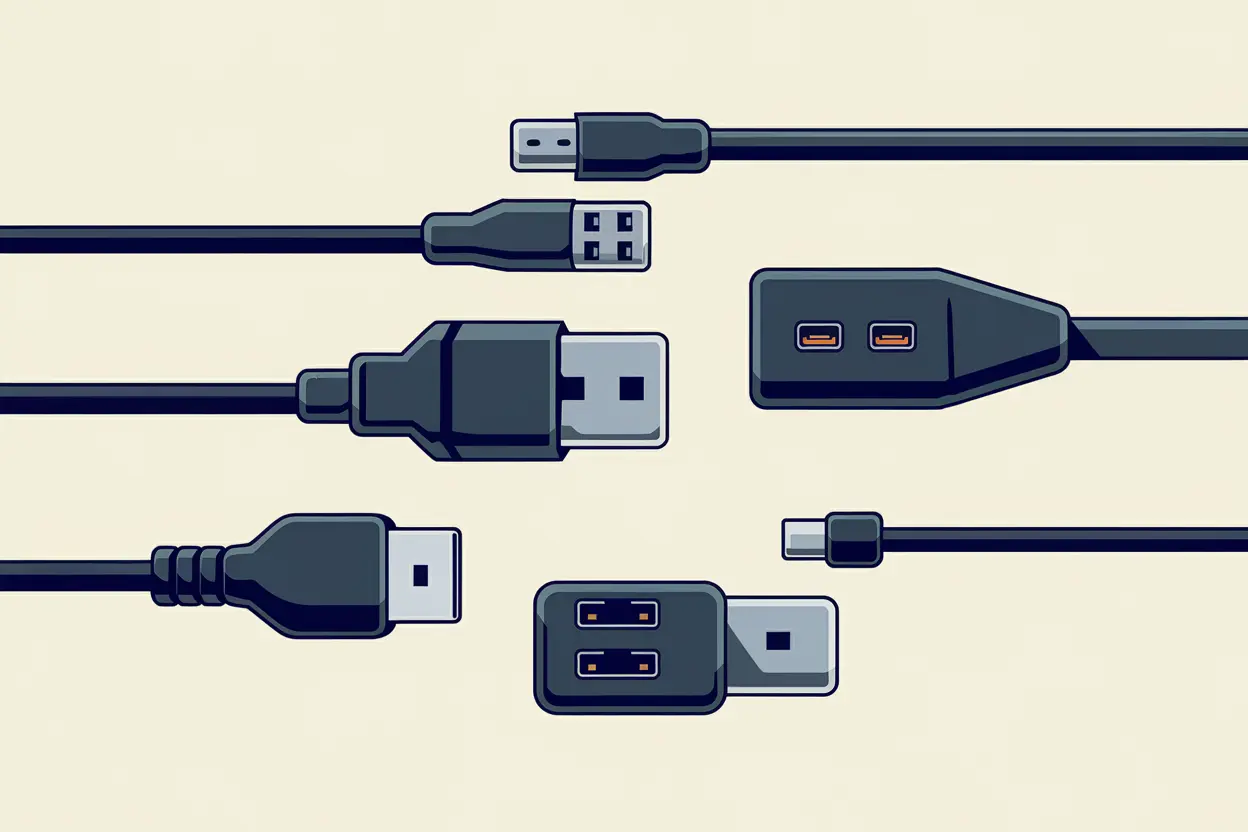
Galvodami apie kompiuterio galią, dažniausiai susitelkiame į procesorių, RAM arba vaizdo plokštę, tačiau kasdieniame naudojime kompiuterio prievadai yra ne mažiau, o gal net ir svarbesni . Jie lemia , ką galite prijungti , kaip greitai perduodami duomenys, vaizdo ir garso kokybę ir kiek energijos gauna jūsų įrenginiai.
Jei kada nors susimąstėte, kokių tipų prievadus turi jūsų kompiuteris , kiek jų iš tikrųjų reikia, kurie iš jų yra pasenę arba kaip sužinoti, ar jie yra atviri ir tinkamai sukonfigūruoti, atėjote į reikiamą vietą. Mes išsamiai apžvelgsime visus išorinius ir vidinius prievadus, įskaitant įprastus, skirtus periferiniams įrenginiams, vaizdui, tinklui, garsui, PCI Express išplėtimui ir net loginiams tinklo prievadams, kurie atidaromi arba uždaromi sistemoje „Windows“, prijungti.
Kas yra kompiuterio prievadas ir kam jis iš tikrųjų naudojamas?
Kompiuterijoje, kalbėdami apie kompiuterio prievadus, paprastai turime omenyje du skirtingus dalykus: viena vertus, fizines jungtis (USB, HDMI, RJ-45, garso lizdus ir kt.) ir, kita vertus, loginius tinklo prievadus (pvz., 80, 443, 21...), kurie naudojami programoms bendrauti internetu arba vietiniame tinkle.
Fizine prasme prievadas yra tiesiog įvesties / išvesties (I/O) sąsaja : jungtis, leidžianti kompiuteriui siųsti ir gauti duomenis, signalus ir dažnai tiekti maitinimą. Jų rasite nešiojamojo kompiuterio gale, priekyje, šonuose ir netgi integruotus į monitorius bei dokus; štai kodėl verta uždengti tuščius prievadus.
Elektriniu ir loginiu lygmenimis visi šie prievadai turi keletą bendrų pagrindinių elementų: laikrodį , kuris nustato perdavimo greitį, duomenų linijas arba kontaktus ir, daugeliu atvejų, maitinimo linijas. Kai kurie prievadai veikia lygiagrečiai (keli bitai per ciklą), o kiti – nuosekliuoju režimu (vienas bitas per ciklą), tačiau šiuolaikinė realybė yra tokia, kad aukšto dažnio nuoseklieji prievadai galiausiai aplenkė senesnes lygiagrečias magistrales.
Svarbu nepainioti išorinių prievadų su pagrindinės plokštės vidiniais išplėtimo lizdais ( PCI Express , M.2 ir kt.). Šie lizdai taip pat yra įvesties / išvesties sąsajos, tačiau jie skirti išplėtimo plokštėms ir didelės spartos atminties diskams diegti, o ne periferiniams įrenginiams rankiniu būdu prijungti ir atjungti.
Kiek prievadų šiandien gali turėti kompiuteris?
Šiuolaikinis stacionarus kompiuteris paprastai turi nuo 6 iki 12 išorinių prievadų , neskaičiuojant vidinių prievadų pagrindinėje plokštėje. Nešiojamieji kompiuteriai dėl vietos apribojimų turi šiek tiek mažiau prievadų, tačiau jų įvairovė paprastai yra labai panaši.
Įprastas aktorių kolektyvas atrodo gana panašiai:
- USB prievadai (USB-A ir USB-C): nešiojamųjų kompiuterių atveju – nuo 4 iki 8 jungčių, paskirstytų priekyje, gale ir šonuose.
- vaizdo prievadaivienas ar keli HDMI ir (arba) DisplayPort prievadai; senesnėje įrangoje vis dar gali būti rodomi VGA arba DVI prievadai.
- Laidinis tinklasbent vienas RJ-45 (eterneto) prievadas su gigabito arba spartesnio ryšio palaikymu.
- Analoginiai garso prievadainuo vieno 3,5 mm kombinuoto lizdo iki 5–6 spalvomis koduotų jungčių.
- Kortelių skaitytuvasSD arba „micro-SD“ lizdas, ypač dažnas nešiojamuosiuose kompiuteriuose ir turiniui kurti skirtoje įrangoje.
- Specialūs uostai„Thunderbolt“, „eSATA“ arba patentuoti prievadai, priklausomai nuo diapazono ir gamintojo.
Be visko, kas matoma, pagrindinė plokštė slepia nemažai vidinių jungčių: SATA prievadus SSD ir kietiesiems diskams, M.2 lizdus NVMe ir PCI Express linijas , prie kurių prijungiamos vaizdo plokštės, tinklo plokštės, vaizdo įrašymo plokštės ir kt.
USB prievadai: universalus periferinių įrenginių standartas
Jei ir yra vienas prievadas, pelnęs nepakeičiamo vardą, tai neabejotinai yra USB (Universal Serial Bus) . Jis buvo sukurtas dešimtojo dešimtmečio pabaigoje, siekiant suvienodinti tuo metu chaotišką jungčių gausą (nuosekliosios, lygiagrečiosios, PS/2, SCSI ir kt.), ir šiandien praktiškai neįmanoma rasti kompiuterio be kelių USB prievadų.
Viena vertus, turime standarto versijas , kurios apibrėžia maksimalų perdavimo greitį:
- USB 1.1: iki 12 Mbps, dabar visiškai pasenęs.
- USB 2.0: teorinis 480 Mbps (apie 60 MB/s), vis dar labai paplitęs paprastuose periferiniuose įrenginiuose.
- USB 3.0 / 3.1 Gen 1: iki 5 Gb/s.
- USB 3.1 Gen 2 / 3.2: 10–20 Gbps, jau sukurtas greitas saugojimas ir ekranai.
- USB4: integruoja „Thunderbolt“ funkcijas ir dar labiau padidina pralaidumą.
Kita vertus, yra ir fizinės jungties formos , kurias matote žiūrėdami į kompiuterio korpusą:
- USB-AKlasikinė stačiakampė forma. Ji vis dar labai paplitusi klaviatūrose, pelėse, USB atmintinėse, spausdintuvuose…
- USB-BLabiau kvadratinė forma buvo labai paplitusi spausdintuvuose ir kai kuriuose išoriniuose įrenginiuose. Dabar ji tampa vis retesnė.
- Mikro USB ir mini USBJie daugelį metų buvo naudojami mobiliuosiuose telefonuose ir fotoaparatuose; juos praktiškai pakeitė USB-C.
- USB-CDvipusė, kompaktiška ir itin universali jungtis. Ji gali vienu metu perduoti duomenis, vaizdo įrašus ir maitinimą, todėl yra pasirinkta naujausioms kartoms (USB 3.2, USB4, Thunderbolt).
Pagrindinis USB visatos privalumas yra atgalinis suderinamumas : jei jungties tipas tinka, galite prijungti USB 2.0 įrenginį prie USB 3.2 prievado arba atvirkščiai. Tačiau efektyvų greitį visada ribos lėtesnė versija („silpnoji grandis“).
Kitas svarbus aspektas – maitinimas: dėl tokių technologijų kaip USB maitinimo tiekimas (USB-PD) , daugelis USB-C prievadų ne tik perduoda duomenis, bet ir įkrauna mobiliuosius telefonus, planšetinius kompiuterius ir net nešiojamuosius kompiuterius , kurių galia gali siekti 100 W.
Be to, gamintojai dažnai naudoja spalvas USB prievaduose, kad iš pirmo žvilgsnio atskirtų kartas:
- Balta: USB 1.1 (dabar praktiškai nebenaudojamas).
- Juoda: standartinis USB 2.0.
- Mėlyna arba žalsvai mėlyna: didelės spartos USB 3.x.
- Raudona / oranžinė / geltona: prievadai, kuriuose galima įkrauti, net kai kompiuteris nenaudojamas.
„Thunderbolt“ ir USB-C: kai vienas prievadas atlieka beveik viską
Kelios technologijos remiasi fizine USB-C jungtimi, o viena galingiausių yra „Thunderbolt“ , kurią iš pradžių sukūrė „Intel“ bendradarbiaudama su „Apple“. „Thunderbolt 3“ ir „4“ naudoja tą pačią USB-C jungtį, tačiau turi griežtas specifikacijas dėl pralaidumo, energijos tiekimo ir vaizdo suderinamumo.
„Thunderbolt“ prievadas gali sujungti šiuos įrenginius į vieną kabelį:
- Didelės spartos duomenys (iki 40 Gb/s).
- Video vienam ar keliems ekranams (pavyzdžiui, 4K arba net 8K).
- Elektros maitinimas pakanka įkrauti nešiojamąjį kompiuterį ar mini kompiuterį.
Dėl to „Thunderbolt“ yra idealus pasirinkimas pažangiems dokams, eGPU (išorinėms vaizdo plokštėms) , NVMe saugyklų korpusams ir nešiojamosioms darbo stotims, kurios prijungiamos ir atjungiamos vienu laidu darbalaukyje.
Pradedant nuo USB4, ribos tarp aukščiausios klasės USB ir „Thunderbolt“ tampa neryškios, todėl daugelyje nešiojamųjų kompiuterių dabar yra USB-C prievadai, suderinami tiek su USB4, tiek su „Thunderbolt“ , o tai labai supaprastina vartotojo gyvenimą.
Vaizdo prievadai: HDMI, DisplayPort ir klasikiniai, kurie nyksta
Monitoriams, televizoriams ar projektoriams prijungti kompiuteriai naudoja specialius vaizdo prievadus. Metų metus turėjome analoginių ir skaitmeninių jungčių derinį, tačiau šiandien vyraujantis derinys yra HDMI ir „DisplayPort“ – abi jungtys yra skaitmeninės ir gali perduoti garsą.
HDMI (didelės raiškos multimedijos sąsaja) yra visur naudojama televizoriuose ir žaidimų konsolėse, taip pat tapo faktiniu standartu daugelyje namų kompiuterių. Ji leidžia perduoti skaitmeninį vaizdą ir garsą, palaiko HDCP apsaugą nuo kopijavimo ir, naujausiose versijose, gali apdoroti 4K ir 8K skiriamąją gebą su dideliu atnaujinimo dažniu.
Kita vertus, „DisplayPort“ iš pradžių buvo sukurtas profesionaliems kompiuteriams ir žaidimų pasauliui. Jo stipriosios pusės yra integruotas palaikymas dideliam atnaujinimo dažniui, kelių monitorių sistemoms ir didelei skiriamajai gebai . Be to, jo protokolas sklandžiai integruojasi su USB-C ir „Thunderbolt“, todėl daugelis šiuolaikinių nešiojamųjų kompiuterių gali išvesti 4K vaizdo įrašą per vieną USB-C jungtį.
Ištraukiamųjų jungčių šone randame:
- VGAKlasikinis analoginis standartas, siejamas su CRT monitoriais ir ankstyvaisiais LCD ekranais. Didelės skiriamosios gebos vaizdas yra neryškus, todėl akivaizdžiai pasenęs.
- DVITai buvo tiltas tarp VGA ir HDMI; jis egzistuoja analoginiais, skaitmeniniais ir hibridiniais variantais (DVI-A, DVI-D, DVI-I), o tai sukėlė nemažai painiavos. Naujoje įrangoje jis retai sutinkamas.
- S-Video ir kompozicinis vaizdo įrašas: naudojamas kompiuteriams prijungti prie senesnių televizorių ir vaizdo įrašymo plokštėse, tačiau šiuolaikiniuose kompiuteriuose praktiškai išnykęs.
Jei kuriate arba atnaujinate naują kompiuterį, protingiausia naudoti HDMI ir (arba) DisplayPort , o jei reikia suderinamumo su senesniais monitoriais, naudokite specialius adapterius.
Tinklo prievadai: RJ-45, senasis gerasis Ethernet
Nors „Wi-Fi“ ryšys smarkiai išpopuliarėjo, laidiniai tinklai vis dar yra labai svarbūs, kai ieškote maksimalaus stabilumo ir mažo delsos laiko , pavyzdžiui, žaidžiant konkurencingus žaidimus, naudojant namų serverius ar dirbant nuotoliniu būdu.
Aptariama fizinė jungtis yra RJ-45 , susijusi su Ethernet sąsajomis. Šiomis dienomis jūsų pagrindinės plokštės prievadas paprastai palaiko bent gigabito Ethernet (1 Gbps), tačiau 2.5 Gbps, 5 Gbps ar net 10 Gbps sąsajos tampa vis dažnesnės aukštos klasės sistemose.
Daugelis žmonių nepastebi, kad tikrasis greitis priklauso ne tik nuo prievado ir tinklo plokštės, bet ir nuo paties Ethernet kabelio (Cat5e, Cat6, Cat6a ir kt. kategorija) . Jei kabelis senas ir žemesnės kategorijos, jis gali tapti kliūtimi, net jei likusi aparatinė įranga palaiko didesnį greitį.
Garso prievadai: analoginiai lizdai ir skaitmeninis S/PDIF
Kalbant apie garsą, dauguma kompiuterių vis dar naudoja klasikinį 3,5 mm lizdą ausinėms, mikrofonams ir garsiakalbiams prijungti. Staliniai kompiuteriai paprastai turi kelias spalvomis koduotas jungtis (žalia priekiniams garsiakalbiams, rožinė mikrofonui, juoda/oranžinė/pilka galiniams, centriniam ir žemųjų dažnių garsiakalbio kanalams ir kt.). Jei kyla garso problemų, galite peržiūrėti mūsų vadovą, kaip spręsti garso problemas kompiuteryje.
Tačiau šiuolaikiniuose nešiojamuosiuose kompiuteriuose vis dažniau naudojamas vienas kombinuotas lizdas ausinėms ir mikrofonui arba tiesiogiai pereinama prie USB arba belaidžių ausinių.
Kai ieškome aukštesnės kokybės daugiakanalio garso arba norime prijungti kompiuterį prie AV imtuvo, praverčia S/PDIF („Sony/Philips“ skaitmeninė sąsaja). Ji gali būti pateikiama kaip optinė (TOSLINK) arba koaksialinė išvestis ir leidžia mums siųsti daugiakanalius skaitmeninius garsus („Dolby Digital“, DTS ir kt.) vienu kabeliu be analoginio garso nuostolių ir triukšmo.
„Retro“ tipo prievadai: nuoseklusis, lygiagretusis, PS/2, „FireWire“…
Kai kuriose dirbtuvėse, senesniuose biuruose ar pramonės aplinkoje vis dar galite rasti RS-232 (nuosekliojo), „Centronics“/LPT lygiagrečiojo arba PS/2 klaviatūros ir pelės jungtis. Jos beveik išnyko iš šiuolaikinės įrangos, tačiau vis dar yra valdymo mašinose, prietaisuose ir specializuotoje įrangoje.
RS-232 nuoseklusis prievadas (dažnai su DB9 jungtimi) buvo plačiai naudojamas pelėms, modemams ir terminalams. Šiandien USB užėmė jo vietą, tačiau jis išlieka aktualus aplinkose, kur reikalingas paprastas ir patikimas ryšys su senesne įranga.
Lygiagretusis prievadas („Centronics“, LPT) daugelį metų buvo spausdintuvų karalius. Tai buvo gana plati lygiagrečioji magistralė, labai ribota pagal šiandienos standartus ir dabar visiškai pakeista USB ir tinklų technologijomis.
PS/2 jungtys (viena žalia pelei ir viena violetinė klaviatūrai) buvo labai populiarios iki USB eroje. Kai kuriose šiuolaikinėse pagrindinėse plokštėse vis dar yra kombinuota PS/2 jungtis, kad būtų suderinama su senesnėmis mechaninėmis klaviatūromis arba sistemoms, kurioms reikalingas atskiras prievadas nuo USB magistralės.
Vaizdo įrašų ir didelės spartos išorinių saugyklų srityje kurį laiką svarbų vaidmenį atliko ir „FireWire“ (IEEE-1394) bei „eSATA“ . Vėliau šiuos abu pranoko USB 3.x, USB-C ir „Thunderbolt“ lankstumas ir galia.
PCI Express lizdai: kita kompiuterio „prievadų“ pusė
Be išorinių jungčių, pagrindinėje plokštėje yra keli PCI Express (PCIe) lizdai , kurie iš esmės yra didelės spartos prievadai, skirti vidinėms išplėtimo plokštėms. PCIe yra modulinė, taškas-taškas nuoseklioji magistralė, sudaryta iš juostų, suskirstytų į x1, x4, x8, x16 ir kt. Norėdami optimizuoti jos naudojimą NAS, žaidimuose ar serveriuose, galite ištirti pažangius PCIe optimizavimo metodus.
Kiekvienas PCIe lizdas turi tam tikrą pralaidumą, priklausomai nuo juostų skaičiaus ir kartos (PCIe 3.0, 4.0, 5.0…). Štai kur mes jungiamės:
- Specialios grafikos plokštės.
- Didelės spartos tinklo plokštės.
- Profesionalūs vaizdo įrašymo įrenginiai.
- Papildomi saugojimo valdikliai.
Be to, daugelis M.2 prievadų, skirtų NVMe SSD diskams, yra tiesiog kompaktiškos PCIe versijos, naudojantys to paties tipo maitinimo linijas, bet daug mažesnio formato, skirti saugojimui.
Kaip sužinoti, kokius prievadus turi jūsų kompiuteris (fizinius ir tinklo)?
Prieš perkant monitorių, išorinį SSD diską ar garso sąsają, pravartu patikrinti, kokie prievadai yra jūsų kompiuteryje . Yra keli paprasti būdai tai sužinoti:
Pirma, tiesioginis metodas: pažiūrėkite į kompiuterio arba nešiojamojo kompiuterio korpusą . Daugelyje jungčių yra simboliai arba maži žymėjimai, nurodantys, ar tai USB 2.0, ar 3.x, ar tam tikras USB-C yra „Thunderbolt“, kuris prievadas yra HDMI, o kuris – „DisplayPort“ ir pan.
Jei norite būti tikri, apsilankykite gamintojo svetainėje arba peržiūrėkite konkretaus modelio vadovą; paprastai juose yra diagrama su visais galimais prievadais, tiek išoriniais, tiek vidiniais.
„Windows“ siūlo integruotus įrankius atviriems loginiams tinklo prievadams jūsų sistemoje (tiems, kuriuos programos naudoja gaunamiems ryšiams klausytis). „Windows 10“ arba „11“ galite naudoti „PowerShell“ arba komandinę eilutę su administratoriaus teisėmis ir paleisti šią komandą:
tinklo statistika -ab
Ši komanda po kelių minučių parodys klausomų TCP ir UDP prievadų sąrašą kartu su su jais susijusiais vykdomaisiais failais. Tai labai naudinga norint atrasti paslaugas, apie kurių aktyvumą nežinojote, arba norint išspręsti ryšio problemas.
Kada patartina atidaryti tinklo prievadus ir kokia rizika tai gali kelti?
Maršrutizatoriuose ir užkardose gana įprasta kalbėti apie „ prievadų atidarymą “, kad tam tikros programos galėtų priimti įeinančius ryšius iš interneto: žiniatinklio serveriai, internetiniai žaidimai, P2P programos, IP kameros ir kt. Tačiau kiekvienas atidaromas prievadas taip pat yra potencialus užpuolikų įėjimo taškas; jei ketinate atskleisti paslaugas, apsvarstykite išplėstinius paslaugų konfigūravimo ir saugumo vadovus.
Tarp rizikų, kylančių dėl atvirų prievadų be kontrolės, galime rasti:
- Kenkėjiškos programos ir Trojos arkliai kurie prasmuksta išnaudodami netinkamai sukonfigūruotas paslaugas arba netaisomus pažeidžiamumus.
- Automatiniai nuskaitymai kurie suranda atvirus prievadus ir tada pradeda tikslines atakas prieš juos.
- DDoS išpuoliai kurie prisotina konkretų prievadą nepageidaujamu srautu, kol paslauga tampa neveikianti.
Todėl bendra rekomendacija yra atidaryti tik tuos prievadus, kurie yra būtini , ir tik patikimoms programoms. Keletas pagrįstų pavyzdžių būtų:
- Specifiniai internetiniai vaizdo žaidimai, kuriems reikalingas konkretus prievadas.
- Žiniatinklio arba FTP serveriai, kuriuos tvarkote ir atnaujinate patys.
- Tinkamai sukonfigūruotos vaizdo konferencijų arba nuotolinio valdymo programos.
Tuo pačiu metu svarbu nuolat atnaujinti maršrutizatorių, naudoti stiprius slaptažodžius ir turėti saugos programinę įrangą , kuri stebi srautą ir aptinka anomalų elgesį atviruose prievaduose.
Ar galima išplėsti kompiuterio ar nešiojamojo kompiuterio prievadus?
Jei trūksta jungčių, nesate pasmerkti: yra keletas būdų, kaip pridėti papildomų prievadų nekeičiant įrangos.
Nešiojamiesiems ir stacionariems kompiuteriams paprasčiausias sprendimas yra USB šakotuvas . Jis jungiamas į vieną prievadą ir padidina galimų prievadų skaičių. Yra baziniai šakotuvai tik su papildomais USB prievadais ir sudėtingesni šakotuvai su HDMI, kortelių skaitytuvu, RJ-45 tinklo jungtimi ir kt.
Dar vienas žingsnis – prijungimo stotelės , kurios pasinaudoja USB-C arba „Thunderbolt“ jungtimi ir paverčia nešiojamąjį kompiuterį maža darbo stotimi: keli monitoriai, laidinis tinklas, garsas, keli USB prievadai – visa tai prie kompiuterio prijungiama vienu laidu.
Staliniuose kompiuteriuose, jei turite laisvų PCIe lizdų, galite įdiegti išplėtimo plokštes su daugiau USB prievadų, daugiau vaizdo išvesčių, daugiau tinklo sąsajų arba net senesniais prievadais (nuosekliuoju, lygiagrečiuoju), kad būtų suderinama su senesne aparatine įranga.
Kai kuriuose labai specifiniuose nešiojamuosiuose kompiuteriuose vis dar galima įdiegti vidinius išplėtimo modulius , tačiau šie atvejai vis retesni ir paprastai reikalauja pažangių žinių bei oficialių gamintojo dalių.
Pasirinkite tinkamą prievadą pagal įrenginį
Norint maksimaliai išnaudoti įrangą, nepakanka, kad kištukas „tiktų“: geriausia naudoti kiekvienam periferiniam įrenginiui tinkamiausią prievadą ir vengti nereikalingų kliūčių.
Pavyzdžiui, monitorius beveik visada veiks ir per HDMI, ir per „DisplayPort“, bet jei norite didelio atnaujinimo dažnio (144 Hz ar daugiau) arba kelių ekranų, sujungtų grandinėje, paprastai norėsite „DisplayPort“, o HDMI puikiai tinka prijungti prie televizoriaus arba vieno monitoriaus.
Jei kalbame apie greitą išorinį SSD diską , protingiausia naudoti modernų USB 3 arba USB-C prievadą; jei prijungsite jį prie USB 2.0 prievado, jis veiks, bet visiškai sugaišite disko našumą.
Klaviatūrai , pelei, spausdintuvui ar paprastai internetinei kamerai USB 2.0 prievado daugiau nei pakanka. 3.x prievadus geriausia rezervuoti atmintinėms, dokui ar vaizdo įrašymo plokštėms.
Garsui, jei jūsų ausinės yra analoginės, jos bus jungiamos į atitinkamą 3,5 mm lizdą; jei jos yra USB arba naudoja savo vidinę garso plokštę, tiesiog pasirinkite laisvą USB prievadą ir leiskite sistemai jas aptikti kaip kitą garso įrenginį.
Kalbant apie interneto ryšį , kai tik jums svarbus delsos laikas ar stabilumas, RJ-45 Ethernet vis tiek bus geresnis pasirinkimas nei bet kuris „Wi-Fi“, nesvarbu, koks greitas belaidis standartas.
Suprasdami savo kompiuterio prievadus, tiek fizinius, tiek loginius, galite pasirinkti geresnę aparatinę įrangą, teisingai sukonfigūruoti tinklą ir išvengti suderinamumo bei saugumo problemų . Galiausiai, jūsų kompiuteris iš esmės yra didelis tinklo mazgas, ir kuo aiškiau suprasite, ką daro kiekvienas prievadas ir kaip jį efektyviai naudoti, tuo lengviau bus užtikrinti, kad viskas veiktų sklandžiai: monitoriai veiktų originalia raiška, išoriniai standieji diskai veiktų geriausiai, žaidimai veiktų be delsos, o tinklo paslaugos būtų atidaromos tik ten, kur jų iš tikrųjų reikia.
Rodiklis
- 1 Kas yra kompiuterio prievadas ir kam jis iš tikrųjų naudojamas?
- 2 Kiek prievadų šiandien gali turėti kompiuteris?
- 3 USB prievadai: universalus periferinių įrenginių standartas
- 4 „Thunderbolt“ ir USB-C: kai vienas prievadas atlieka beveik viską
- 5 Vaizdo prievadai: HDMI, DisplayPort ir klasikiniai, kurie nyksta
- 6 Tinklo prievadai: RJ-45, senasis gerasis Ethernet
- 7 Garso prievadai: analoginiai lizdai ir skaitmeninis S/PDIF
- 8 „Retro“ tipo prievadai: nuoseklusis, lygiagretusis, PS/2, „FireWire“…
- 9 PCI Express lizdai: kita kompiuterio „prievadų“ pusė
- 10 Kaip sužinoti, kokius prievadus turi jūsų kompiuteris (fizinius ir tinklo)?
- 11 Kada patartina atidaryti tinklo prievadus ir kokia rizika tai gali kelti?
- 12 Ar galima išplėsti kompiuterio ar nešiojamojo kompiuterio prievadus?
- 13 Pasirinkite tinkamą prievadą pagal įrenginį