- „Debian“ pagrindu sukurta „ValiuxOS“ su „KDE Plasma“ siūlo labai panašią į „Windows 11“ aplinką, kuri labai palengvina vizualinį ir naudojimo patogumą.
- Sėkmingam perkėlimui reikia iš anksto paruošti „Windows“ programas, pakeičiant išskirtinę „Microsoft“ programinę įrangą kelių platformų alternatyvomis.
- „Operase“ tampa pagrindine priemone failams, profiliams ir programoms perkelti iš „Windows“ į „Linux“ nepradedant nuo nulio.
- Pagrindinė kliūtis išlieka aparatinės įrangos palaikymas, todėl prieš keičiant „Windows“ būtina patikrinti suderinamumą.
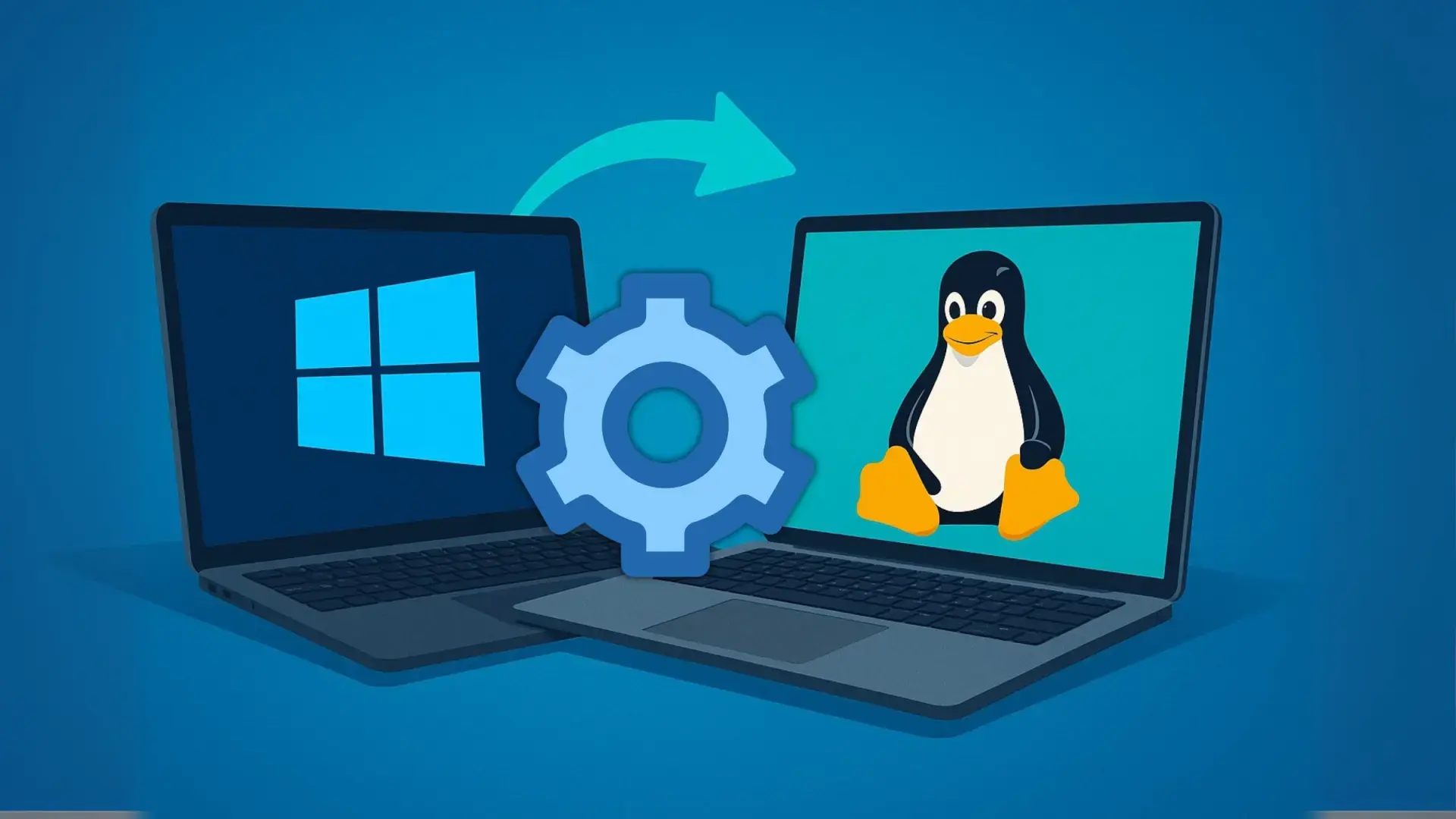
Perėjimas nuo „Windows“ prie „Linux“ nebėra skirtas tik kompiuterių fanatikams. Nemokamos „Windows 10“ palaikymo pabaiga, „Windows 11“ reikalavimai ir baimė palikti kompiuterį neapsaugotą verčia daugelį žmonių ieškoti realių alternatyvų, kaip toliau naudotis savo kompiuteriais neišleidžiant daug pinigų. Tokiu atveju atsiranda „ValiuxOS“ (taip pat matysite ją parašytą kaip „VailuxOS“ arba „ValiusOS“) – „Linux“ pagrindu sukurta platinamoji programa, sukurta būtent tam, kad palengvintų šį perėjimą.
Jei norite pakeisti operacinę sistemą, bet nenorite tvarkytis su sudėtingomis konfigūracijomis, „ValiuxOS“, „KDE Plasma“, „Operase“ ir kai kurie geri perkėlimo būdai gali padaryti perėjimą daug sklandesnį, nei galite pamanyti. Panagrinėkime, kaip visa tai dera tarpusavyje, kokius pranašumus „ValiuxOS“ siūlo, palyginti su kitais platinimais, ir kokių veiksmų turėtumėte imtis, kad neprarastumėte duomenų ar produktyvumo proceso metu.
Kodėl vis daugiau vartotojų svarsto galimybę pereiti iš „Windows“ į „Linux“?
Laikas dirba prieš „Windows 10“: nuo 2025 m. spalio 14 d. sistema nebegaus nemokamų saugos pataisų . Sistema ir toliau veiks, tačiau su kiekvienu nepašalintu pažeidžiamumu ji taps lengvesniu kenkėjiškų programų ir atakų taikiniu. „Microsoft“ siūlys mokamą išplėstinę pagalbą, tačiau namų vartotojams tai nėra itin patraukli galimybė.
Numatoma natūrali įpėdinė būtų „Windows 11“, tačiau tokie aparatinės įrangos reikalavimai kaip TPM 2.0, saugus įkrovimas ir kiti saugumo reikalavimai neleidžia naudoti milijonų puikiai veikiančių kompiuterių. Yra būdų, kaip apeiti šiuos apribojimus naudojant tokias priemones kaip „Rufus“, nors tai reiškia nepalaikomos sistemos diegimą, rizikuojant atnaujinimų gedimais ir be ilgalaikių garantijų.
Atsižvelgiant į šią situaciją, vis daugiau žmonių savęs klausia: ar tikrai turiu pakeisti visą kompiuterį, kad galėčiau likti „Windows“ sistemoje? Trumpas atsakymas yra ne. „Linux“ jau daugelį metų brendo ir tapo patikima alternatyva, turinčia labai patogias vartotojui distribucijas, didžiulę programinės įrangos ekosistemą ir daugiau nei padorų suderinamumą su senesne aparatine įranga.
Be to, šiuolaikiniai platinamieji paketai gerokai sutrumpino mokymosi kreivę: įdiegiate, pasirenkate kalbą, prisijungiate prie „Wi-Fi“ ir per kelias minutes turite naršyklę, biuro programų paketą, medijos leistuvus ir failų tvarkyklę – visa tai nemokant licencijų ar sudėtingai aktyvinant.
Kas yra „ValiuxOS“ ir kodėl ji taip palengvina perkėlimą?
„Linux“ visatoje „ValiuxOS“ išsikovojo nišą kaip vienas įdomiausių variantų vartotojams, migruojantiems iš „Windows“. Tai „Debian“ pagrindu sukurta platinamoji sistema su KDE Plasma darbalaukiu ir estetika, labai panašia į „Windows 11“ , sukurta tam, kad jaustumėtės „kaip namie“ nuo pat pirmo paleidimo.
Vizualiai kūrėjai gerokai patobulino patirtį. Apatinis skydelis, centre esantis pagrindinis meniu ir bendras stilius labai primena „Windows 11“ darbalaukį . Tiems, kurie yra įpratę prie „Microsoft“ aplinkos, šis pažįstamumas sumažina psichologinį pokyčio poveikį: nereikia iš naujo mokytis naršyti darbalaukyje, tik naudotis kita sistema apačioje.
Dar vienas svarbus aspektas yra tai, kad „ValiuxOS“ yra atvirojo kodo sistema, todėl nereikia rankiniu būdu diegti daugybės programinės įrangos . Ji pagal numatytuosius nustatymus apima esmines programas ir tuo pačiu metu neperkrauna sistemos nereikalinga programine įranga. Galite tiesiai prie to, kas svarbu, be jokių nereikalingų programų ir informacijos apie tai, ką darote, rinkimo.
„ValiuxOS“ naudojimo pranašumai migruojant iš „Windows“
Be vizualinio patrauklumo, „ValiuxOS“ apima daug apgalvotų dizaino sprendimų vartotojams, žengiantiems pirmuosius žingsnius su „Linux“. „Debian“, „KDE Plasma“ ir tokių įrankių kaip „Flatpak“ derinys daro šią distribuciją ypač patogiu pasirinkimu , norint palikti „Windows“ be jokių didesnių problemų.
Pirmiausia, diegimas yra gana paprastas ir aiškus . Vedlys vadovauja procesui, todėl galite įdiegti ją kaip atskirą sistemą arba kartu su kitomis, nors jei jūsų tikslas yra tikras perkėlimas, idealiu atveju turėtumėte naudoti tik „Linux“, išskyrus labai specifinius atvejus.
Kalbant apie programinę įrangą, „ValiuxOS“ pateikiama su iš anksto sukonfigūruotomis ir paruoštomis naudoti moderniomis programomis . Nerasite tuščio darbalaukio. Tačiau kūrėjai pasirinko įtraukti tik tai, kas būtina, kad galėtumėte pridėti tai, ką iš tikrųjų naudojate, neapkraudami sistemos programomis, kurių niekada neatidarysite.
Šiomis dienomis saugumas ir privatumas yra labai svarbūs. „ValiuxOS“ nerenka naudotojų duomenų ir nesiunčia telemetrijos – tai pradeda atidžiai stebėti daugelis „Windows“ naudotojų. Pridėkite prie to atnaujintą sistemą, patikimas saugyklas ir patikrintą bazę, pvz., „Debian“, ir turėsite patikimą aplinką kasdieniam naudojimui.
Taip pat verta paminėti konteinerinių programų platinimo formatų palaikymą. „Flatpak“ įjungtas pagal numatytuosius nustatymus, o „Snap“ yra prieinamas, nors ir neįgalintas . Tai leidžia įdiegti programas izoliuotuose „burbuluose“, atskirai nuo likusios sistemos dalies, pridedant papildomą saugumo sluoksnį ir supaprastinant naujausių versijų priežiūrą be priklausomybių vargo.
Darbalaukis, beveik identiškas „Windows 11“ (be trūkumų)
Vienas stipriausių vaizdinių efektų pirmą kartą paleidžiant „ValiuxOS“ yra jos darbalaukis. „KDE Plasma“ buvo pritaikytas taip, kad pasiūlytų labai panašų išdėstymą ir patirtį kaip „Windows 11“ , ypač tokiuose elementuose kaip užduočių juosta, pagrindinis meniu ir tam tikros klavišų piktogramos.
Pavyzdžiui, darbalaukio meniu rodomas centre apačioje , iš karto primenant „Windows 11“. Jį atidarius, nematysite meniu, perkrauto nenaudingais elementais, o santūresnį programų pasirinkimą. Taip išvengiama perkrautų darbalaukių būdingo perkrovos jausmo.
„ValiuxOS“ nepamiršo vartotojų, kurie jau daugelį metų naudojasi „Mano kompiuteriu“ arba „Šiu kompiuteriu“: kompiuterio piktograma yra darbalaukyje ir atidaro failų tvarkyklę . Iš ten galite naršyti aplankus labai natūraliai, kaip ir sistemoje „Windows“, naudodami labai intuityvią naršymo sistemą.
Jei atidarysite aplanko, esančio savo namų kataloge, ypatybes ir eisite į bendrinimo skirtuką, pamatysite dar vieną šio distribucijos pritaikymo „Windows“ vartotojams pavyzdį: integracija su tinklo bendrinimo parinktimis, kurias teikia „Samba“, yra labai patogi vartotojui . Kitaip tariant, turinio bendrinimas su kitais „Windows“ kompiuteriais namuose ar biure yra gana paprastas.
Kalbant apie našumą, „ValiuxOS“ nėra reklamuojama kaip itin lengva distribucija, tačiau ji siūlo labai sklandų veikimą daugumoje šiuolaikinių stalinių ir nešiojamųjų kompiuterių . Tai nėra minimalistinė sistema labai seniems kompiuteriams, tačiau jai taip pat nereikia tiek pat išteklių, kiek „Windows 11“. Jei jūsų kompiuteryje gerai veikia „Windows 10“, labai tikėtina, kad jums šis distribucija patiks.
„Samba“, bendrinami aplankai ir darbo pradžia naudojant „ValiuxOS“
Vienas pirmųjų dalykų, kurių dažnai nepastebi žmonės, migruojantys iš „Windows“, yra paprastas aplankų bendrinimas vietiniame tinkle . Daugelyje „Linux“ sistemų „Samba“ konfigūraciją gali atlikti vartotojas, todėl dažnai kyla nusivylimas, kai vartotojai negali pasiekti savo išteklių iš kitų kompiuterių.
„ValiuxOS“ kūrėjai sutelkė dėmesį būtent į šį aspektą. „Samba“ konfigūracija integruota į „KDE Plasma“ grafinę sąsają labai patogiu būdu , nereikalaujant žaisti su tekstiniais failais ar nepažįstamomis komandomis. Sistemos meniu galite koreguoti paslaugos slaptažodį ir tiksliai suderinti naudojimo parametrus, nereikalaudami didelių techninių žinių.
Toks vadovaujamas metodas padeda išvengti labai dažnos situacijos: įdiegiate „Linux“, bandote pasiekti bendrinamus aplankus iš kito kompiuterio, bet tai neveikia, nes niekas nepaaiškino, kad reikia konfigūruoti „Samba“ . Čia sistema žingsnis po žingsnio jus veda, kad ši svarbi dalis veiktų nuo pat pradžių.
Dar viena detalė, į kurią verta atkreipti dėmesį iškart po įdiegimo, yra klaviatūra. „ValiuxOS“ iš pradžių gali būti rodomas su vokišku arba ne ispanišku išdėstymu , todėl diakritinės žymės gali būti rodomos ne ten, kur turėtų būti, simboliai gali būti pakeisti, o rašant gali kilti tam tikrų nepatogumų. Klaviatūros konfigūravimas pagal savo kalbą yra viena iš pirmųjų rekomenduojamų užduočių.
Kai tai nustatyta, paprastai pravartu kelias minutes skirti aplinkos pritaikymui: sistemos kalbai, laiko juostai, tinklui, internetinėms paskyroms ir vizualiniams aspektams, pvz., temai ir piktogramoms . „KDE Plasma“ yra labai lanksti, todėl galite ją lengvai pritaikyti pagal savo skonį.
Kaip pasiruošti perkėlimui: pirmiausia pakeiskite programas sistemoje „Windows“
Nepriklausomai nuo pasirinkto platinimo, yra labai dažna klaida, kurią žmonės daro pereidami prie „Linux“: pradeda diegti sistemą nepakeitę savo „Windows“ naudojimo įpročių . Rezultatas paprastai būna sprogstamas naujų dalykų, kuriuos reikia išmokti vienu metu, mišinys, kuris daugeliui vartotojų sukelia daug iššūkių.
Jei pagalvosite, tai, ką iš tikrųjų naudojate kasdien, yra programos: naršyklė, biuro programų paketas, vaizdų rengyklė, medijos leistuvas, el. pašto programa, specialios profesionalios programos . Operacinė sistema yra pagrindas, tačiau dauguma jūsų užduočių atliekamos per tą programinę įrangą.
Todėl labai protinga strategija yra pradėti keisti visas „Windows“ sistemos programas, kurios neturi „Linux“ versijos, tomis, kurios turi . Tokiu būdu, keisdami sistemas, jau būsite susipažinę su dauguma programų, kurias naudosite, ir jums tereikės prisitaikyti prie naujos aplinkos.
Pavyzdžiui, galite nustoti pasikliauti „Microsoft Office“ ir pereiti prie „LibreOffice“ arba „ONLYOFFICE“ , kurios yra prieinamos tiek „Windows“, tiek „Linux“. Vaizdo įrašų redagavimui galite naudoti „Kdenlive“, „Shotcut“ arba „DaVinci Resolve“; paveikslėliams „GIMP“ arba „Krita“ gali patenkinti daugelį įprastų poreikių, palyginti su „Photoshop“.
Idėja yra radikaliai migruoti programas: palaipsniui pašalinti tai, kas veikia tik „Windows“ sistemoje , ir, kai tik įmanoma, pakeisti jas kelių platformų alternatyvomis. Jei tai padarysite tik pusiau, didesnė tikimybė, kad viską darysite „Windows“ sistemoje, o „Linux“ dulkės kaupsis pamirštame skaidinyje.
Dviguba pakaba ar visiškas remontas? Kuris būdas geresnis?
Kalbant apie migraciją, dviguba paleistis yra labai viliojanti: diegti „Linux“ kartu su „Windows“ ir kiekvieną kartą paleidus kompiuterį pasirinkti, kurią sistemą naudoti . Teoriškai tai skamba labai pagrįstai: „taip galėsiu išbandyti nieko neprarasdamas“. Praktiškai dažniausiai nutinka taip, kad inercija verčia visada paleisti sistemą, kurią geriausiai išmanote.
Jei paskirstysite savo naudojimą po lygiai abiem, greičiausiai griebsitės „Windows“, kai skubėsite arba susidursite su „Linux“ problema, kurios negalėsite iš karto išspręsti . Tokiu būdu niekada iki galo neįtikinsite perėjimo, nes jūsų mintys links prie patogaus ir pažįstamo varianto.
Štai kodėl daugelis sėkmingai perėjusių naudotojų rekomenduoja visiškai pakeisti „Windows“ į „Linux“ savo pagrindiniame kompiuteryje , bent jau tada, kai jie aiškiai žino, kokias programas naudos. Iš pradžių tai sudėtingesnis pokytis, bet taip pat efektyvesnis integruojant „Linux“ į kasdienybę.
Tai nereiškia, kad nėra atvejų, kai patartina „Windows“ laikyti atskirame skaidinyje. Jei profesionaliai dirbate su tokiais įrankiais kaip „Photoshop“, „AutoCAD“ ar kitais, neturinčiais lygiaverčių alternatyvų „Linux“ sistemoje , prasminga išlaikyti tą aplinką toms labai specifinėms užduotims.
Tas pats pasakytina ir apie tam tikrus internetinius vaizdo žaidimus, kurie naudoja su „Linux“ ar „Wine“ nesuderinamas apsaugos nuo sukčiavimo sistemas . Tokius žaidimus kaip „Fortnite“, „Valorant“ ar „League of Legends“ žaisti už „Windows“ ribų gali būti tikras košmaras. Tokiais atvejais praktiškas sprendimas gali būti žaisti tik tuos žaidimus sistemoje „Windows“, o vėliau grįžti prie „Linux“.
„Operase“ vaidmuo: automatizuoti perėjimą iš „Windows“ į „Linux“
Nors vien „ValiuxOS“ leidžia gana lengvai pereiti prie naujos sistemos, atsiranda labai perspektyvi priemonė, specialiai sukurta šiam scenarijui: „Operase“ . Jos tikslas – panaikinti poreikį viską vilkti rankiniu būdu, sumažinant „pradėjimo nuo nulio“ jausmą pirmą kartą paleidžiant „Linux“.
„Operase“ sukurta analizuoti jūsų „Windows“ vartotojo profilį ir nukopijuoti dokumentus, asmeninius aplankus, darbalaukio failus, „Wi-Fi“ tinklus ir tam tikrus naršyklės nustatymus į „Linux“ . Visa tai pritaikoma naujai sistemai, konkrečiai „Kubuntu“, kuri naudoja tą pačią KDE Plasma darbalaukio aplinką ir siūlo labai panašią patirtį kaip ir „ValiuxOS“.
Be failų perkėlimo, įrankis bando nustatyti, kurias programas naudojate, o kai perkėlimas neįmanomas, ieško lygiaverčių „Linux“ alternatyvų . Kai kuriais atvejais jis netgi gali panaudoti „Wine“, kad galėtumėte toliau paleisti „Windows“ programas „Linux“ aplinkoje su visais su tuo susijusiais niuansais.
Vienas iš „Operase“ privalumų yra valdomas procesas, aiškiai nurodantis, ką galima ir ko negalima perkelti, ir kokia rizika kyla . Nereikia jokių terminalo žinių ar komandų; idėja ta, kad bet kuris vartotojas, turintis pagrindinę „Windows“ patirtį, gali be baimės atlikti veiksmus.
Kol kas „Operase“ vis dar yra kūrimo ir testavimo etape . Ji dar nėra prieinama stabiliai viešai atsisiųsti, todėl patartina stebėti jos eigą ir, kai bus prieinama brandi versija, pirmiausia ją išbandyti bandymų aplinkose: virtualioje mašinoje, antrame kompiuteryje arba įrenginyje, kuriame nėra svarbių duomenų.
„Linux“ diegimas kaip vienintelės operacinės sistemos: pavyzdys su „Ubuntu“
Jei norite susidaryti vaizdą, kaip atrodytų švarus „Linux“ diegimas, skirtas pakeisti „Windows“, galime pažvelgti į tipinę procedūrą su „Ubuntu“, kuri yra labai panaši į tai, ką rasite daugelyje kitų platinimų. Bendras aprašymas gali būti naudojamas kaip nuoroda, jei vėliau pasirinksite „ValixOS“ ar kitą platinimą.
Pirmas žingsnis – pasirinkti platinimą. „Ubuntu“ dažnai rekomenduojama dėl savo paprastumo ir universalumo, o „ValiuxOS“ arba „Kubuntu“ yra puikūs variantai, jei ieškote darbalaukio aplinkos, panašios į „Windows“. Kad ir kurį pasirinktumėte, turėsite atsisiųsti ISO atvaizdą iš oficialios platinimo svetainės.
Toliau jums reikės įrankio, skirto sukurti paleidžiamą USB atmintinę. Populiarus įrankis yra „balenaEtcher“. Įdiekite ją dabartinėje „Windows“ sistemoje, pasirinkite ISO failą naudodami parinktį „Atmintis iš failo“, pasirinkite USB atmintinę skiltyje „Pasirinkti paskirties vietą“ ir paleiskite procesą . Tai ištrins USB atmintinės turinį, todėl įsitikinkite, kad joje nėra nieko svarbaus. Jei planuojate perkėlimą, rekomenduojama iš anksto klonuoti standųjį diską.
Kitas žingsnis – pasiekti kompiuterio BIOS arba įkrovos meniu. Paprastai įjungus kompiuterį, būsite paraginti paspausti klavišą, pvz., F11, F12, Esc arba panašų, kad atidarytumėte įkrovos meniu . Ten galite nurodyti kompiuteriui paleisti sistemą iš USB atmintinės, o ne iš standžiojo disko.
Įkėlus diegimo laikmeną, daugumoje distribucijų pateikiamas meniu su tokiomis parinktimis kaip „Išbandyti“ arba „Įdiegti “. „Ubuntu“ atveju matysite „Išbandyti arba įdiegti Ubuntu“; „ValixOS“ bus kažkas panašaus. Jei esate pasiruošę diegti, tiesiog pasirinkite „Įdiegti“, pasirinkite kalbą, klaviatūros išdėstymą ir „Wi-Fi“ tinklą, jei taikoma.
Pačioje subtiliausioje dalyje, skaidant į skaidinius , jei norite visiškai ištrinti „Windows“ ir palikti tik „Linux“, turite pasirinkti parinktį, atitinkančią „Ištrinti diską ir įdiegti “. Tada vedlys paprašys jūsų laiko juostos, vartotojo vardo ir slaptažodžio, o po kelių minučių failų kopijavimo jūsų naujoji sistema bus paruošta paleisti.
Aparatinės įrangos palaikymas: didelis „bet“, kurį reikia atsiminti
Nors migracija iš „Windows“ į „Linux“ tampa vis lengvesnė, yra viena realybė, su kuria turėtumėte susitaikyti nuo pat pradžių: aparatinės įrangos palaikymas ne visais aspektais prilygsta „Windows“ . Daugeliu atvejų problemų nekils, tačiau pasitaiko situacijų, kai perėjimas nepavyksta dėl prastai palaikomo komponento.
Nors „Microsoft“ privertė beveik visus aparatūros gamintojus užtikrinti, kad jų produktai veiktų „Windows“ sistemoje nuo pat pirmos dienos, „Linux“ sistemoje kai kurios tvarkyklės buvo sukurtos naudojant atvirkštinę inžineriją . Pavyzdžiui, tai taikoma tam tikriems konsolės valdikliams arba labai specifiniams periferiniams įrenginiams.
Kai kurie gamintojai ir toliau visiškai ignoruoja atvirojo kodo sistemas. Tokie prekių ženklai kaip „Corsair“, ypač turintys „Elgato“ tipo vaizdo įrašymo plokštes ir tam tikrus pažangius periferinius įrenginius , gali būti tikras galvos skausmas visiems, norintiems juos naudoti su visomis jų funkcijomis „Linux“ sistemoje.
Todėl prieš diegiant „ValiuxOS“ ar bet kurį kitą platinamą paketą pagrindiniame kompiuteryje, labai svarbu pirmiausia patikrinti sistemą „tiesioginiu“ režimu (tiesioginė sesija) arba virtualioje mašinoje . Tai leis jums patikrinti, ar jūsų vaizdo plokštė, „Wi-Fi“, garsas ir kiti svarbūs komponentai veikia tinkamai ( komponentų būklė ).
Nepaisant to, atminkite, kad patirtis realioje sesijoje ar virtualioje mašinoje ne visada idealiai atitinka faktinį disko diegimą . Tačiau tai bent jau padės nustatyti akivaizdžiausias problemas ir nuspręsti, ar pakeitimas įmanomas su jūsų dabartine įranga.
Perėjimas iš „Windows“ į „Linux“ reikalauja tam tikros kantrybės, noro mokytis ir atkaklumo. Jei trūksta bent vieno iš šių trijų dalykų, kelionė tampa daug sunkesnė . Naudojant patogią naudoti platinimo sistemą, pvz., „ValiuxOS“, tinkamai paruošus „Windows“ programas, panaudojus perkėlimo įrankius, pvz., „Operase“, kai jie bus paruošti, ir atlikus išankstinį suderinamumo testavimą, sėkmingo perėjimo tikimybė gerokai padidėja ir galite toliau naudoti savo kompiuterį, nebūdami pririšti prie licencijų ar „Windows 11“ apribojimų.
