- HDMI jungtis yra paprasčiausias ir patikimiausias būdas perduoti vaizdą ir garsą iš kompiuterio į televizorių, jei pasirinksite tinkamo tipo kabelį.
- Jei jūsų kompiuteryje ar televizoriuje nėra tiesioginio HDMI prievado, galite naudoti DVI, DisplayPort, USB-C ir adapterius, kad gautumėte kokybišką signalą.
- Belaidis ryšys su „Miracast“, „AirPlay“, „Chromecast“ ir panašiomis technologijomis leidžia veidrodinį vaizdą rodyti arba išplėsti ekraną be laidų.
- Raiškos, ekrano režimų ir garso nustatymų reguliavimas yra labai svarbus norint išvengti vaizdo problemų, buferizavimo ir delsos.
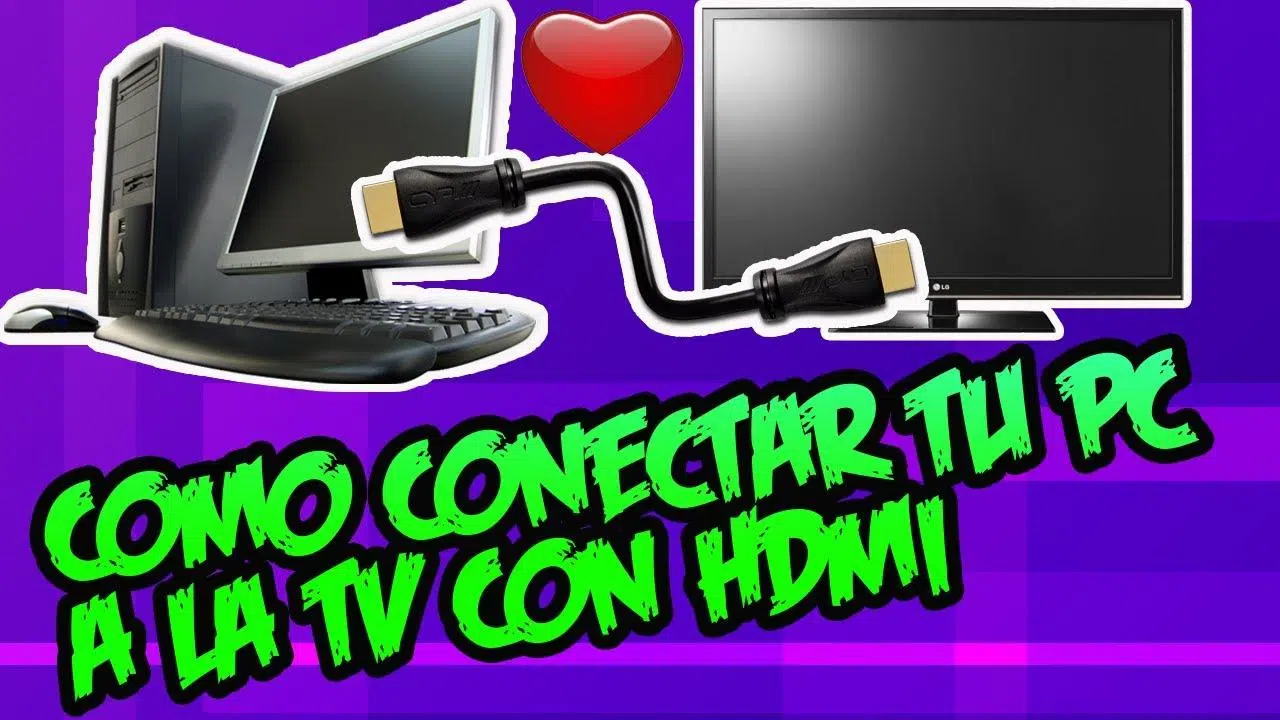
Ar norite peržiūrėti savo filmus, serialus ar nuotraukas dideliu formatu? Norite mėgautis mėgstamu turiniu, kad visi nebūtų prilipę prie savo nešiojamųjų kompiuterių ekranų? Prijungę kompiuterį prie televizoriaus kabeliu arba per „Wi-Fi“, galėsite mėgautis mėgstamu turiniu svetainėje, naudoti belaidę klaviatūrą ir pelę sėdėdami ant sofos ir netgi leisti AAA žaidimus didžiuliame 4K televizoriuje.
Be laisvalaikio, Prijungus kompiuterį prie televizoriaus, atsiveria daugybė naudojimo galimybiųDarbo pristatymai, šeimos vaizdo skambučiai, nuotraukų ir vaizdo įrašų redagavimas naudojant didelę peržiūrą arba tiesiog darbalaukio išplėtimas patogesniam darbui. Žemiau rasite nuoseklias instrukcijas, kaip tinkamai prijungti kompiuterį prie televizoriaus, kokius laidus reikės, kaip tai padaryti belaidžiu būdu ir kaip spręsti dažniausiai pasitaikančias vaizdo, garso ar delsos problemas.
Žingsnis po žingsnio kompiuterio prijungimas prie televizoriaus per HDMI jungtį
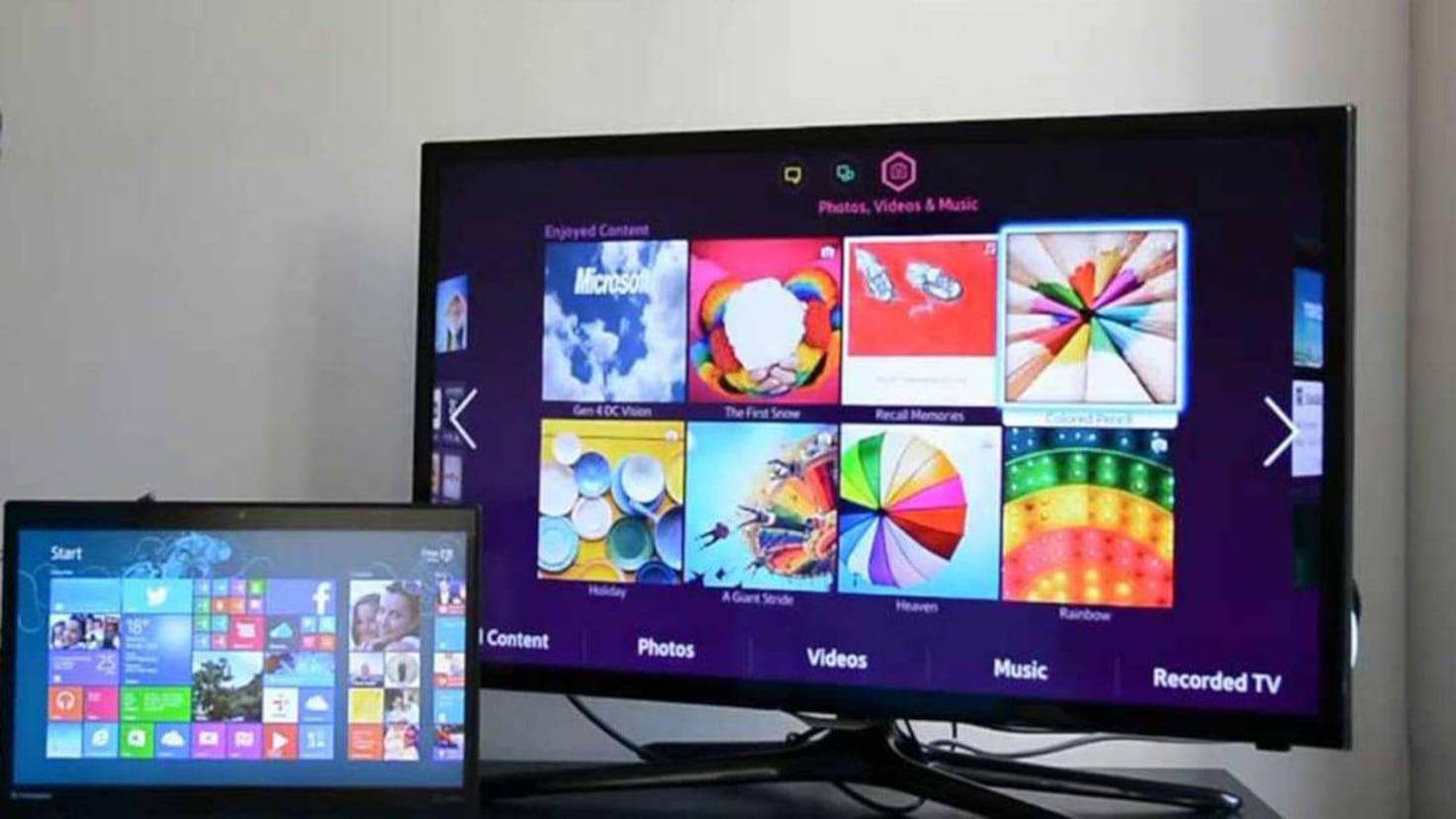
Paprasčiausias ir patikimiausias būdas prijungti kompiuterį prie televizoriaus yra naudojant HDMI kabelis, perduodantis skaitmeninį vaizdą ir garsą vienoje jungtyje. Beveik visuose šiuolaikiniuose televizoriuose yra kelios HDMI įvestys, o daugumoje dabartinių nešiojamųjų ir asmeninių kompiuterių yra bent viena HDMI išvestis arba prievadas, kurį galima pritaikyti prie HDMI.
HDMI standartas, santrumpa, reiškianti Didelės raiškos multimedijos sąsajaTai leidžia siųsti didelės raiškos signalą iš kompiuterio į televizorių. Skirtingai nuo senesnių jungčių, tokių kaip VGA, garsas taip pat keliauja tuo pačiu kabeliu, todėl, jei viskas sukonfigūruota teisingai, papildomų garso kabelių nereikia.
Norėdami fiziškai sujungti abu įrenginius, tiesiog Prijunkite vieną HDMI kabelio galą prie kompiuterio (HDMI išvestis), o kitą galą – prie vienos iš televizoriaus HDMI įvesčių. Staliniame kompiuteryje turėtumėte žiūrėti į televizoriaus galą; nešiojamajame kompiuteryje prievadas paprastai yra vienoje iš šonų.
Jei jūsų kompiuteris yra toli nuo televizoriaus, turėsite pasirinkti tinkamo ilgio laidą. Ilgi HDMI kabeliai yra labai patogūs Nors pereiti svetainę yra normalu, per tam tikrą atstumą signalas gali susilpnėti, todėl vaizdo kokybė gali prastėti arba garsas gali trūkinėti. Kai tik įmanoma, stenkitės, kad atstumas būtų mažesnis nei 5 metrai, arba, jei reikia jį pailginti, naudokite aukštos kokybės laidus.
Kokį HDMI kabelį pasirinkti
Parduotuvėse pamatysite, kad yra keletas HDMI kabelių tipų ir kad kai kurie yra gerokai brangesni nei kiti. Ne visada reikia brangiausio modelio.Svarbu, kad laidas atitiktų jūsų kompiuterio ir televizoriaus jungiamosios gebos ir dažnio reikalavimus.
- standartinis HDMISukurta 720p ir 1080i signalams. Daugeliu atvejų jie taip pat palaiko 1080p ir net 4K, tačiau skiriamoji geba ir atnaujinimo dažnis negarantuojami.
- Didelės spartos HDMIJis sukurtas sklandžiai perduoti „Full HD“, 4K ir UHD raiškas didesniu pralaidumu. Tai geriausias pasirinkimas, jei ketinate žaisti žaidimus, žiūrėti UHD turinį arba naudoti 3D televizorių.
- HDMI su EthernetTiek standartinėje, tiek didelės spartos versijose yra duomenų kanalas, leidžiantis bendrinti interneto ryšį tarp suderinamų įrenginių, tokių kaip kai kurie kompiuteriai ir išmanieji televizoriai.
Daugumai namų ūkių reikmėms, Standartinės kokybės HDMI kabelio paprastai daugiau nei pakankaJei jūsų tikslas yra išnaudoti visas pažangios grafikos, sudėtingų žaidimų ar 4K HDR turinio galimybes, verta rinktis didelės spartos kabelį, kuris garantuoja gerą duomenų srautą.
Svarbus triukasJei pastebite vaizdo mirgėjimą, juodą ekraną arba trūkinėja garso, pabandykite naudoti trumpesnį arba aukštesnės kokybės kabelį. Šios problemos būdingos, kai kabelis yra maksimaliai pralaidus arba pralaidus.
Išsamūs kompiuterio ir televizoriaus prijungimo per HDMI instrukciją žingsniai
Kai nuspręsite, kurį kabelį naudoti, kompiuterio prijungimas prie televizoriaus per HDMI yra gana paprastas. Nepaisant to, laikantis konkrečios tvarkos, išvengsite netikėtumų ir neteisingo prijungimo.
- Išjunkite televizorių ir kompiuterį prieš ką nors jungdami, ypač jei ketinate liesti bokšto galinę dalį ar televizorių.
- Prijunkite HDMI kabelį Prijunkite kompiuterio išvestį prie televizoriaus, kurį ketinate naudoti, HDMI įvesties (pavyzdžiui, HDMI 1 arba HDMI 2; žiūrėkite etiketę šalia jungties).
- Įjunk televizorių ir nuotolinio valdymo pultu pasirinkite tinkamą HDMI įvesties šaltinį iš meniu „Įvestis“ arba „Šaltinis“.
- Paleiskite kompiuterį arba nešiojamąjį kompiuterįSistema paprastai automatiškai atpažįsta televizorių kaip papildomą monitorių.
- Jei vaizdas netelpa arba nerodomas, eikite į „Windows“ Valdymo skydas > Ekranas > Reguliuoti skiriamąją gebą (arba „Nustatymai“ > „Sistema“ > „Ekranas“ moderniose versijose) ir išskleidžiamajame ekranų sąraše pasirinkite televizorių.
Daugelyje televizorių, jei jie įjungti, Jie automatiškai aptinka, kad yra naujas HDMI signalas. ir pasiūlys automatiškai perjungti į tą šaltinį. Jei taip neatsitiks, turėsite pasirinkti atitinkamą HDMI įvestį iš meniu. Modeliuose su tokiomis sistemomis kaip „webOS“ galite vadovautis konkrečiais jų įvesties meniu pateiktais vadovais.
Kai kuriuose nešiojamuosiuose kompiuteriuose norint įjungti HDMI išvestį, gali tekti paspausti [mygtuką/klavišą]. funkcinių klavišų derinys (paspauskite Fn + F4, Fn + F8 ir kt.). Ši informacija paprastai pateikiama įrangos vadove arba pačioje klaviatūroje, kur rodoma ekrano arba projektoriaus piktograma.
Taip pat nepamirškite, kad HDMI gali perduoti garsą iš kompiuterio į televizoriaus garsiakalbius. Jei per televizorių nieko negirdite Bet vaizdas atrodo gerai, patikrinkite garso nustatymus operacinėje sistemoje; atkūrimo įrenginių skiltyje HDMI išvestis turėtų būti pasirinkta kaip numatytoji.
HDMI garso konfigūravimas sistemoje „Windows“ (įskaitant „Vista“)
Kad garsas sklistų iš televizoriaus, o ne iš nešiojamojo kompiuterio garsiakalbių, sistemoje „Windows“ turėsite pakeisti numatytąjį atkūrimo įrenginįŠis nustatymas yra panašus visose versijose, nors „Windows Vista“ buvo keletas papildomų detalių, į kurias reikia atsižvelgti.
Apskritai procesas yra toks:
- Dešiniuoju pelės mygtuku spustelėkite garsiakalbio piktograma užduočių juostoje.
- Eikite į „Atkūrimo įrenginiai“ arba „Garso nustatymai“.
- Skirtuke „Atkūrimas“ pasirinkite įrenginį pavadinimu „Skaitmeninė išvestis (HDMI)“, „HDMI garsiakalbiai“ arba kažkas panašaus į jūsų garso plokštės gamintojo pavadinimą (pvz., „Realtek HDMI išvestis“).
- Spustelėkite „Nustatyti kaip numatytąjį“ ir patvirtinkite pakeitimus.
Sistemose su „Windows Vista“ ir tam tikromis „Realtek“ tvarkyklėmis taip pat reikėjo Skirtuke „Palaikomi formatai“ pasirinkite 48.0 Hz dažnį. iš HDMI įrenginio ir panaikinkite žymėjimą tarp kitų formatų. Pritaikius ir patvirtinus, HDMI garsas televizoriuje buvo tinkamai suaktyvintas.
Jei po visų šių veiksmų televizorius vis tiek negroja garso, patikrinkite ir jo garso meniu, kad įsitikintumėte, jog Naudojamas vidinis garsiakalbis su HDMI įvestimi. o ne prastai sukonfigūruota išorinė garso sistema.
Grafikos ir vaizdo kokybės reguliavimas žaidimuose ir vaizdo įrašuose
Jei televizorių naudojate kaip pagrindinį ekraną žaidimams ar aukštos kokybės turiniui žiūrėti, tai verta. šiek tiek pakoreguokite grafikos nustatymus kortelės. Taip išvengsite keistų rėmelių, nevienodo mastelio keitimo arba per tamsaus ar išblukusio vaizdo.
Kompiuteriuose su specialiomis NVIDIA arba AMD vaizdo plokštėmis dešiniuoju pelės mygtuku spustelėkite darbalaukį ir įveskite grafikos plokštės valdymo pultasIš ten galite:
- Pakeisti skiriamoji geba ir atnaujinimo dažnis kad atitiktų televizoriaus galimybes.
- Sureguliuokite vaizdo mastelį (venkite juodų rėmelių arba nukirpimo kraštuose).
- Keisti spalvų, kontrasto ir signalo formato parinktis (pilnas RGB, ribotas RGB, YCbCr ir kt.).
- Optimizuokite 3D profilius sudėtingiems vaizdo žaidimams, kai jie naudojami dideliame ekrane.
Vaizdo nustatymus taip pat galite reguliuoti paties televizoriaus meniu. Reguliuokite ryškumą, kontrastą ir vaizdo režimus (kino, žaidimų, dinaminis…) padės viskam atrodyti natūraliau ir sumažins įvesties delsą žaidimuose, jei pasirinksite „Žaidimo režimą“.
Kitos laidinės jungtys: DVI, DisplayPort ir adapteriai
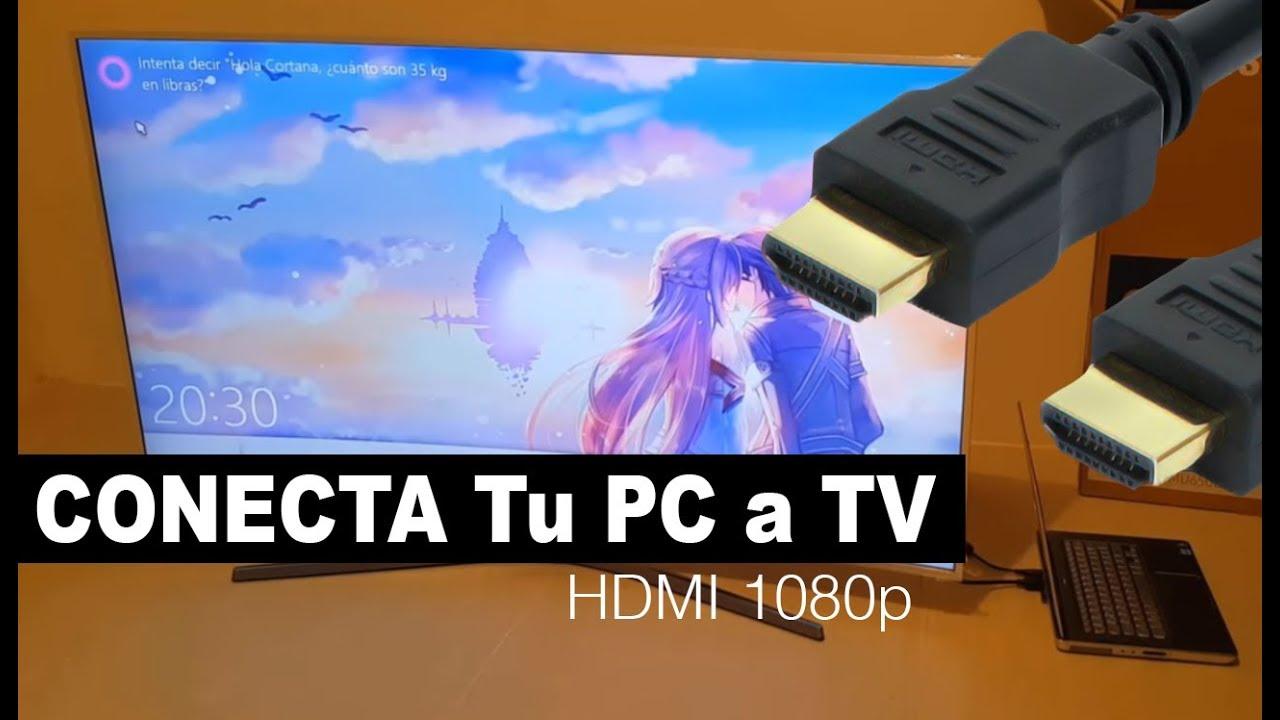
Jei jūsų įrenginyje nėra HDMI jungties, dar ne viskas prarasta. Daugelyje senesnių arba profesionalių kompiuterių yra DVI arba DisplayPort prievadai. kurį galima naudoti norint prijungti prie televizoriaus naudojant santykinai nebrangius adapterius.
DVI jungtis, labai paplitusi monitoriuose prieš kelerius metus, leidžia perduoti didelės raiškos skaitmeninį vaizdo išvestį. DVI į HDMI adapteris Galite be didelių problemų prijungti kompiuterį prie televizoriaus, tačiau yra svarbus įspėjimas: šis derinys neperduoda garso, tik vaizdą.
DVI į HDMI scenarijuje jums reikės nukreipti garsą kita kryptimiPavyzdžiui, prijungus kompiuterio ausinių išvestį prie televizoriaus garso įvesties, jei televizoriuje yra HDMI įvestis arba atskira analoginė įvestis. Priklausomai nuo modelio, ši įvestis gali būti pažymėta kaip „Audio In“, „PC Audio“ ar panašiai.
Kita įprasta alternatyva šiuolaikinėje įrangoje yra DisplayPort arba USB-C su alternatyviu „DisplayPort“ režimu. Tokiais atvejais galite naudoti DisplayPort į HDMI arba USB-C į HDMI adapteriai norint gauti vaizdą ir, paprastai, garsą per gautą HDMI kabelį, jei adapteris ir prievadas tai palaiko.
Jei nė vienas iš šių variantų netinka jūsų įrangai, visada galite naudoti išorinius sprendimus, pvz. USB–HDMI adapteriai Jos veikia kaip pagrindinė išorinė vaizdo plokštė. Jos nėra idealios žaidimams, tačiau gali būti naudojamos biuro programoms, pristatymams ar vaizdo įrašams vidutinėmis raiškomis.
Kaip belaidžiu būdu prijungti kompiuterį prie išmaniojo televizoriaus
Jei norite pamiršti laidus, einančius per svetainę, šiais laikais tai labai patogu Prijunkite kompiuterį prie televizoriaus per „Wi-Fi“Svarbiausia, kad abu įrenginiai būtų prijungti prie to paties tinklo ir kad televizorius būtų išmanusis televizorius, suderinamas su ekrano veidrodiniu atspindžiu arba belaidžio ryšio priėmimo technologijomis.
Visų pirma, įsitikinkite, kad Kompiuteris ir išmanusis televizorius prijungti prie to paties maršrutizatoriausNesvarbu, ar per „Wi-Fi“, ar per eterneto kabelį. Jei jie yra skirtinguose tinkluose (pavyzdžiui, svečio ir pagrindinio tinklo), jie tikriausiai nematys vienas kito.
Dauguma šiuolaikinių televizorių siūlo tam tikrą ekrano veidrodinį atspindėjimą, veidrodinį kopijavimą ar panašią funkciją. „Windows 10“ ir „11“ savo ruožtu turi integruotą „Miracast“ palaikymą ir transliaciją į suderinamus belaidžius ekranus.
Konfigūruokite belaidį ryšį kompiuteryje
Šiuolaikiniame „Windows“ kompiuteryje vaizdo siuntimo į televizorių belaidžiu ryšiu veiksmai yra labai paprasti. Tiesiog pridėkite televizorių kaip belaidį įrenginį. ir pasirinkite projekcijos metodą.
- Spustelėkite Pradėkite ir eikite į „Nustatymai“ sistemos.
- Eikite į skyrių „Įrenginiai“.
- Pasirinkite skyrių „Bluetooth ir kiti įrenginiai“.
- Palieskite „Pridėti įrenginį“.
- Pasirinkite parinktį „Belaidis ekranas arba bazė“ arba „Belaidis“.
- Palaukite, kol sąraše pasirodys jūsų išmanusis televizorius, ir spustelėkite jį pradėti poruoti.
- Vykdykite ekrane pateikiamus nurodymus ir, jei televizoriuje bus paprašyta patvirtinti ryšį, patvirtinkite juos.
Taip pat galite eiti į Nustatymai > Sistema > Ekranas ir kelių ekranų skiltyje naudokite parinktį „Prisijungti prie belaidžio ekrano“. Kai televizorius pasirodys sąraše, pasirinkite jį ir pasirinkite, ar norite dubliuoti ekraną, jį išplėsti, ar naudoti tik televizorių.
Konfigūruokite išmanųjį televizorių, kad jis priimtų kompiuterio ekrano vaizdą.
Televizijoje procesas skiriasi priklausomai nuo prekės ženklo, tačiau idėja visada panaši: Įjunkite belaidžio ekrano priėmimo funkciją ir pasirinkite kompiuterį, kai jis pasirodys.
- Televizoriuje atidarykite programėlę arba meniu, kuriame nurodyta „Prisijungti“, „Ekrano veidrodinis atvaizdavimas“, „Ekrano dublikatas“ ar panašiai.
- Patikrinkite Televizorius rodo, kad yra pasiruošęs priimti įrenginius..
- Kai jūsų kompiuteris pasirodys galimų įrenginių sąraše, pasirinkite jį ir patvirtinkite ryšį televizoriuje.
Jei jūsų kompiuterio ir televizoriaus skiriamoji geba labai skiriasi, vaizdas gali atrodyti ne toks ryškus, kokio tikitės. Galite pagerinti tai reguliuodami ekrano skiriamąją gebą „Windows“ sistemoje ir vaizdo režimą „Smart TV“ meniu, kol rasite jums patogiausią pusiausvyrą.
Kartais taip pat reikia pakoreguoti ryškumas, kontrastas ir vaizdo režimas kad viskas atrodytų taip, kaip norite, ypač jei dažnai žiūrėsite filmus ar žaisite žaidimus iš to belaidžio šaltinio.
Ekrano bendrinimas ir darbalaukio išplėtimas televizoriuje
Prijungę kompiuterį prie išmaniojo televizoriaus, galite ne tik klonuoti tai, ką matote monitoriuje. „Windows“ leidžia pasirinkti ekrano dubliavimą arba išplėtimąIr kiekvienas režimas turi savo privalumų, priklausomai nuo to, kaip norite naudoti televizorių.
Kai bendrinate ekraną veidrodiniu režimu, TV laidos lygiai tas pats Jūsų pagrindinis monitorius: kiekvienas langas, kiekvienas pelės judesys – viskas atkartojama didesniu masteliu. Tai tarsi jūsų darbalaukio veidrodinis atspindys.
Tačiau išplėstiniu režimu televizorius veikia kaip antras nepriklausomas darbalaukisGalite vilkti langus iš vieno ekrano į kitą, vieną programą atidaryti kompiuterio monitoriuje, o kitą – televizoriuje, arba netgi naudoti tik vieną ekraną, o kitame atlikti kitą užduotį.
Vieno ar kito varianto pasirinkimas priklauso nuo to, ką ketinate daryti.
Kada bendrinti ekraną (dublikatas)
Dublikatų režimas puikiai tinka, kai jūsų prioritetas yra Didesniu dydžiu peržiūrėkite, kas vyksta jūsų kompiuteryjeneapsunkinant dalykų išplėstiniais darbalaukiais ar sudėtingomis konfigūracijomis. Keletas tipiškų pavyzdžių:
- Žiūrėkite filmus, serialus ar tiesiogines „Twitch“ transliacijas savo svetainės televizoriuje, valdydami viską iš sofos.
- Žaisdami vaizdo žaidimus su platesniu matymo lauku, pasiekite labiau įtraukiantį potyrį.
- Rodyti nuotraukas ar vaizdo įrašus susibūrimuose su draugais ar šeima, kad visiems nereikėtų žiūrėti į nešiojamojo kompiuterio ekraną.
Šiose situacijose Patogiausia turėti tą patį vaizdą abiejose svetainėse.Nes viskas, ką atidarysite kompiuteryje, bus rodoma tiesiai televizoriuje, nereikės perkelinėti langų tarp ekranų.
Kada išplėsti ekraną (antrą darbalaukį)
Jei dažnai dirbate su keliais langais vienu metu arba norite atskirti tai, ką darote kompiuteryje, nuo to, ką matote televizoriuje, išplėsti ekraną Tai nuostabu. Keletas atvejų, kai tai galėtų būti nepaprastai naudinga:
- Daugiafunkcinis veikimas: kompiuterio monitorių naudokite el. laiškams ir dokumentams skaityti, o televizorių – skaičiuoklėms, naršyklei ar vaizdo skambučiams.
- Vaizdo įrašų ar nuotraukų redagavimas: pagrindiniame monitoriuje turėkite laiko juostą ir įrankius didelio ekrano peržiūra Televizijoje.
- Žiniatinklio ar programėlės kūrimas: programuokite kompiuterio kodo rengyklėje ir tuo pačiu metu matykite veikiančią svetainę ar programėlę išmaniajame televizoriuje.
Trumpai tariant, išplėstinis režimas paverčia televizorių antras milžiniškas monitoriusIdealiai tinka produktyvumui ir sudėtingiems darbo eigoms, kai ekrano vietos niekada nebūna per daug.
Dažniausios problemos, kylančios belaidžiu būdu jungiant kompiuterį ir televizorių
Belaidis ryšys yra labai patogus, bet toli gražu ne tobulas. Trikdžiai, atstumas nuo maršrutizatoriaus arba „Wi-Fi“ tinklo tipas Jie gali sukelti trikdžius, prastą vaizdo kokybę arba erzinančius vėlavimus tarp to, ką darote kompiuteryje, ir to, ką matote televizoriuje.
Geros žinios yra tai, kad daugumą šių problemų galima išspręsti atlikus kelis nedidelius pakeitimus. Naudinga žinoti dažniausiai pasitaikančias, kad žinotumėte, kaip reaguoti, jei kažkas neveikia tinkamai.
Blogas signalas arba atkūrimo sutrikimai
Jei pastebite, kad vaizdo įrašai sustoja, vaizdas užstringa arba televizorius retkarčiais praranda ryšį su kompiuteriu, labai tikėtina, kad „Wi-Fi“ signalas nėra pakankamai stiprusSienos, atstumas nuo maršrutizatoriaus ar net kiti įrenginiai gali trukdyti.
Norėdami pagerinti našumą, pabandykite Perkelkite maršrutizatorių arčiau tos vietos, kur yra kompiuteris ir televizorius. arba atvirkščiai. Taip pat labai padeda maršrutizatorių pastatyti atviresnėje vietoje, aukštai, ir neslėpti jo uždarose spintelėse.
Daugelis namų maršrutizatorių siūlo dvi dažnių juostas: 2,4 GHz ir 5 GHz. 2,4 GHz dažnių juosta turi ilgesnį diapazoną, bet paprastai yra lėtesnė. ir būti labiau prisotintas; priešingai, 5 GHz juosta siūlo didesnį greitį ir stabilumą mainais už šiek tiek mažesnę aprėpties zoną.
Jei turite galimybę, pabandykite prijungti kompiuterį ir išmanųjį televizorių prie to paties 5 GHz „Wi-Fi“ tinklo. Pastebėsite mažiau pertraukimų ir aukštesnę atkūrimo kokybęsu sąlyga, kad signalas atvyks pakankamai galingas.
Didelis delsos laikas arba vėlavimas tarp kompiuterio ir televizoriaus
Kai tarp to, ką darote su pele ar valdikliu, ir to, ką matote televizoriuje, yra didelis vėlavimas, patirtis tampa labai nemaloni. Didelį delsos laiką dažniausiai lemia lėtas arba nestabilus belaidis ryšys.arba per didelis vaizdo apdorojimas pačiame televizoriuje.
Vienas greitas būdas sumažinti problemą yra sumažinkite vaizdo skiriamąją gebą arba kokybę kuris siunčiamas į televizorių. Mažiau pikselių ir duomenų reiškia mažesnę tinklo ir įrenginių aparatinės įrangos apkrovą.
Tuo pačiu metu televizoriaus meniu ieškokite „Žaidimo režimo“ arba režimo, kuris sumažina vaizdo apdorojimą. Kuo mažiau televizorius daro įtaką gaunamam signalui, tuo mažiau jis jį modifikuoja.Kuo mažesnį vėlavimą pastebėsite žaisdami ar judindami pelę, tuo mažesnį vėlavimą patirsite.
Kitos belaidės technologijos: „Miracast“, „Intel Unite“, „AirPlay“ ir „Chromecast“.
Be standartinio „Windows“ veidrodinio atspindžio, yra ir įvairių platformų, kurios leidžia Siųskite turinį iš kompiuterio į televizorių belaidžiu būduKiekvienas turi savo niuansų ir suderinamumo reikalavimų. Šiandien populiariausi yra „Miracast“, kai kurie „Intel“ sprendimai, „AirPlay“ „Apple“ ekosistemoje ir „Google“ „Chromecast“.
„Windows“ pasaulyje „Miracast“ praktiškai tapo de facto standartu. „Windows 10“ ir naujesnės versijos palaiko „Miracast“Tai leidžia jums atspindėti darbalaukį, pristatymus, nuotraukas ar vaizdo įrašus televizoriuje ar kitame suderinamame įrenginyje be papildomos įrangos.
Įrenginiai be integruotos „Miracast“ technologijos gali pasinaudoti... išoriniai adapteriai, tokie kaip HDMI atmintinės („Roku“, „Amazon Fire TV“ ir kt.) O. specifinę programinę įrangą įdiegtas ir kompiuteryje, ir išmaniajame televizoriuje, kad būtų galima naudotis panašiomis belaidžio ekrano funkcijomis.
Savo ruožtu „Intel“ pradėjo siūlyti tokias sistemas kaip „WiDi“ („Wireless Display“) ir, visai neseniai, „Intel Unite“ platformą. „Intel Unite“ sukurta bendradarbiavimo aplinkai ir posėdžių salėmsleidžianti dalytis turiniu tarp nešiojamųjų kompiuterių, skaitmeninių baltųjų lentų, projektorių ir monitorių per atvirą platformą, nepriklausomai nuo to, ar tai „Windows“, „macOS“ ar kitos sistemos.
Naudokite „AirPlay“ su „Mac“, kad nusiųstumėte ekraną į televizorių
Jei dirbate su „Mac“ ir turite televizorių, kuris palaiko „AirPlay 2“ (dauguma modelių, pagamintų nuo 2019 m., ją turi), galite Belaidžiu būdu dubliuokite „Mac“ ekraną televizoriuje labai patogiai.
- Įsitikinkite, kad jūsų „Mac“ ir išmanusis televizorius palaiko „AirPlay 2“ Jie yra tame pačiame „Wi-Fi“ tinkle.
- „Mac“ kompiuteryje atidarykite Valdymo centras (dviejų jungiklių piktograma viršutiniame dešiniajame kampe).
- Spustelėkite „Ekrano veidrodinis atspindėjimas“ arba „Ekrano kopijavimas“.
- Pasirinkite televizorių, kuriame norite matyti „Mac“ ekraną.
- Kai norite sustabdyti signalo siuntimą, grįžkite į „Ekrano veidrodinis atspindėjimas“ ir pasirinkite parinktį sustabdyti dubliavimą.
„AirPlay“ taip pat leidžia siųsti tik konkrečių programų turinį (pvz., vaizdo įrašą „Safari“ programoje ar pristatymą), o ne visą „Mac“ ekraną, o tai labai naudinga, jei norite toliau naudoti darbalaukį nerodydami visko.
Prijunkite „Chromebook“ prie televizoriaus naudodami „Chromecast“
Jei mėgstate „Chromebook“ kompiuterius ir norite vengti laidų, „Google Chromecast“ prijungtas prie televizoriaus Tai greitas sprendimas, kaip belaidžiu būdu projektuoti turinį.
- Prijunkite „Chromecast“ prie laisvo HDMI prievado išmaniajame televizoriuje ir prie maitinimo šaltinio.
- Naudodami televizoriaus nuotolinio valdymo pultą, pasirinkite HDMI įvestis, atitinkanti „Chromecast“.
- „Chromebook“ kompiuteryje spustelėkite laiką (apatiniame dešiniajame kampe), kad atidarytumėte būsenos sritį.
- Patikrinkite, ar įjungtas „Wi-Fi“ (ir „Bluetooth“, jei reikia).
- Pasirinkite parinktį „Galimi perdavimo įrenginiai“ arba „Perduoti“.
- Pasirinkite „Chromecast“ ir nuspręskite, ar norite Bendrinkite visą ekraną arba tik vieną skirtuką naršyklė.
- Paspauskite „Bendrinti“ ir televizorius pradės rodyti tai, ką pasirinkote.
- Norėdami sustabdyti transliaciją, grįžkite į laiko skydelį „Chromebook“ įrenginyje ir palieskite „Stabdyti“ šalia naudojamo įrenginio.
Panašiai naršyklės, tokios kaip „Chrome“, ir technologijos, tokios kaip „AirPlay“, „Apple“ įrenginiuose leidžia belaidžiu būdu transliuokite multimedijos turinį į savo televizoriųsu sąlyga, kad televizorius ir įrenginys yra suderinami vienas su kitu.
Visos šios parinktys – HDMI, DVI/DisplayPort su adapteriais, belaidis veidrodinis atspindėjimas, „Miracast“, „AirPlay“ arba „Chromecast“ – kartu siūlo didžiulis lankstumas pritaikant kompiuterio jungtį prie televizoriaus jūsų įrangai, televizoriui ir tam, kaip pageidaujate mėgautis turiniu – laisvalaikiu, darbui ar abiem vienu metu.
Suprasdami kiekvieno metodo galimybes, kabelių tipus, ekrano parinktis (dubliavimas ar praplėtimas) ir kaip išspręsti tipines vaizdo, garso ir delsos problemas, Lengva pasirinkti jums tinkamiausią ryšio būdą ir tegul jūsų kompiuteris ir televizorius veikia kartu kaip tikras namų pramogų ir produktyvumo centras.

Turinys
- Žingsnis po žingsnio kompiuterio prijungimas prie televizoriaus per HDMI jungtį
- Kitos laidinės jungtys: DVI, DisplayPort ir adapteriai
- Kaip belaidžiu būdu prijungti kompiuterį prie išmaniojo televizoriaus
- Ekrano bendrinimas ir darbalaukio išplėtimas televizoriuje
- Dažniausios problemos, kylančios belaidžiu būdu jungiant kompiuterį ir televizorių
- Kitos belaidės technologijos: „Miracast“, „Intel Unite“, „AirPlay“ ir „Chromecast“.