- Tvarkant didelius asmeninius failus ir perkeliant juos į išorinę atmintinę arba debesį, atlaisvinama daug gigabaitų nepaveikiant sistemos.
- Integruoti „Windows“ įrankiai („Disko valymas“, „Atlaisvinkite vietos dabar“, „Saugyklos optimizavimas“) leidžia saugiai pašalinti laikinus failus ir atnaujinti likučius.
- Reguliuojant tokias parinktis kaip sistemos atkūrimas, sulaikytosios veiksenos režimas ir virtualioji atmintis, „Windows“ sistema neužima daugiau vietos nei būtina.
- Įdiegtos programinės įrangos valdymas, vengimas nereikalingų programų ir nešiojamų programų naudojimas padeda ilgiau išlaikyti diską švarų, o kompiuterį – greitesnį.
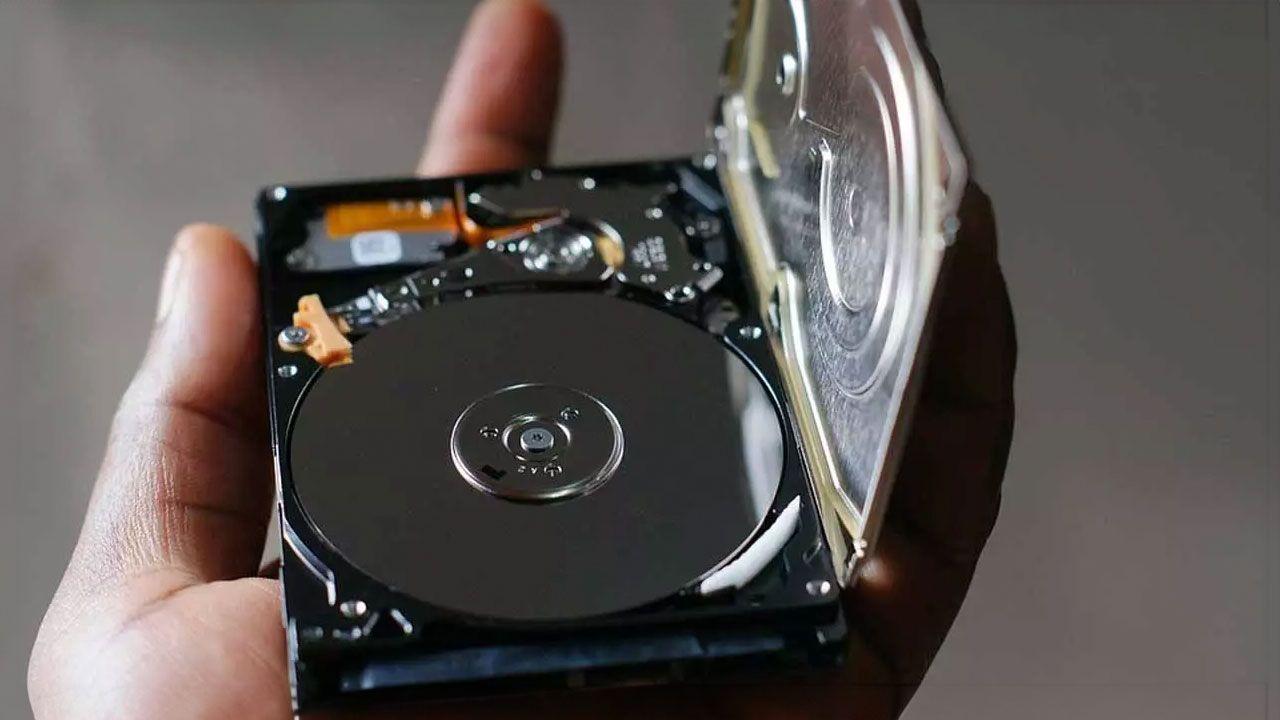
Jei jūsų „Windows“ kompiuteris vis lėtėja ir sistema nuolat įspėja, kad trūksta vietos, jūs ne vieni. Kasdien naudojantis, ji kaupiasi. Laikini failai, nebenaudojamos programos ir duomenys, užimantys gigabaitus net nesuvokiant, kol ateina momentas, kai net negalėsite atnaujinti „Windows“.
Geros žinios yra tai, kad galite be didelių problemų atkurti didelį kiekį vietos saugykloje. Šiame vadove žingsnis po žingsnio pamatysite, Kaip atlaisvinti vietos sistemoje „Windows 10“ ir „Windows 11“ naudojant pačios sistemos įrankius, nesiremiant trečiųjų šalių programomis, jei nenorite, ir maksimaliai išnaudojant kiekvieną disko kampelį.
Kas yra disko vieta ir kodėl ji taip greitai užsipildo?
Kalbėdami apie disko vietą, turime omenyje bendra standžiojo disko arba SSD disko talpakur saugoma „Windows“, jūsų programos, žaidimai ir visi asmeniniai failai, pvz., nuotraukos, vaizdo įrašai ir dokumentai.
Laikui bėgant ši erdvė prisipildo ne tik tuo, ką sąmoningai laikote, bet ir tuo, atnaujinimų likučiai, laikini failai, senos atsarginės kopijos ir nebenaudojamos programosJei kartkartėmis neatliekate valymo, diskas beveik užsipildo ir prasideda problemos.
Rekomenduojama visada palikti šiek tiek laisvos vietos, kad sistema veiktų sklandžiai, kurti laikinus failus, diegti „Windows“ atnaujinimai ir išvengti didelio disko fragmentavimo, kuris turi įtakos našumui.
Šiuolaikiniuose kompiuteriuose su „Windows 10“ arba „11“ geras atskaitos taškas yra turėti bent 512 XNUMX GB talpa arba įdiegti SSDKainos skirtumas, palyginti su 256 GB, paprastai yra nedidelis, ir atsižvelgiant į tai, kiek vietos šiais laikais užima žaidimai, 4K vaizdo įrašai ir didelės raiškos nuotraukos, vidutinės trukmės laikotarpiu sutaupysite galvos skausmo.
Pirmiausia patikrinkite, kiek vietos naudojate.
Prieš bet ką ištrinant nenoriai, būtina patikrinti. Kas iš tikrųjų užima vietą jūsų standžiajame diskeTaip žinosite, kiek vietos reikia atlaisvinti ir į ką reikėtų sutelkti dėmesį: asmeninius failus, dideles programas, atsargines kopijas ir pan.
„Windows 10“ ir „Windows 11“ galite tai padaryti pačioje failų naršyklėje:
- Paspauskite „Windows“ klavišą + E atidaryti failų naršyklę ir eiti į „Šis kompiuteris“.
- Suraskite diską, kurį norite patikrinti (paprastai C:), kuriame matysite laisva vieta ir bendras dydis.
- Norėdami gauti daugiau informacijos, dešiniuoju pelės mygtuku spustelėkite diską ir pasirinkite „Ypatybės“, kad pamatytumėte naudojimo grafiką.
Be šios apžvalgos, skyriuje apie Nustatymai > Sistema > Saugykla „Windows 10/11“ labai vizualiai parodo, kur yra naudojama erdvė: programos, dokumentai, laikini failai, sistema ir kt., o tai labai naudinga sprendžiant, kur daryti didesnį spaudimą.
Raskite ir tvarkykite didžiausius asmeninius failus
Didelę dalį vietos diske paprastai užima jūsų pačių failai: vaizdo įrašai, nuotraukos, muzika ir dideli dokumentaiTai pirmas dalykas, kurį turėtumėte patikrinti, nes daugeliu atvejų galite juos perkelti arba ištrinti nepaveikdami sistemos.
Norėdami rasti šiuos failus sistemoje „Windows“ naudodami „Explorer“:
- Atidaryti „File Explorer“ iš užduočių juostos arba naudodami „Windows“ + E.
- Kairiajame skydelyje eikite į „Šis kompiuteris“ ir pasirinkite tokius aplankus kaip „Vaizdo įrašai“, „Muzika“, „Paveikslėliai“ ir „Atsisiuntimai“, kurie paprastai yra didžiausi.
- Viršutinėje naršyklės juostoje eikite į „Peržiūrėti“ ir pasirinkite „Išsami informacija“ kad pamatytumėte kiekvieno failo dydį ir datą.
- Dešiniuoju pelės mygtuku spustelėkite tuščią sritį ir pasirinkite „Rūšiuoti pagal > Dydį“ kad didžiausi failai būtų rodomi viršuje.
Tokiu būdu galite juos rasti per kelias sekundes milžiniški vaizdo įrašai, diegimo programos kopijos arba ISO failai ko jums gali nebereikėti. Viską, ko tikrai žinote, kad jums nereikia, ištrinkite. Viską, ką norite išsaugoti, bet nenaudojate dažnai, geriausia perkelti į išorinį diską arba debesį.
Jei norite dar aiškiau suprasti, kur juda kosmosas, yra tokių įrankių kaip WinDirStat Šie įrankiai sukuria vizualinį jūsų disko žemėlapį, kuriame rodoma, kurie aplankai užima daugiausia vietos. Tai nemokama ir labai lengva programa, kuri gali padėti rasti didelius aplankus, apie kurių egzistavimą pamiršote, nors turėtumėte būti labai atsargūs ir neištrinti nieko svarbaus savo sistemai.
Perkelkite failus į išorinius diskus arba debesį.
Nustačius didžiausius aplankus, geriausias būdas atlaisvinti vietos neprarandant nieko svarbaus yra Perkelkite retai naudojamus failus į išorinę atmintinę oa debesijos paslaugos.
Norėdami perkelti nuotraukas, vaizdo įrašus ar muziką į USB atmintinę arba SD kortelę sistemoje „Windows“:
- Prijunkite a išorinis saugojimo įrenginys (atminties atmintinę, kietąjį diską, SD kortelę) prie kompiuterio.
- Atidarykite „File Explorer“ ir eikite į aplankus, kuriuose yra norimi perkelti failai.
- Pasirinkite failus arba aplankus, tada spustelėkite Iškirpti Viršutinėje juostelėje arba paspausdami Ctrl+X, eikite į išorinį diską ir pasirinkite pasta arba Ctrl + V.
Tai atlaisvins vietos pagrindiniame diske, o failai vis tiek bus pasiekiami, kai prijungsite išorinį diską. Tai taip pat gera atsarginių kopijų kūrimo praktika, jei kompiuteryje kiltų problemų arba jį užkrėstų kenkėjiška programa.
Jei nenorite pasikliauti fiziniais įrenginiais, retai naudojamus failus taip pat galite įkelti į debesies paslaugos pvz., „OneDrive“, „Google“ diską, „Dropbox“ arba „iCloud“, kad jie būtų pasiekiami iš bet kurios vietos ir sumažintų vietinio disko naudojimą. Jei svarstote apie ilgalaikę saugyklos plėtrą, taip pat galite peržiūrėti vadovus, skirtus atnaujinti kompiuterio komponentus.
Greitai pašalinkite laikinus failus ir nereikalingus failus
„Windows“ kaupia visų rūšių Laikini failai, talpyklos ir atnaujinimų likučiai kurie laikui bėgant gali sukaupti kelis gigabaitus. Periodiškas jų valymas yra greitas būdas atlaisvinti vietos.
Yra keletas būdų tai padaryti, vieni tiesioginiai, kiti sudėtingesni, priklausomai nuo valymo tipo, kurį norite atlikti.
Išvalykite laikinąjį aplanką naudodami %TMP%
Vienas iš greičiausių būdų yra tiesiogiai ištrinti vartotojo laikinąjį aplanką:
- Atidarykite meniu Pradėti ir įveskite „Vykdyti“arba paspauskite „Windows“ + R.
- Atsidariusiame lange įveskite %TMP% ir paspauskite "Priimti".
- Atsidarys „Explorer“ aplankas su daugybe laikini failai, kuriuos generuoja programos ir sistema.
- Pasirinkite viską (Ctrl + A) ir ištrinkite naudodami klavišą „Delete“.
Prieš tai darant, patartina uždaryti visas atidarytas programas, kad išvengtumėte konfliktų. Jei kokie nors failai yra naudojami, „Windows“ neleis jų ištrinti, bet tai gerai: tiesiog praleiskite juos ir tęskite likusius. Jei programai vėl reikės laikino failo, ji jį atkurs be jokių problemų. Šį valymą taip pat galite papildyti naudodami „Windows“ terminalo komandos sudėtingesnėms užduotims.
Naudokite disko valymo įrankį „Windows 10“ ir „Windows 11“ sistemose
Be aplanko %TMP%, „Windows“ teikia specialius įrankius, skirtus Pašalinkite laikinus failus, atnaujinkite likučius, miniatiūras ir kitus nereikalingus elementus.
„Windows 10“ sistemoje viena patogiausių parinkčių yra funkcija „Atlaisvinti vietos dabar“ nustatymuose:
- Atidaryti konfigūracija iš meniu Pradėti (krumpliaračio piktograma).
- Įveskite Sistema > Saugykla.
- Slinkite žemyn ir spustelėkite „Atlaisvink vietos dabar“.
- Pasirinkite norimų ištrinti failų tipus: „Windows Update“ atsargines kopijas, laikini failai, šiukšlinė, miniatiūros, talpyklosIr tt
- Spustelėkite „Pašalinti failus“ pradėti valymą.
„Windows 10“ ir „11“ taip pat turi klasikinį įrankį Disko valymas:
- Meniu Pradėti ieškokite „Disko valymas“ ir atidarykite programą.
- Pasirinkite diską, kurį norite išvalyti, ir palaukite, kol jis bus analizuojamas.
- Pažymėkite langelius šalia to, ką norite ištrinti, ir paspauskite „Gerai“.
Šiame įrankyje labai svarbu atkreipti dėmesį į parinktį "Išvalyti sistemos failus"Tai leidžia pašalinti didelių atnaujinimų ir ankstesnių „Windows“ versijų likučius, kurie gali užimti dešimtis gigabaitų. Tačiau taip išvengiama ištrynimo „Windows“ ESD diegimo failai jei norite išsaugoti galimybę vėliau atkurti įrenginio gamyklinius nustatymus.
Geras triukas yra atlikti šį valymą. po didelio „Windows“ atnaujinimo, kai sistema paprastai išsaugo kopijas ir senus failus, kurie nebereikalingi ir užima tik vietą.
Įrankio naudojimas „Windows Server“ sistemoje
Serverių aplinkose taip pat yra klasikinis „Cleanmgr.exe“ (Disko valymas), nors senesnėse „Windows Server“ versijose gali tekti jį pirmiausia įjungti. „Darbas su darbalaukiu“ iš serverio tvarkyklės ir vedlio „Pridėti vaidmenis ir funkcijas“.
Įjungę įrankį, galite jį paleisti iš Pradžia > „Windows“ administravimo įrankiai > Disko valymas arba paleisdami „cleanmgr“ iš paieškos laukelio arba komandinės eilutės lango. Galite netgi perduoti komandinės eilutės parametrus, kad automatizuotumėte konkrečių failų tipų valymą.
Įjunkite laikymo jutiklį, kad valymas būtų automatizuotas
Jei esate per tingus atlikti šiuos valymus rankiniu būdu, „Windows 10“ ir „Windows 11“ turi funkciją, vadinamą Saugojimo jutiklis kuri yra atsakinga už periodišką laikinų failų, elementų iš šiukšlinės ir kito nenaudojamo turinio ištrynimą.
Norėdami jį suaktyvinti ir sukonfigūruoti:
- Atidaryti konfigūracija ir įeik Sistema > Saugykla.
- Pasukite jungiklį "Saugojimo jutiklis" kad jis pradėtų veikti.
- Spustelėkite „Konfigūruoti arba paleisti saugyklos optimizavimą dabar“ (arba panašų tekstą), kad pamatytumėte išplėstines parinktis.
Nustatymuose galite pasirinkti kaip dažnai jis važiuoja jutiklį (kasdien, kas savaitę, kas mėnesį ar tik tada, kai pradeda trūkti vietos) ir ką tiksliai jis turėtų valyti.
Tarp naudingiausių variantų yra šie:
- automatinis ištrynimas laikini programos failai kurie nėra naudojami.
- Ištuštinkite šiukšlių dėžė po tam tikro dienų skaičiaus.
- Periodiškai ištrinkite aplanko turinį Siuntiniai (labai naudinga, jei kaupiate diegimo programas ir failus, kurių jums reikėjo tik vieną kartą).
- Pašalinti vietinį turinį iš OneDrive failai kurie jau yra debesyje ir kurių kurį laiką neatidarėte, išsaugodami internetines kopijas.
Kai baigsite viską reguliuoti, galite palikti jutiklį veikti fone arba bakstelėti "Išvalykite dabar" kad jis nedelsdamas atliktų pilną pradinį valymą.
Ištuštinkite šiukšlinę ir ištrinkite nebenaudojamus failus.
Tai gali skambėti akivaizdžiai, bet mes dažnai sukaupiame kelis gigabaitus šiukšlinėje to nesuvokdami. Kol jie ten yra, tie failai lieka. užima vietos disketodėl kartkartėmis verta jį ištuštinti.
„Windows“ sistemoje tai taip paprasta, kaip dešiniuoju pelės mygtuku spustelėti piktogramą. Šiukšlių dėžė Darbalaukyje pasirinkite „Išvalyti šiukšlinę“. Jei naudojate „macOS“, procesas panašus – pasiekite šiukšliadėžės piktogramą „Dock“ juostoje.
Be šiukšlinės, taip pat gera praktika retkarčiais patikrinti tokius aplankus kaip Atsisiuntimai ir dokumentai Norėdami rankiniu būdu ištrinti nereikalingus failus: programų diegimo programas, jau išskleistus suspaustus failus, pasikartojančius dokumentus ir kt.
Failų naršyklėje galite rūšiuoti pagal tamaño kodėl modifikavimo data greitai surasti sunkiausius ar seniausius daiktus ir nuspręsti, ar juos verta išsaugoti.
Pašalinkite programas ir programas, kurių nenaudojate
Laikui bėgant diegiama programinė įranga taip pat gali užimti nemažą dalį disko vietos, ypač kompiuteriuose, kuriuose yra daug iš anksto įdiegtos programinės įrangos. iš anksto įdiegta „bloatware“ programinė įranga gamintojo.
Norėdami pašalinti nebereikalingas programas sistemoje „Windows 10“ arba „Windows 11“:
- Įveskite Nustatymai > Programos > Programos ir funkcijos („Windows 11“ sistemoje tai vadinama „Įdiegtos programos“).
- Rūšiuoti sąrašą pagal dydis nuo didžiausio iki mažiausio pamatyti, kurios programos užima daugiausia vietos.
- Kiekvieną nenaudojamą programėlę pasirinkite (arba spustelėkite tris taškus sistemoje „Windows 11“) ir pasirinkite „Pašalinti“.
Rasite daug programų, apie kurių įdiegimą net nežinojote. Kai kurios yra bandomosios versijos, pasikartojančios programos arba nebenaudojami paketai. Pašalinus visą tą papildomą programinę įrangą, ne tik atlaisvinti vietos diske, taip pat gali pagerinti kompiuterio našumą.
Vis dėlto venkite naudoti programas, su kuriomis nesate susipažinę arba kurios gali būti labai svarbios „Windows“ veikimui. Jei turite abejonių, iš anksto jas ištirkite arba pasikonsultuokite su specialistu. patikimas valymo įrankis kuri saugiai identifikuoja „bloatware“ programinę įrangą.
Sureguliuokite sistemos atkūrimą, kad jis neužimtų daug vietos
Funkcija Sistemos atkūrimas „Windows“ atkūrimo taškai yra labai naudingi norint atkurti pradinę būseną, jei atnaujinimas ar programa sukelia problemų, tačiau atkūrimo taškai gali užimti kelis gigabaitus, jei jie netinkamai tvarkomi.
Norėdami peržiūrėti ir apriboti sistemos atkūrimo priemonės naudojamą vietą „Windows 10“ ir „11“ sistemose:
- Dešiniuoju pelės mygtuku spustelėkite mygtuką Pradėti ir įveskite „Sistema“.
- Atsidariusiame lange raskite ir spustelėkite "Sistemos informacija" (Paprastai jis pasirodo dešinėje pusėje).
- Naujame lange spustelėkite "Sistemos apsauga" kairiajame skydelyje.
- Pasirinkite sistemos diską ir paspauskite „Nustatyti“.
Ten galite matyti, kiek vietos rezervuojama atkūrimo taškams, ir sumažinti skirtą procentą, jei jis per didelis. Taip pat turite galimybę ištrinti visus esamus atkūrimo taškus, o tai vienu metu atlaisvina daug vietos.
Jei nuspręsite ištrinti senus taškus, rekomenduojama vėliau sukurti naujus. naujas atkūrimo taškas iš to paties skirtuko, kad ateityje nekiltų problemų dėl saugumo.
Išjunkite žiemos miego režimą, kad atlaisvintumėte gigabaitų C diske:
Režimas hibernación Jis išsaugo RAM turinį faile, vadinamame hiberfil.sys, sistemos diske, todėl įjungus kompiuterį galima beveik visiškai išjungti ir grįžti į ankstesnę būseną.
Šis failas gali užimti kelis gigabaitus, todėl jei nenaudojate žiemos miego režimo arba jums tinka klasikinis miego režimas, jo išjungimas yra efektyvus būdas atlaisvinti vietos.
Norėdami išjungti žiemos miego režimą sistemoje „Windows“:
- Meniu „Pradėti“ ieškokite „Komandų eilutė“, spustelėkite ją dešiniuoju pelės mygtuku ir pasirinkite "Vykdyti kaip administratorius" (arba atidarykite „PowerShell“ kaip administratorius).
- Atsidariusiame lange įveskite „powercfg / hibernate“ išjungtas ir paspauskite Enter.
Tai atlikus, ištrinamas failas hiberfil.sys ir todėl C kalboje užimta vieta atlaisvinama:Mainais prarasite galimybę įjungti kompiuterio žiemos miego režimą, nors vis tiek galėsite naudoti įprastą miego režimą.
Patikrinkite virtualiąją atmintį ir kitus išplėstinius nustatymus
„Windows“ naudoja tai, kas vadinama virtualioji atmintisDiske esantis puslapiavimo failas veikia kaip fizinės RAM papildymas, kai pastaroji baigiasi. Sistema paprastai valdo tik šio failo dydį, kuris daugeliu atvejų yra apie 10 GB.
Kompiuteriuose, kuriuose yra labai mažai RAM atminties, „Windows“ gali gerokai padidinti šią vietą, o tai turi įtakos laisvai saugyklai. Jei vietos trūksta, verta patikrinti RAM nustatymus.
- Atidaryti Nustatymai > Sistema ir slinkite žemyn iki „Informacija“.
- Atsidariusiame lange spustelėkite "Išplėstiniai sistemos nustatymai".
- Skirtuke „Išplėstinės parinktys“ eikite į skyrių „Našumas“ ir spustelėkite „Nustatymas“.
- Grįžkite į „Išplėstinės parinktys“, bakstelėkite „Keisti“ skyriuje „Virtuali atmintis“.
Iš ten galite leisti sistemai valdyti dydį, nustatyti fiksuotą dydį arba net pasirinkti „Nėra puslapio failo“ kad atkurtumėte visą tą vietą, nors ši paskutinė parinktis rekomenduojama tik tuo atveju, jei turite daug fizinės RAM Ir žinai, ką darai.
Taip pat galite paskirstyti puslapio failą keliuose diskuose, kad sumažintumėte pagrindinio disko apkrovą, tačiau, nebent turite labai specifinę konfigūraciją, paprastai geriausia leisti „Windows“ jį valdyti automatiškai. Jei nesate tikri, kokią aparatinę įrangą įdiegėte, sužinokite, kaip tai padaryti. Peržiūrėti mano kompiuterio komponentus prieš paliesdami šiuos nustatymus.
Suspauskite ir tvarkykite retai naudojamus failus
Kita strategija, kaip sumažinti failų, kurių nereikia dažnai atidaryti, užimamą vietą, yra suspausti juos į ZIP failus„Windows“ palaiko šį formatą be papildomų programų.
Norėdami suspausti sistemoje „Windows“:
- Dešiniuoju pelės mygtuku spustelėkite failą arba aplanką, kurį norite suspausti.
- Pasirinkite „Siųsti į > Suspaustą aplanką (zip failą)“ (arba „Suspausti į > ZIP failą“ naujesnėse versijose).
- Toje pačioje vietoje bus sukurtas naujas .zip failas.
- Kai įsitikinsite, kad viskas yra ZIP faile, galėsite ištrinti originalius failus ar aplankus taupyti vietą.
Tai idealus sprendimas archyvo failus arba senus projektus kuriuos norite išsaugoti, bet retai peržiūrite. Be to, ZIP failai leidžia lengvai sukurti atsargines kopijas ir siųsti el. paštu arba į debesį.
Venkite kompiuterio užpildymo nereikalingomis programomis
Viena iš priežasčių, kodėl daugeliui kompiuterių pritrūksta vietos ir jie sugenda, yra ta, kad nekritiškas programų diegimasdažnai atsisiunčiami iš nepatikimų svetainių arba įdiegiami kartu su kitomis programomis be vartotojo žinios.
Daugelis šių programų žada „pagreitinti „Windows“, „išvalyti registrą“ arba „optimizuoti RAM“, tačiau iš tikrųjų jos tik... užimti erdvę, vogti išteklius ir net rinkti duomenis parduoti juos trečiosioms šalims. Blogiausiu atveju juose gali būti šnipinėjimo programų arba reklaminių programų.
Jei jūsų kompiuteris nėra itin galingas, protingiausia būtų Įdiekite tik tas programas, kurias iš tikrųjų naudosite Ir negailestingai pašalinkite viską, kas neduoda pridėtinės vertės. Prieš ką nors diegdami visada patikrinkite, ar kūrėjas yra patikimas ir ar siunčiatės iš oficialaus šaltinio.
Daugeliu atvejų galite atlikti pagrindinius valymo ir priežiūros darbus, kuriuos šios programos žada sau, naudodami įmontuoti langų įrankiai, kaip matėte visame šiame straipsnyje.
Nešiojamas programas naudokite tik tada, kai jų prireikia retkarčiais.
Tiems įrankiams, kuriuos naudosite tik labai retkarčiais, užuot juos įdiegę savo sistemoje, galbūt norėsite paieškoti nešiojamos versijosŠios programos veikia tiesiogiai, be diegimo, ir neužkemša disko išsklaidytais failais ir registro įrašais.
Svetainėse, tokiose kaip „PortableApps“, rasite šimtai nešiojamų programų kuriuos galite išsaugoti USB atmintinėje arba išoriniame standžiajame diske ir paleisti tik tada, kai jų reikia. Taip jie neužstringa sistemoje ir neužima vietos visam laikui.
Jei jas naudojate gana dažnai, galite laikyti tą nešiojamų programų rinkinį išoriniame diske ir prijungti jį tik tada, kai jums to reikia, išlaikydami „Windows“ diegimą nepažeistą. daug švaresnis ir lengvesnis.
Kada prasminga naudoti trečiųjų šalių valymo įrankius
Nors „Windows“ funkcijos gali patenkinti beveik visus poreikius, kai kuriais atvejais prasminga naudoti specializuotos priežiūros programos kurie aptinka išplitusias programas, pasikartojančius failus ar sunkiai randamas liekanas.
Įrankiai kaip „AVG TuneUp“ ir kiti panašūs sprendimai yra skirti išsamiai išanalizuoti sistemą, rasti nereikalingus failus, nereikalingas programas ir pasikartojančius elementus bei leisti juos pašalinti vos keliais paspaudimais.
Šiose programose taip pat paprastai yra parinkčių, skirtų automatinis programinės įrangos atnaujinimasPaleidimo optimizavimas ir kitos priežiūros funkcijos, kurios gali būti patogios, jei pageidaujate „viskas viename“ sprendimo, jei pasirinksite patikimą ir gerai žinomą tiekėją.
Bet kuriuo atveju, net ir naudojant trečiųjų šalių įrankius, patartina aiškiai suprasti pagrindines mūsų aptartas sąvokas: žinoti, kiek vietos užima jūsų asmeniniai failai, tvarkyti atsargines kopijas, reguliuoti sistemos atkūrimą ir žiemos miego režimą ir neinstaliuoti programinės įrangos šiaip sau.
Derindami šiuos metodus – didelių failų tvarkymą, „Windows“ valymo įrankių naudojimą, automatizavimą naudojant „Storage Sense“, programinės įrangos pašalinimą, sistemos atkūrimo ir žiemos miego režimo valdymą bei nereikalingų programų diegimo vengimą – galite užtikrinti sklandų kompiuterio veikimą. „Windows 10“ arba „11“ su pakankamai vietos, greičiau ir be netikėtumų kiekvieną kartą, kai gaunamas naujas atnaujinimas arba norite įdiegti didelį žaidimą ar programą.
Turinys
- Kas yra disko vieta ir kodėl ji taip greitai užsipildo?
- Pirmiausia patikrinkite, kiek vietos naudojate.
- Raskite ir tvarkykite didžiausius asmeninius failus
- Perkelkite failus į išorinius diskus arba debesį.
- Greitai pašalinkite laikinus failus ir nereikalingus failus
- Įjunkite laikymo jutiklį, kad valymas būtų automatizuotas
- Ištuštinkite šiukšlinę ir ištrinkite nebenaudojamus failus.
- Pašalinkite programas ir programas, kurių nenaudojate
- Sureguliuokite sistemos atkūrimą, kad jis neužimtų daug vietos
- Išjunkite žiemos miego režimą, kad atlaisvintumėte gigabaitų C diske:
- Patikrinkite virtualiąją atmintį ir kitus išplėstinius nustatymus
- Suspauskite ir tvarkykite retai naudojamus failus
- Venkite kompiuterio užpildymo nereikalingomis programomis
- Nešiojamas programas naudokite tik tada, kai jų prireikia retkarčiais.
- Kada prasminga naudoti trečiųjų šalių valymo įrankius