- Siekiant stabilumo ir greičio, nuolat atnaujinkite „Windows“ ir tvarkykles.
- Valdykite paleidimą, išvalykite failus ir optimizuokite saugyklą.
- Koreguokite efektus, galią ir saugumą, kad sistema būtų lankstesnė.
- Vertingas SSD/RAM diskas ir fizinė priežiūra – tikras našumo šuolis.
Ką tik įsigijote naują kompiuterį, bet pastebite, kad „Windows“ neveikia taip sklandžiai, kaip turėtų. Nesijaudinkite, tai gana įprasta: dėl pagal numatytuosius nustatymus įjungtų paslaugų, automatiškai paleidžiamų programų ir mažų, nepaliestų nustatymų naujas kompiuteris gali prarasti greitį, jums to net nesuvokiant.
Šiame vadove pateikiama išsami visko, ko reikia norint pagreitinti „Windows“ sistemą, apžvalga – nuo pagrindų iki pažangių metodų. Jame pateikiami aiškūs sistemos atnaujinimo, failų valymo, paleisties programų valdymo, standžiųjų diskų defragmentavimo, virtualiosios atminties koregavimo ir daug daugiau veiksmų, taip pat pateikiamos techninės įrangos rekomendacijos ir patarimai įvairių tipų vartotojams.
Atnaujinkite „Windows“ ir tvarkykles
Visų pirma, gera idėja atnaujinti savo sistemą. Atnaujinimai atneša saugumo pataisas, klaidų ištaisymus ir stabilumo patobulinimus, kurie pastebimai pagerina kasdienį našumą. Net „Windows“ skiltyje „Kas naujo“ dažnai pateikiami nedideli optimizavimai ir našumo patobulinimai, kurie sumuojasi.
Norėdami patikrinti, ar yra naujinimų sistemoje „Windows 10“ arba „11“, atidarykite nustatymus ir eikite į „Windows Update“. Spustelėkite „Check for updates“ (Ieškoti naujinimų) ir, jei tokių bus, sistema atsisiųs ir įdiegs reikiamus naujinimus. Kai būsena rodoma „Yra atnaujinta“, taip pat patikrinkite, ar yra pasirenkamų naujinimų: kartais rasite nereikšmingų tvarkyklių, kurios vis tiek pagerina suderinamumą ir našumą.
-
Eikite į Pradžia > Nustatymai > Naujinimas ir sauga > „Windows Update“.
-
Spustelėkite „Ieškoti atnaujinimų“ ir leiskite „Windows“ atsisiųsti ir įdiegti.
-
Jei rodoma „ Jūs esate atnaujinti“ , eikite į „Peržiūrėti pasirenkamus atnaujinimus“ ir pritaikykite tuos, kurie jus domina.
Taip pat svarbu atnaujinti tvarkykles. Įrenginių tvarkytuvėje galite pasirinkti konkrečią aparatūros dalį, dešiniuoju pelės mygtuku spustelėti ir pasirinkti „Atnaujinti tvarkyklę“, kad „Windows“ galėtų ieškoti naujausių versijų. Jei naudojate vaizdo plokštes, geriausia susisiekti su gamintoju („NVIDIA“, „AMD“, „Intel“), kad įsitikintumėte, jog turite naujausius atnaujinimus, ypač jei žaidžiate žaidimus arba naudojate sudėtingas programas.
Pašalinkite nenaudojamas programas ir sutvarkykite failus
Pašalinus nereikalingas programas, atlaisvinami foniniai ištekliai ir vietos diske. Nustatymuose > Programos > Įdiegtos programos atidžiai peržiūrėkite sąrašą ir pašalinkite viską, ko nenaudojate. Nelieskite svarbių sistemos programų ir bet kokios programinės įrangos, kurią laikote būtina savo darbui. Šis pradinis filtras dažnai iš karto pagerina kompiuterio reagavimą, ypač jei atmintyje veikė kelios daug išteklių reikalaujančios programos.
Dar vienas naudingas patarimas – palaikyti švarų darbalaukį: „Windows“ paleidžiant turi rodyti piktogramas ir sparčiuosius klavišus, o jei trūksta išteklių, tai parodoma. Sugrupuokite sparčiuosius klavišus aplanke arba perkelkite juos į užduočių juostą. Nereikia jos palikti visiškai tuščios, tačiau labai svarbu sumažinti vaizdinę netvarką ir failų netvarką pagrindiniame ekrane.
Norėdami išvalyti laikinus failus ir šlamštą, naudokite integruotą įrankį. Paspauskite „Pradėti“ ir įveskite „cleanmgr“, kad atidarytumėte disko valymą. Pasirinkite diską, leiskite jam nuskaityti ir pažymėkite langelius prie to, ką norite ištrinti (talpyklas, laikinus failus ir kt.). Patvirtinkite ir viskas. Tai greita ir saugu. Apskritai venkite pasikliauti trečiųjų šalių „valymo“ programomis, jei su jomis nesate susipažinę; pasitaiko atvejų, kai jos gali ištrinti daugiau nei ketinate arba sulėtinti jūsų sistemos veikimą.
Jei tvarkote didelius vaizdo įrašus ar dokumentus, perkelkite juos į kitą diską arba išorinį SSD diską. Praktinis pavyzdys – padaryti kopiją nešiojamajame SSD diske (pavyzdžiui, kompaktiškame modelyje, tokiame kaip „Kingston XS2000“) ir, patikrinus kopiją, nusiųsti originalus į šiukšlinę ir ją ištuštinti. Taip atlaisvinsite naudojamos vietos, o mechaniniuose standžiuosiuose diskuose sumažinsite fragmentaciją ir prieigos laiką.
Nepamirškite reguliariai išvalyti laikinų sistemos failų. Be disko valymo, galite įjungti saugyklos optimizavimą skiltyje „Nustatymai“ > „Sistema“ > „Saugykla“, kad „Windows“ automatiškai valdytų laikinus failus, talpyklas ir šiukšlinę, jums nereikėtų dėl to jaudintis.
Sumažinkite paleidžiant vykdomų veiksmų skaičių ir optimizuokite įkrovos procesą.
Daugelis programų sukonfigūruotos taip, kad automatiškai įsijungtų kartu su „Windows“, todėl pailgėja įkrovos laikas ir pradinis reagavimas. Paspauskite „Control“ + „Alt“ + „Delete“, atidarykite užduočių tvarkytuvę, eikite į „Paleisties programas“ ir išjunkite viską, ko jums nereikia. Peržiūrėkite stulpelius „Būsena“ (ar programa paleidžiama, ar ne) ir „Paleidimo poveikis“ (kiek tai sulėtina jūsų sistemą), kad galėtumėte nustatyti prioritetą išjungti programas, kurios užima daugiausiai laiko , pvz., neleisti „Spotify“ paleisti automatiškai.
Tai taip pat galite padaryti skiltyje „Nustatymai“ > „Programos“ > „Paleistis“, kur kiekvienai programai matysite įjungimo / išjungimo jungiklį. Palikite įjungtas tik svarbiausias programas (antivirusinę programą, tvarkyklių programinę įrangą, visas svarbiausias programas) ir išjunkite likusias. Vien šis pakeitimas žymiai sumažina paleidimo laiką ir pradinį procesoriaus naudojimą.
Kita išplėstinė parinktis – išjungti greitąjį paleidimą sistemoje „Windows 10/11“. Nors tai gali pagreitinti išjungimą / paleidimą, kartais kyla problemų diegiant naujinimus arba naudojant žiemos miego režimą. Norėdami tai valdyti, eikite į Valdymo skydas > Maitinimo parinktys > Pasirinkite, ką daro maitinimo mygtukai > Keisti šiuo metu nepasiekiamus nustatymus ir panaikinkite žymėjimą „Įjungti greitąjį paleidimą“. Patikrinkite, ar jūsų kompiuteris veikia geriau; jei nepastebite jokio pagerėjimo arba jei jis pablogėja, galite lengvai jį vėl įjungti.
Jei norite dar labiau pagreitinti procesą, pakoreguokite įkrovos meniu skirtąjį laiką. Paspauskite „Windows“ + R, įveskite „msconfig“ ir eikite į skirtuką „Paleidimas“. Sumažinkite skirtąjį laiką iki 3–5 sekundžių, kad negaištumėte laiko tame ekrane. Tai nedidelis pakeitimas, tačiau kartu su kitais jis padeda greičiau paleisti sistemą.
Galiausiai atmeskite kenkėjiškas programas. Atidarykite „Windows“ saugą (Privatumas ir sauga > „Windows“ sauga), eikite į Apsauga nuo virusų ir grėsmių ir paleiskite greitąjį nuskaitymą. Norėdami atlikti išsamesnį nuskaitymą, skiltyje „Nuskaitymo parinktys“ rasite keturis režimus: greitąjį, išsamųjį, pasirinktinį ir nuskaitymą neprisijungus, kuris paleidžia kompiuterį iš naujo ir trunka apie 15 minučių. Šis patikrinimas yra būtinas, jei pastebite staigų programų ir naršyklės sulėtėjimą ar keistą veikimą.
Išlaikykite sistemos lengvumą: vaizdo efektai, skaidrumai ir pranešimai
Vaizdiniai efektai puikiai atrodo „Windows“ sistemoje, tačiau mažiau galinguose kompiuteriuose galite juos sumažinti, kad pagerintumėte našumą. Išplėstiniuose sistemos nustatymuose (Pradėti > Sistema > Informacija > Išplėstiniai sistemos nustatymai) spustelėkite „Nustatymai“ dalyje „Našumas“ ir skirtuke „Vaizdo efektai“ pasirinkite „Koreguoti, kad būtų pasiektas geriausias našumas“, arba tinkinkite, kurias animacijas ir šešėlius norite išlaikyti. Šis paprastas reguliavimas atlaisvina procesoriaus ir grafikos procesoriaus išteklius, kurie tiesiogiai skiriami jūsų programoms.
Sąsajos skaidrumas taip pat eikvoja šiek tiek išteklių. Nustatymuose > Personalizavimas > Spalvos išjunkite skaidrumo efektus. Tai nedidelis išvaizdos pokytis, tačiau jis padeda kompiuteriui atrodyti dinamiškiau, ypač pradinio lygio aparatinėje įrangoje arba sistemose su integruotais GPU.
Pasinaudokite šia proga nutildyti sistemą. Nustatymuose > Sistema > Pranešimai galite juos išjungti visame pasaulyje arba filtruoti pagal programą. Konfigūruokite režimą „Netrukdyti“ darbo valandoms, kad iššokantys langai ir įspėjimai nepertrauktų ir neeikvotų procesoriaus ciklų. Mažiau pertraukimų reiškia daugiau dėmesio ir, beje, mažesnę foninę apkrovą.
Optimizuota saugykla: defragmentuokite standųjį diską ir koreguokite virtualiąją atmintį
Mechaniniuose standžiuosiuose diskuose (HDD) defragmentavimas vis dar naudingas. Jis pertvarko išsklaidytus failų fragmentus ir pagreitina prieigą. Ieškokite „Defragmentuoti ir optimizuoti diskus“, pasirinkite diską ir spustelėkite „Analizuoti“; jei taikoma, spustelėkite „Optimizuoti“, kad pradėtumėte procesą. Tai saugi priežiūros užduotis, kuri standžiuosiuose diskuose gali žymiai pagerinti paleidimo ir įkėlimo laiką. SSD diskams defragmentuoti nereikia; „Windows“ jau atlieka konkrečias optimizavimo užduotis, todėl nereikėtų priverstinai taikyti tradicinio defragmentavimo . Tačiau jei atnaujinate į NVMe PCIe Gen5 SSD, patartina patikrinti suderinamumą.
Taip pat galite pasiekti per failų naršyklę: dešiniuoju pelės mygtuku spustelėkite diską > Ypatybės > Įrankiai > Optimizuoti. Lange „Optimizuoti diskus“ pasirinkite diską ir spustelėkite „Optimizuoti“. Suplanuokite automatinį savaitinį optimizavimą, kad nepamirštumėte. Šis įprotis apsaugo nuo laipsniško našumo blogėjimo, ypač kompiuteriuose, kuriuose apdorojama daug failų.
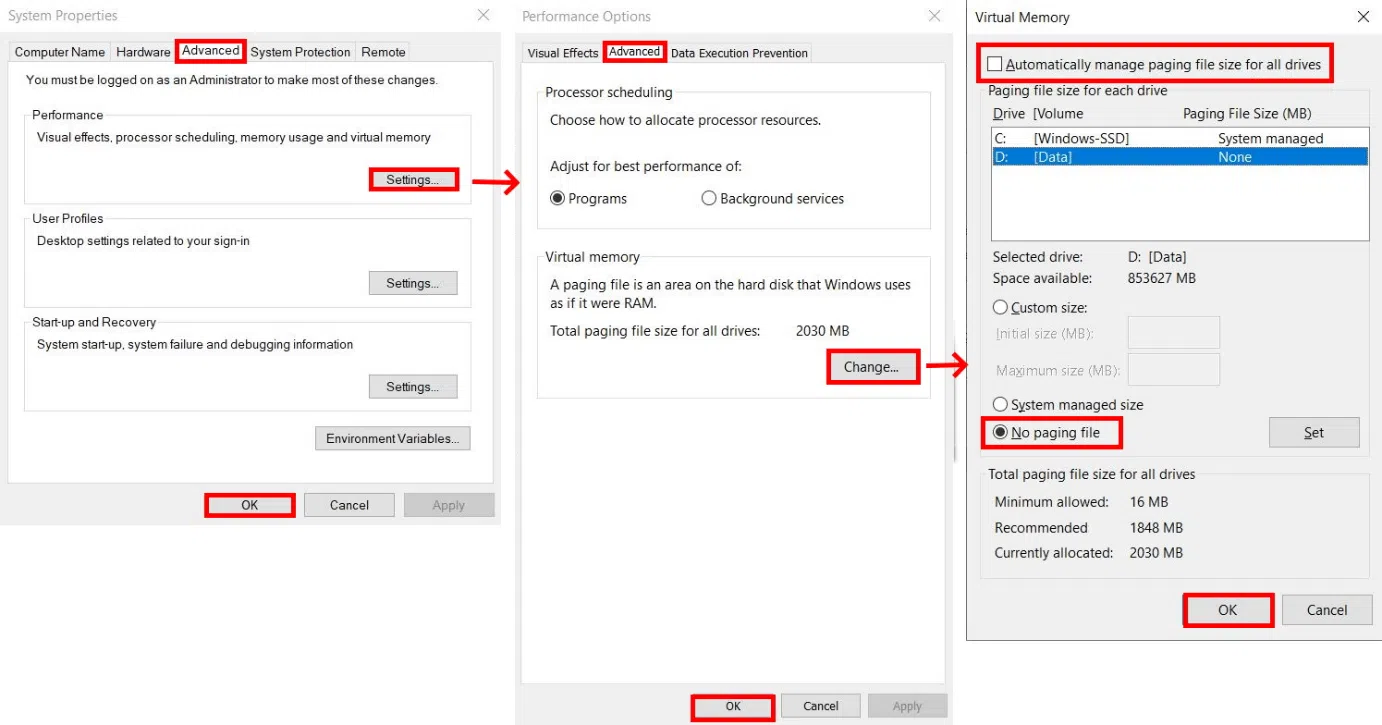
Virtuali atmintis yra dar vienas naudingas įrankis. „Windows“ naudoja diske esantį puslapiavimo failą, kuris papildo RAM atmintį. Jei atidarant daug programų atsiranda vėlavimas, gali padėti jos dydžio padidinimas. Eikite į Pradžia > Sistema > Informacija > Išplėstiniai sistemos nustatymai > Išplėstiniai > Našumas > Nustatymai > Išplėstiniai ir dalyje Virtuali atmintis spustelėkite Keisti. Atžymėkite „Automatiškai valdyti…“ ir nustatykite pasirinktinį dydį. Galite pradėti pridėdami 1000–2000 MB prie dabartinio dydžio, kad sistema turėtų nedidelį buferį, kai RAM trūksta.
Paprastai nustatykite pagrįstą pradinį ir maksimalų dydį (pavyzdžiui, nuo 1,5 iki 3 kartų didesnį nei RAM, jei turite ribotą atmintį). Jei turite SSD, virtualios atminties naudojimo poveikis yra daug mažesnis nei HDD, todėl pastebėsite mažesnę baudą, kai sistema naudos puslapio failą.
Tvarkyklės, analizės įrankiai ir optimizavimo priemonės
Be tvarkyklių paieškos naudojant Įrenginių tvarkytuvę, patikrinkite, ar jūsų gamintojas turi savo atnaujinimo programinę įrangą („Lenovo Vantage“, „Dell“ / „HP Support Assistant“, „Intel Driver & Support Assistant“ ir kt.). Nuolat atnaujinant BIOS / UEFI, lustų rinkinį, grafikos ir garso tvarkykles, išvengiama nesuderinamumo ir galima ištaisyti klaidas, kurios, jums to nežinant, mažina našumą ar stabilumą . Be to, jei norite dar geriau išnaudoti savo įrenginį, supratimas, kas yra spartinimas, padės jums įvertinti savo galimybes.
Norėdami diagnozuoti kliūtis, naudokite užduočių tvarkytuvę (procesoriaus, atminties, disko ir tinklo našumo), išteklių stebėjimo priemonę, patikimumo istoriją ir našumo stebėjimo priemonę. Šios priemonės padeda nustatyti, kuris procesas naudoja procesoriaus energiją, kuri paslauga perkrauna diską arba ar yra pasikartojančių klaidų, dėl kurių sulėtėja darbas. Turėdami objektyvius duomenis, turėsite didesnę tikimybę rasti tinkamą sprendimą ir išvengti neapgalvotų pakeitimų.
Jei teikiate pirmenybę universaliems asistentams, yra programų rinkinių, kurie žada automatizuoti priežiūrą. Pavyzdžiui, „Avast Cleanup“ apima automatinę priežiūrą, išplitusių programų šalinimą, „Disk Doctor“ ir naršyklės valymą, ir teigia, kad atlaisvina gigabaitus ir padidina greitį maždaug 30 %. Šiuos skaičius laikykite gairėmis ir, jei jais naudojatės, darykite tai protingai ir su atsarginėmis kopijomis. Daugeliu atvejų vietinių „Windows“ įrankių pakanka, kad jūsų kompiuteris veiktų sklandžiai be jokių papildomų išlaidų . Be to, jei norite lengvesnių ar saugesnių naršymo alternatyvų, peržiūrėkite mūsų geriausių interneto naršyklių vadovą.
Kai niekas neveikia: atstatykite gamyklinius nustatymus, nuvalykite dulkes ir atnaujinkite aparatinę įrangą
Jei išbandžius visus aukščiau nurodytus veiksmus problemos išlieka, apsvarstykite galimybę iš naujo nustatyti kompiuterį. Parinktį „Atkurti šio kompiuterio nustatymus“ rasite skiltyje „Nustatymai“ > „Sistema“ > „Atkūrimas“. Galite pasirinkti išsaugoti failus arba „Pašalinti viską“, kad iš naujo įdiegtumėte sistemą nuo nulio. Jei pasirinksite drastiškesnį sprendimą, pirmiausia sukurkite duomenų atsarginę kopiją. Tai efektyviausias būdas tai padaryti, kai sistemoje yra įsisenėjusių klaidų arba susikaupusios programinės įrangos, kurią sunku pašalinti.
Kita dažnai pamirštama užduotis: fizinis valymas. Dulkės užkemša ventiliacijos angas ir radiatorius, pakelia temperatūrą ir sukelia droselį (automatinis našumo sumažinimas, siekiant išvengti perkaitimo). Išjunkite ir atjunkite kompiuterį, atsargiai jį atidarykite ir nuvalykite dulkes nuo ventiliatorių bei radiatorių suslėgtu oru ir antistatiniu šepečiu. Patikrinkite terminę pastą . Tinkamas oro srautas pailgina komponentų tarnavimo laiką ir apsaugo nuo našumo praradimo.
Aparatinės įrangos atnaujinimai daro didžiulį skirtumą. Atnaujinimas iš HDD į SSD yra radikaliausias įkrovos ir programų įkėlimo laiko pokytis. Jei ketinate migruoti, patikrinkite, ar jūsų kompiuteris palaiko SATA arba NVMe ir PCIe versiją . Galite klonuoti dabartinį diską naudodami tokią programinę įrangą kaip „Macrium Reflect“, kad nereikėtų nieko diegti iš naujo: prijunkite SSD, klonuokite diską ir pakeiskite senąjį. Kasdienio našumo šuolis pastebimas, net jei nieko daugiau sistemoje nekeičiate.
Jei dažnai vienu metu atidarote daug skirtukų ar programų, RAM atminties atnaujinimas gali išsigelbėti. Patikrinkite tipą (DDR4, DDR5 ir kt.), maksimalią pagrindinės plokštės palaikomą talpą ir galimus lizdus; taip pat patikrinkite pagrindinės plokštės lustų rinkinį , kad užtikrintumėte suderinamumą. Pridėjus modulius su tokiu pačiu greičiu ir delsa, galima išlaikyti našumą ir dviejų kanalų funkcionalumą. O jei žaidžiate žaidimus arba dirbate su 3D, vaizdo įrašų redagavimu ar dirbtiniu intelektu, galingesnė GPU yra tinkamas būdas pagreitinti peržiūras ir efektus, jei jūsų maitinimo šaltinis ir korpusas tai gali atlaikyti.
O jei jūsų kompiuteris jau gana senas, įvertinkite atnaujinimo kainą ir naujo kompiuterio pirkimą. Kartais SSD diskas ir šiek tiek daugiau RAM gali atgaivinti senesnius kompiuterius; kitais atvejais investicija neverta ir geriau atnaujinti į naujesnės kartos kompiuterį. Svarbu apskaičiuoti realią naudą atliekant kasdienes užduotis ir priimti sprendimą, atsižvelgiant į jūsų realius poreikius ir skaičius.
Patarimai pagal naudotojo tipą
Žaidėjams labai svarbu atnaujinti grafikos tvarkykles, įjungti „Windows“ žaidimo režimą ir uždaryti viską, kas nereikalinga, prieš paleidžiant žaidimą. Fotografavimo programos, naršyklės su daugybe skirtukų ir foninės programos gali sumažinti FPS. Naudokite didelio našumo energijos vartojimo profilius ir, jei žaidimas tai leidžia, pakoreguokite grafikos parinktis, kad subalansuotumėte kokybę ir sklandumą , arba rinkitės žaidimus, skirtus žemos specifikacijos kompiuteriams , jei jūsų aparatinė įranga yra kukli.
Jei dirbate su vaizdo įrašų redagavimu, dizainu ar 3D programine įranga, projektams ir talpykloms teikite pirmenybę greitam SSD diskui, o RAM – tiek, kiek reikia jūsų darbo eigai. Sistemos nustatymuose energijos vartojimo plane nustatykite programų prioritetus ir apsvarstykite galimybę rezervuoti specialius diskus medijos ir tarpinio serverio failams. Nuolat atnaujinkite GPU ir kodekų tvarkykles ir ilgo eksportavimo metu išjunkite nereikalingą programinę įrangą, kad išvengtumėte procesoriaus ir disko apkrovų.
Dažniausiai užduodami klausimai
Ar formatavimas būtinas, kad kompiuteris veiktų greičiau? Nebūtinai. Paprastai pakanka geros priežiūros (failų valymo, paleisties valdymo, tvarkyklių atnaujinimo ir optimizuotų efektų). Formatavimas arba visiškas sistemos atkūrimas yra paskutinė priemonė, kai kyla nuolatinių problemų arba susikaupė per daug programinės įrangos.
Ar antivirusinė programinė įranga labai sulėtina darbą? Geras produktas yra optimizuotas taip, kad kuo mažiau sutrikdytų darbą, tačiau kiekvienas nuskaitymas eikvoja išteklius. Nuolat atnaujinkite antivirusinę programinę įrangą, planuokite nuskaitymus ne piko valandomis ir venkite diegti kelis saugos modulius vienu metu, kad išvengtumėte užduočių dubliavimo ir išteklių naudojimo.
Įdiegus visus aukščiau išvardytus dalykus (atnaujintus „Windows“ ir tvarkykles, optimizuotą paleidimą, švarų darbalaukį, sveiką standųjį diską, optimizuotą virtualiąją atmintį ir, jei taikoma, SSD/RAM), našumo pagerėjimas pastebimas iš karto. Svarbiausia – derinti reguliarią priežiūrą su mažais, pagrįstais sprendimais ir, atėjus laikui, investuoti į tinkamus komponentus, kad jūsų naujasis kompiuteris veiktų taip, kaip tikėtasi: greitai, stabiliai ir būtų pasiruošęs viskam, ko jam duosite.
