- Sustiprinkite maršrutizatoriaus saugumą pakeisdami numatytuosius raktus, šifravimą į WPA2/WPA3 ir išjungdami nuotolinę prieigą bei WPS.
- Optimizuokite „Wi-Fi“ ryšį pasirinkdami tinkamą dažnių juostą ir kanalą, sukurdami svečių tinklą ir pastatydami maršrutizatorių centrinėje, gerai vėdinamoje vietoje.
- Pagerinkite našumą naudodami greitą DNS, QoS, prievadų atidarymą, galimus VLAN ir, jei reikia, komutatorius, kartotuvus arba tinklinį tinklą.
- Stebėkite prijungtus įrenginius, tėvų kontrolės naudojimą ir apsvarstykite galimybę atnaujinti maršrutizatorių, kai jis suprastėja dėl greičio, aprėpties ar atnaujinimų.
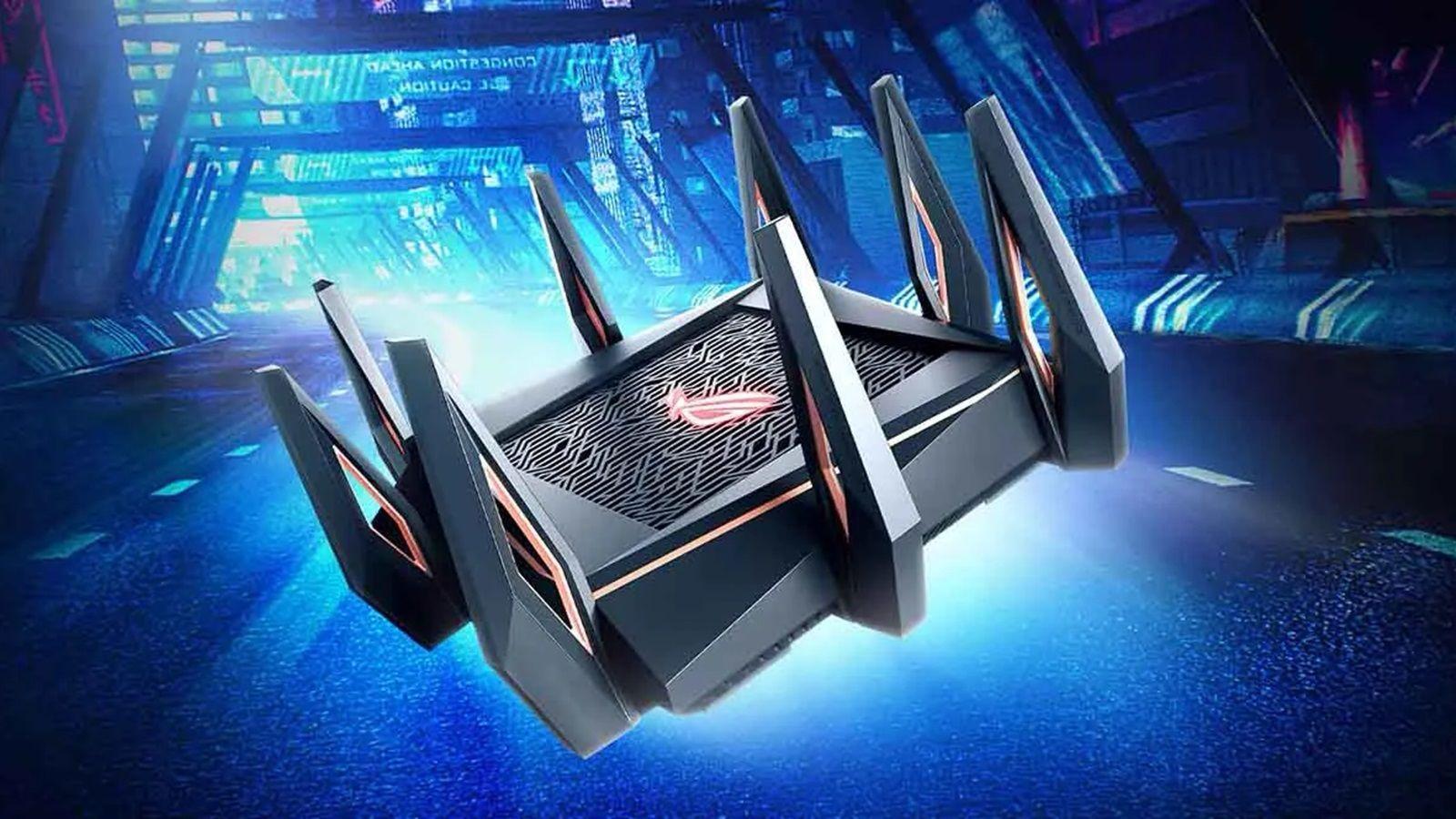
Jei namuose turite internetą, maršrutizatorius yra tas įrenginys, kuris dažniausiai pamirštamas kampe... kol sugenda belaidis internetas. Tinkamas maršrutizatoriaus konfigūravimas lemia skirtumą tarp lėto ir pažeidžiamo tinklo ir greito, stabilaus ir saugaus ryšio.Geros žinios yra tai, kad jums nereikia būti tinklo inžinieriumi, kad jį tiksliai suderintumėte.
Šiame vadove surinksime ir susisteminsime viską, kas paaiškinta geriausių šaltinių šia tema, kad visa tai turėtumėte vienoje vietoje. Sužinosite, kaip pasiekti maršrutizatorių, ką liesti, o ko ne, kaip apsaugoti „Wi-Fi“ ir kaip išnaudoti visas išplėstines parinktis, tokias kaip QoS, VLAN, DNS ir tėvų kontrolė.taip pat fizinius patarimus dėl išdėstymo, temperatūros ir kada verta keisti įrangą.
Kas yra maršrutizatorius ir ką jis iš tikrųjų daro jūsų tinkle?
Maršrutizatorius yra jūsų namų tinklo smegenys: Jis gauna interneto duomenis per jūsų operatoriaus ryšį ir paskirsto juos visiems jūsų įrenginiams per kabelį ir „Wi-Fi“.Jis veikia kaip tarpininkas tarp jūsų vietinio tinklo (LAN) ir teikėjo tinklo (WAN).
Dauguma šiuolaikinių maršrutizatorių atlieka daugiau nei tik srauto nukreipimą. Jie integruoja Ethernet komutatorių, „WiFi“ prieigos tašką ir įvairias tinklo paslaugas, tokias kaip DHCP, NAT, DNS, užkardą, o kartais ir VPN serverį arba USB prievadą failams ir spausdinimui.Todėl bloga konfigūracija ne tik sulėtina darbą, bet ir gali atverti duris atakoms.
Kalbant apie saugumą, daugelis jų apima Aparatinės įrangos užkardos, pagrindinės apsaugos nuo atakų sistemos ir galimybės filtruoti ryšius pagal prievadus, IP adresus arba MAC adresusTinkamai sukonfigūruotas maršrutizatorius yra pirmoji gynybos linija nuo kibernetinių grėsmių.
Taip pat svarbu suprasti, kad Maršrutizatorius turi programinę-aparatinę įrangą: mažą vidinę operacinę sistemą, kuri valdo visas jo funkcijas.Kaip ir jūsų mobilusis telefonas ar kompiuteris, jį reikia reguliariai atnaujinti, kad būtų ištaisytos klaidos, pašalintos pažeidžiamos vietos ir kartais pridėtos naujos funkcijos.
Kaip pasiekti maršrutizatoriaus nustatymų skydelį
Norėdami pakeisti bet kurį nustatymą, turite įeiti į „valdymo skydą“. Prieiga beveik visada atliekama per interneto naršyklę, įvedant maršrutizatoriaus privatų IP adresą į adreso juostą..
Didžiojoje daugumoje Ispanijos namų ūkių Įprasti adresai yra 192.168.1.1 arba 192.168.0.1Išbandykite juos tokius, kokie yra, be http priekyje. Jei jie neveikia, numatytąjį šliuzą galite sužinoti savo kompiuteryje:
- „Windows“ sistemoje su CMD arba PowerShellAtidarykite paieškos variklį, įveskite „cmd“ arba „PowerShell“, paleiskite jį ir įveskite ipconfigAdapterio (Ethernet arba WiFi) skiltyje matysite lauką „Numatytasis šliuzas“, kuriame nurodytas maršrutizatoriaus IP adresas.
- „Windows“ su grafine sąsajaDešiniuoju pelės mygtuku spustelėkite tinklo piktogramą > „Tinklo ir interneto nustatymai“ > pasirinkite savo ryšį ir eikite į „Ypatybės“. Ten pasirodys šliuzas.
Kai turėsite IP adresą, Įveskite jį naršyklėje ir pamatysite maršrutizatoriaus prisijungimo ekraną.Paprastai bus prašoma administratoriaus vartotojo vardo ir slaptažodžio, kurie gali būti tokie:
- Tipiniai deriniai, pvz. administratorius / administratorius, administratorius / 1234, šaknis / šaknis, 1234 / 1234.
- Arba klavišai, atspausdinti ant lipduko maršrutizatoriaus apačioje arba gale (atkreipkite dėmesį, kad paprastai yra vienas skirtas „Wi-Fi“, o kitas – administravimui).
Jei niekas niekada nekeitė tų duomenų, bet jūs to nežinote, galite Ieškokite modelio internete arba skambinkite operatoriui.O jei jie pasikeitė ir jūs jų nebeprisimenate, nebėra kitos išeities, kaip tik... atlikite gamyklinių parametrų atkūrimą naudodami galinį mygtuką ir pradėkite iš naujo su numatytosiomis reikšmėmis.
Svarbiausi pirmieji maršrutizatoriaus saugumo žingsniai
Toliau pateikiami būtiniausi veiksmai, kuriuos turėtumėte atlikti su bet kuriuo nauju arba neseniai iš naujo nustatytu maršrutizatoriumi. Tai greiti pokyčiai, kurie daro didelę įtaką saugumui ir privatumui..
Pakeiskite maršrutizatoriaus administratoriaus slaptažodį
Palikti vartotojo vardą ir slaptažodį numatytuosius („admin/admin“ ir panašiai) yra taip, lyg kad priekinės durys būtų uždarytos, bet raktas būtų spynoje išorėjeKiekvienas, prisijungęs prie „Wi-Fi“, gali visiškai valdyti įrangą.
Įeikite į administravimo meniu, kuris paprastai vadinamas kažkuo panašiu į „Administravimas“, „Vartotojų valdymas“, „Prieigos kontrolė“ arba „Sauga > Administravimas“ir raskite skyrių, kuriame norite pakeisti prieigos slaptažodį.
Geriausios praktikos čia aiškios: Naudokite ilgą, unikalų ir sudėtingą raktą (didžiąsias ir mažąsias raides, skaičius ir simbolius), bent 10–12 simbolių.Jei maršrutizatorius leidžia, taip pat pakeiskite administratoriaus vartotojo vardą arba sukurkite vartotoją su ribotomis teisėmis pagrindinėms užklausoms.
Išsaugojus pakeitimą, maršrutizatorius jus atjungs nuo sesijos ir turėsite prisijungti iš naujo naudodami naują slaptažodį, o tai yra geras ženklas, nes patvirtina, kad jis buvo pritaikytas.
Keisti „WiFi“ pavadinimą (SSID) ir slaptažodį
Gamykliniai tinklai, tokie kaip MOVISTAR_XXXX, JAZZTEL_XXXX, WLAN_XXXX ir kt., Jie atskleidžia ir jūsų operatorių, ir dažnai maršrutizatoriaus modelį.Tai palengvina visiems, norintiems išnaudoti žinomus to įrenginio pažeidžiamumus.
Skiltyje „Wi-Fi“ / belaidis ryšys ieškokite lauko „Tinklo pavadinimas (SSID)“Ten galite įvesti naują identifikatorių. Įsitikinkite, kad:
- Neatskleiskite savo tapatybės ar adreso (nieko panašaus į „WiFi_CarlosPérez“ ar „Calle_Mayor_15“).
- Venkite nurodyti maršrutizatoriaus modelį arba tikrąjį operatoriaus pavadinimą.
- Nenaudokite keistų personažų ar jaustukų kurie gali sukelti problemų su senesniais įrenginiais.
Jei turite atskiras juostas (2,4 GHz ir 5 GHz, o su „WiFi 6E“ – net 6 GHz), tai labai praktiška. atskirti kiekvieną pavadinime (pavyzdžiui: „Home_2G“, „Home_5G“, „Home_6G“). Tokiu būdu jūs nusprendžiate, prie kurio tinklo prisijungs kiekvienas įrenginys.
Tame pačiame skyriuje rasite belaidžio ryšio saugumo skyrių. Pasirinkite WPA3-Personal, jei jūsų maršrutizatorius ir įrenginiai jį palaiko; kitu atveju – WPA2-Personal su AES šifravimu.Venkite WEP, WPA arba mišrių režimų su TKIP: jie yra pasenę ir lengvai išnaudojami.
Galiausiai apibrėžkite stiprų „WiFi“ raktą. Pamirškite trumpus slaptažodžius, slaptažodžius su asmenine informacija arba slaptažodžius, pakartotinai naudotus iš kitų paslaugųIlgą frazę su skaičiais ir simboliais lengva įsiminti ir labai sunku nutraukti.
Išjungti nuotolinį maršrutizatoriaus valdymą
Daugelis maršrutizatorių leidžia nuotoliniu būdu pasiekti jų valdymo skydelį internetu. Tai patogu, bet kartu ir pagrindinis užpuolikų taikinys. Jei nėra labai aiškaus poreikio, visada išjunkite nuotolinį administravimą..
Kai kuriuose modeliuose tai vadinama „Nuotolinis valdymas“, „Nuotolinė prieiga“ arba „Nuotolinis valdymas“. Nuimkite žymėjimą arba apribokite jį tik vietiniu tinklu. Jei kada nors reikės prisijungti prie savo tinklo iš išorės, daug saugiau nustatyti VPN maršrutizatoriuje ir prisijungti taip, lyg būtumėte namuose..
Atnaujinkite maršrutizatoriaus programinę-aparatinę įrangą
Maršrutizatoriai yra panašūs į mobiliuosius telefonus: Gamintojai taiso klaidas ir lopo saugumo spragas naujomis programinės įrangos versijomisNeatnaujinus jų metų metus, rizikuojate susidurti su žinomais pažeidžiamumais.
Meniu paprastai yra skyrius „Programinė-aparatinė įranga“, „Programinės įrangos atnaujinimas“ arba panašus. Tipinės parinktys:
- Automatinis atnaujinimasLabai rekomenduojama, jei jūsų interneto tiekėjas ar gamintojas siūlo šią paslaugą. Daugelis įmonių maršrutizatorių automatiškai atnaujina save ankstyvomis ryto valandomis.
- Rankinė paieška interneteMygtukas „Patikrinti atnaujinimus“, kuris atsisiunčia ir įdiegia naujausią oficialią programinę-aparatinę įrangą.
- Failo įkėlimasPrograminę įrangą atsisiunčiate iš gamintojo svetainės ir įkeliate patys. Šį metodą naudokite tik tuo atveju, jei tiksliai žinote, ką darote.
Prieš atnaujinant, tai gera idėja sukurti atsargines nustatymų kopijas (Atsarginės kopijos kūrimo / atkūrimo parinktis), jei kas nors nutiktų ir jums reikėtų atkurti ankstesnius nustatymus dviem paspaudimais.
Kaip optimizuoti „Wi-Fi“ nustatymus: dažnius, kanalus ir saugumą
Kai pagrindinė prieigos dalis yra apsaugota, laikas įsitikinti, kad „Wi-Fi“ veikia tinkamai. Tam įtakos turi naudojami dažnių diapazonai, kanalas, šifravimo tipas ir kai kurie papildomi parametrai, pvz., WPS arba svečių tinklas..
Pasirinkite tinkamą juostą kiekvienam įrenginiui
Šiuolaikiniai maršrutizatoriai paprastai yra dviejų dažnių (2,4 ir 5 GHz) arba trijų dažnių (2,4 GHz + dvi 5 GHz juostos ir net 6 GHz su „WiFi 6E“). Kiekviena juosta turi savo privalumų ir trūkumų, todėl Nesvarbu, prie kurio jungiatės:
- 2,4 GHzdidesnis diapazonas, geriau prasiskverbia pro sienas, bet lėtesnis ir labai prisotintas (Suderinamas su „Bluetooth“, mikrobangų krosnelėmis ir daugeliu daiktų interneto įrenginių). Idealiai tinka išmaniesiems kištukams, jutikliams, paprastoms kameroms ar senesniems įrenginiams.
- 5 GHzmažiau trukdžių ir daug didesnis greitisPuikiai tinka nuotoliniam darbui, HD/4K transliacijoms ir internetiniams žaidimams. Tačiau toli esančiuose kambariuose signalo stiprumas prastas.
- 6 GHz („Wi-Fi 6E“): švari ir itin greita juosta, skirta dideliu greičiu trumpais atstumais naudojant pažangiausius įrenginiusAprėptis yra dar labiau ribota nei 5 GHz dažniu.
Kai kurie maršrutizatoriai siūlo „Smart Connect“ arba „Band Steering“ parinktį, kuri... Jis sujungia visas juostas į vieną SSID, o maršrutizatorius nusprendžia, prie kurio prijungti kiekvieną įrenginį.Tai patogu, bet gali sukelti problemų su įrenginiais, kurie priima tik 2,4 GHz dažnį arba kurie chaotiškai perjungia juostas. Jei norite tikslaus valdymo, geriau kiekvienai juostai skirti atskirus SSID.
Pakeiskite „Wi-Fi“ kanalą, kad sumažintumėte trukdžius
Be dažnių juostos, kiekvienas „Wi-Fi“ tinklas naudoja konkretų jame esantį kanalą. Jei jūs ir keli kaimynai naudojate tą patį kanalą, Tinklą kamuoja trukdžiai, o ryšys kenčia nuo mikro nutrūkimų, didelio pingo ir mažo greičio..
2,4 GHz dažnių juostoje rekomenduojama naudoti nepersidengiančius kanalus (1, 6 arba 11) ir pasirinkti tą, kuriame yra mažiausiai kaimyninių tinklų. 5 GHz ir 6 GHz dažniuose yra daugiau vietos, o problemos paprastai kyla rečiau, tačiau vis tiek patartina vengti labiausiai apkrautų kanalų..
Norėdami sužinoti, kurie kanalai yra nemokami, galite:
- Naudokite „WiFi“ analizės programas savo mobiliajame telefone arba kompiuteryje („Acrylic“, „WiFi Analyzer“ ir kt.).
- Kai kuriuose maršrutizatoriuose patikrinkite kanalų užimtumo grafiką pačioje programinėje įrangoje.
Radę geriausią kanalą, atidarykite atitinkamos juostos „Wi-Fi“ meniu ir Pakeiskite „Kanalo“ nustatymą iš „Automatinis“ į konkretų numerįIšsaugokite pakeitimus; pastebėsite, kad „Wi-Fi“ kelias sekundes nutrūks, kol bus perduotas signalas nauju kanalu.
Tinkamo belaidžio šifravimo tipo pasirinkimas
Ne visi „WiFi“ saugumo protokolai yra vienodi. Kai kurie šifravimo metodai buvo neveikiantys metų metus, ir toliau juos naudojant durys lieka atviros.Namų tinklų pirmenybės tvarka yra tokia:
- WPA3-Asmeniniai: moderniausias ir saugiausias, rekomenduojamas, jei visi (arba beveik visi) jūsų įrenginiai yra gana nauji.
- WPA2/WPA3 mišrus režimasNaudinga, kai turite ir naujų, ir senų įrenginių; modernūs naudoja WPA3, kiti – WPA2.
- WPA2-Personal (AES): dabartinis standartas, kai negalima naudoti WPA3. Visada su AES šifravimu, o ne TKIP.
Venkite bet kokia kaina:
- WEP ir WPA „paprastai ir paprastai“Pažeidžiamas metų metus, bet kuris minimaliai pasiruošęs užpuolikas gali nulaužti kodą.
- Mišrūs režimai su TKIP arba senesnės konfigūracijos, kurios palaiko WEP suderinamumą.
- Atidarykite tinklus be slaptažodžio, net jei tai svečių tinklai: Bet kas galėjo prisijungti, šnipinėti pagrindinį srautą arba naudoti jūsų IP adresą neteisėtai veiklai..
Išjunkite WPS ir kitas pavojingas funkcijas
WPS („Wi-Fi Protected Setup“) mygtukas skirtas Prijunkite įrenginius neįvesdami slaptažodžiopaspaudus mygtuką arba naudojant 8 skaitmenų PIN kodą. Problema ta, kad daugelį metų PIN sistema buvo tarsi saugumo sietas.
Nors daugelis šiuolaikinių maršrutizatorių leidžia WPS tik per mygtuką ir blokuoja bandymus naudoti „brute force“, tai vis tiek yra nereikalingas atakos taškas. Saugiausias būdas yra visiškai išjungti WPS belaidžio ryšio nustatymų meniu. ir rankiniu būdu įveskite slaptažodį.
Kitas, mažiau rekomenduojamas variantas yra UPnP („Universal Plug and Play“)Tai palengvina programoms automatinį maršrutizatoriaus prievadų atidarymą, bet taip pat Kenkėjiška programa gali tuo pasinaudoti, kad internetui atskleistų vidines paslaugas.Jei jums to nereikia kažkam konkrečiam, išjunkite jį.
Sukurkite ir sukonfigūruokite svečių „Wi-Fi“ tinklą
Dalintis pagrindiniu „Wi-Fi“ slaptažodžiu su visais, kurie ateina į jūsų namus, nėra gera idėja tiek dėl privatumo, tiek dėl saugumo priežasčių. Tam ir skirti svečių tinklai. Tai atskiri SSID, suteikiantys prieigą prie interneto, bet ne prie jūsų įrenginių vidiniame tinkle..
Skiltyje „Svečių WiFi“, „Svečių tinklas“ ar panašioje skiltyje galėsite:
- Sukurkite vieną ar daugiau svečio SSID 2,4 GHz, 5 GHz arba abiem dažniais.
- Apibrėžti konkretus vartotojo vardas ir slaptažodis tiems tinklams.
- Pasirinkite, ar svečiai gali matyti jūsų vidinį tinklą (išjunkite, kad geriau jį izoliuotumėte).
- Kai kuriuose modeliuose apriboti pralaidumą arba ryšio laiką kiekvienam svečio įrenginiui.
Tai taip pat idealus variantas, skirtas izoliuoti nepatikimus daiktų interneto įrenginius (lemputės, kameros, pigūs kištukai), kuriems nereikia bendrauti su jūsų kompiuteriu ar NAS. Tokiu būdu, jei vienas iš jų būtų pažeistas, žala būtų labiau apribota.
Išplėstinis tinklo valdymas: DNS, prievadai, DMZ, VLAN ir QoS
Jei jau žinote pagrindus, galite žengti dar vieną žingsnį ir pakoreguoti nustatymus, kurie turi įtakos suvokiamam greičiui, stabilumui ir eismo kontrolei. Nebūtina jų visų naudoti, bet pravartu žinoti, kas jie yra ir kam jie skirti..
Pakeiskite maršrutizatoriaus DNS serverius
DNS serveriai yra „vertėjai“, kurie domenų vardus (pvz., informatecdigital.com) konvertuoja į IP adresus. Daugelio operatorių paslaugos yra funkcionalios, tačiau jos neišsiskiria greičiu ar privatumu..
WAN/interneto meniu arba skiltyje DHCP paprastai yra DNS skyrius. Galite pakeisti numatytuosius interneto paslaugų teikėjo DNS serverius kai kuriais etaloniniais:
- "Google DNS: 8.8.8.8 ir 8.8.4.4.
- Cloudflare: 1.1.1.1 ir 1.0.0.1.
- „Cloudflare“ su kenkėjiškų programų filtru: 1.1.1.2 ir 1.0.0.2.
- „Cloudflare“ su kenkėjiškų programų filtru + turinys suaugusiesiems: 1.1.1.3 ir 1.0.0.3.
Taip pat yra maršrutizatorių, kurie leidžia naudoti DNS per TLS arba DNS per HTTPSUžklausų šifravimas neleidžia trečiosioms šalims šnipinėti jūsų lankomų svetainių. Įjunkite šią funkciją, jei ji yra prieinama ir palaikoma jūsų DNS teikėjo.
Priskirkite statinius IP adresus tam tikriems įrenginiams ir atidarykite NAT prievadus
Namų tinkluose dauguma įrenginių automatiškai gauna IP adresus per DHCP. Tačiau jei norite. Atidarykite prievadus internetiniams žaidimams, namų serveriams arba VPNLabai rekomenduojama, kad įrenginys visada turėtų tą patį vidinį IP adresą.
Tai galite padaryti dviem būdais:
- Steigimas Statinis IP adresas pačiame įrenginyje (pavyzdžiui, sistemoje „Windows“, tinklo adapterio ypatybėse).
- Naudojant Maršrutizatoriaus „statinis DHCP“ arba „DHCP rezervavimas“, kuris susieja kompiuterio MAC adresą su konkrečiu IP adresu.
Kai vidinis IP adresas yra stabilus, eikite į meniu „Port Forwarding“, „Port Forwarding“ arba „Virtual Server“ ir sukurkite taisykles, nurodančias:
- Taisyklės pavadinimas (pvz., „OpenVPN_Server“ arba „PS5_NAT“).
- Įrenginio vidinis IP adresas į kurį norite nukreipti srautą.
- Protokolas (TCP, UDP arba abu).
- Išorinis prievadas (tas, kuris atsidaro internete).
- Vidinis prievadas (Tas, kuris klausosi paslaugos jūsų vietiniame tinkle, dažnai sutampa su išoriniu).
Pavyzdžiui, „OpenVPN“ serveriui, kurio adresas yra 192.168.1.50, galite atidaryti 1194/UDP prievadą, tiek išorinį, tiek vidinį, tam IP adresui. Atidarykite tik būtiniausius prievadus ir uždarykite juos, kai jų nebereikia..
DMZ: Visos sistemos atvėrimas internetui (atsargiai)
DMZ (demilitarizuota zona) yra savybė, kuri nukreipia visą gaunamą srautą į vieną vidinį įrenginįJis dažnai naudojamas kaip laikinas sprendimas konsolėms su labai griežtu NAT arba testavimo paslaugoms.
Nors tai labai veiksminga „atsikratant prievadų problemų“, ji taip pat ta įranga beveik visiškai palieka tą įrenginį atvirą internetuiŠtai kodėl:
- Jei reikia, naudokite jį su vaizdo žaidimų konsolėmis, niekada nenaudokite su neapsaugotu kompiuteriu.
- Įsitikinti, kad Tikslinis kompiuteris turi turėti savo aktyvią ir atnaujintą užkardą..
- Susiekite DMZ su statiniu IP adresu arba DHCP rezervacija, kaip ir su prievadų peradresavimu.
Paprastai nustatyti tereikia įjungti DMZ ir įvesti pasirinktą vidinį IP adresą. Pagalvokite, ar nebūtų geriau atidaryti tik konkrečius prievadus, o ne visus.
VLAN ir tinklo segmentavimas probleminiams įrenginiams
Jei namuose turite daug prijungtų įrenginių (asmeninių kompiuterių, mobiliųjų telefonų, televizorių, žaidimų konsolių, daiktų interneto įrenginių, kamerų ir kt.), tai gali būti naudinga. atskirti juos į skirtingus loginius tinklus naudojant VLANTai yra sudėtingesnis lygis, tačiau vis daugiau namų maršrutizatorių jį leidžia.
Segmentuodami su VLAN, galite, pavyzdžiui:
- Įdėkite visus daiktų interneto įrenginius į VLAN su labai ribota prieiga prie pagrindinio tinklo.
- Sukurkite VLAN nuotoliniam darbui, atskirą nuo laisvalaikio tinklo.
- aplicar prioritetai arba pralaidumo apribojimai skiriasi tarp segmentų.
VLAN konfigūravimas apima ir maršrutizatoriaus, ir dažnai komutatoriaus bei prieigos taškų sąveiką. Jei neturite patirties, geriausia vadovautis konkrečiam jūsų modeliui skirtu vadovu. arba apsvarstykite valdomą „Mesh“ sistemą, kuri tai siūlo patogesniu būdu.
QoS: prioritetizuokite tai, kas svarbu, kad niekas nenukentėtų
Paslaugų kokybė (QoS) leidžia maršrutizatoriui Protingiau paskirstyti pralaidumą, kai ryšys užimtasTokiu būdu jūsų vaizdo skambutis nebus sugadintas dėl to, kad kažkas pradėjo atsisiųsti visu greičiu.
Priklausomai nuo modelio, galėsite:
- Pirmenybę teikite srauto tipams (internetiniai žaidimai, vaizdo konferencijos, transliacijos) per atsisiuntimus ar atsargines kopijas.
- Suteikite pirmenybę konkretūs įrenginiai (jūsų darbo kompiuteris, išmanusis televizorius ir kt.).
- Nustatykite maksimalius apribojimus kiekvienam įrenginiui arba programai.
Interneto paslaugų teikėjų teikiami maršrutizatoriai paprastai turi labai paprastą arba visai neturi QoS, tuo tarpu Tokių prekių ženklų kaip ASUS, AVM, Synology arba pažangių Mesh sistemų įranga siūlo gana tikslų valdymą.Reikia šiek tiek paeksperimentuoti, bet tinkamai sureguliavus skirtumas labai pastebimas.
Tėvų kontrolė ir prijungtų įrenginių stebėjimas
Jei namuose yra vaikų (arba tiesiog norite palaikyti tvarką), verta pasidomėti maršrutizatoriaus siūlomomis tėvų kontrolės ir stebėjimo funkcijomis. Jie nėra neklystantys, bet labai padeda..
Matykite, kas yra prisijungęs, ir pašalinkite įsibrovėlius
Beveik visuose maršrutizatoriuose yra prijungtų įrenginių, tiek laidinių, tiek „Wi-Fi“, sąrašas. Paprastai jis rodomas skiltyse „Būsena“, „Įrenginiai“, „Tinklo žemėlapis“ ar panašioje skiltyje. Retkarčiais jį patikrinti yra paprasčiausias būdas aptikti įsibrovėlius..
Jei matote komandą, kurios neatpažįstate:
- Nutraukite ryšį iš paties maršrutizatoriaus, jei sąsaja tai leidžia.
- Pakeiskite savo „Wi-Fi“ slaptažodį į stipresnį.
- Apsvarstykite galimybę aktyvuoti MAC baltieji arba juodieji sąrašai Jei norite griežtesnės kontrolės (nors jas galima apeiti, jos yra papildomas sluoksnis).
Kiti simptomai, rodantys, kad kažkas vagia jūsų „Wi-Fi“, yra šie: staigūs greičio kritimai, dažni atsijungimai ir konfigūracijos pakeitimai, kurių neatlikoteJei abejojate, pakeiskite slaptažodį ir patikrinkite programinę-aparatinę įrangą.
Konfigūruokite tėvų kontrolę maršrutizatoriuje
Priklausomai nuo modelio, tėvų kontrolė gali būti nuo labai paprastos iki gana sudėtingos. Dažniausios funkcijos yra šios:
- Ribokite prisijungimo laiką tam tikriems įrenginiams (pavyzdžiui, vaikų planšetinis kompiuteris tik nuo 17:00 iki 21:00 val., o ne po tam tikro laiko naktį).
- Blokuoti svetainių kategorijas (suaugusieji, azartiniai lošimai, smurtas) naudojant iš anksto nustatytus filtrus arba DNS teikėjų su tėvų kontrole filtrus.
- Leidžiamų arba blokuojamų svetainių sąrašai rankiniu būdu pagal domeną arba URL.
Jei jūsų interneto paslaugų teikėjo pateiktas maršrutizatorius šioje srityje nieko gero nesiūlo, galite Naudokite DNS serverius su integruotais filtrais (pvz., „Cloudflare“ šeimos variantus) arba kiekviename įrenginyje naudoti programinės įrangos sprendimus kartu su aktyviu stebėjimu.
Maršrutizatoriaus, antenų, šilumos ir papildomos įrangos fizinė vieta
Ne viskas sukasi apie konfigūraciją. Maršrutizatoriaus fizinė padėtis, jo pastatymo būdas ir tai, ar naudojate kitus įrenginius, labai veikia aprėpties kokybę.Čia paprastai būna daugiau nesėkmingų darbų, nei galite pamanyti.
Kur dėti maršrutizatorių, kad būtų užtikrintas geras ryšio lygis
Įsivaizduokite maršrutizatorių kaip lemputę: Jis skleidžia signalą visomis kryptimis, o aplink jį esantys objektai jį blokuoja arba silpnina.Kelios paprastos gairės:
- Vieta kuo centrinė namo dalyje, dažniausiai svetainėje arba tarpiniame koridoriuje.
- Vidutinio ūgio (ant baldo 1–1,5 m atstumu), o ne ant grindų ar spintelėje.
- Atokiau nuo storų sienų, veidrodžių, didelių prietaisų ir metalinių konstrukcijų, kurie valgo signalą.
- Jei yra išorinės antenos, Vieną pakreipkite vertikaliai, o kitą – horizontaliai kad geriau aprėptų skirtingas įrenginio pozicijas.
Daugiaaukščiuose namuose tai gali gerai veikti padėkite jį ant tarpinio grindų ir, jei reikia, paremti jį kartotuvais arba vertikaliai paskirstyta tinklelio sistema.
Venkite perkaitimo ir rūpinkitės aparatine įranga
Maršrutizatorius veikia visą parą, 7 dienas per savaitę ir be perstojo apdoroja ryšius. Normalu, kad jis įkaista, bet... Per didelis karštis sutrumpina jo tarnavimo laiką ir sukelia mikroįpjovimus bei gedimus..
Siekiant sumažinti problemas:
- Neuždenkite ventiliacijos angų ir nedėkite ant jų nieko. (knygos, dėžės, kiti prietaisai).
- Venkite dėti jį šalia šilumos šaltiniai arba tiesioginiai saulės spinduliai (langai be užuolaidų, radiatorių ir pan.).
- Išlaikykite zoną dulkių valymas ir palikdami aplink jį šiek tiek vietos orui cirkuliuoti.
- Jei pastebėsite, kad labai įkaista ir užšąla, galite atsiremkite į USB ventiliatoriaus pagrindą prijungtas prie paties maršrutizatoriaus.
Kai kurios vartotojų programos Naktį išjungtas belaidis internetasne tik dėl saugumo ar energijos taupymasbet ir suteikti komandai šiek tiek pertraukos bei sumažinti nusidėvėjimą.
Kada verta pridėti komutatorių, kartotuvą ar tinklinį tinklą?
Interneto paslaugų teikėjų teikiami maršrutizatoriai paprastai yra gana paprasti visais atžvilgiais: keli Ethernet prievadai, nepastebimas „WiFi“ ryšys ir kelios pažangios funkcijosJei jūsų tinklas išaugo, gali būti laikas jį papildyti.
Tipinės parinktys:
- Valdomas jungiklisTai padidina LAN prievadų skaičių ir, jei įmanoma, leidžia Apribokite pralaidumą, naudokite VLAN ir geriau stebėkite laidinį tinkląIdealu, jei šalia maršrutizatoriaus turite kelis televizorius, NAS įrenginius, žaidimų konsoles ir pan.
- Kartotuvas arba PLCNaudinga, kai tik reikia šiek tiek „nukreipti“ signalą į konkrečią sritį (lauko „Wi-Fi 7“ prieigos taškas (kaip alternatyva). Patartina juos pastatyti tarpiniame taške, kur vis dar pasiekiamas geras „Wi-Fi“ arba elektros signalas, o ne ten, kur viskas ir taip siaubinga.
- „WiFi Mesh“ sistema: švariausias pasirinkimas dideli namai arba daugiaaukštiai namaiKeli mazgai veikia kartu naudodami tą patį SSID, užtikrindami sklandų tarptinklinį ryšį tarp jų. Idealiu atveju dabartinis maršrutizatorius turėtų veikti tilto režimu arba kaip paprastas ONT, o „Wi-Fi“ dalį turėtų valdyti „Mesh“ sistema.
Be to, prisimink tai viskas, ką galima prijungti (žr. kaip Žingsnis po žingsnio sukonfigūruokite Ethernet tinklą), kuris tiekiamas kabeliu: išmanieji televizoriai, stacionarūs kompiuteriai, žaidimų konsolės... Įgysite stabilumo ir atlaisvinsite „Wi-Fi“ mobiliesiems telefonams, planšetiniams kompiuteriams ir nešiojamiesiems kompiuteriams.
Kaip dažnai reikėtų keisti maršrutizatorių ir kokie ženklai rodo, kad laikas jį atnaujinti?
Maršrutizatoriai taip pat sensta. Nors jie veikia „daugiau ar mažiau“, jiems trūksta „WiFi“ standartų, procesoriaus galios, saugumo ir programinės įrangos palaikymo.Jų nereikia keisti kiekvienais metais, bet jie irgi nėra visam gyvenimui skirtas įtaisas.
Keletas aiškių ženklų, kad jūsų maršrutizatorius netrukus bus nebenaudojamas:
- Blogas pastovus greitis nors, tiesiogiai kabeliu prisijungdamas prie kito įrenginio, operatorius tinkamai pristato liniją.
- Dažni elektros energijos tiekimo sutrikimai arba poreikis retkarčiais paleisti maršrutizatorių iš naujo, kad jis „pabustų“.
- Labai ribotas „WiFi“ aprėpties plotas arba nesugebėjimas gerai valdyti kelių įrenginių vienu metu.
- Jis palaiko tik senesni standartai (802.11b/go tik 2,4 GHz) ir jis nepasinaudoja greitomis šviesolaidinėmis jungtimis.
- Gamintojas nustojo leisti programinės įrangos atnaujinimus metų metus.
„WiFi“ standartai gerokai pasikeitė: nuo 802.11b (11 Mbps), ag (54 Mbps), n (iki ~300 Mbps praktiškai), ac („WiFi 5“, realus greitis virš 800 Mbps) ir dabar „ax“ („WiFi 6/6E“), kuris pagerina ne tik greitį, bet ir efektyvumą su daugeliu prijungtų įrenginiųJei ir toliau naudosite seną maršrutizatorių, eikvosite savo ryšį.
Informacijai, daugelis gamintojų siūlo 2–3 metai intensyvios programinės įrangos palaikymo kiekvienam modeliui. Po to atnaujinimai tampa retesni arba visai nutraukiami. Jei jūsų įrenginys yra senesnis nei 4–5 metai, ypač jei jis nebegauna pataisų, pradeda būti prasminga apsvarstyti galimybę jį atnaujinti.
Atsižvelgiant į visa tai, kas išdėstyta pirmiau, dabar turite gana išsamų veiksmų planą, kaip tinkamai paruošti savo namų tinklą: Pasiekite maršrutizatorių, pakeiskite prisijungimo duomenis ir šifravimą, optimizuokite dažnius ir kanalus, išjunkite pavojingas funkcijas, sukurkite svečių tinklą, pakoreguokite DNS, QoS ir prievadus, tinkamai išdėstykite įrenginį ir žinokite, kada laikas atnaujinti į modernesnį modelį.Atlikę kelis gerai apgalvotus pakeitimus, galite be vargo pereiti nuo kaprizingo ir nesaugaus „Wi-Fi“ prie greito, stabilaus tinklo, pasiruošusio valdyti daugybę įrenginių.
Turinys
- Kas yra maršrutizatorius ir ką jis iš tikrųjų daro jūsų tinkle?
- Kaip pasiekti maršrutizatoriaus nustatymų skydelį
- Svarbiausi pirmieji maršrutizatoriaus saugumo žingsniai
- Kaip optimizuoti „Wi-Fi“ nustatymus: dažnius, kanalus ir saugumą
- Išplėstinis tinklo valdymas: DNS, prievadai, DMZ, VLAN ir QoS
- Tėvų kontrolė ir prijungtų įrenginių stebėjimas
- Maršrutizatoriaus, antenų, šilumos ir papildomos įrangos fizinė vieta
- Kaip dažnai reikėtų keisti maršrutizatorių ir kokie ženklai rodo, kad laikas jį atnaujinti?