- Dauguma periferinių įrenginių gedimų kyla dėl nepakankamo USB maitinimo, pasenusių tvarkyklių arba agresyvių energijos taupymo nustatymų.
- Paleidus iš naujo, pakartotinai kalibravus ir atnaujinus programinę įrangą naudojant oficialią kiekvieno prekės ženklo programinę įrangą, išsprendžiama dauguma kasdienių problemų.
- Belaidžių įrenginių vėlavimas ir atsijungimai dažniausiai kyla dėl trukdžių, išsikrovusios baterijos arba nepatikimų USB šakotuvų.
- Jei problemos išlieka ir po kelių įrenginių bandymo, reikėtų įtarti pagrindinę plokštę, mikroschemų rinkinį arba fizinę USB valdiklio žalą.
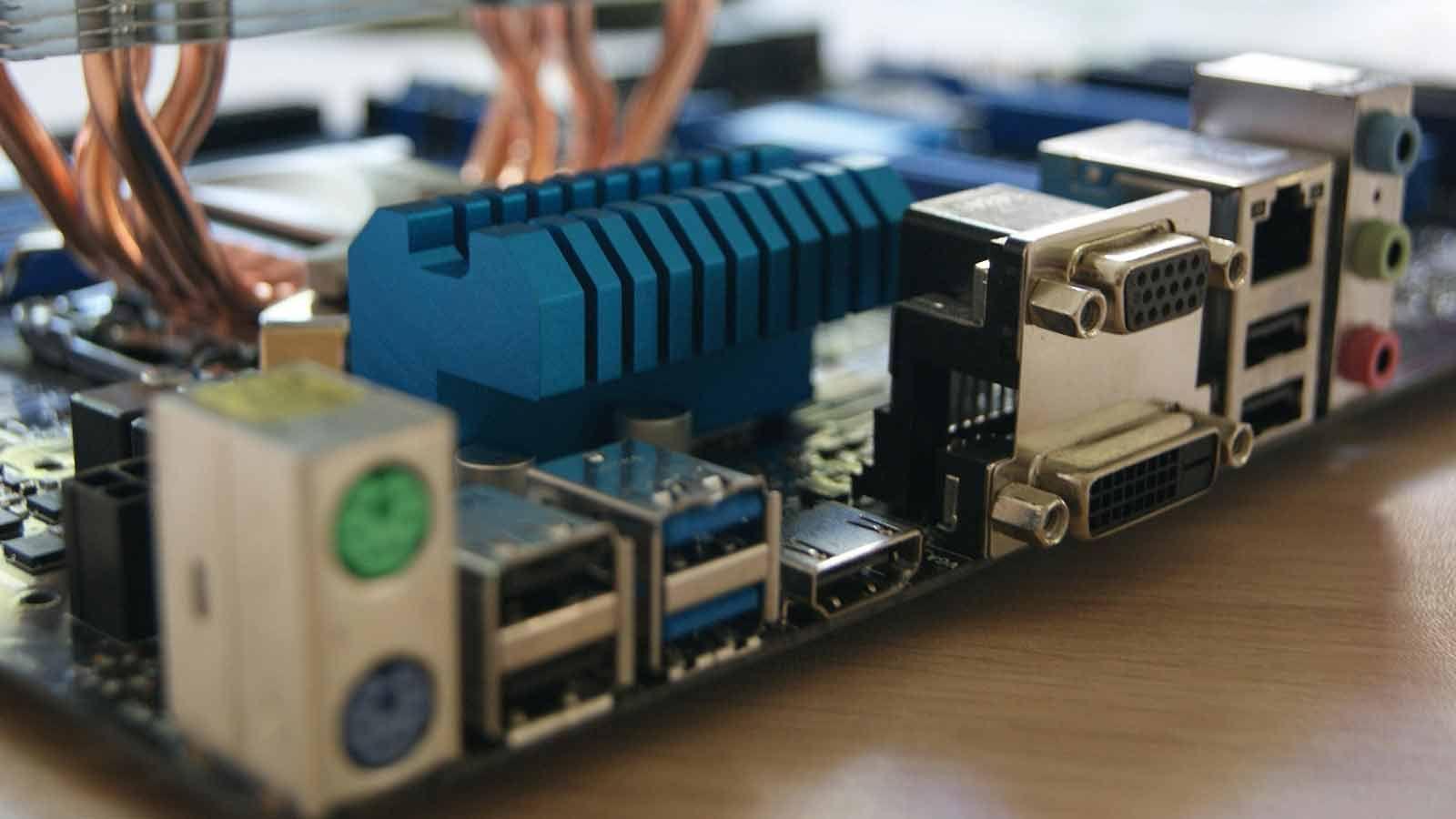
Jei kasdien naudojate kompiuterį darbui, mokymuisi ar pramogoms, anksčiau ar vėliau turėsite susidurti su... klaviatūros problemos, pelėausinės, internetinė kamera arba žaidimų pultasKartais jie staiga nustoja reaguoti, kartais atsitiktinai atsijungia arba yra neįtikėtinai lėti. O blogiausia, kai viskas atrodo gerai, bet kažkas nuolat nepavyksta be jokios aiškios priežasties.
Šiame vadove surinksime ir susisteminsime visą svarbiausią informaciją apie Kaip diagnozuoti ir pašalinti periferinių įrenginių problemas (ypač žaidimų kompiuterių), kuriuos matėte išsibarsčiusius skirtingose svetainėse: nuo tipiškų USB ir maitinimo sutrikimų iki keistų užstrigimų, kai kompiuteris lieka „gyvas“, bet klaviatūra ir pelė nustoja veikti. Taip pat pamatysite tvarkyklių, programinės įrangos, operacinės sistemos ir net pagrindinės plokštės vaidmenį ir ką galite padaryti žingsnis po žingsnio prieš ką nors išmesdami.
Kodėl periferiniai įrenginiai nustoja veikti (ir kaip tai aptikti)
Dauguma periferinių įrenginių problemų kyla dėl šių veiksnių derinio: netinkamos jungtys, nepakankamas maitinimas, pasenusios tvarkyklės arba agresyvūs maitinimo nustatymaiŽaidimų įrenginių (RGB klaviatūrų, didelės DPI raiškos pelių, ausinių su apšvietimu ir kt.) atveju visa tai dar labiau pablogėja, nes jie sunaudoja daugiau išteklių ir reikalauja iš sistemos didesnio stabilumo.
Įprastu atveju, pavyzdžiui, kai RGB USB 2.0 klaviatūra išsijungia vienu metu prijungus mikrofoną, pelę ir internetinę kamerą, pagrindinis simptomas yra tas, kad Ne visi USB prievadai tiekia vienodą galiąPagrindinė plokštė paskirsto energiją tarp valdiklių, ir jei viršijama vidinio šakotuvo srovės riba, įrenginiai pradeda periodiškai išsijungti, mirksėti arba atsijungti.
Kitas gana dažnas atvejis yra tas, kai stacionarus kompiuteris staiga žaidžiant žaidimą ar žiūrint „Twitch“, pelė, klaviatūra ir mikrofonas nustoja registruoti įvestis Tačiau žaidimai ir vaizdo įrašai toliau veikia. Tai rodo problemą su įvesties posistemė (USB, HID, tvarkyklės) o ne bendras sistemos gedimas ar vaizdo plokštės gedimas.
Prieš varant iš proto pažangiais sprendimais, pirmiausia verta peržiūrėti Svarbiausi aspektai: kabeliai, prievadai, šakotuvai ir energijos taupymasDidelė dalis, atrodytų, „paslaptingų“ nesėkmių kyla iš ten.
Dažnos realaus pasaulio problemos: USB maitinimas, pagrindinė plokštė ir tvarkyklės
Įsivaizduokite šį realaus gyvenimo scenarijų: jūs perkate „Balamrush“ RGB klaviatūros ir pelės rinkinys (modelis XD05)Prijungiate jį prie „Gigabyte H61M-DS2“ pagrindinės plokštės per USB 2.0 ir prasideda problemos. Klaviatūra tinkamai veikia tik atjungus už jos esančius mikrofoną ir pelę; jei prijungiate juos visus vienu metu, klaviatūra praranda foninį apšvietimą ir nereaguoja arba atsitiktinai išsijungia ir įsijungia.
Kai tikrinate kitus plokštės gale esančius prievadus, problema išliekaTačiau prijungus klaviatūrą prie korpuso priekinių USB prievadų, ji veikia gerai... kol neįjungiate internetinės kameros naudodami tą patį priekinį prievadą. Kai tik internetinė kamera įsijungia, klaviatūra išsijungia, o išjungus internetinę kamerą, klaviatūra vėl įsijungia. Viskas aišku kaip dieną. USB maitinimo ribojimas arba maitinimo bendrinimas.
Senesnėse pagrindinėse plokštėse, tokiose kaip H61, nėra neįprasta, kad tam tikros USB prievadų grupės dalijasi tuo pačiu valdikliu arba integruotu šakotuvu. Jei prijungsite RGB klaviatūrą, pelę, USB mikrofoną ir internetinę kamerą, galite susidurti su... artėja prie dabartinės ribos, kurią gali tiekti šis uostų blokasypač jei priekinė spintelė maitinama per pagrindinę plokštę be labai dosnaus paskirstymo.
Norint tai ištaisyti, įprasta atnaujinti Lustų rinkinio tvarkyklės ir USB valdikliai iš „Windows Update“Įrenginių tvarkytuvėje išjunkite įrenginio energijos taupymą ir maitinimo parinktyse išjunkite USB pasirinktinį pristabdymą. Nors tai yra teisingi veiksmai, jei kliūtis yra grynai elektrinė, Neužteks vien tik pakoreguoti programinę įrangą.
Kitais atvejais, pvz., kompiuteryje su ASUS X99-DELUXE pagrindine plokšte, 32 GB DDR4 RAM, M.2 SSD disku, GTX 1080 vaizdo plokšte ir 850 W maitinimo šaltiniu, simptomai skiriasi, tačiau problema taip pat gali būti susijusi su įrenginių valdymu: Visa sistema toliau veikia, išskyrus klaviatūrą, pelę ir mikrofoną.Panašu, kad tai ne elektros energijos tiekimo sutrikimas (klaviatūros ir pelės lemputės vis dar šviečia) ar tinklo problema („Twitch“ ir žaidimas tęsiasi), todėl tikimės, kad... USB/HID posistemė, tvarkyklės ir BIOS.
Pagrindiniai žaidimų periferinių įrenginių nustatymo iš naujo arba perkalibravimo veiksmai
Kai žaidimų pelė arba klaviatūra užstringa, elgiasi nereguliariai arba nustoja reaguoti be jokios priežasties, geriausia pradėti nuo... Visiškas įrenginio ir nustatymų atkūrimasPaprastai tai išsprendžia nemažą dalį kasdienių problemų.
USB žaidimų klaviatūroms ir pelėms (laidinėms arba su adapteriu) Galite sekti šią seką:
- Atjunkite ir vėl prijunkite USB arba belaidį adapterįAtjunkite jungtį, palaukite apie 10 sekundžių ir prijunkite ją atgal prie to paties arba kito prievado. Tai privers sistemą ją vėl aptikti.
- Patikrinkite, ar yra mygtukas „RESET“ arba skylutė.Daugelyje žaidimų periferinių įrenginių yra maža atstatymo skylutė. Norėdami atkurti vidinę elektroniką, sąvaržėle arba smeigtuku paspauskite ir kelias sekundes palaikykite ją nuspaudę.
- Naudokite oficialią prekės ženklo programinę įrangą („Logitech G Hub“, „Razer Synapse“, „Corsair iCUE“, „SteelSeries Engine“ ir kt.), kad įkeltumėte numatytąjį profilį, atkurtumėte gamyklinius nustatymus arba atliktumėte „gamyklinių parametrų atkūrimą“.
Jei tai yra konsolės valdiklis („Xbox“, „PlayStation“) Prijungus prie kompiuterio ar konsolės, taip pat yra fizinio atstatymo parinktis:
- Laikykite nuspaudę galinis atstatymo mygtukas smeigtuku apie 5–10 sekundžių, priklausomai nuo modelio.
- Tada Prijunkite iš naujo per USB arba „Bluetooth“lyg jungtumėte jį pirmą kartą.
Už Kompiuterio žaidimų pultas prie kurių jungiatės per „Bluetooth“, sistemoje „Windows“ galite eiti į Nustatymai > Įrenginiai > Bluetooth ir kiti įrenginiaiIšimkite nuotolinio valdymo pultą (pamirškite įrenginį) ir vėl jį susiekite – tai paprastai išsprendžia ryšio nutrūkimo ar atpažinimo problemas.
Be to, „Windows“ leidžia iš naujo kalibruoti valdiklius ir peles iš valdymo skydelio:
- Eikite į Valdymo skydas > Įrenginiai ir spausdintuvai.
- Dešiniuoju pelės mygtuku spustelėkite valdiklį arba žaidimų įrenginį ir atidarykite Žaidimo valdiklio nustatymai.
- Ypatybių skiltyje ieškokite parinkties kalibruoti ir asistentas toliau judina lazdas, kirvius arba spaudinėja mygtukus.
Nepamirškite peržiūrėti prekės ženklo patentuotos programinės įrangos, nes jie dažnai siūlo Išplėstinės jutiklio pakartotinio kalibravimo, DPI, mygtukų perprogramavimo ir profilio nustatymo iš naujo parinktys, labai naudinga, kai įrenginio konfigūracija yra sugadinta.
Žaidimų pelė, kuri nejuda, nespaudžia arba trūkčioja
Labai dažna klaida yra ta, kad Žaidimų pelė nustoja judinti žymeklį arba neaptinka paspaudimųKol likusi sistemos dalis reaguoja. Prieš manydami, kad sistema sugedusi, patikrinkite šiuos punktus, kurie išsprendžia daugumą atvejų.
Norėdami pradėti, patvirtinkite fizinis ryšys:
- Jei pelė yra laidinė, patikrinkite, ar USB jungtis tinkamai įdėta. iki galo, be jokio laisvumo.
- Patikrinkite su kitas USB prievadas, geriausia – galinį tiesiai prie pagrindinės plokštės, o ne per stebulę ar korpuso priekį.
- Jei tai belaidis ryšys, įsitikinkite, kad Baterija įkraunama arba įdedamos naujos baterijos.nes kai apkrova maža, daugelis pelių pradeda jausti mikroįpjovimus arba atsilikimą.
Tada sužaiskite pagrindinis pelės valymasDulkės ir nešvarumai gali užblokuoti jutiklį arba mygtukų mechanizmą:
- Pelės pagrindą nuvalykite minkštu, šiek tiek drėgnu skudurėliu (nepersistenkite), sutelkdami dėmesį į sritį optinis jutiklis arba lazeris.
- Nešvarumams aplink pašalinti naudokite suslėgtą orą arba mažą šepetėlį mygtukai ir slinkties ratukas.
Jei tai nepagerina situacijos, paleiskite kompiuterį iš naujo. Paprastas paleidimas iš naujo pašalina daugelį problemų. laikini vairuotojų konfliktai kurie neleidžia įrenginiui reaguoti tinkamai, ypač po to, kai iš eilės prijungiami ir atjungiami keli periferiniai įrenginiai.
Jei problema išlieka, įveskite „Windows“ įrenginių tvarkyklė:
- Dešiniuoju pelės mygtuku spustelėkite Pradėti ir atidarykite Įrenginių tvarkytuvę.
- Į „Pelės ir kiti rodymo įrenginiai“Raskite savo pelę.
- Dešiniuoju pelės mygtuku spustelėkite ir pasirinkite „Atnaujinti tvarkyklę“leidžia „Windows“ automatiškai ieškoti tvarkyklių.
- Jei nepavyksta, pakartokite procesą, bet pasirinkite „Pašalinti įrenginį“ ir paleiskite kompiuterį iš naujo, kad jis vėl įsijungtų.
Modeliuose su specialia programine įranga („Logitech G Hub“, „Razer Synapse“ ir kt.) atidarykite programą ir atkuria pelės numatytuosius nustatymusKartais sugadintas profilis arba neįprastas DPI nustatymas, makrokomandos arba apklausos dažnis gali sukelti delsą arba dalinį užstrigimą.
Jei po viso to pelė vis tiek netinkamai reaguoja į jūsų ar bet kurį kitą kompiuterį, greičiausiai taip yra Problema greičiausiai susijusi su aparatine įranga ir ją reikia pakeisti..
Žaidimų periferinių įrenginių tvarkyklių ir programinės įrangos atnaujinimai
Kad klaviatūros, pelės, ausinės, valdikliai ir internetinės kameros veiktų sklandžiai, labai svarbu jas prižiūrėti vairuotojai ir atnaujinta programinė įrangaPasenusi tvarkyklė gali sukelti atsijungimus, vėlavimą, atpažinimo klaidas arba nesuderinamumą su naujausiomis „Windows“ versijomis.
Lengviausias būdas yra naudoti oficiali gamintojo programinė įranga periferinio įrenginio:
- Atsisiųskite atitinkamą programą iš prekės ženklo svetainės (pvz., „Logitech G Hub“, „Razer Synapse“, „Corsair iCUE“, „SteelSeries GG“).
- Įdiekite jį ir programoje ieškokite tokios parinkties kaip „patikrinti, ar yra atnaujinimų“, „programinės įrangos atnaujinimas“ ar panašiai.
- Jei yra naujų versijų, įdiekite naujinimą vadovaudamiesi nurodytomis instrukcijomis.
Taip pat galite atnaujinti iš Įrenginių tvarkytuvė:
- Dešiniuoju pelės mygtuku spustelėkite Pradėti > Įrenginių tvarkytuvė.
- Suraskite įrenginį (klaviatūrą, pelę, valdiklį, USB ausines) jo kategorijoje.
- Dešiniuoju pelės mygtuku spustelėkite > „Atnaujinti tvarkyklę“ > „Automatiškai ieškoti vairuotojų“.
Jei pageidaujate rankinio maršruto, eikite į prekės ženklo palaikymo puslapisRaskite tikslų modelį ir atsisiųskite naujausia tvarkyklė arba programinė įrangaĮdiekite ją vadovaudamiesi gamintojo instrukcijomis ir paleiskite kompiuterį iš naujo, kad pakeitimai įsigaliotų.
Nepamirškite, kad pats Operacinė sistema turi būti atnaujintaKai kurie naujesni arba, atvirkščiai, labai seni periferiniai įrenginiai geriau veikia su naujausiomis „Windows“ versijomis, kurios ištaiso USB, „Bluetooth“ arba HID posistemių klaidas. Nuolat atnaujinant „Windows“ žymiai sumažėja suderinamumo problemų.
Belaidžių periferinių įrenginių vėlavimas ir atsilikimas
Naudojant belaidžius periferinius įrenginius (peles, klaviatūras, ausines, valdiklius), gana dažnai pastebima Uždelstas širdies plakimas, garso nutrūkimai, atsitiktiniai atsijungimai arba trūkčiojantys judesiaiPriežastis paprastai yra ne vienas veiksnys, o kelių veiksnių derinys.
Dažniausios belaidžių įrenginių vėlavimo priežastys yra šios:
- Mažai akumuliatoriausEsant mažam energijos suvartojimui, įrenginys bando taupyti energiją, sumažina ryšio dažnį arba tiesiog milisekundėms atsijungia.
- „Wi-Fi“, „Bluetooth“ arba maršrutizatorių keliami trukdžiaiJei pelės adapteris, „Wi-Fi“ maršrutizatorius ir kiti „Bluetooth“ įrenginiai naudoja tą patį dažnių diapazoną, kanalas tampa perpildytas ir atsiranda mikrotrūkių.
- Per didelis atstumas arba fizinės kliūtysKuo toliau įrenginys yra nuo imtuvo ir kuo daugiau yra sienų ar metalinių paviršių, tuo silpnesnis signalas.
- Pasenusios tvarkyklės arba programinė įrangaJie gali sukelti prastą energijos valdymą, pakartotinio prijungimo klaidas arba problemas su tam tikromis „Windows“ versijomis.
- Mažos galios arba perkrauti USB šakotuvaiDėl netinkamai maitinamo šakotuvo belaidžio imtuvo signalo kokybė gali būti prasta.
- Didelis procesoriaus arba RAM naudojimasJei sistemai trūksta išteklių, iš įrenginio gaunamos įvesties apdorojimas užtrunka ilgiau.
- Pačio prietaiso kokybėLabai pigūs modeliai dažnai turi didelis vidinis delsos laikas ir žemesnės kokybės radijo imtuvai.
- Standartinis „Bluetooth“ ir 2.4 GHzKlasikinis „Bluetooth“ ryšys paprastai turi didesnį delsos laiką nei patentuotos 2.4 GHz sistemos su specialiu adapteriu.
- Sistemos nustatymai (agresyvūs energijos vartojimo planai, USB arba „Bluetooth“ taupymas), kurie priverčia imtuvą pereiti į miego režimą, kad „taupytų“ energiją, ir tada užtrunka ilgai, kol jis pabunda.
Norėdami tai sušvelninti, pabandykite naudoti dongles 2.4 GHz tiesioginiuose USB prievaduose, jungiamuose prie pagrindinės plokštėsNuolat atnaujinkite tvarkykles ir programinę-aparatinę įrangą, venkite slėpti imtuvą už kompiuterio ar šalia „Wi-Fi“ maršrutizatoriaus ir, kai tik įmanoma, išjunkite belaidžių adapterių energijos taupymo režimą.
Įrankiai ir programinė įranga periferinių įrenginių problemoms diagnozuoti
Tinkami įrankiai lemia, ar bus galima greitai nustatyti problemą, ar ne, ir ar bus galima imtis veiksmų be užuominos. Tiek gamintojai, tiek pati „Windows“ siūlo Įrankiai, skirti patikrinti periferinių įrenginių būsenąAtnaujinkite tvarkykles ir atlikite funkcionalumo testus.
Iš žaidimų gamintojų galite įsigyti tokių programų kaip „Logitech G Hub“, „Razer Synapse“, „Corsair iCUE“, „SteelSeries“ variklis / GGir kt. Šios programos leidžia:
- Patikrinkite, ar įrenginys Jis teisingai aptiktas ir prijungtas..
- patikrinkite ir atnaujinti savo programinę įrangą ir tvarkykles.
- Pakoreguokite parametrus (DPI, apšvietimą, makrokomandas, ekvalaizavimą, profilius).
- atlikti mygtukų, jutiklių, svirtelių ar ratukų bandymai kad būtų galima patikrinti, ar kiekvienas įrašas yra teisingai užregistruotas.
„Windows“ pusėje yra keletas įrankių, padedančių diagnozuoti:
- Įrenginių tvarkytuvė: rodo visus prijungtus periferinius įrenginius, rodo klaidų pranešimus, leidžia atnaujinti arba iš naujo įdiegti tvarkykles ir rodo, kurią tvarkyklę naudoja kiekvienas įrenginys.
- Aparatinės įrangos trikčių šalinimo įrankisNors tai ne visada magija, kai kuriais atvejais tai ištaiso neteisingas konfigūracijas arba perkonfigūruoja prievadus ir įrenginius.
Be to, yra internetinių ir trečiųjų šalių įrankių, skirtų patikrinkite klavišų, spragtelėjimų ir lazdelių veikimąTokios svetainės kaip „klaviatūros testeris“ arba „pelės tikrintuvas“ realiuoju laiku ekrane rodo, kurie klavišai yra užregistruoti, ar dvigubas paspaudimas yra teisingas, ar veikia slinktis ir pan., todėl tai labai naudinga norint atmesti aparatinės įrangos problemas.
Išplėstinė diagnostika: o kas, jei problema ne periferijoje?
Kai kuriais atvejais, ypač kai klaviatūros ir pelės gedimai yra atsitiktiniai ir neturi aiškaus modelio, verta manyti, kad problema gali būti klaviatūroje ir pelėje. pagrindinė plokštė, mikroschemų rinkinio valdikliai ar net kažkas, nesusijęs su periferiniais įrenginiais, pavyzdžiui, periferinė nervų sistema medicinos srityje (konkrečiuose klinikiniuose kontekstuose).
Medicinos srityje, diagnozei nustatyti periferinių nervų traumos kurie sukelia rankų ir kojų jutimo ar stiprumo praradimą, naudojami tokie tyrimai:
- Elektromiografija (EMG)Į raumenį įkišama labai plona adata, kad būtų užregistruotas jo elektrinis aktyvumas ramybės būsenoje ir judesyje; sumažėjęs aktyvumas rodo nervo pažeidimą.
- Nervų laidumo tyrimaiElektrodai uždedami ant odos ir matuojamas elektrinių impulsų sklidimas išilgai nervo.
- Magnetinio rezonanso tomografija (MRT): sukuria išsamius pažeistų sričių vaizdus, kad būtų galima matyti gilias struktūras ir galimus suspaudimus.
- Periferinio nervo ultragarsasTikslūs pažeistos srities vaizdai gaunami ultragarsu.
Įdomu tai, kad, kita vertus, naudojant kompiuterių periferinius įrenginius, taip pat reikia diagnozuoti, ar gedimas slypi pačiame įrenginyje, „laiduose“ (USB, prievaduose, šakotuvuose), ar kompiuterio „centrinėje nervų sistemoje“ (pagrindinėje plokštėje, mikroschemų rinkinyje, valdikliuose). Išbandžius kelias klaviatūras ir peles, Problema išlieka tuose pačiuose prievaduose ir atsiranda atsitiktinai., turime įtarti:
- Neteisingai įdiegtos arba pažeistos mikroschemų rinkinio USB tvarkyklės.
- Pasenęs BIOS su klaidomis prievado energijos valdymo sistemoje.
- Fizinė pagrindinės plokštės USB valdiklio žala, kartais dėl perkrovų ar trumpųjų jungimų.
Kraštutiniu atveju, kai kompiuteris su X99 pagrindine plokšte atsitiktinai praranda klaviatūros / pelės įvestį, rekomenduojama išbandyti tokius dalykus: atnaujinti BIOSIš naujo įdiekite mikroschemų rinkinio tvarkykles iš ASUS svetainės ir išjunkite konkrečias energijos taupymo funkcijas USB. ir netgi pabandykite naudoti PCIe kortelę su papildomais USB prievadais, kad pamatytumėte, ar kito valdiklio naudojimas išsprendžia problemą.
Gydymas ir sprendimai, kai problema yra fizinė (nervų ar aparatinės įrangos)
Kai nustatoma, kad gedimas yra fizinis – žmogaus kūne ar asmeniniame kompiuteryje, – intervencijos tipas gerokai pasikeičia, palyginti su paprasta programinės įrangos konfigūracija. Medicinos srityje, jei... Periferinis nervas yra pažeistas, bet neperpjautasYra didesnė savaiminio pasveikimo tikimybė; jei jis nutrūksta, procesas tampa sudėtingesnis.
Periferinių nervų pažeidimų gydymas paprastai apima:
- Poilsis ir stebėjimasJei tikimasi, kad nervas užgis pats, visiškas atsigavimas gali užtrukti mėnesius ar metus.
- Periodinės peržiūros stebėti progresą ir koreguoti gydymą pagal atsaką.
- Pagrindinės ligos gydymas jei nervo pažeidimas yra kitos patologijos pasekmė.
- vaistai nuo skausmoNuo įprastų analgetikų (aspirino, ibuprofeno) iki vaistų, vartojamų depresijai, epilepsijai ar nemigai gydyti ir skirtų neuropatiniam skausmui moduliuoti; kai kuriais atvejais jie pridedami prie kortikosteroidų injekcijos.
- Fizioterapija kad būtų išvengta sustingimo ir atkurtas stiprumas bei funkcionalumas.
Jei savaiminis atsigavimas nevyksta gerai, atsiranda šie požymiai: periferinių nervų chirurgijaOperacinėje elektromiografija gali būti naudojama tiesiai ant nervo, siekiant patikrinti, ar jis regeneruojasi. Jei nervas įstrigęs siaurame „tunelyje“ arba suspaustas rando, chirurgas gali praplėsti tą erdvę arba atpalaiduoti nervą.
Kai nervo segmentas yra visiškai nupjautas arba taip pažeistas, kad nebegali funkcionuoti, jis gali būti pašalinkite pažeistą vietą ir sujunkite sveikus galus (nervų atstatymas) arba užpildyti tarpą nervo transplantatas iš kitos kūno daliesEsant sunkioms traumoms, sausgyslių perkėlimas taip pat naudojamas kritinėms funkcijoms atkurti, nukreipiant sveiko raumens jėgą į pažeistą.
Norint atkurti pažeistos vietos funkcionalumą, be chirurgijos, naudojami šie metodai:
- Įtvarai ir ortozės kurie laiko rankas, plaštakas, pirštus ar kojas taisyklingoje padėtyje.
- Elektriniai stimuliatoriaikurie aktyvuoja pažeisto nervo inervuojamą raumenį jam regeneruojantis, nors jie ne visada veiksmingi visiems.
- Struktūruotos kineziterapijos programosatliekant specialius pratimus, skirtus sąnarių judrumui ir raumenų aktyviam palaikymui.
- mankštos rutina skirtas pagerinti jėgą, judesių amplitudę ir sumažinti mėšlungį.
Kompiuterinių kompiuterių pasaulyje, kai žinai, kad „Nervas“ (USB valdiklis, prievadas, laidas) yra fiziškai pažeistasSprendimas apima komponentų keitimą: periferinio įrenginio kabelio keitimą, papildomos USB prievado plokštės įdiegimą, pagrindinės plokštės keitimą arba, jei pats periferinis įrenginys sugedęs, naujos įsigijimą. Jokia tvarkyklė negali pataisyti sudegusio pagrindinės plokštės plyšio ar sugedusios USB jungties.
Pasiruoškite gerai diagnozei (medicininei ir technologinei)
Lygiai taip pat, kaip naudinga pasiruošti tam tikrą informaciją prieš einant pas gydytoją, taip pat gera idėja surinkti tam tikrus duomenis prieš nešant kompiuterį į remonto dirbtuves. Medicininiu požiūriu, pvz. pasiteirauti apie galimą periferinio nervo pažeidimą, rekomenduojama:
- Užsirašykite visus simptomus: kada jie prasidėjo, koks buvo sužalojimas ar nelaimingas atsitikimas, kaip jie progresavo ir ar pablogėjo.
- Sudarykite visų vaistų, vitaminų ir papildų sąrašą. kuriuos vartojate, kad įvertintumėte sąveikas ir priežastis.
- Lydimas iš šeimos nario ar draugo, kad padėtų prisiminti, kas buvo paaiškinta konsultacijos metu.
- Pasiruoškite klausimus apie įvairius galimus gydymo būdus ir būsimas galimybes, ir paprašyti pakartotinio skambučio, jei konsultacijos laikas pasibaigtų.
Periferinių įrenginių pasaulyje svarbu sekti kada ir kaip įvyksta gedimasKą darėte, kokie įrenginiai buvo prijungti, apytikslė įrenginio temperatūra, ar tai nutinka po daugelio naudojimo valandų, ar ir tada, kai jis šaltas, ar tai nutinka tik žaidžiant tam tikrus žaidimus ar programas ir pan. Kuo daugiau informacijos turėsite, tuo lengviau technikui (arba jums) bus rasti problemos šaltinį.
Panašiai, pažangiose klinikinėse aplinkose galite tyrinėti klinikiniai tyrimai arba bandymai kur išbandomi nauji periferinių nervų pažeidimų gydymo būdai, kartu su specialistu įvertinant, ar jie tinka jūsų situacijai. Technologijų srityje tai galėtų būti lygiavertis testavimui beta tvarkyklės, eksperimentinė programinė įranga arba naujos BIOS versijos kurie ištaiso klaidas, aptiktas tam tikruose mikroschemų rinkiniuose ar plokštėse.
Galiausiai, nesvarbu, ar kalbame apie biologinius nervus, USB prievadus, RGB klaviatūras ar žaidimų valdiklius, skirtumas yra tas, žinoti, kaip interpretuoti simptomus, teisingai naudoti diagnostikos įrankius ir taikyti tvarkingus sprendimo veiksmusPradėkite nuo paprasčiausių dalykų (prijungimų, valymo, paleidimo iš naujo), tada pereikite prie tvarkyklių ir konfigūravimo, o aparatūros keitimą ar operaciją palikite pabaigai, kai nebėra kitos išeities.
Turinys
- Kodėl periferiniai įrenginiai nustoja veikti (ir kaip tai aptikti)
- Dažnos realaus pasaulio problemos: USB maitinimas, pagrindinė plokštė ir tvarkyklės
- Pagrindiniai žaidimų periferinių įrenginių nustatymo iš naujo arba perkalibravimo veiksmai
- Žaidimų pelė, kuri nejuda, nespaudžia arba trūkčioja
- Žaidimų periferinių įrenginių tvarkyklių ir programinės įrangos atnaujinimai
- Belaidžių periferinių įrenginių vėlavimas ir atsilikimas
- Įrankiai ir programinė įranga periferinių įrenginių problemoms diagnozuoti
- Išplėstinė diagnostika: o kas, jei problema ne periferijoje?
- Gydymas ir sprendimai, kai problema yra fizinė (nervų ar aparatinės įrangos)
- Pasiruoškite gerai diagnozei (medicininei ir technologinei)