- MSR skaidinys yra gyvybiškai svarbus GPT diskams ir užtikrina efektyvų jų valdymą sistemoje „Windows“.
- Jame nėra vartotojo failų ir neleidžiama tiesiogiai juos saugoti, tačiau jis yra būtinas būsimoms sistemos operacijoms.
- MSR skaidinio ištrynimas gali sukelti rimtų klaidų skaidinių valdyme ir būsimuose pakartotiniuose diegimuose.
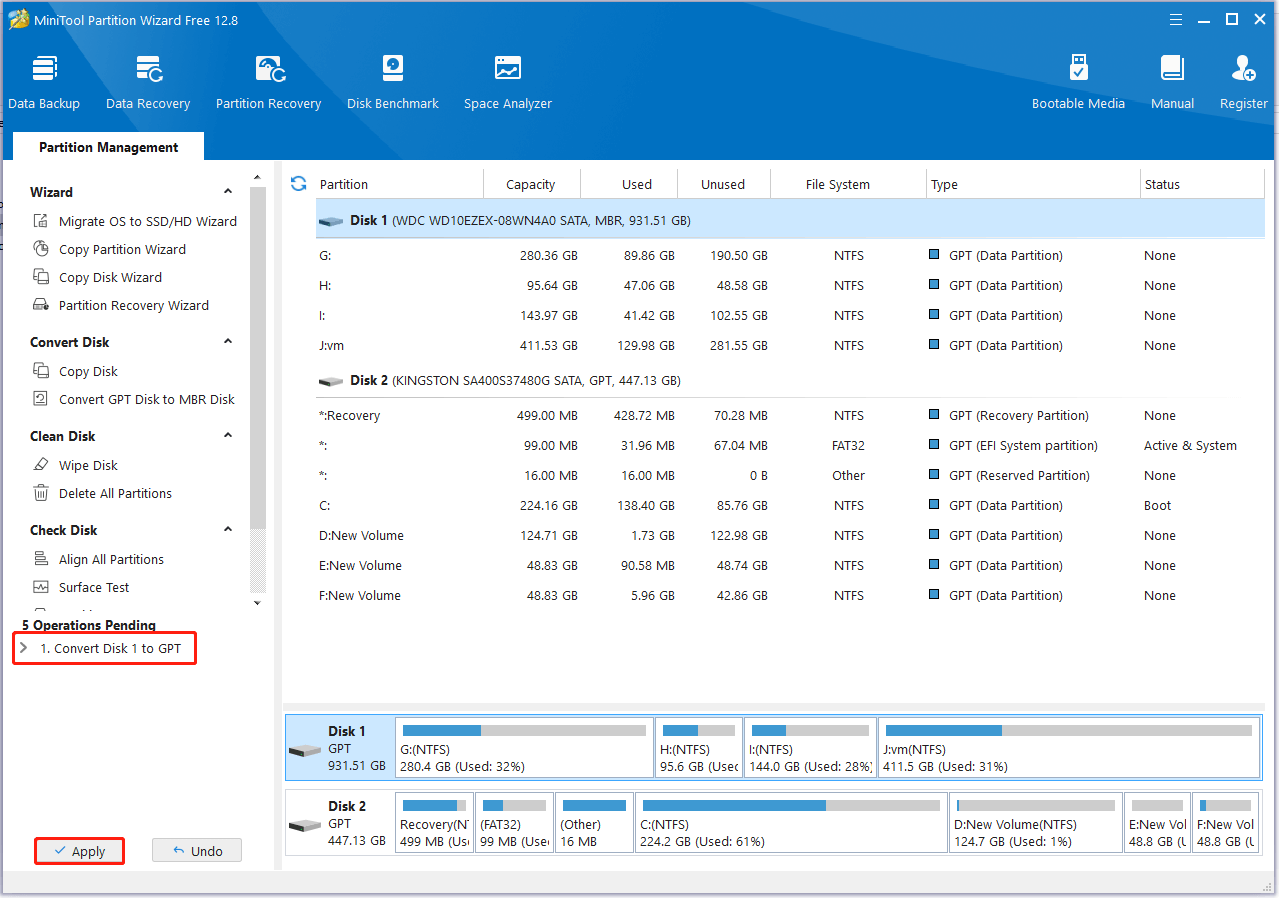
Tvarkant diskus sistemoje „Windows“ ir aptikus paslaptingą „Microsoft Reserved Partition“ , geriau žinomą kaip MSR, natūralu susimąstyti, kam jis skirtas, ar jis tikrai svarbus ir ar galime jį saugiai ištrinti ar modifikuoti. Jei šis terminas jums skamba pažįstamai, nes diegiate „Windows“ arba konfigūruojate naujus diskus, šis straipsnis skirtas atsakyti į visus jūsų klausimus, išsamiai paaiškinant jo funkciją, kaip jis sukuriamas, kas nutinka, jei jis dingsta, ir kaip elgtis kiekvienoje situacijoje. Žemiau rasite išsamų, aiškų ir kruopščiai atnaujintą vadovą apie MSR skaidinį sistemoje „Windows“.
Prieš puolant tvarkyti skaidinius ar panikuojant dėl klaidų pranešimų, kurie dažnai rodomi tvarkant GPT ir MBR diskus, svarbu suprasti tikrąją MSR skaidinio paskirtį, jo ištrynimo riziką ir kodėl daugeliu atvejų reikėtų jo nenaudoti. Sužinokite viską apie šią svarbią sistemos dalį, praktinius patarimus ir kaip elgtis, jei dėl nelaimingo atsitikimo jį reikia atkurti – visada naudojant saugų ir paprastą būdą.
Kas yra MSR skaidinys sistemoje „Windows“?
„ Microsoft Reserved Partition“ (MSR ) yra nedidelė vieta, kurią „Windows“ rezervuoja standžiuosiuose diskuose naudodama GPT (GUID Partition Table) skaidymo schemą. Pagrindinė jos funkcija yra rezervuoti vietą vidinėms operacinės sistemos užduotims , o ne saugoti vartotojui prieinamus duomenis ar svarbius įkrovos failus (jie saugomi EFI skaidinyje). Šis skaidinys, nors paprastai vartotojui nematomas, yra labai svarbus skaidinių valdymui ir leidžia ateityje plėsti ar keisti diską nereikalaujant visiško pertvarkymo.
Paprastai tariant, MSR skaidinys veikia kaip „taupoma vieta“ būsimiems sistemos poreikiams, užtikrinanti, kad „Windows“ galėtų efektyviai veikti ir pertvarkyti skaidinius, jei reikia. Paprastai jo dydis yra nuo 16 MB iki 128 MB , priklausomai nuo disko talpos.
- GPT diskuose, mažesniuose nei 16 GB: MSR užima 32 MB.
- GPT diskuose, didesniuose nei 16 GB: MSR užima 128 MB.
Kai inicijuojate naują diską GPT formatu ir diegiate „Windows“, diegimo programa automatiškai sukuria MSR skaidinį iškart po EFI skaidinio (kuris atsakingas už UEFI įkrovos failų saugojimą). Jei diskas naudojamas tik saugojimui, pirmasis matomas skaidinys bus MSR skaidinys, nes tokiu atveju EFI skaidinys nesukuriamas.
Kam naudojama MSR pertvara?
Pagrindinė MSR skaidinio funkcija yra rezervuoti vietą sistemos operacijoms, ypač toms, kurios susijusios su išplėstiniu skaidinių valdymu ir vidinėmis duomenų struktūromis. Nors jame nėra saugomi konkretūs failai ir jis nėra pasiekiamas per „Windows Explorer“, jis yra būtinas:
- Leisti kurti būsimus apsaugotus arba sistemai rezervuotus skaidinius.
- Kurdami arba modifikuodami skaidinius naudodami „Windows“ įrankius, venkite erdvės konfliktų.
- Palengvinkite disko išdėstymo išplėtimą ar keitimą neištrinant ir iš naujo nesukuriant kitų skaidinių.
Nors MSR skaidinyje nėra vartotojo duomenų ar svarbių įkrovos failų, jis būtinas, kad diskas optimaliai veiktų sistemoje „Windows“ . Operacinė sistema tvarko šią erdvę savo nuožiūra, o kadangi ji paslėpta ir neturi matomo formato, vartotojas negali jos tiesiogiai naudoti, taip pat negalima (ir nerekomenduojama) jai priskirti disko raidės.

Kuo skiriasi MSR ir EFI skaidiniai?
Diskuose, naudojančiuose GPT skaidinių schemą, be MSR, paprastai yra ir EFI (išplėstinės programinės įrangos sąsajos) skaidinys. Šių dviejų skaidinių painiojimas yra dažnas, tačiau svarbu suprasti šiuos dalykus:
- EFI skaidinyje saugoma UEFI programinė-aparatinė įranga ir įkrovos failai, būtina norint paleisti operacinę sistemą.
- MSR skaidinys tiesiog rezervuoja vietą būsimoms sistemos operacijoms, neišsaugojant jokių svarbių failų ir nereikalaujant paleisti „Windows“.
Trumpai tariant, jei EFI skaidinys yra ištrintas arba sugadintas, „Windows“ nepaleidžiama. MSR skaidinio praradimas gali sukelti skaidinio valdymo problemų ir kartais neleisti iš naujo įdiegti arba atnaujinti „Windows“, tačiau tai ne visada neleidžia nedelsiant paleisti sistemos.
Kada ir kaip sukuriamas MSR skaidinys?
„Windows“ automatiškai sukuria MSR skaidinį diegimo metu GPT diske. Jei prie kompiuterio prijungiate antrinį GPT diską ir jame dar nėra MSR skaidinio, jį galima sukurti automatiškai, kai jį inicijuojate naudodami Disko tvarkymą arba DiskPart . Daugeliu atvejų jo nereikia kurti rankiniu būdu.
Tik atliekant išplėstinį pasirinktinį diegimą arba neautomatinį „Windows“ diegimą, gali tekti jį sukurti patiems naudojant tokius įrankius kaip „DiskPart“ arba specialias XML komandas automatiniam konfigūravimui. Tačiau tai neįprasta ir nerekomenduojama kurti rankiniu būdu, nebent tai būtų aiškiai nurodyta oficialioje „Microsoft“ dokumentacijoje.
Kaip rankiniu būdu sukurti MSR skaidinį
Jei esate tikri, kad jums reikia MSR skaidinio naujame GPT diske ir ketinate jį sukurti rankiniu būdu, galite tai padaryti atlikdami šiuos veiksmus komandinėje eilutėje (cmd) kaip administratorius:
- Atidarykite meniu Pradėti ir ieškokite „cmd“. Dešiniuoju pelės mygtuku spustelėkite ir pasirinkite „Vykdyti kaip administratorius“.
- Parašyk diskpart ir paspauskite „Enter“, kad atidarytumėte „DiskPart“ programą.
- Pasirinkite tinkamą diską naudodami komandą pasirinkite diską n (kur n yra jūsų disko numeris).
- Norėdami sukurti MSR skaidinį, paleiskite: sukurti skaidinį msr size=128 (dydis gali skirtis priklausomai nuo disko).
Atminkite, kad šis procesas sunaikins visus ankstesnius duomenis, jei netinkamai pasirinksite diską, todėl būkite itin atsargūs ir prieš tęsdami sukurkite atsargines kopijas. Jei abejojate, geriausia leisti „Windows“ automatiškai tvarkyti MSR.
Ar galima ištrinti MSR skaidinį?
Techniškai įmanoma ištrinti „Microsoft“ rezervuotą skaidinį (pavyzdžiui, naudojant pažangius disko valdymo įrankius). Tačiau primygtinai nerekomenduojama to daryti , nes tai gali sukelti skaidinių valdymo klaidų ir netgi užkirsti kelią būsimiems sistemos diegimams ar atnaujinimams. Kai kuriais atvejais paleidimo klaidos gali kilti, jei paveikti kiti priklausomi skaidiniai.
Jei reikia atlaisvinti vietos ir svarstote ištrinti MSR skaidinį, atminkite, kad jo dydis yra labai mažas (šiuolaikiniuose diskuose – ne daugiau kaip 128 MB), todėl rizika yra didesnė nei minimali nauda . Jei netyčia ištrinsite MSR skaidinį, o jūsų sistema toliau veiks, būkite atsargūs, kad ateityje modifikuodami skaidinius išvengtumėte problemų.
Ką daryti, jei netyčia ištrynėte MSR skaidinį
Atsitiktinis MSR skaidinio ištrynimas kai kuriais atvejais gali sukelti paleidimo klaidas ir negalėjimą pridėti, perkelti ar išplėsti kitų skaidinių. Jei ištrynę MSR pastebite, kad sistema netinkamai paleidžiama, galite išbandyti vieną iš šių veiksmų:
- Atkurkite MSR naudodami trečiųjų šalių įrankius, kurie specializuojasi skaidinių atkūrime (pavyzdžiui, tokie sprendimai kaip „Tenorshare 4DDiG“ arba „Wondershare Recoverit“).
- Iš naujo įdiekite „Windows“ kad diegimo programa automatiškai sukurtų reikiamus skaidinius (įskaitant MSR ir EFI).
- Pabandykite sukurti MSR rankiniu būdu iš atkūrimo aplinkos naudodami „DiskPart“, nors to gali nepakakti, jei trūksta kitų svarbių failų.
Yra tokių programų kaip „Wondershare Recoverit“ ir „Tenorshare 4DDiG“ , kurios leidžia analizuoti diską, rasti ištrintus skaidinius ir pabandyti juos atkurti vos keliais žingsniais, pasitelkiant:
- Atsisiųskite ir įdiekite specializuotą įrankį.
- Pasirinkite sistemos diską ir paleiskite nuskaitymą.
- Patikrinkite, kuriuos failus ir skaidinius galima atkurti.
- Atkurkite tai, kas būtina, ir patikrinkite, ar sistema vėl įsikrauna.
Jei atkūrimas tokiu būdu neįmanomas, saugiausias būdas yra iš naujo įdiegti „Windows“, būtinai sukurdami skaidinių lentelę nuo nulio GPT formatu, kad pati sistema sukurtų visus reikiamus skaidinius.
Kaip perkelti MSR skaidinį į kitą standųjį diską?
MSR skaidinio perkėlimas nėra įprastas ar lengvas procesas, tačiau yra situacijų, kai tai gali būti būtina (pavyzdžiui, jei prijungiate antrą diską arba pakeičiate pagrindinį sistemos diską). Norint tai padaryti, rekomenduojama:
- Naudokite „Windows“ disko tvarkyklė sukurti naują MSR skaidinį naujame diske.
- Nukopijuokite reikiamus duomenis (paprastai MSR nėra matomo turinio, bet yra EFI skaidinyje, jei norite perkelti ir įkrovos sistemą).
- Pašalinkite disko raidę iš naujojo MSR, jei ją priskyrėte, kad jis būtų matomas.
- Išbandykite sistemos paleidimą iš paskirties disko ir, jei viskas veikia, ištrinkite seną MSR.
- Paleidimo gedimo atveju pataisykite paleidimą naudodami „Windows“ diegimo laikmeną.
Atkreipkite dėmesį, kad daugeliu atvejų, jei keičiate pagrindinę sistemą, geriau klonuoti visą diską, nes rezervuotų skaidinių valdymas rankiniu būdu gali sukelti sunkiai ištaisomų klaidų.
MBR ir GPT diskų skirtumai MSR skaidinio atžvilgiu
MSR skaidinys egzistuoja tik GPT diskuose . Tradiciniuose MBR diskuose „Windows“ sukuria tik sistemai rezervuotą skaidinį, kuris toje aplinkoje veikia kaip funkcinis ekvivalentas. Jei bandysite sukurti MSR MBR diske, gausite klaidos pranešimus, nurodančius, kad jis nepalaikomas.
GPT diskai:
- Jie apima EFI skaidinį (jei jis skirtas sistemai), po kurio seka MSR.
- Jie leidžia turėti daugiau pirminių skaidinių (iki 128) ir daug didesnius diskus.
- Reikalingas įjungtas UEFI įkrovos režimas.
MBR diskai:
- Neapima MSR arba EFI (išskyrus specialias konfigūracijas).
- Apribota iki 4 pagrindinių skaidinių (arba 3 pagrindinių + 1 išplėstinės).
- Tradicinis įkrovimas (senoji BIOS).
Jei jūsų kompiuteris susiduria su klaidomis bandydamas sukurti MSR arba EFI skaidinius MBR diske, sprendimas yra konvertuoti diską į GPT formatą. Tokios priemonės kaip AOMEI Partition Assistant gali atlikti šį konvertavimą neprarandant duomenų. Prieš atliekant pakeitimą, labai svarbu patikrinti, ar jūsų sistema palaiko UEFI paleidimą.
Išplėstinė konfigūracija: MSR skaidinių kūrimas naudojant scenarijus ir XML
Profesionalioje aplinkoje arba automatizuotuose „Windows“ diegimuose MSR skaidinį galima sukurti naudojant scenarijus, komandą „DiskPart“ arba XML konfigūracijas, skirtas diegimams be priežiūros. Komanda būtų tokia:
create partition msr size=nkur n yra dydis MB.
Keli skaidiniai, įskaitant MSR, EFI, atkūrimo ir pagrindinį „Windows“ skaidinį, taip pat gali būti apibrėžti naudojant XML blokus, kad diegimo proceso metu jie būtų rodomi tikslia norima tvarka ir dydžiu. Tai naudinga įmonių kompiuteriams arba masiniams diegimams.
Kai kurie svarbūs parametrai naudojant DiskPart:
- dydis=n: skaidinio dydis MB.
- poslinkis = n: poslinkis KB, kur prasidės skaidinys.
- negerai: ignoruoja klaidas ir tęsia scenarijaus apdorojimą.
Dažna klaida: „MSR ir EFI skaidiniai palaikomi tik GPT diskuose“
Jei gaunate klaidos pranešimą, kuriame nurodoma, kad MSR ir EFI skaidiniai suderinami tik su GPT diskais , greičiausiai taip yra todėl, kad bandote sukurti šiuos skaidinius MBR formatu suformatuotame diske. Atminkite, kad jie galioja tik GPT diskuose, todėl, jei reikia naudoti šias funkcijas, turite konvertuoti diską.
Norėdami konvertuoti MBR diską į GPT neprarandant duomenų:
- Sukurkite viso svarbaus turinio atsargines kopijas.
- Naudokite tokius įrankius kaip AOMEI skaidinio asistentas konvertuoti diską be formatavimo.
- Prieš pradėdami konvertavimą, įsitikinkite, kad jūsų pagrindinė plokštė palaiko UEFI režimą.

Dažnai užduodami klausimai apie MSR skaidymą
Ar MSR skaidinyje saugomi svarbūs duomenys?
Ne, MSR atmintyje nėra svarbių failų ar vartotojo dokumentų . Jo funkcija – rezervuoti vietą būsimoms sistemos operacijoms. Jei bandysite jį pasiekti iš failų naršyklės, jis nebus matomas arba naudojamas.
Kas nutiks, jei ištrinsiu MSR?
Daugeliu atvejų „Windows“ vis tiek paleidžiama (skirtingai nei EFI skaidinys), tačiau bandant modifikuoti skaidinius arba iš naujo įdiegti operacinę sistemą, gali kilti rimtų problemų . Geriausia jo neliesti.
Ar galiu pakeisti MSR dydį?
Nerekomenduojama keisti jo dydžio . Modifikavimo nauda minimali ir gali sukelti vidinių „Windows“ klaidų. Leiskite sistemai valdyti dydį pagal diską.
Ar MSR skaidinys visada sukuriamas GPT diskuose?
Beveik visada, nebent diskas naudojamas tik saugojimui ir niekada nebuvo inicializuotas naudojant „Windows“ ar panašias priemones. Diskuose, skirtuose sistemai, „Windows“ jį sukuria automatiškai.