- UEFI yra modernus BIOS pakaitalas, pasižymintis didesniu saugumu, palaikymu dideliems diskams ir geresne sąsaja.
- BIOS+MBR ir UEFI+GPT yra beveik neatsiejamos poros, o režimų maišymas dažniausiai sukelia sistemos paleidimo nesėkmę.
- Saugus įkrovimas priklauso UEFI ir riboja, kurios sistemos gali būti paleistos, taip pagerinant saugumą, jei jis tinkamai sukonfigūruotas.
- Prieš atnaujinant aparatinę įrangą, diegiant iš naujo arba klonuojant diskus, labai svarbu žinoti, ar jūsų „Windows“ naudoja BIOS, ar UEFI.
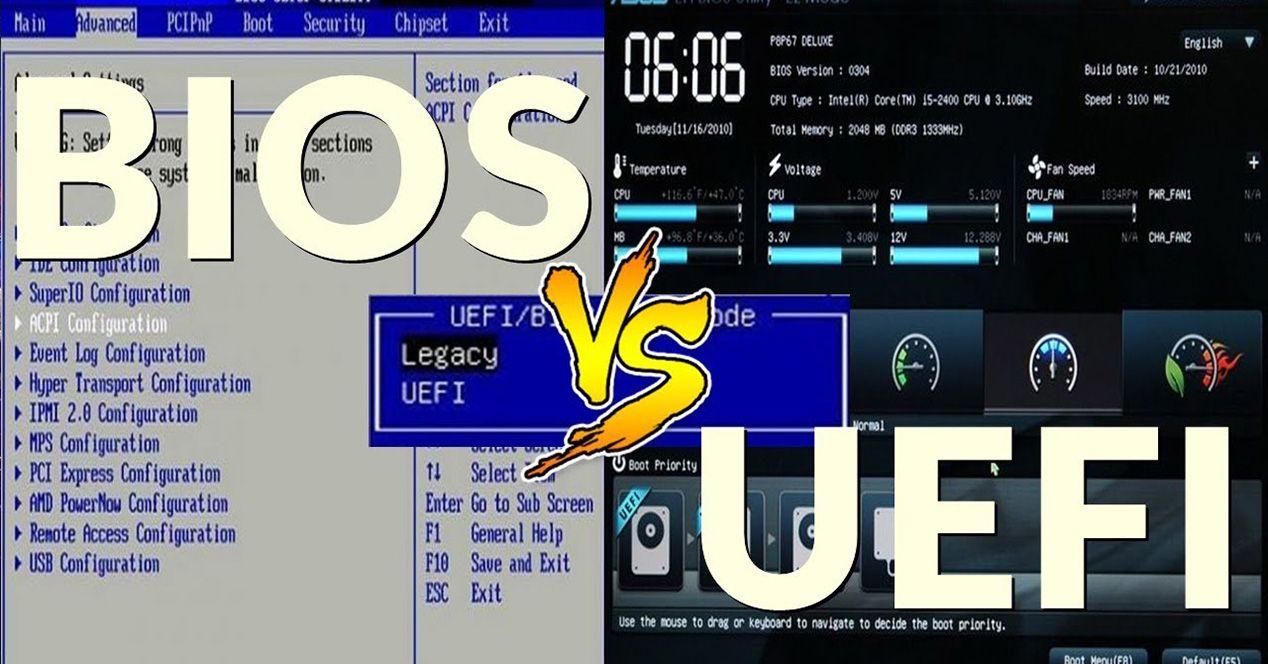
Kai įjungiame kompiuterį ir pamatome, kad viskas paleidžiama tarsi burtų keliu, iš tikrųjų šešėlyje veikia labai žemo lygio programa. Tos pradinės „smegenys“ gali būti klasikinė BIOS arba jos modernus pakaitalas – UEFI.Abu dažnai vadinami BIOS, tačiau tai nėra tas pats, ir svarbu juos atskirti, jei norite išvengti netikėtumų. įdiegti operacines sistemas arba pakeiskite diską.
UEFI atvyko pakeisti BIOS kurį tempiame nuo aštuntojo dešimtmečio pabaigos. Jis atlieka tą pačią pagrindinę misiją – inicijuoja aparatinę įrangą ir paleidžia operacinę sistemą, – tačiau prideda daug patobulinimų: grafinę sąsają, didesnį saugumą, didelių diskų palaikymą ir lankstesnį tvarkymą. pertvaros. Taip, iš tiesų, Kompiuterio paleidimo būdas lemia, kokias operacines sistemas galite įdiegti ir kaip turėtumėte padalinti diską.Tad verta tai suprasti ramiai.
Kas yra programinė įranga, BIOS ir UEFI?
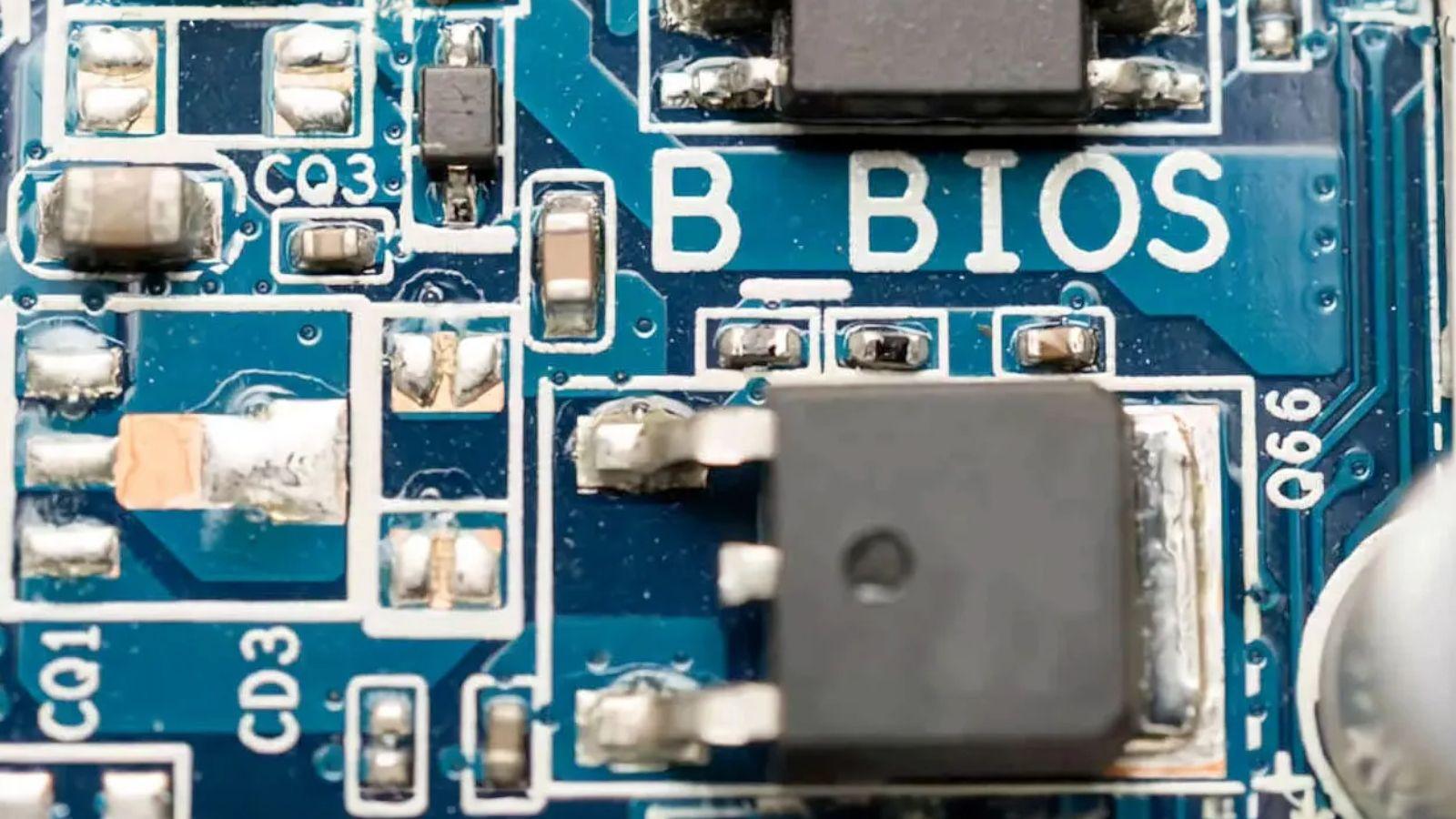
Prieš pradedant lyginti, naudinga išsiaiškinti pagrindinę sąvoką: Tiek BIOS, tiek UEFI yra programinės įrangosTai yra programa, saugoma specialioje pagrindinės plokštės atmintyje, kuri Jis tiesiogiai valdo elektronines grandines. kompiuterio prieš operacinei sistemai perimant valdymą.
Ta programinė įranga paleidžiama vos paspaudus maitinimo mygtuką. Jis atsakingas už RAM, procesoriaus, vaizdo plokštės, diskų ir pagrindinių periferinių įrenginių inicijavimą ir tikrinimą.Įsitikinę, kad viskas tvarkoje, suraskite įrenginį, iš kurio turėtų būti paleista (diskas, USB, tinklas ir kt.), ir iš ten įkelkite operacinę sistemą.
Kas yra BIOS (pagrindinė įvesties / išvesties sistema)?
Klasikinė BIOS pasirodė aštuntajame ir devintajame dešimtmečiuose, o jos akronimas kilęs iš Pagrindinė įvesties / išvesties sistema. Dešimtmečius tai buvo beveik visų suderinamų kompiuterių įkrovos standartas.BIOS kodas veikia 16 bitų ir buvo sukurtas labai ribotai aparatinei įrangai, palyginti su dabartinėmis sistemomis.
Įjungus kompiuterį su tradicine BIOS, pirmiausia atliekamas POST (įjungimo savikontrolės testas): BIOS atlieka daugybę aparatinės įrangos patikrinimų, įskaitant atmintį, diskus, procesorių, ventiliatorius, temperatūrą ir kt.Jei viskas teisinga, peržiūrėkite MBR stiliaus skaidinių lentelę, nustatykite disko įkrovos sektorių ir paleiskite ją, kad įkeltumėte operacinę sistemą.
Tradicinės BIOS konfigūracijos sąsaja yra labai atpažįstama: mėlynas arba juodas fonas, MS-DOS stiliaus išvaizda ir naršymas tik naudojant klaviatūrąIš to meniu galite pakeisti įkrovos tvarką, įjungti arba išjungti įrenginius, reguliuoti energijos vartojimo profilius arba koreguoti procesoriaus ir atminties parametrus.
Daugelį metų to buvo daugiau nei pakankamai, bet BIOS neatitiko lūkesčių atsiradus labai dideliems diskams, išplėstoms 64 bitų sistemoms ir naujiems saugumo reikalavimams.Štai čia ir praverčia UEFI.
Kas yra UEFI (vieningoji išplečiamoji programinės įrangos sąsaja)?
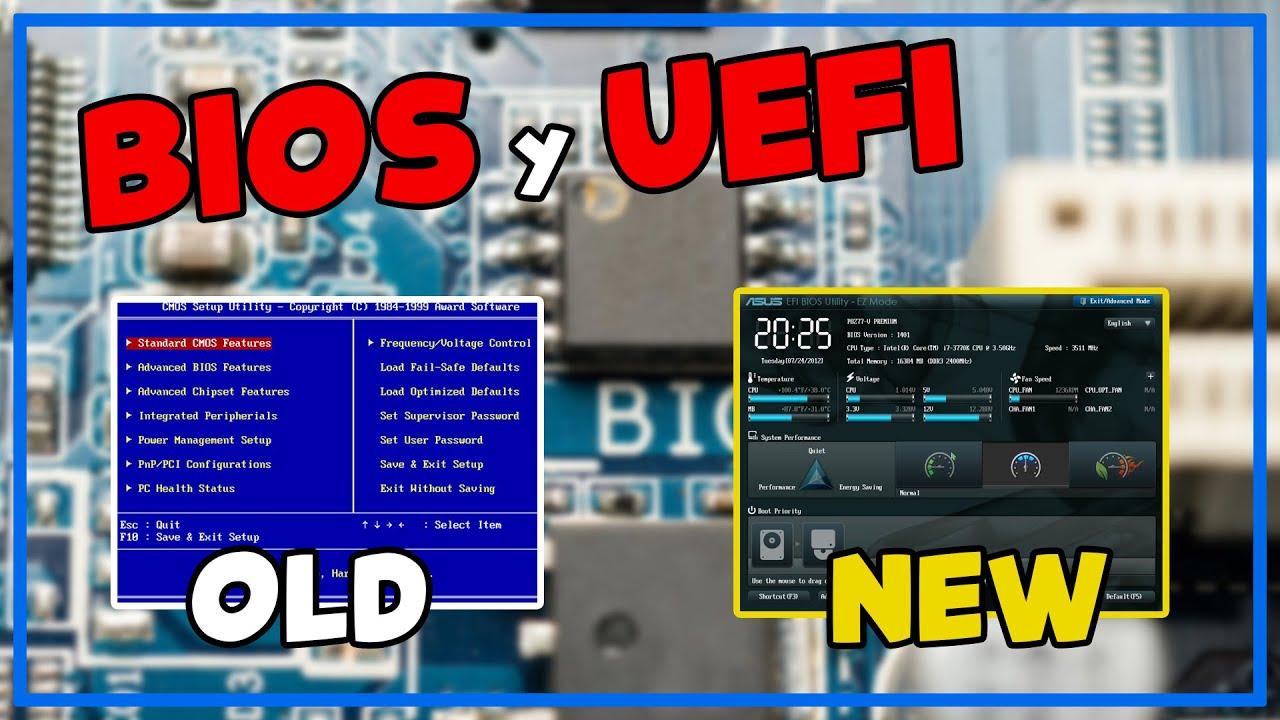
UEFI yra tiesioginė BIOS evoliucija, o jos akronimas reiškia Vieningosios Išplėstinė firmware sąsaja. Jis atsirado kaip standartas, kurį iš pradžių vadovavo „Intel“, o 2002 m. įformino UEFI forumas.su tokiomis įmonėmis kaip AMD, „Apple“, „Dell“, „Lenovo“ ir „Microsoft“, be daugelio kitų, dalyvavusių jo kūrime.
UEFI tikslas aiškus: BIOS pakeitimas suteikia daug lankstesnę ir saugesnę aplinką, galinčią tvarkyti šiuolaikinę aparatinę įrangą.UEFI programinė įranga parašyta C kalba, veikia 32 arba 64 bitų formatu ir gali būti bet kurioje nepastoviojoje atmintyje, o ne tik tipinėje klasikinėje CMOS mikroschemoje.
Praktikoje, UEFI atlieka tas pačias pagrindines funkcijas kaip ir BIOSJi inicijuoja aparatinę įrangą, patikrina, ar viskas veikia tinkamai, identifikuoja įkrovos įrenginį ir paleidžia operacinę sistemą. Skirtumas tas, kad ji prideda papildomų paslaugų sluoksnį: savo įkrovos tvarkyklę, vietinį tinklo palaikymą, galimybę įkelti trečiųjų šalių programas, saugų įkrovą, GPT skaidinių diskų tvarkymą ir daug daugiau.
Vizualiai pokytis akivaizdus. UEFI sąsajos paprastai siūlo grafinius meniu su piktogramomis, pelės palaikymą, kelias kalbas ir net animacijas bei garsą.Kai kurios pagrindinės plokštės netgi leidžia peržiūrėti realaus laiko informaciją apie temperatūrą, įtampą ir ventiliatorių kreives arba integruoti mažus diagnostikos įrankius.
Matomi skirtumai tarp BIOS ir UEFI
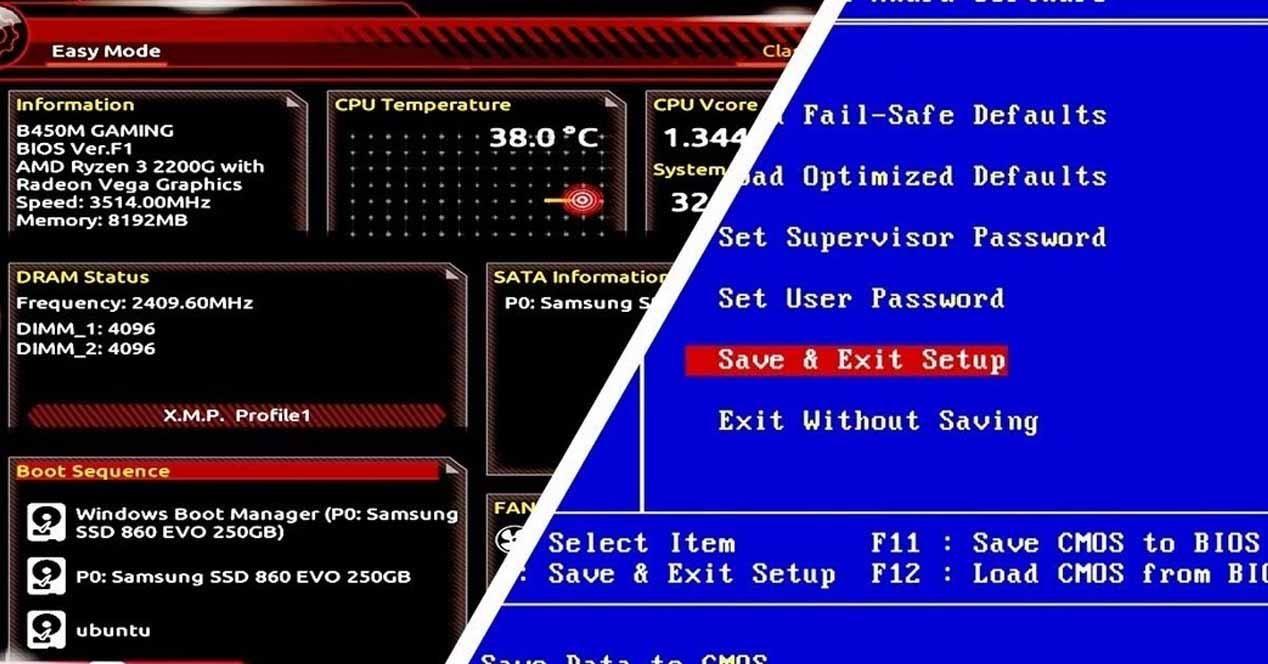
Jei pastebėjote, kad į BIOS patenkama paspaudus klavišą paleidimo metu, gali atrodyti, kad viskas yra taip pat, bet... Yra gana didelių skirtumų tarp klasikinės BIOS ir UEFI programinės įrangos., tiek tame, ką matai, tiek tame, kas vyksta apačioje.
Akivaizdžiausias skirtumas yra išvaizda. Tradicinė BIOS sistema yra spartiška, teksto pagrindu veikianti aplinka, valdoma tik klaviatūra.Kita vertus, UEFI siūlo grafinę sąsają, labai artimą lengvajai operacinei sistemai, su pelės palaikymu ir daugeliu atvejų su „pagrindiniais“ ekranais pradedantiesiems vartotojams ir „pažangiais“ ekranais tiems, kurie nori dar labiau patobulinti.
Kitas esminis skirtumas yra jungiamumas. UEFI gali pats prisijungti prie interneto atnaujinkite programinę-aparatinę įrangą arba pasiekti tinklo paslaugas net neįkėlus operacinės sistemos. Tai atveria duris nuotolinės priežiūros programoms kompiuteriuose, kurie net neįsikrauna į „Windows“ ar „Linux“.
Kodo požiūriu, BIOS išlieka 16 bitų, o UEFI veikia tiesiogiai 32 arba 64 bitų.Tai leidžia jam apdoroti daugiau atminties, daugiau įrenginių lygiagrečiai ir greitesnį paleidimo laiką, sutrumpinant laiką nuo mygtuko paspaudimo iki darbalaukio pamatymo.
Galutiniam vartotojui dar vienas labai praktiškas pakeitimas yra tas, kad UEFI turi savo įkrovos tvarkyklę, galinčią valdyti kelias operacines sistemas ir keli paleidimo įrašainesiremiant sena, standžia MBR schema. Tai derinama su GPT pertvarų naudojimu, kuriuos išsamiau aptarsime vėliau.
Pagrindiniai UEFI režimo pranašumai, palyginti su BIOS
Be estetinio aspekto, UEFI suteikia ir nemažai techninių privalumų, kurie paaiškina, kodėl gamintojai masiškai perėjo prie šios technologijos. Daugumoje šiuolaikinių kompiuterių, jei galite rinktis tarp UEFI režimo ir senosios BIOS, akivaizdu, kad norėsite naudoti UEFI.išskyrus konkrečius atvejus.
Vienas iš pagrindinių patobulinimų yra pagarba vartotojo laikui: Paleidimas paprastai būna daug greitesnis.Dėl modernios architektūros UEFI gali vienu metu inicijuoti kelis įrenginius, nes veikia 32/64 bitų režimu ir turi daugiau laisvos adresų erdvės. Tai ypač pastebima sistemose su daugybe diskų ar valdiklių.
Kitas svarbus privalumas yra saugojimo palaikymas. UEFI veikia natūraliai su diskai, suskirstyti į GPT skaidiniusTai leidžia naudoti didesnius nei 2 TB diskus ir sukurti iki 128 pagrindinių skaidinių tame pačiame diske, nereikalaujant išplėstinių skaidinių ar keistų gudrybių.
Saugumo srityje UEFI pristato garsiąją „Secure Boot“ arba saugaus įkrovimo funkciją.Ši funkcija kriptografiškai patikrina kodą, kuris paleidžiamas paleidimo metu, ir blokuoja nepasirašytų arba modifikuotų sistemų paleidimą, sumažindama paleidimo rinkinių ir kenkėjiškų programų veikimo riziką prieš operacinei sistemai spėjant apsiginti.
Taip pat neturėtume pamiršti apie išplėtimo galimybę. UEFI yra modulinė ir gali būti išplėsta naudojant trečiųjų šalių tvarkykles ir programas.Spartinimo įrankiai, diagnostikos įrankiai, maži įterptieji medijos leistuvai arba tinklo klientai. Be to, galimybė tvarkykles tiesiogiai susieti su programine įranga, Operacinė sistema atleidžiama nuo tam tikrų tvarkyklių įkėlimo.kuris gali supaprastinti jūsų darbą ir pagerinti bendrą sklandumą.
Galiausiai, kalbant apie priežiūrą, UEFI palaiko nuotolinį valdymą ir prieigą prie tinklo daugelyje profesionalių platformų, kad technikas galėtų įsikišti į serverį ar kompiuterį, net jei operacinė sistema sugedusi arba pagrindinis diskas sugedo.
Dažniausi UEFI apribojimai ir problemos
Atsižvelgiant į visa tai, kas išdėstyta pirmiau, gali atrodyti, kad UEFI yra tobula, tačiau nėra neklystančios sistemos. UEFI taip pat gali sukelti galvos skausmąypač jei maišote režimus arba dirbate su senesnėmis operacinėmis sistemomis.
Norėdami pradėti su, UEFI yra labai orientuota į 64 bitų sistemas.Nors yra specialių 32 bitų sistemų įdiegimų, praktiškai įprasta, kad dabartiniai kompiuteriai turi problemų arba tiesiog neleidžia paleisti senesnių 32 bitų sistemų, ypač kai diskas suformatuotas kaip GPT ir aktyvus saugus įkrovimas.
Kalbant apie saugumą, svarbu patikslinti kai ką: Nors UEFI su saugiu įkrovimu pagerina apsaugą, tai nėra absoliuti apsauga.UEFI programinei įrangai kyla specifinių grėsmių, pavyzdžiui, tam tikros nuolatiniai Trojos arkliai— kurie yra įrengti tame labai žemame sluoksnyje, kuris Jie atlaiko formatavimą, pakartotinį diegimą ir net standžiojo disko keitimą.nes jie yra pačioje pagrindinėje plokštėje.
Kitas problemų šaltinis kyla, kai Įkrovos konfigūracijos prarandamos arba netyčia pakeičiamosPaprastas UEFI atstatymas (mygtuku, trumpikliu arba baterija) gali grąžinti pagrindinę plokštę į gamyklinius nustatymus, pakeisti įkrovos režimą (UEFI / Legacy) ir sustabdyti „Windows“ paleidimą, net jei duomenys yra nepažeisti.
Galiausiai, Suderinamumui su labai sena aparatine įranga kartais reikia įjungti pasenusį režimą (CSM).Tai gali nesuderinama su GPT diskais arba šiuolaikinėmis sistemomis, kurios turėtų būti paleidžiamos grynu UEFI. Trumpai tariant, tai suteikia galios, bet taip pat ir daugiau kintamųjų, kuriuos reikia valdyti.
Saugus įkrovimas: kas tai yra ir kaip jis dera prie viso to
Saugus įkrovimas arba saugus įkrovimasJis nusipelno atskiro skyriaus, nes kelia daug klausimų. Tai nėra „Windows“ savybė, o UEFI standarto komponentas. kuriomis šiuolaikinės sistemos – „Windows 8“ ir vėlesnės versijos bei daugelis naujesnių „Linux“ distribucijų – moka pasinaudoti.
„Secure Boot“ idėja yra gana paprasta: Paleidimo metu programinė įranga vykdo tik tą kodą, kuris yra pasirašytas ir patvirtintas naudojant patikimus kriptografinius raktus.Tai apima operacinės sistemos įkrovos programą ir, kai kuriais atvejais, pasirenkamas tvarkykles, kurios įkeliamos prieš OS.
Jei kažkas bandoma paleisti nepasirašius atpažintu raktu, UEFI tiesiog neatsisako kontrolėsDėl to užpuolikui sunkiau įkelti alternatyvią sistemą iš USB, kad būtų galima nuskaityti jūsų diską be leidimo, arba kenkėjiškai programai modifikuoti įkrovos tvarkyklę, kad ji veiktų prieš antivirusinę programą.
Šis mechanizmas, pasirodęs, sukėlė ginčų, nes Iš pradžių tai neapėmė daugelio ne „Windows“ sistemų ir senesnių „Linux“ distribucijų.Štai kodėl šiuolaikinėse pagrindinėse plokštėse dažnai yra senojo suderinamumo režimas (CSM/Legacy) ir galimybė išjungti saugų paleidimą, leidžiantį įdiegti sistemas, neparengtas UEFI.
Šiuo metu Dauguma gerai žinomų 64 bitų „Linux“ distribucijų jau palaiko saugų paleidimą.kad jie galėtų veikti kartu su „Windows 10/11“ UEFI režimu, nereikalaujant jo išjungti, jei tai leidžia programinės įrangos rakto konfigūracija.
MBR ir GPT skaidiniai: kodėl jie svarbūs naudojant BIOS ir UEFI
Kalbant apie BIOS ir UEFI, neįmanoma nepaminėti, kaip informacija yra tvarkoma diske. Skirsnių lentelė apibrėžia, kaip fizinis diskas yra padalintas į naudojamas skaidiniusIr čia atsiranda dvi pagrindinės schemos: MBR ir GPT.
Klasikiniuose kompiuteriuose BIOS veikia su diskais, kurie naudoja MBR (pagrindinio įkrovos įrašo) skaidinių lentelę.Šis formatas atsirado devintajame dešimtmetyje, kai kalbos apie kelių terabaitų diskus dar buvo mokslinės fantastikos tema. MBR saugomas pirmuosiuose disko sektoriuose ir, be kita ko, jame yra įkrovos kodas ir skaidinių aprašymai.
MBR turi keletą svarbių apribojimų: Tai leidžia tik iki 4 pagrindinių skaidinių (arba 3 pirminiai ir vienas išplėstinis su vidiniais loginiais vienetais) ir Kiekvieno skaidinio talpa negali viršyti 2 TBBe to, centralizuojant informaciją viename taške, sugadinus MBR, galite prarasti prieigą prie visų skaidinių.
UEFI pateikia GPT (GUID skaidinių lentelę). GPT buvo sukurtas būtent tam, kad įveiktų MBR apribojimus.Tai leidžia tame pačiame diske apibrėžti iki 128 pagrindinių skaidinių, kurių kiekvieno dydis gali siekti šimtus teorinių terabaitų.
Kitas svarbus skirtumas yra tvirtumas: GPT saugo kelias nereikalingas skaidinių lentelės kopijas visame diskeTodėl pažeidus pirmuosius kelis sektorius nebūtinai prarandama visa struktūra. Tai palengvina atkūrimą klaidų atveju.
Praktikoje, Įprastas poravimas yra BIOS + MBR ir UEFI + GPTKompiuteris, paleidžiamas naudojant gryną UEFI, paprastai tikisi, kad sistemos diskas bus suformatuotas kaip GPT su atitinkamu įkrovos EFI skaidinysPriešingai, senasis BIOS įkrovos režimas paprastai veikia diskuose su MBR.
Kada prasminga naudoti skaidinius ir perjungti iš MBR į GPT (ir atvirkščiai)?
Darbas su pertvaromis yra ne tik techninis klausimas; Tai tiesiogiai veikia, kaip tvarkote savo duomenis ir kokias sistemas galite įdiegti.Yra keletas scenarijų, kai pertvarų lentelės modifikavimas yra beveik privalomas.
Vienas iš tipiškų atvejų yra kelių įkrovų sistema. Jei norite, kad tame pačiame kompiuteryje būtų kelios operacinės sistemos — pavyzdžiui, „Windows“ ir „Linux“ — kiekvienos sistemos skaidinys (arba skaidinių rinkinys) turi būti aiškiai atskirtas, o skaidinių schema turi būti suderinama su naudojamu įkrovos režimu.
Kitas dažnas atvejis – kai Jau sukūrėte pertvaras ir turite jas pakeisti jų dydį, ištrinti arba perkelti. kad būtų vietos naujai sistemai arba duomenų skaidiniui. Būtent čia neteisingas žingsnis gali lemti duomenų praradimą, todėl geriausia elgtis itin atsargiai, turėti atsarginę kopiją ir geriausia naudoti specializuotą programinę įrangą.
Taip pat įprasta dirbti su pertvaromis, kai Ar norite klonuoti savo operacinės sistemos diegimą? į kitą diską, kad galėtumėte jį atkurti tiksliai tokį, koks jis buvo nelaimės atveju. Tokiais atvejais, jei nenorite, kad sistema nebepaleidžiama, šaltinio ir paskirties diskuose turi sutapti skaidymo tipas (MBR/GPT) ir įkrovos režimas (BIOS/UEFI). Šiems procesams įprasta konsultuotis su vadovais, kaip tai padaryti. klonų diegimas teisingai.
Perjungti iš MBR į GPT arba atvirkščiai yra įmanoma, tačiau yra vienas slypintis dalykas. Daugeliu atvejų tai reiškia disko turinio ištrynimą.nebent naudojate specialius įrankius, kurie leidžia konvertuoti vietoje. Be to, Negalite „karštuoju būdu“ keisti disko, iš kurio paleidžiate „Windows“. neatliekant specifinių ir gana subtilių procedūrų; todėl yra gairių, kaip tai padaryti saugiai.
Operacinės sistemos suderinamumas su BIOS / UEFI ir MBR / GPT
Programinės įrangos suderinamumas, skaidinių režimas ir operacinės sistemos suderinamumas yra mažas galvosūkis, kurį verta suprasti. Ne visos sistemos gali paleisti sistemą UEFI režimu, ne visos palaiko GPT ir ne visos gerai veikia su saugiu įkrovimu..
Pradedant nuo „Windows“, XP ir ankstesnės versijos supranta tik BIOS ir MBR.Jų negalima paleisti UEFI režimu arba įdiegti į GPT diską kaip pagrindinės operacinės sistemos. „Windows Vista“ pristatė preliminarų UEFI palaikymą, tačiau palaikymas įsitvirtino su „Windows 7“ ir ypač „Windows 8“.
Šiuolaikinėje aplinkoje, 64 bitų „Windows“ versijos nuo „Vista“ gali veikti su GPT diskais.Nuo „Windows 8“ versijos rekomenduojama diegti UEFI su EFI sistemos skaidiniu. Iš tiesų, sertifikuoti kompiuteriai su naujausia „Windows“ versija paprastai gamykloje yra su įjungta UEFI funkcija, įjungta saugiojo įkrovimo funkcija ir disko skaidiniu GPT.
Kalbant apie Linuxą, Dabartiniai 64 bitų distribucijos paprastai palaiko ir UEFI, ir GPT....ir daugeliu atvejų net saugų paleidimą. Tačiau labai senose distribucijose arba 32 bitų versijose gali reikėti išjungti saugų paleidimą ir netgi priverstinai veikti „Legacy BIOS“ režimą.
Svarbi detalė yra ta Nerekomenduojama įdiegti operacinės sistemos vienu įkrovos režimu, o tada perjungti į kitą.Jei įdiegiate „Windows“ BIOS režimu MBR skaidinyje ir tada įjungiate gryną UEFI be CSM, kompiuteris paprastai nepasikraus. Ir atvirkščiai: „Windows“ diegimas UEFI režimu GPT skaidinyje nepasikraus legacy režimu, jei tiesiog išjungsite UEFI ir saugų paleidimą.
Kaip sužinoti, ar jūsų kompiuteris naudoja BIOS, ar UEFI
Jei nesate tikri, kurį režimą naudoja jūsų įrenginys, nereikia atidaryti dėžutės ar žaisti spėlionių žaidimų. „Windows“ siūlo kelis paprastus būdus, kaip patikrinti, ar naudojate senąją BIOS arba UEFI.Taip pat, ar diskas suformatuotas kaip MBR, ar GPT.
Vienas iš greičiausių būdų yra per įrankį „Sistemos informacija“. Meniu „Pradėti“ galite ieškoti „Sistemos informacija“ arba paleisti msinfo32Pagrindinėje santraukoje matysite lauką pavadinimu „BIOS režimas“.
Jei tame lauke rodoma „Paveldėta“ arba panašiai, „Windows“ paleidžiama senuoju BIOS režimuJei parašyta „UEFI“, tai reiškia, kad sistema įdiegta ir sukonfigūruota naudoti UEFI programinę-aparatinę įrangą, tikriausiai su GPT disku ir EFI įkrovos skaidiniu.
Kitas naudingas būdas yra disko valdymas. Atidaryti diskmgmt.msc ir patikrinkite diską, kuriame įdiegta „Windows“.Jei matote nedidelį „EFI System“ skaidinį FAT32 formatu, kartu su kitu „Microsoft“ skirtu skaidiniu ir pagrindiniu NTFS skaidiniu, GPT diske matote UEFI režimo diegimą.
Kita vertus, jei norite tik vieno ar dviejų pagrindinių NTFS skaidinių ir jokių EFI skaidinių, „Windows“ greičiausiai įdiegta BIOS/MBRNorėdami tai visiškai patvirtinti, galite naudoti skaidymo įrankius arba pačią „Windows“ komandinę eilutę.
Yra net „teismo ekspertizės“ metodas, pagrįstas diegimo žurnalo failu. Aplanke C:\Windows\Panther failas išsaugotas setupact.log su diegimo metu aptiktos įkrovos aplinkos informacija. Filtruodami tą failą pagal eilutę „Aptikta įkrovos aplinka“, pamatysite, ar sistema buvo įdiegta BIOS, ar EFI aplinkoje.
Kaip pasiekti UEFI arba BIOS sistemoje „Windows“
Prieiga prie programinės įrangos nebėra vien F2 arba Delete klavišo paspaudimas įjungiant, ypač įrenginiuose, kurie įsijungia labai greitai. „Windows 10“ ir „11“ siūlo tiesioginius kelius UEFI nustatymams įvesti nereikalaujant nindzių refleksų.
„Švariausias“ būdas yra per „Windows“ nustatymus. Eikite į Pradžia → Nustatymai → Atnaujinimai ir sauga → AtkūrimasSkiltyje „Išplėstinis paleidimas“ rasite mygtuką „Paleisti iš naujo dabar“, kuris veda į specialų įkrovos meniu.
Po perkrovimo pamatysite keletą variantų. Pasirinkite „Trikčių šalinimas“ → „Išplėstinės parinktys“ → „UEFI programinės įrangos nustatymai“ ir palieskite „Paleisti iš naujo“. Įrenginys bus paleistas tiesiai į programinės įrangos konfigūracijos ekraną, kuriame galėsite keisti paleidimo parametrus, įjungti arba išjungti saugų paleidimą ir kt.
Yra labai patogus greitas būdas: Laikykite nuspaudę „Shift“ klavišą ir spustelėkite „Paleisti iš naujo“Nesvarbu, ar tai daroma iš meniu „Pradėti“, prisijungimo ekrano, ar net garsiųjų Ctrl+Alt+Delete klavišų kombinacijų, tai be jokio vargo nukreipia tiesiai į meniu „Išplėstinis paleidimas“.
Jei norite naudoti komandinę eilutę, tai taip pat įmanoma. Atidarykite komandų eilutę su administratoriaus teisėmis ir paleiskite shutdown.exe /r /o„Windows“ įspės jus, kad bus paleista iš naujo, kad būtų galima įvesti išplėstines parinktis, iš kurių taip pat galėsite pasiekti UEFI.
Tiems, kurie dažnai atlieka šiuos pakeitimus, Galite netgi sukurti darbalaukio nuorodą, kuri veiktų shutdown /r /fw /t 1Dukart spustelėjus jį, sistema paleidžiama iš naujo ir pereinama tiesiai į programinės įrangos nustatymus, neperžengiant jokių kitų meniu.
UEFI nustatymų atkūrimas, kai kas nors negerai
UEFI nustatymų koregavimas tiksliai nežinant, ką kiekvienas iš jų daro, gali lemti tai, kad kompiuteris neįsikraus. Jei taip atsitiks, Visada yra galimybė atkurti gamyklinius nustatymus., paprastai vienu iš šių trijų maršrutų.
Kai kurie gamintojai įtraukia UEFI fizinio atstatymo mygtukas pagrindinėje plokštėje arba net pasiekiama iš išorės. Paprastai pakanka palaikyti nuspaudus kelias sekundes, kai kompiuteris išjungtas ir atjungtas nuo elektros tinklo, kad būtų ištrinti pasirinktiniai nustatymai.
Kita klasikinė galimybė – žaisti su pagrindinės plokštės trumpikliu. Laikinai pakeičiant trumpiklio, skirto konfigūracijai ištrinti, padėtį (kurios išsami informacija pateikta pagrindinės plokštės vadove) ir palikus įrangą kelias sekundes be maitinimo, UEFI praranda išsaugotus nustatymus ir grįžta į numatytąją būseną.
Labiausiai „senosios mokyklos“ metodas yra išimti mygtuko formos bateriją iš pagrindinės plokštės. Atjungę įrenginį, išimkite CMOS bateriją maždaug 10–15 sekundžių ir jis grąžinamas į savo vietą. Šio laiko paprastai pakanka, kad programinė įranga pamirštų ankstesnę konfigūraciją.
Bet kuriuo iš trijų atvejų, Geriausia iš anksto užsirašyti arba nufotografuoti nustatymus. Jei vis dar turite prieigą prie jo, išspręsdami problemą galėsite viską atkurti į pradinę būseną.
UEFI atnaujinimas: kada verta jį atnaujinti?
Kadangi operacinės sistemos ir tvarkyklių atnaujinimams skiriama tiek daug dėmesio, natūralu susimąstyti, ar... Taip pat reikia kartkartėmis atnaujinti UEFI.Trumpas atsakymas: tik tada, kai yra svari priežastis.
Apskritai, Jei įrenginys veikia tinkamai, UEFI atnaujinti nereikia. Ir nekils jokių suderinamumo ar rimtų problemų. Šiuolaikinės pagrindinės plokštės yra daug geresnės nei senesnės BIOS versijos, tačiau nepavykęs programinės įrangos atnaujinimas vis tiek kelia rimtą pavojų.
Gali būti prasminga apsvarstyti atnaujinimą, kai Gamintojas išleidžia versiją, kuri ištaiso konkrečias jūsų patiriamas klaidas.Tai pagerina suderinamumą su naujais procesoriais ar atmintimi arba pašalina svarbias saugumo spragas.
Norėdami sužinoti, kokią programinės įrangos versiją turite, Sistemos informacijos įrankyje galite patikrinti lauką „BIOS versija ir data“.Tada palyginkite ją su naujausia versija, esančia jūsų pagrindinės plokštės arba nešiojamojo kompiuterio gamintojo svetainėje.
Tačiau jei kompiuteris pradeda veikti netinkamai pakeitus komponentus, pavyzdžiui, atnaujinus RAM arba įdiegus labai galingą vaizdo plokštę, Problema gali kilti dėl fizinio nesuderinamumo arba numerio ženklų apribojimų.nebūtinai UEFI versijai. Prieš tęsiant programinės įrangos atnaujinimą, geriausia atmesti šias galimybes.
Suprasti visą šią BIOS, UEFI, saugaus įkrovimo, MBR ir GPT sistemą nėra vien techninis smalsumas; Tai suteikia įrankius, leidžiančius nuspręsti, kaip įdiegti sistemas, kaip tvarkyti diskus ir ką liesti (ar ne), kai kažkas nustoja paleisti., todėl tapsite daug artimesniu techniko, galinčio suvaldyti bet kokį į jo rankas patenkantį kompiuterį, profiliui.
Turinys
- Kas yra programinė įranga, BIOS ir UEFI?
- Kas yra BIOS (pagrindinė įvesties / išvesties sistema)?
- Kas yra UEFI (vieningoji išplečiamoji programinės įrangos sąsaja)?
- Matomi skirtumai tarp BIOS ir UEFI
- Pagrindiniai UEFI režimo pranašumai, palyginti su BIOS
- Dažniausi UEFI apribojimai ir problemos
- Saugus įkrovimas: kas tai yra ir kaip jis dera prie viso to
- MBR ir GPT skaidiniai: kodėl jie svarbūs naudojant BIOS ir UEFI
- Kada prasminga naudoti skaidinius ir perjungti iš MBR į GPT (ir atvirkščiai)?
- Operacinės sistemos suderinamumas su BIOS / UEFI ir MBR / GPT
- Kaip sužinoti, ar jūsų kompiuteris naudoja BIOS, ar UEFI
- Kaip pasiekti UEFI arba BIOS sistemoje „Windows“
- UEFI nustatymų atkūrimas, kai kas nors negerai
- UEFI atnaujinimas: kada verta jį atnaujinti?