- Kartotuvas išplečia maršrutizatoriaus aprėpties zoną kartodamas belaidį signalą ir taip pagerindamas diapazoną silpnose vietose.
- Skirtingų SSID ir slaptažodžių nustatymas bei tinkamų kanalų pasirinkimas sumažina trukdžius ir pagerina saugumą.
- Maršrutizatoriaus ir kartotuvo pastatymas centrinėse vietose, atokiau nuo metalinių objektų ar šilumos šaltinių, optimizuoja našumą.
- Tiltų kūrimas leidžia sujungti tinklus, siekiant išplėsti aprėpties zoną, pirmenybę teikiant laidiniams ryšiams, kai tik įmanoma, siekiant išvengti belaidžių trukdžių.
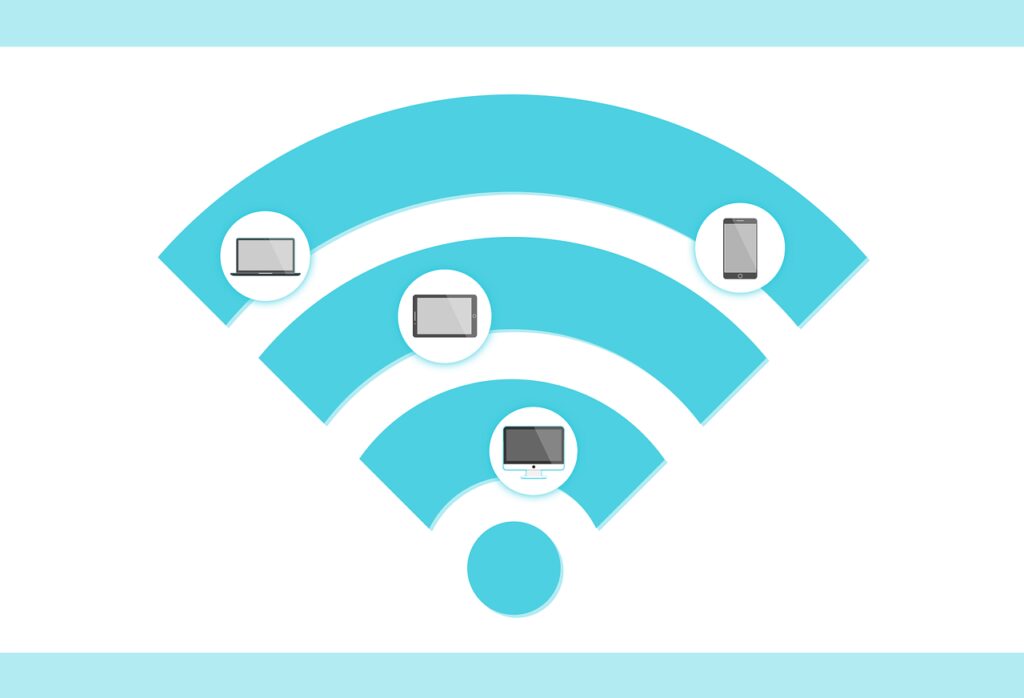
„Wi-Fi“ kartotuvas yra paprastas įrenginys, galintis pagerinti jūsų maršruto parinktuvo diapazoną ir išplėsti belaidžio tinklo diapazoną. Jis veikia jungiantis prie maršrutizatoriaus ir pakartojant to maršruto parinktuvo signalus, sukuriant papildomą tinklą, prie kurio vartotojai gali prisijungti. Diegdami Wifi kartotuvą, svarbu įsitikinti, kad jis tinkamai sukonfigūruotas. Štai keletas patarimų, kurie padės tinkamai jį nustatyti.
Konfigūruokite „Wi-Fi“ kartotuvą, kad pagerintumėte našumą
Kai įdiegiate „Wi-Fi“ kartotuvą, svarbu jį tinkamai sukonfigūruoti.
Diegiant wifi kartotuvą svarbu jį tinkamai sukonfigūruoti.
- Prijunkite „Wi-Fi“ kartotuvą prie esamo maršruto parinktuvo naudodami eterneto kabelį.
- Sukonfigūruokite kartotuvą naudodami slaptažodį ir pakeiskite jo pavadinimą, kad jį lengvai atpažintų jūsų tinklo įrenginiai. Taip pat galite pakeisti jo kanalą, jei reikia (pavyzdžiui, jei netoliese yra kitų įrenginių, naudojančių tą patį kanalą). Reguliuodami šiuos parametrus savo įrenginyje, būtinai pasirinkite 1-11 kanalus; Venkite 12–14 kanalų, nes jie skirti kariniam naudojimui ir gali trikdyti netoliese esančius įrenginius, pvz., „Bluetooth“ garsiakalbius ar laikrodžiai išmanieji įrenginiai, veikiantys panašiais į Wi-Fi signalus dažniais.
- Signalo stiprumo reguliavimas leidžia tiksliau išmatuoti atstumą tarp imtuvų / siųstuvų – tai svarbu bandant skirtingas kambario vietas prieš nusprendžiant, kuri vieta būtų maksimaliai padidinta aprėpties zona neprarandant našumo!
Dviejų „Wi-Fi“ tinklų sujungimas siekiant sukurti didesnį tinklą vadinamas „sujungimu“.
Dviejų „Wi-Fi“ tinklų sujungimas siekiant sukurti didesnį tinklą vadinamas tiltu. Galite naudoti „Wi-Fi“ kartotuvą arba plėtinį, kad sujungtumėte du maršruto parinktuvus, kad galėtumėte išplėsti tinklo diapazoną nepirkdami kito maršruto parinktuvo.
Jį naudosite tik tuo atveju, jei vienas iš jūsų maršrutizatorių nepasieks visų jūsų namų ar biuro sričių. Su tiltu yra trys parinktys:
- Naudokite prieigos tašką (AP) kaip tarpinį ryšį tarp dviejų maršrutizatorių; Jis taip pat žinomas kaip laidinis tiltas, nes AP turi Ethernet prievadą, kuris tiesiogiai jungiasi prie kiekvieno maršrutizatoriaus WAN prievado. Privalumas yra tas, kad jis apsaugo nuo kitų tos pačios dažnių juostos įrenginių, pvz., belaidžių telefonų ar mikrobangų krosnelių, trukdžių.
- Tačiau kaimynų tinklai vis tiek gali trukdyti, o tai gali turėti įtakos veikimui, todėl stenkitės, kad namai ar pastatai būtų toliau vienas nuo kito.
Įsitikinkite, kad abu maršrutizatoriai nustatyti su slaptažodžiu.
Turėsite įsitikinti, kad abu maršrutizatoriai nustatyti naudojant slaptažodį. Jei jie neturi slaptažodžio, turėsite jį nustatyti. Įsitikinkite, kad slaptažodis skiriasi nuo kito maršrutizatoriaus slaptažodžio. Maršrutizatoriaus slaptažodį galite nustatyti prisijungę prie žiniatinklio sąsajos (daugiau informacijos rasite mūsų vadove).
Taip pat įsitikinkite, kad abu maršruto parinktuvai transliuoja savo SSID (paslaugų rinkinio identifikatorių), kuris iš esmės yra tai, kaip belaidžiai įrenginiai juos atpažįsta, kad žinotų, kaip su jais prisijungti ir bendrauti.
Jis naudoja du skirtingus kanalus.
Jūsų sukonfigūruotas „Wi-Fi“ kartotuvas naudos tą patį kanalą kaip ir jūsų maršruto parinktuvas. Jei turite problemų su vienu, išbandykite kitą.
Pavyzdžiui: jei kyla problemų dėl 2,4 GHz kartotuvo 6 kanale, pakeiskite maršruto parinktuvą, kad jis naudotų kitą dažnį, arba pakeiskite jo kanalą į 1–5 arba 11–14 (kiekvienos juostos vidurys). Negalite pakeisti šio nustatymo 5 GHz įrenginyje, pavyzdžiui, mūsų kartotuvuose; Tačiau dauguma šiuolaikinių maršrutizatorių leidžia vartotojams pasirinkti savo kanalus abiem juostoms, todėl instrukcijas, kaip tai padaryti, rasite vadove.
Maršrutizatorių pastatykite kuo arčiau tos vietos, kur jį dažniausiai naudosite.
Padėkite maršrutizatorių centrinėje vietoje.
Nedėkite jo šalia metalinių daiktų, pvz., dokumentų spintelių ar kitų elektroninių prietaisų.
Nedėkite jo prie langų ir durų, kur gali trukdyti kiti belaidžiai įrenginiai, pvz., belaidžiai telefonai ar kūdikių monitoriai.
Nestatykite maršruto parinktuvo tiesioginiuose saulės spinduliuose, nes dėl to jis gali perkaisti, o tai laikui bėgant gali pažeisti vidinius komponentus (ir jūsų namai kvepės kaip pridegę skrebučiai).
Nestatykite kartotuvo šalia kitų maršrutizatorių, nes jie gali trukdyti jų signalams arba perkaisti dėl artumo; Jei taip atsitiks, pabandykite perkelti vieną iš jų toliau nuo tos vietos, kur planuojate jį naudoti dažniausiai.
Galite pakeisti maršrutizatoriaus pavadinimą ir nustatyti administratoriaus slaptažodį.
Norėdami pakeisti maršrutizatoriaus pavadinimą ir nustatyti administratoriaus slaptažodį, atlikite šiuos veiksmus:
- Pasiekite maršrutizatoriaus žiniatinklio sąsają naršyklės adreso juostoje įvesdami http://192.168.1.1 ir paspausdami Enter. Pasirodys toks prisijungimo puslapis:
- Lauke Vartotojo vardas įveskite admin (skiriamos didžiosios ir mažosios raidės).
- Lauke Slaptažodis dar kartą įveskite admin (skirtas didžiosioms ir mažosioms raidėms) (jei to dar nežinote). Tada spustelėkite Gerai arba klaviatūroje paspauskite Enter.
Pirmas dalykas, kurį reikia padaryti norint nustatyti „Wi-Fi“ kartotuvą, yra prijungti jį prie dabartinio maršruto parinktuvo.
Prijungę „Wi-Fi“ kartotuvą prie maršruto parinktuvo, laikas konfigūruoti naują tinklą. Šis procesas yra paprastas ir nesudėtingas, tačiau tam reikia turėti prieigą prie abiejų tinklų.
Pirmiausia prisijunkite prie dabartinio maršruto parinktuvo žiniatinklio sąsajos (darant prielaidą, kad ją naudojate). Jei tai neįmanoma dėl ryšio ar kitų problemų, susisiekite su klientų aptarnavimo tarnyba, kad gautumėte pagalbos, kaip pasiekti tinklo nustatymus kitu būdu.
Patekę į sąsają:
- Naršykite po visus meniu, kol rasite „belaidis ryšys“ arba „belaidžio ryšio nustatymai“. Kai kuriais atvejais tai gali būti skiltyje „Išplėstiniai nustatymai“, „Sauga“ arba kita antraštė, atsižvelgiant į jų siūlomo maršrutizatoriaus / modemo derinio tipą; Jei jų nėra, pabandykite „Google“ ieškoti konkrečių to prekės ženklo instrukcijų.
Išvada
Nustatę Wi-Fi kartotuvą galėsite mėgautis stipresnio signalo ir greitesnio ryšio privalumais.