- Definējiet līdzsvarotas ventilatora līknes, pamatojoties uz temperatūru, prioritāti piešķirot gaisa plūsmai un troksnim, ko esat gatavs paciest.
- Uzturēt nelielu pozitīvu spiedienu korpusā ar lielāku ieplūdes atveri nekā izplūdes atveri un izmantot katrai pozīcijai atbilstošus ventilatorus.
- Izmantojiet modernās BIOS un tādus rīkus kā Fan Control, lai veiktu pakāpenisku regulēšanu, izvairoties no pēkšņām apgriezienu skaita izmaiņām.
- Uzraugiet reālās centrālā procesora un grafikas procesora temperatūras, lai pārbaudītu iestatījumus un uzturētu drošu temperatūras rezervi jebkurā gada laikā.
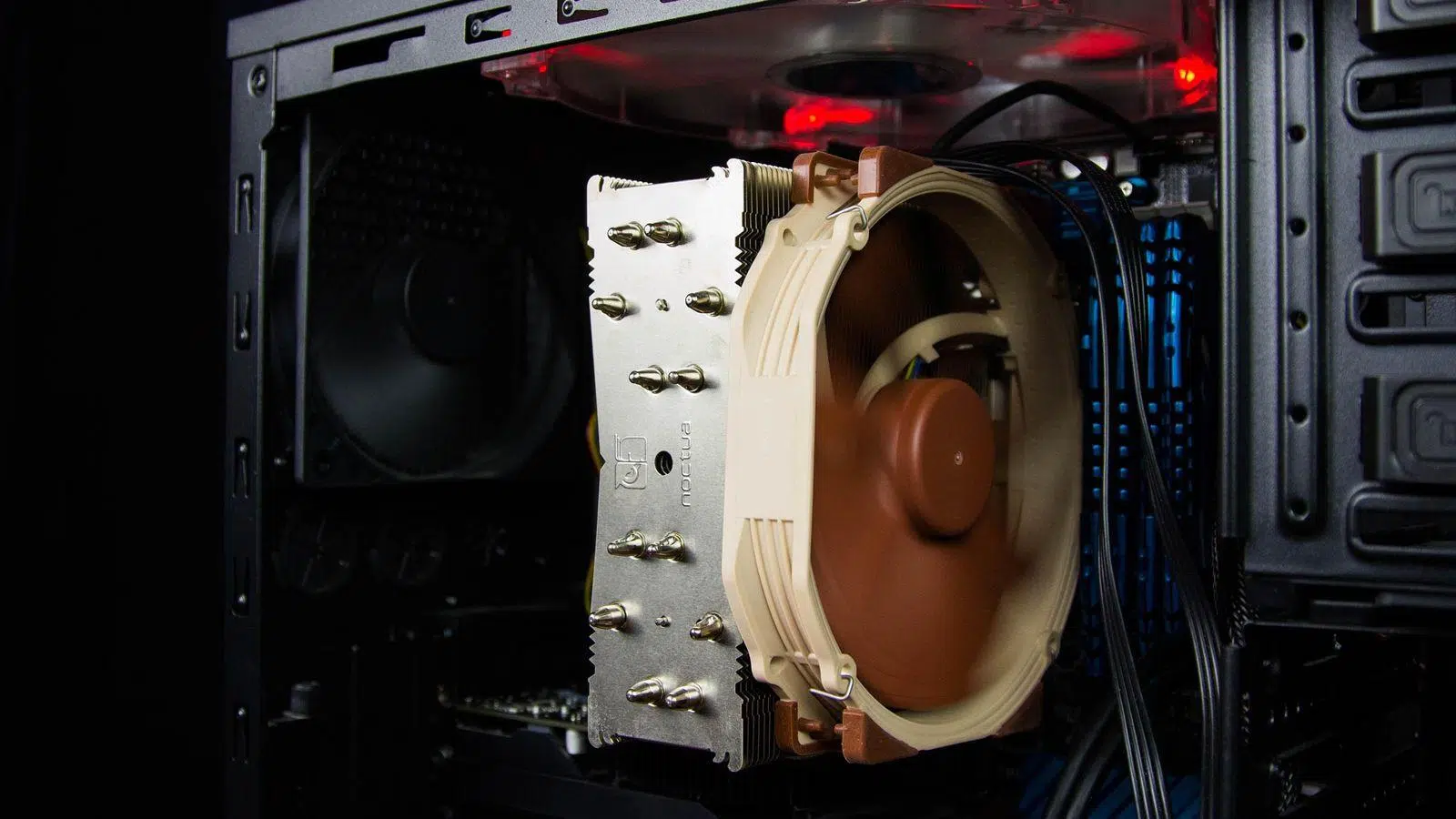
Ja kādreiz esat apstājies klausīties datora rūcienu spēļu vai renderēšanas laikā un domājis, ka noteikti ir labāks risinājums, esat nonācis īstajā vietā. Pareizi konfigurēti datora ventilatori ir ļoti svarīgi, lai dators būtu vēss un kluss, bet dūcoša turbīna – katru reizi, kad startējat spēli.
Šajā rokasgrāmatā mēs mierīgi izpētīsim, kā pielāgot ventilatora līkni gan no BIOS/UEFI , gan ar īpašu programmatūru, izskaidrosim pozitīvo un negatīvo spiedienu korpusā, noteiksim, vai jums ir pietiekama ventilācija, un ko darīt, ja tādi rīki kā Fan Control neko neuztver. Viss ir izskaidrots standarta spāņu (Spānijas) valodā, ar reāliem piemēriem un praktiskiem padomiem, kā nodrošināt datora nevainojamu darbību, vēsumu un bez neparastiem trokšņiem.
Kas īsti ir ventilatora līkne un kāpēc jums par to būtu jādomā?
Ventilatora līknes koncepcija izklausās tehniska, taču patiesībā tā ir tikai par to, kādā ātrumā (RPM) ventilatoriem vajadzētu griezties , pamatojoties uz datora sasniegto temperatūru. Tā ir temperatūras un RPM attiecība, kas tiek attēlota kā grafiks, parasti ar punktiem, kurus var pielāgot, lai padarītu to agresīvāku vai klusāku.
Konfigurējot šo līkni, jūs varat nodrošināt, ka daži ventilatori tiek pilnībā apturēti zemā temperatūrā , ka tie pakāpeniski palielinās, kad sistēma sāk darboties, vai ka tie nekad nesasniedz 100% pat tad, ja procesors vai grafikas karte ir karsta, prioritāti piešķirot klusumam, nevis ekstremālai dzesēšanai.
Ideālais ventilatora līknes konfigurēšanas veids ir lielā mērā atkarīgs no jūsu konkrētās aparatūras: ventilatoru veida, korpusa, procesora dzesētāja, grafikas kartes un, pats galvenais, no tā, cik jutīgs esat pret sistēmas troksni . Daži ventilatori rada briesmīgu dūkoņu, pārsniedzot noteiktu procentuālo daļu, savukārt citi var sasniegt diezgan lielu ātrumu un palikt pilnīgi panesami.
Pirms sākat mainīt BIOS vai programmas iestatījumus, ieteicams skaidri saprast, ko vēlaties sasniegt: maksimālu termisko veiktspēju , pilnīgu klusumu darbvirsmā, starpposma līdzsvaru... un arī to, kāda temperatūra ir saprātīga jūsu procesoram un grafikas procesoram, jo tās kalpos kā atskaites punkts, lai izvairītos no pārāk lielas apgriezienu skaita samazināšanas.
Gaisa plūsma kastē: ieplūde, izplūde un pozitīvais spiediens
Pirms sākat ņemties ar ventilatoru līknēm, ir vērts pārbaudīt kaut ko vēl vienkāršāku: jūsu korpusa ventilatoru fizisko konfigurāciju . Perfekta līkne ir bezjēdzīga, ja gaiss neplūst pareizi iekšā vai ārā, jo korpuss ir slikti salikta krāsns.
Jebkurā torņa korpusā ir divu veidu ventilatori: ieplūdes ventilatori (kas iesūc vēsu gaisu no ārpuses) un izplūdes ventilatori (kas izvada karstu gaisu). Mērķis ir panākt sakārtotu gaisa plūsmu , kas izplūst cauri svarīgajām sastāvdaļām: tā ieplūst caur priekšpusi vai apakšu, iziet caur centrālo procesoru un grafisko procesoru un izplūst caur aizmuguri vai augšpusi.
Lielākā daļa ekspertu iesaka uzturēt nelielu pozitīvu spiedienu korpusā , kas nozīmē, ka ieplūst nedaudz vairāk gaisa nekā izplūst. Tas nozīmē, ka ir vairāk ieplūdes ventilatoru nekā izplūdes ventilatoru vai arī jānodrošina, ka ieplūdes ventilatori pārvieto nedaudz vairāk gaisa. Pozitīvs spiediens samazina putekļu iekļūšanu caur nefiltrētām ventilācijas atverēm, jo liekais gaiss mēdz izplūst, nevis ieplūst.
Vienkāršs noteikums ir uzstādīt, piemēram, divus vai trīs ieplūdes ventilatorus priekšpusē un vienu vai divus izplūdes ventilatorus aizmugurē vai augšpusē. Tomēr dažiem korpusiem ir ļoti ierobežojošs priekšējās daļas dizains ar gandrīz slēgtiem paneļiem vai ļoti blīviem filtriem, un pat ar daudziem ventilatoriem gaisa plūsma būs minimāla; šādos gadījumos vislabāk ir rūpīgi pārbaudīt, vai ventilatoriem ir pietiekami daudz vietas, lai "elpotu".
Svarīgs ir arī izmantotā ventilatora veids: augstas CFM (gaisa plūsmas) ventilatori ir paredzēti, lai pārvietotu lielu gaisa daudzumu bez lielas pretestības, padarot tos ideāli piemērotus korpusa priekšpusei un aizmugurei. Augsta statiskā spiediena ventilatori labāk darbojas pret šķēršļiem, piemēram, ļoti blīviem siltuma izlietnēm vai šķidruma dzesēšanas radiatoriem , kur tiem ir grūtāk virzīt gaisu.
Faktiskā konstrukcija: piemērs ar NZXT H9 Flow un Ryzen 7 5800X
Mūsdienās ļoti tipisks gadījums ir liels tornis, piemēram, NZXT H9 Flow, ar daudziem ventilatoriem, kā arī jaudīgs procesors, piemēram, Ryzen 7 5800X , un augstas klases gaisa dzesētājs, piemēram, Be Quiet! Dark Rock Pro 5. Šādā konfigurācijā ir ierasts uzstādīt apmēram desmit 120 mm PWM ventilatorus, kas izvietoti priekšpusē, sānos, aizmugurē un augšpusē.
Šādā scenārijā ir viegli iekrist slazdā, domājot tikai par "spiediena izlīdzināšanu", pielāgojot apgriezienus minūtē, lai kompensētu ventilatoru skaitu. Piemēram, jūs varētu domāt, ka, ja jums ir mazāk izplūdes ventilatoru nekā ieplūdes ventilatoru, tiem vajadzētu darboties ar 1,5 reizes lielāku ātrumu , lai sasniegtu līdzīgu spiedienu. Taču praksē šādi precīzi aprēķini nav nepieciešami: svarīgi ir tas, lai gaiss loģiski plūstu caur korpusu un lai temperatūra slodzes laikā būtu pareiza.
Ja jums ir divi dažādi kontrolieri (vai divi atsevišķi PWM kanāli mātesplatē), varat lieliski atdalīt ieplūdes un izplūdes ventilatoru līknes . Ļoti izplatīta ideja ir uzturēt ieplūdes ventilatorus nedaudz mazākā ātrumā, lai samazinātu kopējo troksni un ļautu izplūdes ventilatoriem, īpaši aizmugurējam, reaģēt ātrāk, kad centrālais procesors vai grafiskais procesors sakarst.
Galvenais ir reālos lietošanas apstākļos (spēļu laikā, video rediģēšanas laikā, veicot salīdzinošās pārbaudes) pārbaudīt, vai centrālā procesora un grafikas procesora temperatūra nepārspīlē un vai karstais gaiss neuzkrājas korpusa augšpusē vai tukšajās zonās. Parasti pietiek ar ātru pārbaudi ar temperatūras monitoru un pāris pielāgojumiem, lai precīzi noregulētu sistēmas veiktspēju.
Pielāgojiet ventilatora līkni no BIOS/UEFI
Kad esat pārliecinājies, ka korpusa fiziskā montāža ir pareiza, ir pienācis laiks konfigurēt ventilatora līkni BIOS . Gandrīz visās mūsdienu mātesplatēs no ASUS, Gigabyte, MSI, ASRock u.c. ir iekļauta īpaša sadaļa šim nolūkam, dažreiz ar tādiem zīmolu nosaukumiem kā Q-Fan, Smart Fan 5, Fan-Tuning u.c.
Lai atvērtu BIOS/UEFI, jums būs jārestartē dators un jānospiež noteikts taustiņš (parasti Delete vai F2 , lai gan tas ir atkarīgs no zīmola). Iekšpusē parasti ir papildu iestatījumu izvēlne vai sadaļa “Monitor” vai “Hardware”, kurā ir uzskaitīti ventilatora pieslēgvietu nosaukumi (CPU_FAN, CHA_FAN, SYS_FAN utt.).
Piemēram, Gigabyte gadījumā šī funkcija tiek saukta par Smart Fan 5, un tā ļauj skatīt temperatūras un RPM grafiku gan centrālajam procesoram, gan katram pievienotajam korpusa ventilatoram. Dažos modeļos var pat izvēlēties, kuru sensoru izmantot katram savienotājam: centrālā procesora temperatūru, mikroshēmojuma temperatūru, VRM temperatūru vai mātesplates temperatūru.
Gandrīz visas BIOS piedāvā vairākus iepriekš definētus ventilatora līkņu profilus : klusums, normāls, veiktspēja, pilns ātrums utt. Klusuma profils parasti uztur ventilatorus ar zemu apgriezienu skaitu minūtē, līdz temperatūra sasniedz relatīvi augstu robežu, kā rezultātā darbvirsmas vide ir ļoti klusa, bet, sistēmai uzkarstot, tas var izraisīt pēkšņus trokšņa pieaugumus. Noklusējuma profils parasti ir nedaudz progresīvāks.
Ja vēlaties precīzu kontroli, labākais risinājums ir pārslēgties uz manuālo režīmu un pašam pielāgot punktus grafikā . Tādā veidā varat definēt, piemēram, ka līdz 40 °C ventilatora ātrums ir 20 %, 60 °C temperatūrā tas palielinās līdz 50 % un no 80 °C tas tuvojas 90–100 %. Priekšrocība ir tā, ka varat pielāgot šos iestatījumus uztvertajam trokšņa līmenim: ja jūsu gadījumā ventilatora ātrums kļūst pārāk skaļš virs 70 %, varat nedaudz agrāk ierobežot līkni.
Daudzās mūsdienu BIOS ir iekļauti arī ventilatora kalibrēšanas vedņi. Piemēram, ASUS piedāvā automātisku sistēmu, kas nosaka katra PWM ventilatora minimālo un maksimālo apgriezienu skaitu minūtē , identificējot jaudas procentuālo daļu, pie kuras tas sāk griezties, un tā faktisko maksimālo ātrumu. Tas ļauj precīzāk pielāgot līkni un novērš pēkšņas frekvences svārstības.
Programmatūras ventilatora vadība: Fan Control, Argus, SpeedFan un citas
Ja vēlaties pielāgot ventilatorus operētājsistēmā Windows vai ja jūsu BIOS ir ļoti ierobežots, ir pieejami vairāki trešo pušu rīki. Daudzus gadus SpeedFan bija galvenais rīks , kas ļāva saistīt ventilatorus ar konkrētiem sensoriem, zīmēt sarežģītas līknes un automatizēt darbību, lai, piemēram, sānu ventilators reaģētu uz GPU temperatūru, nevis CPU temperatūru.
Problēma ir tā, ka SpeedFan jau kādu laiku ir pamests un bieži vien rada daudz problēmu ar mūsdienu aparatūru. Viena no populārākajām alternatīvām pašlaik ir Fan Control — jaudīga, bet vienkārša atvērtā koda un bezmaksas programma, kas automātiski nosaka visus saderīgos ventilatorus un sensorus jūsu mātesplatē.
Izmantojot ventilatora vadību, varat izveidot pielāgotus profilus dažādiem gada laikiem vai lietojumiem: agresīvāku vasaras profilu , klusāku ziemas profilu un pat uzlabotas kombinācijas, kurās ātrums ir atkarīgs no vairākiem sensoriem (procesora, grafikas procesora, iekšējās apkārtējās vides temperatūras utt.). Tas arī ļauj ekrānā parādīt vēlamos datu paneļus, lai uzreiz redzētu apgriezienus minūtē un temperatūru.
Vēl viena komerciāla iespēja ir Argus Monitor , kas arī piedāvā ļoti detalizētu ventilatora vadību, taču tam ir savi trūkumi: pēc atjauninājumiem iestatījumi ik pa laikam tiek atiestatīti, un, lai turpinātu to lietot, ir nepieciešama maksas licence, ko daudzi lietotāji uzskata par apgrūtinošu un dārgu, ņemot vērā viņu vajadzības.
Tāpēc daudzi cilvēki izvēlas izmantot tikai BIOS iestatījumus, ja viņu mātesplate ir moderna un tai ir laba vadības sistēma. Tādā veidā jūs izvairāties no paļaušanās uz fona programmatūru, iespējamām nesaderībām ar jaunākām Windows versijām un konfliktiem ar tādu ražotāju lietojumprogrammām kā Corsair iCUE, NZXT CAM vai līdzīgām programmām.
Ventilatora vadība neatpazīst ventilatorus vai sensorus: tipiski risinājumi
Lai gan ventilatora vadība parasti darbojas ļoti labi, ir sistēmas, kurās ventilatori vai temperatūras sensori neparādās vai darbojas nepareizi. Šāda veida kļūme parasti rodas atļauju, BIOS iestatījumu vai konfliktu ar citām programmām dēļ.
Pirmais solis ir palaist Fan Control ar administratora privilēģijām , jo bez tām programma, iespējams, nevarēs piekļūt nepieciešamajiem draiveriem. Ar peles labo pogu noklikšķiniet uz izpildāmā faila un atlasiet "Palaist kā administratoram", lai izslēgtu šo vienkāršo problēmu.
Ja tas joprojām neko neatrod, atveriet BIOS/UEFI un pārbaudiet, vai ventilatora kontaktligzdas ir iestatītas PWM režīmā (vai vismaz kontrolējamā režīmā) un nav bloķētas uz fiksētu līdzstrāvu vai atspējotas. PWM vadības iespējošanas opcija parasti ir atrodama katras kontaktligzdas mikroshēmojumu komplekta izvēlnē vai aparatūras monitorā.
Vēl viens pārbaudāms aspekts ir jūsu mātesplates BIOS versija. Vecākām BIOS versijām var būt saderības problēmas ar moderniem ventilatoriem vai noteiktiem iekšējiem kontrolleriem. Atjaunināšana uz jaunāko stabilo programmaparatūras versiju parasti novērš daudzas noteikšanas problēmas gan pašā BIOS, gan Windows programmās.
Ja esat veicis daudzas izmaiņas BIOS vai neatceraties, ko esat mainījis, CMOS atiestatīšana un noklusējuma iestatījumu atjaunošana var notīrīt visus neskaidros parametrus, kas varētu bloķēt PWM vai sensorus. Tomēr atcerieties pārkonfigurēt svarīgas opcijas, piemēram, diska režīmu vai RAM XMP profilu.
Visbeidzot, pārbaudiet, vai ir instalēti citi ventilatora vadības rīki: ražotāju komplekti, vecākas SpeedFan versijas, grafikas kartes utilītas utt. Divas programmas, kas mēģina kontrolēt vienu un to pašu ventilatora kontrolieri, var izraisīt konfliktus. Šādā gadījumā atinstalējiet vai atspējojiet vienu no tām un atstājiet tikai Fan Control vai galveno utilītu, kuru vēlaties izmantot.
Ieteicamās temperatūras un profili atkarībā no slodzes un gada laika
Apkārtējās vides temperatūra lielā mērā ietekmē ventilatoru darbību. Vasarā, kad telpā ir 30 °C, ir normāli palielināt apgriezienus minūtē, lai novērstu centrālā procesora un grafikas procesora pārkaršanu ; kad āra temperatūra pazeminās, varam izmantot maigākus ātruma iestatījumus un baudīt daudz klusāku datoru.
Labs kritērijs dīkstāves vai ļoti nelielas lietošanas gadījumā (biroja lietojumprogrammas, pārlūkošana) ir uzturēt centrālā procesora temperatūru aptuveni 40–45 °C , ventilatoriem griežoties ar 20–30 % no to jaudas. Šādos līmeņos dators parasti ir praktiski nedzirdamas, it īpaši, ja fona troksnis telpā nav pilnīgi kluss.
Mērenas slodzes apstākļos, piemēram, vieglas spēles, vienkārša rediģēšana vai vairāku lietojumprogrammu vienlaicīga darbība, centrālā procesora temperatūra var svārstīties no 45 līdz 65 °C . Šajā diapazonā ir loģiski, ka ventilatori pakāpeniski palielina apgriezienu skaitu līdz 50–60 %, tādējādi palielinot iekšējo gaisa plūsmu, neradot korpusam lidmašīnas troksni.
Ilgstošas, lielas slodzes apstākļos (prasīgas spēles, renderēšana, intensīvi uzdevumi) ir normāli, ja centrālais procesors (CPU) sasniedz 75 °C vai nedaudz augstāku temperatūru . Lai uzturētu drošu darba temperatūru, ieteicams ventilatorus darbināt ar jaudu no 80 % līdz 100 % atkarībā no situācijas. Ir pilnīgi pieņemami, ja sistēma intensīvas slodzes sesiju laikā ir skaļāka, ja tas nodrošina stabilitāti un veselīgu temperatūru.
Lai pārliecinātos, ka viss darbojas pareizi, varat 10 minūtes palaist tādus testus kā Cinebench, vienlaikus uzraugot temperatūru; mērķis ir novērst centrālā procesora temperatūras ilgstošu paaugstināšanos virs 85 °C. Īslaicīga temperatūras paaugstināšanās nerada lielas bažas, taču, ja ilgstoši atrodaties šādā temperatūrā, vislabāk ir precīzi noregulēt ventilatora līkni vai pārbaudīt termopastas un gaisa plūsmu.
Ventilatora vadība mūsdienu mātesplatēs: fiksēts apgriezienu skaits minūtē salīdzinājumā ar viedo regulēšanu
Mūsdienu mātesplates parasti piedāvā divas galvenās pieejas ventilatora ātruma regulēšanai: fiksēta apgriezienu skaita režīmu, kas balstīts uz temperatūru , un "viedo" režīmu, kas izmanto PWM signālu vienmērīgām pārejām. Abi ir konfigurēti, izmantojot līdzīgus grafikus, taču galīgā veiktspēja atšķiras.
Fiksēto apgriezienu režīms ir ļoti vienkāršs: ja definējat, ka 60 °C temperatūrā vēlaties, lai ventilators darbotos ar 70 % jaudu, tiklīdz sensors nosaka šo temperatūru, mātesplate nosūta šo jaudas procentuālo daļu, un ventilators pāriet uz šo ātrumu. To ir viegli saprast, taču tas rada pēkšņas trokšņa izmaiņas, kas ir ļoti kaitinošas, ja temperatūra svārstās ap vienu un to pašu vērtību.
Progresīvā PWM regulēšana pievieno loģiku, kas aizkavē un izlīdzina ātruma izmaiņas . Mātesplate var definēt nelielu histerezi un pieauguma un krituma laikus, tāpēc ventilatora frekvence nemainās ik pēc divām sekundēm, bet reaģē ar zināmu inerci, padarot izmaiņas pakāpeniskākas.
Ražotāji, piemēram, ASUS, pat ļauj pielāgot šīs aizkaves ar sekundes desmitdaļām , nodrošinot ātrāku reakcijas laiku, kad temperatūra paaugstinās (lai aizsargātu aparatūru), un lēnāku reakcijas laiku, kad sistēma atdziest. Rezultāts ir daudz vienmērīgāka, patīkamāka skaņas līkne bez pastāvīgiem pacēlumiem un ielejām.
Piemēram, mūsu testa sistēmā ar Be Quiet! Light Wings ventilatoriem mātesplates automātiskā ventilatora palīgsistēma noteica, ka šie ventilatori var palikt izslēgti līdz aptuveni 20% no to jaudas, un no turienes to jauda palielinās lineāri. Izmantojot šos datus, mēs konfigurējām ļoti plakanu ventilatora līkni zemās temperatūrās, ventilatoriem gandrīz vai pilnībā apstājoties, un izteiktāku pieaugumu tikai tad, kad procesors slodzes laikā sasniedza ievērojamas vērtības.
Ventilatoru izvēle: gaisa plūsma, statiskais spiediens un troksnis
Lai gan šī rokasgrāmata attiecas uz jebkuru zīmolu, ir noderīgi saprast, kā ventilatora specifikācijas ietekmē iestatījumus. Tādi zīmoli kā be quiet! piedāvā dažādu izmēru (120 un 140 mm) modeļus un divus PWM motorus: vienu ar "normālu" frekvenci un otru ar augstu frekvenci.
Standarta 120 mm PWM ventilators var sasniegt aptuveni 1700 apgr./min , savukārt augstfrekvences versija var sasniegt aptuveni 2500 apgr./min. Apmaiņā pret to jūs iegūstat aptuveni par 25% lielāku gaisa plūsmu, kā arī manāmu trokšņa pieaugumu, kas, lai gan maksimāli tas saglabājas aptuveni 31 dBA, ir skaidri pamanāms, palielinoties ātrumam.
140 mm formātos stāsts ir līdzīgs, bet ar nedaudz zemākiem skaitļiem: standarta versijā tie parasti darbojas ar aptuveni 1500 apgr./min un augstfrekvences versijā ar gandrīz 2200 apgr./min, ar salīdzināmiem gaisa plūsmas uzlabojumiem un trokšņa samazinājumu. Lielāks izmērs ļauj pārvietot vairāk gaisa ar zemākiem apgriezieniem, padarot tos ideāli piemērotus skapjiem, kur var uzstādīt 140 mm ventilatorus.
Dažos komplektos ir iekļauti trīs identiski ventilatori un ARGB centrmezgls , lai pārvaldītu adresējamu apgaismojumu, nepaļaujoties uz to, vai jūsu mātesplatē ir šāda veida savienotājs. Ir svarīgi atcerēties, ka RGB kabelis ir atsevišķi no PWM barošanas kabeļa, tāpēc apgaismojumam nav nekāda sakara ar jūsu iestatīto ventilatora līkni.
Mūsu testos, aizstājot pieredzējušu Shadow Wings 2 ventilatoru ar zema apgriezienu skaita Light Wings PWM ventilatoru uz Be Quiet! Shadow Rock 3 dzesētāja, kas uzstādīts uz Core i5-7400 procesora ar ASUS Z170I Gaming Pro mātesplati, mums izdevās samazināt temperatūru par aptuveni 2°C slodzes laikā un nedaudz samazināt troksni. Tās nebija radikālas izmaiņas, taču tās parādīja, ka vienkārša ventilatora uzlabošana var atjaunot vecu sistēmu gan veiktspējas, gan estētikas ziņā.
Praktisks līkņu pielāgošanas un reālās pasaules uzraudzības gadījuma pētījums
Kad nopietni pielāgojat ventilatora līknes, vissaprātīgākā pieeja ir sākt ar galveno komponentu — centrālā procesora un grafiskā grafikas procesora — termiskajām specifikācijām . Ražotājs parasti norāda maksimālo temperatūru pirms droseles iedarbināšanas, proti, punktu, kurā frekvences tiek samazinātas, lai pasargātu sevi.
Paturot prātā šo ierobežojumu, ideāla pieeja ir reģistrēt datora faktisko lietojumu dažas stundas, izmantojot tādus rīkus kā HWinfo vai OCCT . Šīs lietojumprogrammas reģistrē katra sensora minimālo, maksimālo un vidējo rādījumu, tostarp procesora, grafikas procesora, videokartes un mikroshēmojuma temperatūru, kā arī ventilatora apgriezienus minūtē, sniedzot skaidru priekšstatu par datora veiktspēju.
Piemēram, sistēmā ar 65 W TDP procesoru un bez pārtaktošanas mēs redzējām, ka pēc vairākām normālas lietošanas sesijām maksimālā temperatūra nepārsniedza 53 °C , minimālā temperatūra bija 36 °C un vidējā — 38 °C. CPU ar maksimālo darba temperatūru 100 °C tas atstāj milzīgu rezervi, tāpēc mēs varam būt ļoti mierīgi ar ventilatora līkni bez raizēm.
Šajā konkrētajā gadījumā mēs konfigurējām ļoti plakanu līkni zemās temperatūrās, praktiski visas normālas lietošanas laikā minimāli samazinot centrālā procesora un korpusa ventilatoru jaudu un palielinot to jaudu tikai no temperatūras, kuru, kā zinājām, sistēma nekad nesasniegs, izņemot sintētiskos testus vai ārkārtas gadījumus.
Ja neizmantojat atsevišķu grafikas karti, korpusa dzesēšanas prasības ir vēl zemākas, jo integrētā grafika rada ievērojami mazāk siltuma. Jūs varat atļauties gandrīz visu laiku darbināt korpusa ventilatorus ar ātrumu 300–400 apgr./min, zinot, ka, ja kaut kas negaidīts izraisa temperatūras svārstības, ventilatora līkne ir izstrādāta tā, lai reaģētu un palielinātu ātrumu ar pietiekamu drošības rezervi.
Svarīgākais nav vienmēr censties uzturēt pēc iespējas zemāku temperatūru, bet gan atrast līdzsvaru starp troksni un temperatūru , kas atbilst jūsu faktiskajam lietojumam. Dators, ko izmanto intensīvām ikdienas spēlēm, nav tas pats, kas viegla darbstacija vai multivides serveris, kas vienmēr ir pusmiegā.
Papildu iestatījumi: centrālais procesors, sistēmas jauda un prasīgas lietojumprogrammas
Ventilatora darbība ir cieši saistīta arī ar to, kā jūs pārvaldāt procesora frekvenci un enerģijas patēriņu . Piemēram, klēpjdatoros un Surface tipa ierīcēs to var pielāgot, izmantojot Windows enerģijas iestatījumus, kas ierobežo procesora jaudu un līdz ar to arī saražotā siltuma daudzumu.
Operētājsistēmās Windows 10 un 11, ja izvēlaties enerģijas režīmu “ Ieteicamais ” , nevis “Labākā veiktspēja”, sistēma parasti samazina maksimālo enerģijas patēriņu, kā rezultātā ventilatori ieslēdzas retāk un griežas ar lēnāku ātrumu. Izvēloties “Labākā veiktspēja”, jūs pilnībā izmantosiet procesora potenciālu, taču tas radīs arī vairāk siltuma un palielinās ventilatora troksnis.
Tāpat ieteicams pārbaudīt, kuras lietojumprogrammas noslogo centrālo procesoru (CPU), izmantojot uzdevumu pārvaldnieku . Kārtojot pēc centrālā procesora noslodzes, varat uzreiz redzēt, kurš konkrēts process izraisa ventilatora griešanos. Dažreiz tā ir spēle vai resursu ietilpīgs redaktors, bet citreiz tie ir fona procesi, kas jums pat nav nepieciešami, un to aizvēršana palīdz uzturēt datoru vēsāku un klusāku.
Ierīcēs ar maziem ventilatoriem, piemēram, dažos klēpjdatoros, ir normāli, ja ventilatora skaņa ir augstāka un tas mēdz bieži ieslēgties. Svarīgi ir atšķirt "normālu" ātras griešanās troksni no dīvainām skaņām, piemēram, berzes, čīkstēšanas vai periodiskas klauvēšanas; pēdējās norāda uz mehānisku problēmu un parasti ir nepieciešama tehniskā pārbaude.
Visbeidzot, ir ieteicams regulāri atjaunināt sistēmu: mikroshēmojumu draiverus, BIOS, programmaparatūru un Windows atjauninājumus. Tādās ierīcēs kā Surface zīmola lietotne ļauj pārbaudīt gaidāmos programmaparatūras atjauninājumus , kas uzlabo termisko pārvaldību un ventilatora vadību, dažreiz ievērojami samazinot troksni, nemainot ventilatora līkni.
Īsāk sakot, ar nelielu pacietību, lai saprastu, kā svārstās jūsu sistēmas temperatūra, izvēloties kvalitatīvus ventilatorus, nodrošinot atbilstošu gaisa plūsmu korpusā un izmantojot pieejamo BIOS un programmatūras rīku priekšrocības, ir iespējams izveidot datoru, kas labi dzesē, nekļūstot par reaktīvo dzinēju, kā rezultātā tiek nodrošināts lielāks komforts, stabilitāte un pagarināts komponentu kalpošanas laiks.

Indekss
- 1 Kas īsti ir ventilatora līkne un kāpēc jums par to būtu jādomā?
- 2 Gaisa plūsma kastē: ieplūde, izplūde un pozitīvais spiediens
- 3 Faktiskā konstrukcija: piemērs ar NZXT H9 Flow un Ryzen 7 5800X
- 4 Pielāgojiet ventilatora līkni no BIOS/UEFI
- 5 Programmatūras ventilatora vadība: Fan Control, Argus, SpeedFan un citas
- 6 Ventilatora vadība neatpazīst ventilatorus vai sensorus: tipiski risinājumi
- 7 Ieteicamās temperatūras un profili atkarībā no slodzes un gada laika
- 8 Ventilatora vadība mūsdienu mātesplatēs: fiksēts apgriezienu skaits minūtē salīdzinājumā ar viedo regulēšanu
- 9 Ventilatoru izvēle: gaisa plūsma, statiskais spiediens un troksnis
- 10 Praktisks līkņu pielāgošanas un reālās pasaules uzraudzības gadījuma pētījums
- 11 Papildu iestatījumi: centrālais procesors, sistēmas jauda un prasīgas lietojumprogrammas
