- Putekļu uzkrāšanās paaugstina temperatūru, rada troksni un paātrina detaļu nodilumu.
- Galvenie instrumenti ir saspiests gaiss, mikrošķiedras lupatiņa, mīkstas sukas un izopropilspirts.
- Ir svarīgi izvairīties no nepiemērotiem šķidrumiem, spiediena tvaika un jaudīgiem putekļsūcējiem, jo pastāv bojājumu risks.
- Regulāra tīrīšana un pareiza datora novietošana uzlabo veiktspēju, klusumu un kalpošanas laiku.
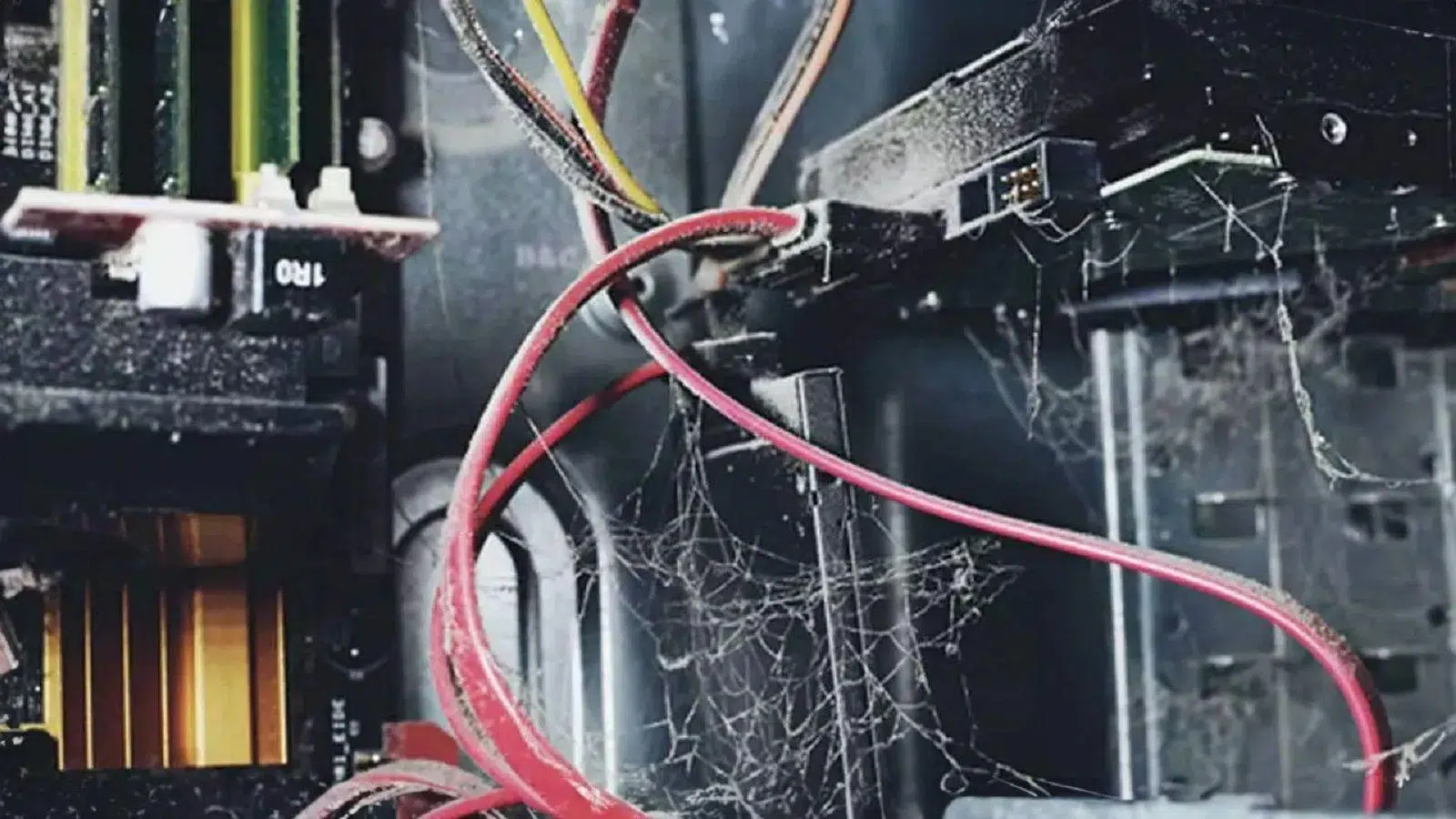
Ja jūsu dators skan kā paceļoties esošs reaktīvās dzinēja dzinējs un temperatūra strauji paaugstinās, ļoti iespējams, ka datora korpusā ir biezs putekļu slānis. Datora iekšpuses tīrīšana, neko nesabojājot, nav tik sarežģīta, kā šķiet, taču tā prasa rūpību, pacietību un dažu skaidru darbību ievērošanu.
Laika gaitā uz filtriem, ventilatoriem un radiatoriem uzkrājas putekļi, pūkas un pat mājdzīvnieku spalvas, samazinot ventilāciju, paaugstinot temperatūru un, iespējams, saīsinot aparatūras kalpošanas laiku. Šajā rokasgrāmatā ir parādīts, kā droši tīrīt datora iekšpusi , kādus rīkus izmantot, no kā izvairīties un cik bieži jāveic dziļā tīrīšana.
Kāpēc ir tik svarīgi tīrīt datora iekšpusi?
Datora korpusā nepārtraukti cirkulē gaiss, lai kontrolētu centrālā procesora, grafikas kartes, barošanas bloka un citu komponentu temperatūru; kad ventilācijas atveres un filtri aizsērē ar putekļiem, gaisa plūsma ir ierobežota un siltums paliek iekšpusē , izraisot temperatūras paaugstināšanos pat vienkāršu uzdevumu laikā.
Putekļu filtri ļoti palīdz, taču tie nav brīnumlīdzeklis: vissīkākās daļiņas joprojām iekļūst un uz radiatoriem, ventilatoriem un mātesplates veido netīrumu slāni. Pat ar filtriem datorā galu galā uzkrājas putekļi , un, ja to gadiem ilgi atstājat neaizskartu, problēma kļūst nopietna.
Šis pārmērīgais karstums ne tikai ietekmē ikdienas veiktspēju, bet arī samazina komponentu kalpošanas laiku un var izraisīt priekšlaicīgus barošanas bloka, grafikas kartes vai pat SSD diska bojājumus, ja tas ilgstoši pārkarst.
Lēnāks dators un termiskā droseļvārstība
Kad procesors, grafikas karte vai pat daži SSD diski sasniedz bīstamu temperatūru, tiek aktivizēts drošības mehānisms, ko sauc par termisko droseli, kas automātiski samazina darbības ātrumu, lai novērstu to burtisku izcepšanos.
Praksē tas nozīmē, ka, tiklīdz temperatūra paaugstinās par dažiem grādiem, centrālais procesors un grafiskais procesors samazina savu frekvenci un veiktspēja krītas : spēles, kas iepriekš darbojās nevainojami, sāk raustīties, prasīgu programmu ielāde aizņem ilgāku laiku, un visa sistēma šķiet lēna. Pārslogojot datoru , termiskā rezerve samazinās un palielinās pārslodzes risks.
Vairāk trokšņa un piespiedu ventilatori
Putekļi galvenokārt uzkrājas trīs galvenajās iekārtas vietās: filtros un gaisa ieplūdes režģos, radiatora ribās un pašos ventilatora lāpstiņās, kur veidojas netīrumu slānis, kas noslogo, izjauc līdzsvaru un padara rotāciju trokšņaināku.
Kad filtri vai restes aizsērē, vēss gaiss neieplūst korpusā pareizi, un ventilatoriem ir jāgriežas ātrāk, lai to kompensētu; uz siltuma izlietnēm netīrumi rada sava veida izolējošu segu, kas neļauj siltumam efektīvi izvadīties , liekot ventilatoriem atkal griezties ātrāk.
Ja lāpstiņas ir ļoti netīras, tās var pat kļūt nelīdzsvarotas, kas rada vibrācijas un kaitinošas skaņas; ekstremālos gadījumos nelīdzsvarots ventilators var sabojāt savu vārpstu vai berzēties pret rāmi, radot ļoti nepatīkamas skaņas.
Īssavienojumu un deguma smakas risks
Putekļi, kas sajaukti ar siltumu, mitrumu un sīkām kvēpu daļiņām, var veidot pusvadītāju slāni; tas nozīmē, ka netīrumi, kas uzkrājušies uz mātesplates vai barošanas bloka iekšpusē, var vadīt elektrību starp punktiem, kuriem nekad nevajadzētu būt savienotiem.
Ekstrēmos gadījumos un pēc gadiem ilgas netīrīšanas šis maisījums var izraisīt īsslēgumus, īpaši barošanas bloka iekšpusē vai mātesplates jutīgās vietās, pastāvot riskam, ka labākajā gadījumā sabojāsies tikai barošanas bloks, bet sliktākajā gadījumā – puse datora.
Turklāt, kad uzkrājušies putekļi nonāk ļoti karstām vietām (VRM, rezistoriem, spolēm, GPU aizmugurei utt.), tie var daļēji piedegt un radīt diezgan nepatīkamu deguma smaku, ko dažreiz pavada ļoti smalki dūmi.
Tas viss ietekmē arī jūsu veselību: ļoti netīrs dators izdala putekļus vidē ap darbvirsmu, tāpēc , ja jums ir alerģija pret putekļiem vai astma, nepārtraukta šo netīrumu ieelpošana nepavisam nav labvēlīga un var saasināt jūsu simptomus.
Ieteicamie rīki un produkti (un tie, no kuriem vajadzētu izvairīties)
Lai jūsu dators izskatītos kā jauns, neriskējot ar tā komponentiem, ir svarīgi izmantot pareizos instrumentus; ja esat uzmanīgs, varat veikt pamatīgu tīrīšanu ar ļoti nelielu daudzumu materiāla, jo pamatfunkcijas ir gaisa, maigas mehāniskas noslaucīšanas un nedaudz izopropilspirta apvienojums.
Ideālā gadījumā jums būs nepieciešams tīrs mikrošķiedras audums, vates kociņi, mīksta birste, saspiesta gaisa baloniņš un augstas tīrības pakāpes izopropilspirts (aptuveni 99%). Ja plānojat nomainīt termopastu, jums būs nepieciešama arī kvalitatīva datora termopasta . Šis komplekts noderēs praktiski visām jūsu iekšējās tīrīšanas vajadzībām, nebojājot elektroniku.
Korpusa ārpusei rūdītajam stiklam var izmantot stikla tīrīšanas līdzekli, bet pārējai korpusa daļai – viegli mitras salvetes, vienmēr izvairoties no šķidruma iekļūšanas caur pieslēgvietām vai ventilācijas atverēm, jo mitrums un elektronika nav īsti labi draugi.
Par katru cenu jāizvairās no spēcīgiem šķīdinātājiem, spirta veidiem, kas nav izopropilspirts, spiediena tvaika tīrītājiem un salvetēm, kas piesūcinātas ar agresīvām ķīmiskām vielām, jo tās var korodēt plastmasu, izdzēst sietspiedi un atstāt vadošus atlikumus uz plates vai grafikas kartes.
Attiecībā uz putekļsūcējiem vispārējais ieteikums nav tos lietot datora iekšpusē, jo tie var radīt daudz statiskās elektrības un sabojāt jutīgas mikroshēmas, ja tās pieskaras noteiktām sastāvdaļām , kā arī pārslogot ventilatorus, ja tie tos iesūc un liek tiem griezties vairāk nekā nepieciešams.
Pamata sagatavošanās pirms ieiešanas iekšā
Pirms sākat jebko izjaukt, ir jāveic vairākas sākotnējās darbības, lai samazinātu riskus; pirmais ir pilnībā izslēgt datoru, atvienot to no strāvas kontaktligzdas un dažas sekundes nospiest ieslēgšanas/izslēgšanas pogu, lai izlādētu atlikušo enerģiju.
Ja varat strādāt labi vēdināmā vietā, vēlams ārā vai uz balkona, jūs izvairīsities no putekļu uzkrāšanās telpā; turklāt pirms mātesplates vai grafikas kartes pieskaršanās ieteicams pieskarties kaut kam metālam, kas savienots ar zemi, vai izmantot antistatisku aproci, lai izlādētu elektrību no ķermeņa.
Noņemiet korpusa sānu paneļus, un, ja neesat pieradis izjaukt datorus, varat ar mobilo tālruni nofotografēt kabeļu un komponentu izvietojumu; tādā veidā, kad pienāks laiks visu salikt atpakaļ, jums būs ātra vizuāla atskaites sistēma un jūs izvairīsieties no muļķīgām kļūdām.
Ja jums vēl nav saspiesta gaisa un temperatūra ir ļoti augsta, varat veikt avārijas tīrīšanu ar virtuves papīru un vates tamponiem, ja vien tos lietojat sausus vai nedaudz samitrinātus ar izopropilspirtu; nekad nemērcējiet tos ūdenī un nelietojiet vispārējus "brīnumlīdzekļus".
Kā tīrīt datora korpusu no iekšpuses un ārpuses
Tornis ir pirmā barjera pret putekļiem, un laika gaitā sāni, restes un filtri piepildās ar redzamiem netīrumiem; sākot darbu šeit, vēlāk varēsiet ērtāk strādāt, jo interjers būs mazāk pieblīvēts, kad ķersieties pie delikātajām detaļām.
Ārpusei vienkāršākais veids ir izmantot mikrošķiedras lupatiņu, kas viegli samitrināta ar putekļu slaucīšanas līdzekli vai maigu tīrīšanas līdzekli, noslaukot sānu paneļus, augšpusi un priekšpusi; ja ir sarežģīti stūri, varat izmantot lupatiņā ietītu skrūvgriezi, lai piekļūtu spraugām un nišām.
Ja kastes iekšpusē jau ir saspiests gaiss, varat to dažas reizes īsi izpūst ārpus mājas, lai izvadītu lielāko daļu netīrumu, kas pielipuši pie restēm un stūriem; pēc tam ar drānu pabeidziet tīrīšanu vietās, kur redzat atlikumus, īpaši gaisa ieplūdes atverēs , kuras parasti ir visvairāk skartas.
Neaizmirstiet par noņemamajiem putekļu filtriem: uzmanīgi noņemiet tos, notīriet ar drānu vai zem krāna, ja ražotājs to atļauj (pirms salikšanas vienmēr pārliecinieties, ka tie ir pilnībā izžuvuši), un pārliecinieties, ka nav palikušas pūkas, kas varētu traucēt gaisa plūsmai, kad dators tiek atkārtoti ieslēgts.
Kā tīrīt radiatorus un radiatorus, tos nesabojājot
Siltuma izkliedētāji un radiatori ir galvenie, lai kontrolētu centrālā procesora un, attiecīgā gadījumā, grafikas procesora temperatūru; laika gaitā to šaurās ribas piepildās ar putekļiem, izveidojot slāni, kas darbojas kā termiska sega un neļauj siltumam efektīvi izplūst gaisā.
Ja izmantojat torņa vai divu torņu gaisa dzesētāju, to var rūpīgi iztīrīt pēc noņemšanas no mātesplates; daži lietotāji to pat mazgā zem krāna, pēc tam nosusina ar virtuves papīru un fēnu siltā gaisā, lai gan tas vienmēr jādara bez ventilatora un jānodrošina pilnīga žāvēšana , lai izvairītos no korozijas riska.
Ar kompaktākiem, čaulas tipa vai speciāli izstrādātiem radiatoriem var izmantot arī ūdeni, ja vien noņemat ventilatorus un pēc tam veltāt laiku to rūpīgai nosusināšanai. Ja nevēlaties visu tik ļoti sarežģīt, varat tos tīrīt ar saspiestu gaisu un mīkstu drānu vai birsti , uzmanoties, lai nesaliektu alumīnija ribas.
AIO šķidruma dzesēšanas sistēmas gadījumā nav ieteicams iegremdēt radiatoru ūdenī; drošs risinājums ir izmantot saspiestu gaisu īsos impulsos aptuveni 45 grādu leņķī , lai putekļi izplūstu un neiesūktos dziļāk iekšpusē.
Pēc rupjāko netīrumu noņemšanas varat pabeigt ar mikrošķiedras drānu, noņemot visu, kas pielipis, neatstājot vaļīgas šķiedras; ideja ir tāda, lai pirms radiatora ievietošanas atpakaļ korpusā redzētu, ka ribas ir pilnībā tīras, un radiators ir bez pūkām .
Kā tīrīt datora ventilatorus
Ventilatori ir čempioni putekļu uzkrāšanā, īpaši uz lāpstiņu malām un uz rāmja, kur tie ir piestiprināti pie korpusa vai radiatora, tāpēc to tīrīšana ir prioritāte; tīri ventilatori pārvieto vairāk gaisa ar zemākiem apgriezieniem un rada ievērojami mazāk trokšņa nekā tie, kas ir pilni ar pūkām.
Kad ventilators ir izjaukts un novietots labi vēdināmā vietā (vēlams ārpus mājas), varat izmantot saspiestu gaisu, taču vienmēr turiet vienu no lāpstiņām ar pirkstu; pretējā gadījumā gaisa strūklas radītā lielā griešanās var sabojāt iekšējo motoru vai ātrāk nolietot gultņus.
Pēc gaisa kondicioniera lietošanas ieteicams noslaucīt asmeņus ar mikrošķiedras drānu vai vates tamponu, noņemot tiem pielipušo netīrumu slāni; ja ir ļoti šauras vietas, putekļu noņemšanai, nesaskrāpējot plastmasu, var izmantot mīkstu saru suku .
Tāpat ir ieteicams notīrīt rāmi un stūrus, kur ieskrūvēts ventilators, jo tajos mēdz uzkrāties nelieli pūku gabaliņi; lai gan tā var šķist sīka detaļa, viss, ko notīrīsiet, palīdzēs uzlabot iekārtas kopējo gaisa plūsmu un uzturēt nedaudz zemāku temperatūru.
Kā droši tīrīt grafikas karti
Grafikas karte ir viena no delikātākajām un dārgākajām datora sastāvdaļām, tāpēc šeit jābūt vēl uzmanīgākam; netīrumi mēdz uzkrāties uz ventilatoriem un iekšējā radiatora, izraisot ievērojamu temperatūras paaugstināšanos prasīgās spēlēs un lietojumprogrammās.
Ja jūsu modelis ļauj noņemt tikai ventilatorus, nepieskaroties radiatoram, tas ir ērtākais variants: notīriet tos tāpat kā jebkuru citu ventilatoru un pēc tam vizuāli pārbaudiet radiatora pieejamās ribas; ja netīrumi nav pārāk iesakņojušies, parasti pietiek ar labu ārēju izpūšanu.
Daudzos gadījumos nav ieteicams pārmērīgi izmantot saspiestu gaisu tieši uz grafikas kartes ar augstu spiedienu, jo jūs varat sabojāt ventilatorus vai pārvietot netīrumus uz sarežģītākām vietām; labāk ir izmantot mīkstas sukas un mikrošķiedras drānu, un gaisu rezervēt kontrolētām pūsmām.
Ja ir ļoti spītīgi netīrumi, varat izmantot izopropilspirtu, kas uzklāts uz virtuves papīra lapas vai vates tamponiem, vienmēr nelielā daudzumā un nekad nemērcējot; izvairieties no bērnu salvetēm vai citām mitrām drānām ar ķīmiskām vielām, jo tās var sabojāt plastmasu un lakas.
Ja jūsu grafikas karte ir diezgan veca un jūs pamanāt, ka tā pārkarst pat pēc tīrīšanas, var būt nepieciešama rūpīgāka darbība: pilnībā izjaukt radiatoru, rūpīgi iztīrīt visu mezglu un atjaunot termisko pastu; tas ir delikātāks process, kam nepieciešams laiks un īpašas instrukcijas ievērošana jūsu modelim.
Mātesplate un barošanas avots: īpaša piesardzība
Mātesplate un barošanas bloks, iespējams, ir divas sastāvdaļas, kurām tīrīšanas laikā jāpievērš vislielākā uzmanība, jo jebkuras no tām kļūme var sabojāt pārējo aparatūru un vienā mirklī atstāt jūs bez datora.
Barošanas bloku vislabāk neatvērt, ja vien jums nav pieredzes un tas ir ļoti netīrs; parasti pietiek ar to, ka uzmanīgi izpūšat ārējās restes un ventilatoru ar mērenu saspiestu gaisu un, ja izņemat ierīci no korpusa, noslaukiet putekļus no korpusa ar drānu un ļoti kontrolētu izopropilspirta daudzumu .
Ja kādreiz nolemjat atvērt barošanas bloku, paturiet prātā, ka tas var saglabāt uzlādi pat tad, kad ir atvienots no elektrotīkla, tāpēc šī darbība nav ieteicama ikvienam; jebkādas iekšējās manipulācijas jāveic ar minimālām zināšanām par elektrodrošību.
Mātesplates tīrīšanai visdrošāk ir sākt ar ļoti mīkstu saru birsti, viegli noslaukot PCIe ligzdas, RAM slotus, portus un lodētos komponentus; tas noņems lielāko daļu netīrumu, un pēc tam varat pabeigt ar mikrošķiedras drānu vai vates tamponiem, kas samitrināti ar nedaudz izopropilspirta noteiktās vietās.
Svarīgākais ir neradīt spiedienu uz kondensatoriem, mazām mikroshēmām vai rezistoriem, jo jūs varat tos saplēst vai salauzt; labāk ir veikt vairākas maigas kustības, nevis vienu spēcīgu un pēkšņu , un nekādā gadījumā izvairīties no šķidrumiem, kas ātri neiztvaiko, piemēram, ūdens vai parastie tīrīšanas līdzekļi.
Cietie diski, SSD diski un citas iekšējās sastāvdaļas
Mehāniskos cietos diskus un 2,5 collu SSD diskus ir samērā viegli tīrīt, jo to korpusi parasti ir pilnībā noslēgti; būtībā tas ir putekļu noņemšana no virsmas un savienotāja zonas , pārliecinoties, ka nav palikušas pūkas, kas varētu nokļūt pieslēgvietās. Ja jūs par to uztraucaties, skatiet, kā pārklāt tukšas pieslēgvietas, lai novērstu putekļu iekļūšanu.
Šiem elementiem savienotājiem var izmantot mīkstu birsti, bet pārējai korpusa daļai – mikrošķiedras lupatiņu, vienmēr sausu vai ar minimālu izopropilspirta daudzumu; nav jēgas tos atvērt vai manipulēt ar to iekšpusi , jo tie ir precīzi noslēgti, lai novērstu netīrumu iekļūšanu.
M.2 SSD disku gadījumā, kas tiek tieši pievienoti mātesplatei, tos var uzmanīgi izņemt un noslaucīt ar sausu drānu, lai noņemtu virsmas putekļus. Ja tiem ir integrēts radiators, vienkārši notīriet augšpusi, to neizjaucot , ja vien neplānojat nomainīt termopastas vai termo paliktņus. Ja tos instalējat, ievērojiet ieteikumus, lai izvairītos no kļūdām, instalējot SSD disku.
Izmantojiet iespēju pārbaudīt un notīrīt arī strāvas un datu kabeļus, kas atrodas korpusa iekšpusē, jo tie mēdz būt putekļu perēklis spraugās; parasti pietiek ar sausas mikrošķiedras drānas izmantošanu, un, ja redzat nodilušus vai sagrieztus kabeļus, ieteicams tos pēc iespējas ātrāk nomainīt.
Termiskās pastas maiņa: kad un kāpēc to darīt
Ja veicat rūpīgu tīrīšanu un esat noņēmis procesora (CPU) radiatoru (un, ja jūtaties ambiciozs, arī grafikas procesora) radiatoru), ir īstais laiks nomainīt termopastas kārtu ; atdalot radiatoru no mikroshēmas, iepriekšējais slānis vairs nepilda savu funkciju pareizi un to nedrīkst izmantot atkārtoti.
Lai noņemtu veco pastu, uzklājiet nedaudz izopropilspirta uz mīksta papīra dvieļa vai vates tampona un tīriet, līdz procesora un radiatora virsma ir nopulēta un bez atlikumiem; ir svarīgi nesaskrāpēt virsmu un neatstāt nekādas šķiedras , kas varētu traucēt kontaktu.
Izvēloties termopastas, ja neesat pieredzējis, vislabāk ir izvēlēties keramikas tipu, jo tā nav elektrību vadoša un ievērojami samazina īssavienojumu risku, ja uzklājat pārāk daudz un daži izlīst ap procesoru.
Metāliskās pastas var nedaudz uzlabot siltumvadītspēju, taču tām nepieciešama ļoti stabila roka un rūpīga pareizā daudzuma uzklāšana; viens piliens var savienot kontaktus un radīt nopietnas problēmas , tāpēc tās ir vairāk piemērotas pieredzējušiem lietotājiem.
Kā vispārējs ieteikums datoriem, kas darbojas daudzas stundas vai karstā vidē, ir ieteicams nomainīt termopastas kārtu ik pēc 6–12 mēnešiem; ja pamanāt neizskaidrojamu temperatūras paaugstināšanos, pastas nomaiņa parasti ir viena no pirmajām pārbaudāmajām lietām.
Ko nekad nedrīkst darīt, tīrot datoru
Ir dažas tipiskas kļūdas, no kurām jāizvairās, lai vienkārša tīrīšanas sesija nepārvērstos par piespiedu vizīti datortehnikas veikalā; visizplatītākā ir nepiemērotu šķidrumu, piemēram, universālo tīrīšanas līdzekļu, spirta vai spēcīgu šķīdinātāju, lietošana mātesplates, grafikas kartes vai RAM tīrīšanai.
Vēl viena izplatīta kļūda ir spiediena tvaika tīrītāju izmantošana, domājot, ka viss tiks dezinficēts un perfekti; mitruma, temperatūras un spiediena kombinācija var iesūkties savienotājos, zem mikroshēmām un spolēm , radot koroziju un bojājumus, kas dažkārt parādās pēc nedēļām.
Tāpat nav ieteicams datora iekšpusē ar varu izmantot sadzīves putekļsūcēju; papildus ventilatoru pārslodzei, ja tie tiek griezti spēcīgi, tas var uzkrāt spēcīgu statiskās elektrības lādiņu sprauslā, kas, pieskaroties mikroshēmai vai pēdai, var acumirklī apdedzināt komponentus.
Arī slikta ideja ir izmantot plūksnojošas drānas, cietas otas vai neaizsargātus metāla instrumentus, jo , ja pielietosiet pārāk lielu spēku, varat atstāt šķiedras visur, saskrāpēt smalkas virsmas vai pat izkustināt mazus lodētus komponentus . Ir svarīgi izvairīties no šīm kļūdām, kas saīsina aprīkojuma kalpošanas laiku.
Tīrīšanas biežums un apkopes padomi
Tīrīšanas biežums lielā mērā ir atkarīgs no vides, kurā atrodas dators: nav tas pats, ja dators atrodas uz grīdas pie loga un tuvumā ir mājdzīvnieki, kā ja dators atrodas uz galda relatīvi tīrā un bez putekļiem telpā.
Ja nekad neveicat ātru tīrīšanu, ieteicams vismaz reizi gadā veikt dziļu tīrīšanu, izjaucot ventilatorus, pārbaudot radiatorus un mainot termopastas; ja dzīvojat netālu no jūras ar sāļu gaisu, būtu ieteicams saīsināt intervālu līdz aptuveni sešiem mēnešiem.
Un otrādi, ja ik pēc diviem vai trim mēnešiem noņemat korpusa sānu paneli, nedaudz izpūšat filtrus un notīrāt ventilatorus, netīrumi nekad neuzkrāsies tik daudz; šādā gadījumā rūpīgu tīrīšanu varētu veikt aptuveni reizi 18–24 mēnešos , ja vien nepamanāt temperatūras problēmas.
Ļoti efektīvs triks ir vienmēr novietot datoru uz galda, nevis uz grīdas, prom no paklājiem vai aizkariem, un izvairīties no tā novietošanas blakus atvērtam logam; šis vienkāršais lēmums ievērojami samazina putekļu un pūku daudzumu, kas nonāk iekštelpās mēnešu laikā.
Ar zināmu konsekvenci un pareizo rīku lietošanu datora iekšpuses uzturēšana tīrībā kļūst par daudz mazāk nogurdinošu uzdevumu: dators darbosies vēsāk, radīs mazāk trokšņa, un tā komponenti kalpos ilgāk , un tas viss apmaiņā pret laika veltīšanu pārdomātai apkopei laiku pa laikam.

Indekss
- 1 Kāpēc ir tik svarīgi tīrīt datora iekšpusi?
- 2 Ieteicamie rīki un produkti (un tie, no kuriem vajadzētu izvairīties)
- 3 Pamata sagatavošanās pirms ieiešanas iekšā
- 4 Kā tīrīt datora korpusu no iekšpuses un ārpuses
- 5 Kā tīrīt radiatorus un radiatorus, tos nesabojājot
- 6 Kā tīrīt datora ventilatorus
- 7 Kā droši tīrīt grafikas karti
- 8 Mātesplate un barošanas avots: īpaša piesardzība
- 9 Cietie diski, SSD diski un citas iekšējās sastāvdaļas
- 10 Termiskās pastas maiņa: kad un kāpēc to darīt
- 11 Ko nekad nedrīkst darīt, tīrot datoru
- 12 Tīrīšanas biežums un apkopes padomi