- Pārkaršanas novēršana un atbilstošas ventilācijas nodrošināšana ir ļoti svarīga, lai pagarinātu datora kalpošanas laiku.
- Regulāra fiziskā un programmatūras apkope novērš nopietnus bojājumus un veiktspējas zudumus.
- Pareiza akumulatora un elektriskās strāvas lietošana samazina priekšlaicīgu aparatūras nodilumu.
- Rūpes par digitālo drošību, dublēšanu un iekārtu apstrādi aizsargā datus un komponentus.
Ja datoru izmantojat katru dienu darbam, mācībām vai vienkārši izklaidei, jūs, iespējams, pieļaujat nelielas kļūdas, kas saīsina datora kalpošanas laiku, to neapzinoties . Jums nav jābūt tehniķim, lai labi rūpētos par savu datoru, taču noteikti ir noderīgi zināt, kuri ieradumi tam ir viskaitīgākie.
Daudzas problēmas, ko mēs piedēvējam datora "vecumam", vairāk saistītas ar sliktiem lietošanas paradumiem , apkopes trūkumu un drošības nepilnībām, nevis ar aparatūras faktisko vecumu. Dažu paradumu maiņa var būt izšķiroša starp datoru, kas labi darbojas gadiem ilgi, un tādu, kas priekšlaicīgi jāizņem no ekspluatācijas.
Fiziskas un apstrādes kļūdas, kas saīsina datora kalpošanas laiku
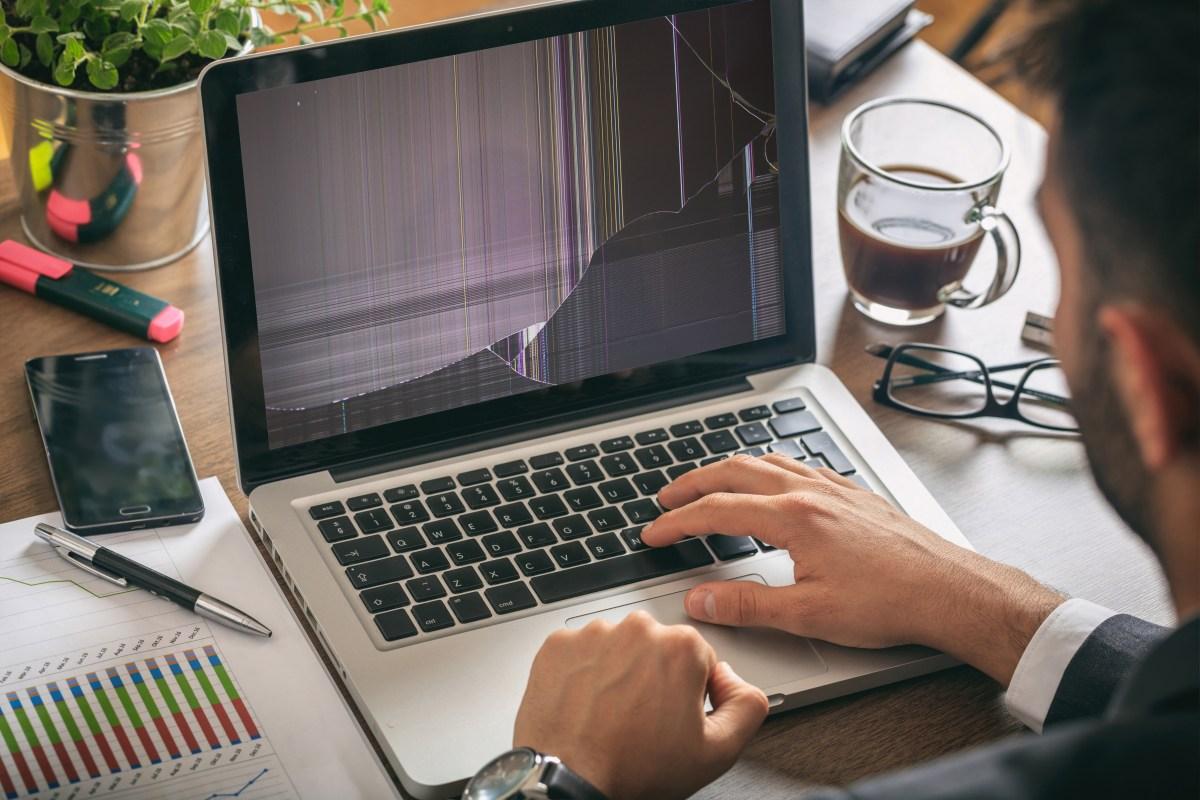
Liela daļa nopietnu kļūmju rodas triecienu, nepareizas klēpjdatora novietošanas, kritienu vai neaizsargātas transportēšanas dēļ . Pat ja dators šķiet izturīgs, tas joprojām ir trausla elektronikas detaļa.
Ja mugursomā nēsājat klēpjdatoru bez korpusa, satverat to aiz ekrāna, lai to pārvietotu, vai atstājat to guļam uz dīvāna, jūs ievērojami palielināt eņģu bojāšanas, korpusa saplaisāšanas vai iekšējo komponentu atdalīšanās risku . Īpaši mehāniskie cietie diski (HDD) ir diezgan uzņēmīgi pret triecieniem.
Ideālā gadījumā klēpjdators vienmēr jānēsā polsterētā somā , jāizvairās no pēkšņām kustībām, kamēr tas ir ieslēgts, un nekad neceliet to, turot tikai aiz ekrāna. Laika gaitā šī ierastā žesta var beigties ar briesmīgo ainu: ekrāns rokā un tastatūra uz grīdas.
Arī kabeļi tiek bojāti. Lādētāja nekontrolēta pagriešana, liekšana neērtā leņķī vai kabeļa vilkšana, lai to atvienotu, var atbrīvot savienojumus, izraisīt periodiskus strāvas padeves pārtraukumus un sabojāt pašu portu . Vislabāk vienmēr atvienot lādētāju, turot aiz kontaktdakšas un uzmanīgi pagriežot kabeļus.
Ir svarīgi arī būt uzmanīgiem, rīkojoties ar CD/DVD disku paliktni datoros, kuriem tāda joprojām ir. Spiežot to ar pirkstu, nevis izmantojot pogu, var tikt noslogots iekšējais mehānisms un tas var tikt neatgriezeniski sabojāts . Vienkārši nospiest pogu un ļaut sistēmai veikt savu darbu, tas neko nemaksā.
Ventilācija, putekļi un pārkaršana: klusais ienaidnieks
Karstums ir viens no lielākajiem elektronikas ienaidniekiem, un dators nav izņēmums: iekārtu ilgstoša turēšana augstā temperatūrā ievērojami samazina to komponentu , īpaši centrālā procesora, grafiskā procesora un akumulatora, kalpošanas laiku.
Viena no visbiežāk pieļautajām kļūdām ir klēpjdatora lietošana stundām ilgi uz gultas, dīvāna, spilveniem vai pat klēpī. Šīs mīkstās virsmas bloķē ventilācijas restes un ventilatorus , novēršot pareizu gaisa cirkulāciju. Rezultātā rodas nepārtraukta pārkaršana, kas galu galā atstāj savu iespaidu.
Gan klēpjdatoriem, gan galddatoriem ir svarīgi nodrošināt, lai ventilācijas atveres vienmēr būtu brīvas . Nekad nenovietojiet torni pie sienas, skapī bez ventilācijas un nenovietojiet klēpjdatoru pret atzveltni, kas aizsedz ventilācijas atveres.
Laika gaitā iekšpusē uzkrājas putekļi, pūkas un mājdzīvnieku spalvas. Šie putekļi pielīp pie radiatoriem un ventilatoriem, samazinot gaisa plūsmu un piespiežot sistēmu strādāt intensīvāk dzesēšanas nolūkos, kā rezultātā palielinās troksnis. Ja tos netīra, tie var sasniegt temperatūru, kas bojā lodējuma savienojumus un izžāvē procesora termopastu.
Tāpēc ir svarīgi izveidot tīrīšanas rutīnu: ik pa laikam, ideālā gadījumā, vajadzētu atvērt korpusu (galddatoriem) un izpūst putekļus ar saspiestu gaisu . Klēpjdatoru gadījumā vislabāk to darīt remontdarbnīcā, ja jums nav pieredzes. Turklāt tāda programmatūra kā HWMonitor vai Core Temp ļauj uzraudzīt komponentu temperatūru , lai atklātu problēmas, pirms tās rodas.
Nepietiekamas virsmas un bloķēti ventilatori
Saistībā ar iepriekš minēto daudzi cilvēki neapzinās sekas, kas rodas, novietojot klēpjdatoru vienkārši jebkur. Pastāvīga strādāšana uz gultas vai dīvāna atvieglo auduma šķiedrām, putekļiem un matiem nokļūt tieši ventilatoros , paātrinot to aizsērēšanu.
Lai dzesēšanas sistēma darbotos efektīvi, vislabāk ir izmantot cietas, līdzenas virsmas: rakstāmgaldu, galdu vai speciālu dzesēšanas paliktni . Dzesēšanas paliktņi ar integrētiem ventilatoriem palīdz uzlabot gaisa plūsmu un nedaudz pazemināt temperatūru.
Turklāt nav ieteicams ilgstoši atstāt klēpjdatoru klēpī. Tas ir ne tikai jūsu pašu komforta un termisku apsvērumu dēļ, bet arī tāpēc, ka apakšpusē bieži atrodas ventilācijas restes , kuras var viegli aizsprostot.
Izmantojot galda ierīci, ir svarīgi arī pārliecināties, ka tā nav saspiesta. Ja to novietojat ļoti šaurā vietā skapī, kur sienas atrodas tikai dažu centimetru attālumā, karstais gaiss atkārtoti izplūst un ieplūst , pārkarstot visu sistēmu.
Skaidra pazīme, ka kaut kas nav kārtībā, ir tad, kad dators sāk skanēt kā lidmašīna, kas tūlīt pacelsies. Daudzos gadījumos tas notiek pārāk lielas slodzes un sliktas dzesēšanas dēļ vai vienkārši tāpēc, ka ventilācijas atveres ir aizsprostotas.
Ekstrēms temperatūras pieaugums, pēkšņas klimata izmaiņas un kondensāts
Papildus ikdienas lietošanai, būtiska ietekme ir arī vides apstākļiem, kādos jūs lietojat aprīkojumu . Pastāvīgs darbs ļoti augstā vai ļoti zemā temperatūrā vai pāreja no intensīva aukstuma uz karstumu dažu sekunžu laikā var būt letāla aparatūrai.
Pārvietojot klēpjdatoru no ļoti aukstas vides (piemēram, automašīnas ziemā) uz ļoti siltu telpu, ierīces iekšpusē var veidoties kondensāts . Tā ir tāda pati parādība, ko redzat uz brillēm, ieejot siltā vietā. Šis iekšējais mitrums var izraisīt īssavienojumus un neatgriezeniski sabojāt mātesplati.
Labākā stratēģija ir vienkārša: ja ierodaties no aukstuma zonas, pirms ieslēgšanas ļaujiet klēpjdatoram kādu laiku palikt izslēgtam, līdz tas aklimatizējas . Ceļojuma laikā tā glabāšana mugursomā vai somā palīdz mazināt temperatūras izmaiņas.
Tāpat nav ieteicams to lietot vai uzlādēt ārkārtīgi aukstās vietās. Baterijas ir īpaši neaizsargātas pret šādiem apstākļiem, un ļoti auksta akumulatora uzlādēšana var sabojāt tā iekšējo ķīmisko sastāvu un ievērojami samazināt tā ietilpību.
Un otrādi, atstājot datoru saulē, slēgtā automašīnā vai nevēdinātā telpā vairākas stundas, gan akumulators, gan iekšējā elektronika ātri nolietosies . Kad vien iespējams, glabājiet datoru vidē ar mērenu temperatūru.
Elektriskās strāvas pārvaldība un aizsardzība pret sprieguma svārstībām
Sprieguma svārstības un strāvas padeves pārtraukumi ir vēl viens bieži vien nepamanīts faktors, kas tieši ietekmē datora veselību. Strāvas pārspriegums var acumirklī sabojāt barošanas bloku, mātesplati vai cieto disku.
Lai samazinātu šo risku, ļoti ieteicams izmantot pagarinātājus ar pārsprieguma aizsardzību vai UPS sistēmas . Šīs ierīces stabilizē strāvu un absorbē ievērojamu daļu no pārsprieguma, nodrošinot drošības rezervi, ko nepiedāvā tiešs savienojums ar sienas kontaktligzdu.
Jums arī jāuzmanās, lai nepievienotu pārāk daudz jaudīgu ierīču vienam strāvas padeves blokam . Pārslodze var ne tikai atslēgt ķēdes pārtraucēju, bet arī izraisīt kabeļu pārkaršanu un samazināt pievienotās iekārtas kalpošanas laiku.
Modemi un maršrutētāji, kā arī tīkla kartes ir jutīgi pret strāvas pārspriegumiem, īpaši tiem, kas rodas pa tālruņa vai datu līnijām. Izmantojot speciālus pārsprieguma aizsargus tīkla savienojumam, varat novērst iekārtu bojājumus no negaidītiem avotiem vētras vai strāvas pārsprieguma laikā.
Kopumā ieguldījums labā pārsprieguma novadītājā vai vienkāršā UPS ir daudz lētāks nekā barošanas bloka, mātesplates vai cietā diska nomaiņa strāvas pārsprieguma dēļ.
Bateriju lietošana un ļaunprātīga izmantošana: kā ar tām nerīkoties nepareizi
Klēpjdatoros akumulators ir viena no pirmajām sastāvdaļām, kas izrāda nolietojuma pazīmes. Tomēr daži ieradumi var ievērojami paātrināt tā degradāciju, ja tie netiek savlaicīgi novērsti.
Atstāt ierīci pievienotu elektrotīklam visu diennakti, vienmēr ar 100% uzlādi, nav veselīgākais risinājums akumulatoram. Tāpat arī pastāvīga ierīces izlādēšanās līdz 0%, gaidot, līdz tā izslēdzas, pirms to atkal pievienojat. Šie ekstremālie cikli izraisa akumulatora ātrāku izmantojamās ietilpības zudumu.
Eksperti iesaka uzturēt klēpjdatora uzlādes līmeni no 20% līdz 80%. Nav nepieciešams būt apsēstam, taču ieteicams izvairīties gan no pilnīgas akumulatora iztukšošanas, gan no pastāvīgas uzlādes līdz maksimālajai ietilpībai . Dažiem klēpjdatoriem ir pat "viedās uzlādes" režīmi, kas automātiski ierobežo maksimālo uzlādi līdz 80–85%, ja tie konstatē, ka jūs mēdzat strādāt pievienots elektrotīklam.
Ja plānojat klēpjdatoru kādu laiku nelietot, ideālā gadījumā akumulators jāuzlādē ar daļēju uzlādi, aptuveni 40–50% , un jāuzglabā vēsā, sausā vietā. Atstājot to vairākus mēnešus ar akumulatora uzlādes līmeni 0%, tas var neļaut tam pareizi atjaunoties.
Ja pamanāt, ka akumulators izlādējas neparasti ātri, ka procentuālā daļa krītas nevienmērīgi vai ka ierīce negaidīti izslēdzas, tā ir zīme, ka ir pienācis laiks apsvērt tā nomaiņu pret oriģinālu vai augstas kvalitātes akumulatoru . Lētas kopijas var izrādīties ļoti dārgas, ja tās izraisa mātesplates darbības traucējumus vai pat drošības riskus.
Ieslēgšana un izslēgšana un nepārtraukta lietošana: slikti ikdienas lietošanas paradumi
Datoru ieslēgšanas un izslēgšanas veids ietekmē arī to kalpošanas laiku. Daudziem cilvēkiem ir ieradums piespiest datoru izslēgties, turot nospiestu ieslēgšanas/izslēgšanas pogu katru reizi, kad kaut kas sasalst, vai arī nekad neizslēgt datoru.
Piespiedu izslēgšanai jābūt pēdējam līdzeklim. To darot, jūs pēkšņi pārtraucat procesus, kas var ierakstīt diskā, atjaunināt sistēmas failus vai pārvaldīt svarīgus datus . Ilgtermiņā tas var sabojāt operētājsistēmu vai izraisīt bojātus sektorus diskā.
No otras puses, datora nevajadzīga atstāšana ieslēgtam visu diennakti nozīmē, ka cietie diski, ventilatori un citas mehāniskās sastāvdaļas darbojas nepārtraukti . Dažos gadījumos tas ir loģiski (piemēram, serveriem vai iekārtām, kas veic nepārtrauktus uzdevumus), bet lietošanai mājās vai birojā tas ir absurdi.
Vislabākā pieeja ir izmantot miega, hibernācijas un izslēgšanas funkciju kombināciju atkarībā no jūsu vajadzībām. Ja plānojat to nelietot tikai dažas stundas, miega režīms varētu būt pietiekams; ja to neizmantosiet līdz nākamajai dienai, vislabāk to pilnībā izslēgt.
Tomēr, ja pamanāt, ka dators bieži restartējas pats no sevis vai tā startēšana vai izslēgšana aizņem mūžību, tas varētu liecināt par aparatūras, diska vai programmatūras problēmām . Šādos gadījumos ir vērts lūgt tehniķim to pārbaudīt, pirms problēma saasinās.
Ēdiens, dzērieni un mājdzīvnieki datora tuvumā
Strādāt ar kafijas tasi blakus tastatūrai vai ļaut kaķim gulēt uz klēpjdatora varētu šķist piemīlīgi, taču no tehniskā viedokļa tā ir briesmīga ideja. Izlieti šķidrumi ir viens no biežākajiem klēpjdatora pēkšņas atteices cēloņiem.
Vienkārša kafijas krūze, kas novietota uz tastatūras, var ieplūst iekšpusē un izraisīt tiešus īssavienojumus mātesplatē, tastatūrā vai skārienpaliktnī . Pat ja ierīce šķietami darbojas, iekšējā korozija laika gaitā var nodarīt postījumus.
Pārtikas drupačas, cukurs no dzērieniem, tauki un citi gruži, kas nokrīt uz tastatūras, iesprūst starp taustiņiem, padarot tos lipīgus, nereaģējošus vai bojājot kontaktus . Turklāt netīra tastatūra bieži vien ir nevēlamu kukaiņu perēklis.
Kaut kas līdzīgs notiek ar mājdzīvniekiem. Klēpjdatora radītais karstums pievelk kaķus un mazus suņus kā magnēts, taču to spalva nokļūst visur: tā galu galā aizsprosto ventilatorus, pārklāj dzesēšanas izlietnes un ievērojami pasliktina dzesēšanu . Ja tie arī staigā vai guļ uz tastatūras, tie var sabojāt eņģes vai pašu ekrānu.
Gudrākais, ko darīt, ir glabāt aprīkojumu relatīvi tīrā darba vietā, prom no nestabiliem dzērieniem un pārtikas, kā arī neļaut mājdzīvniekiem uzkāpt uz datora , lai cik ļoti mums patiktu fotoattēls sociālajiem tīkliem.
Nepareiza ekrāna un tastatūras tīrīšana
Vēl viena izplatīta kļūda ir datoru ekrānu tīrīšana ar sadzīves tīrīšanas līdzekļiem, kas satur spirtu, amonjaku vai acetonu . Šīs ķīmiskās vielas var sabojāt mūsdienu ekrānu pārklājumu, atstājot uz tiem paliekošus traipus vai bālganas zonas.
Lai tīrītu ekrānu, izmantojiet mīkstu mikrošķiedras drānu, kas viegli samitrināta ar ūdeni vai ekrāna tīrīšanas līdzekli. Nekad nesmidziniet šķidrumu tieši uz ekrāna; vislabāk to vispirms uzklāt uz drānas.
Uz tastatūras arī vislabāk nav bez izšķirības izsmidzināt šķidros tīrīšanas līdzekļus. Drošākā pieeja ir uzmanīgi apgriezt ierīci otrādi, viegli sakratīt, lai atbrīvotos no visiem irdenajiem gružiem , un grūti sasniedzamās vietās izmantot saspiestu gaisu. Spītīgu netīrumu gadījumā var palīdzēt vates tampons ar nelielu daudzumu atbilstoša tīrīšanas līdzekļa.
Ja jūs uztrauc dezinfekcija (kas ir bieži sastopama problēma kopš pandēmijas sākuma), elektronikai un ekrāniem ir paredzētas īpašas salvetes , kas nebojā pārklājumus vai plastmasu. Balinātāja, spēcīgu universālo tīrīšanas līdzekļu vai līdzīgu produktu lietošana ir riskanta.
Pareiza un regulāra tīrīšana ne tikai saglabā datora izskatu labāku, bet arī palīdz novērst bojājumus, ko izraisa putekļi, mitrums vai nepiemērotas ķīmiskas vielas.
Programmatūras kļūdas, kas pasliktina veiktspēju un stabilitāti
Lai gan aparatūra ir fiziskā sastāvdaļa, nepareiza programmatūras pārvaldība var izraisīt ārkārtēju lēnumu, pastāvīgas avārijas un galu galā sistēmas bojājumus . Daudzi lietotāji koncentrējas tikai uz ārējiem aspektiem un atstāj novārtā iekšējo apkopi.
Viena no visbiežāk pieļautajām kļūdām ir pārāk daudzu programmu automātiska palaišana, kad dators tiek palaists . Katra lietojumprogramma, kas tiek atvērta startēšanas laikā, patērē RAM un CPU resursus, tāpēc sistēma startējas lēni un tās darbības sākšanai nepieciešams ilgs laiks.
Vēl viena izplatīta kļūda ir darbs ar desmitiem vai pat simtiem atvērtu pārlūkprogrammas cilņu . Katra cilne patērē atmiņu, un, lai gan dažas ir apturētas, daudzas paliek aktīvas fonā. Ja jums ir atvērtas arī vairākas resursu ietilpīgas lietojumprogrammas, jūsu dators tiks pārslogots.
Labu digitālo ieradumu ieviešana, piemēram, neizmantoto cilņu aizvēršana, vienlaicīgu lietojumprogrammu ierobežošana un datora restartēšana laiku pa laikam, palīdz atbrīvot atmiņu un nodrošināt sistēmas vienmērīgāku darbību . Tāpat ieteicams periodiski pārskatīt pārlūkprogrammas paplašinājumus un atinstalēt visus, kas nesniedz pievienoto vērtību.
Diska apkope, faili un instalētās programmas
Laika gaitā jūsu cietais disks (vai SSD disks ) piepildās ar pagaidu failiem, kešatmiņu, veciem instalētājiem un atinstalētu programmu paliekām . Tas viss aizņem vietu un var palēnināt piekļuvi datiem, īpaši mehāniskajos diskdziņos.
Operētājsistēmā Windows tādi rīki kā diska tīrīšana, disku defragmentēšana (tikai cietajiem diskiem) un apkopes utilītas palīdz likvidēt digitālo nevēlamo saturu un optimizēt krātuvi . SSD diski nav jādefragmentē, taču ir svarīgi tos pilnībā nepiepildīt, lai saglabātu to veiktspēju.
Daudzi lietotāji, izmisīgi mēģinot atbrīvot vietu, pieļauj kļūdu, dzēšot sistēmas failus, kurus viņi neatpazīst . DLL, SYS, EXE vai citu failu dzēšana, nezinot, kas tie ir, var izraisīt Windows vai noteiktu programmu darbības pārtraukšanu.
Pirms sistēmas failu aizskaršanas vislabāk ir izmantot uzticamus tīrīšanas rīkus vai ievērot skaidrus norādījumus . Un, ja kaut kas šķiet nepazīstams, vislabāk to nedzēst. Daži iegūtie gigabaiti nekompensēs bojātu operētājsistēmas instalāciju.
Instalējot jaunas programmas, ir jābūt uzmanīgiem. Daudzos "bezmaksas" instalētājos ir iekļauti nevēlami papildinājumi: meklēšanas joslas, reklāmprogrammatūra un atlikušās lietojumprogrammas , kas darbojas fonā un patērē resursus. Instalēšanas ekrānu lasīšana un nevajadzīgo atzīmju noņemšana ļauj izvairīties no daudzām no šīm problēmām.
Atjauninājumi, pretvīrusu programmatūra un digitālā drošība
Vēl viena kļūdu kopa ir saistīta ar programmatūras drošību un uzturēšanu. Ja operētājsistēma un programmas gadiem ilgi netiek atjauninātas, dators ir pakļauts ievainojamībām, ļaunprogrammatūrai un kļūdām, kuras ražotāji jau ir izlabojuši .
Atjauninājumi nodrošina ne tikai drošības ielāpus, bet arī stabilitātes un veiktspējas uzlabojumus . Automātisko atjauninājumu iespējošana vai regulāra to pārbaude ir vienkāršs veids, kā bez problēmām atjaunināt datoru.
Runājot par pretvīrusu programmatūru, pastāv divas problemātiskas galējības: nekādas aizsardzības vai vairāku vienlaicīga instalēšana. Darbs bez aizsardzības, īpaši, ja bieži pārlūkojat internetu, lejupielādējat failus vai pievienojat trešo pušu USB diskus, ir katastrofas recepte. Pat viena ļaunprogrammatūra var nozagt datus, šifrēt failus (izspiedējvīruss) vai palēnināt datora darbību līdz gandrīz nelietojamībai.
Otrā galējībā vairāku pretvīrusu programmu instalēšana, kas konfliktē viena ar otru, bieži vien rada kļūdas, pārmērīgu resursu patēriņu un viltus pozitīvus rezultātus. Vislabāk ir izmantot vienu, uzticamu pretvīrusu programmu un regulāri to atjaunināt , ja nepieciešams, papildinot to ar neregulārām skenēšanām, izmantojot specializētus rīkus.
Ir arī bīstami instalēt programmas vai krekus no apšaubāmām vietnēm. Daudzas no tām satur slēptu spiegprogrammatūru vai kriptovalūtas ieguves programmas, kas darbojas fonā, patērē procesora jaudu un apdraud jūsu paroles un bankas informāciju . Kad vien iespējams, izvēlieties oficiālu programmatūru vai programmatūru no pārbaudītiem avotiem.
Paroles, dati un dublējumkopijas
Datora kalpošanas laiks netiek mērīts tikai darbības gados, bet arī tā spējā aizsargāt jūsu personiskos un profesionālos datus . Šeit nozīme ir parolēm, dublēšanas politikām un vispārējai informācijas pārvaldībai.
Vienas un tās pašas paroles atkārtota izmantošana visam (e-pastam, sociālajiem tīkliem, internetbankai, piekļuvei datoram) ir laika bumba. Ja kaut viena vietne cieš no datu noplūdes, visi jūsu konti tiek apdraudēti . Un, ja jums nav paroles, lai bloķētu datoru, ikviens, kurš pieskaras jūsu datoram, var piekļūt jūsu datiem.
Ir svarīgi izmantot spēcīgas un atšķirīgas paroles galvenajiem pakalpojumiem , un paroļu pārvaldnieks var palīdzēt izvairīties no vilšanās, kas rodas, atceroties tās visas. Pašā datorā ir obligāti jāiespējo ekrāna bloķēšana un jāpiesakās ar akreditācijas datiem, ja bieži izmantojat klēpjdatoru publiskās vietās.
No otras puses, daudzi cilvēki aizmirst, ka cietie diski, SSD diski un ārējās atmiņas ierīces var sabojāties jebkurā laikā bez brīdinājuma . Šādā gadījumā fotoattēlu, darba dokumentu vai projektu atgūšana var būt ārkārtīgi dārga vai vienkārši neiespējama.
Lai izvairītos no riska uzņemšanās, ieteicams izveidot dublēšanas rutīnu: svarīgas informācijas dublēšanai izmantojiet ārējos cietos diskus, tīkla diskus vai mākoņpakalpojumus un nepaļaujieties uz vienu ierīci . Tādā veidā, ja jūsu dators nopietni sabojājas, vismaz jūsu dati paliks drošībā.
Profilaktiskā apkope un kad jāzvana tehniķim
Daudzi cilvēki savus datorus ved uz remontdarbnīcu tikai tad, kad tie vairs neieslēdzas vai ir tik lēni, ka tos nevar lietot. Tomēr regulāra profilaktiskā apkope var novērst dārgus bojājumus un pagarināt iekārtu kalpošanas laiku par vairākiem gadiem.
Ik pēc 6–12 mēnešiem ieteicams veikt pilnīgu pārbaudi : iekšējo putekļu tīrīšanu, temperatūras pārbaudi, cietā diska testu (lai noteiktu bojātos sektorus), BIOS/programmatūras atjaunināšanu, ja nepieciešams, un vecākās iekārtās procesora un grafikas kartes termopastas pārbaudi .
Dažus uzdevumus varat veikt pats, ja esat tam gatavs: startēšanas programmu pārvaldība, pagaidu failu tīrīšana, disku pārbaudes rīku palaišana, atjauninājumu pārbaude un dublējumu veidošana. Citi uzdevumi, piemēram, jutīga klēpjdatora atvēršana vai termopastas nomaiņa, vislabāk ir uzticēt profesionālim, ja jums trūkst pieredzes.
Ir skaidras pazīmes, ka datoram steidzami jāpievērš uzmanība: dīvainas skaņas no cietā diska, klikšķošas skaņas, ventilatori, kas darbojas ar pilnu ātrumu bez redzama iemesla, biežas sasalšanas, avārijas, spontānas restartēšanās vai dīvainas degošas vai karstas plastmasas smakas . Šādās situācijās datora lietošanas turpināšana var pasliktināt problēmu.
Tehniskā atbalsta meklēšana pirms problēmas saasināšanās parasti nozīmē lētāku remontu un, pats galvenais, mazāku datu zaudēšanas risku . Brīdinājuma zīmju ignorēšana slinkuma vai īstermiņa naudas ietaupīšanas nolūkos gandrīz vienmēr galu galā izmaksā dārgāk.
Dažu ieradumu maiņa un laika veltīšana apkopei noteikti ir tā vērta: tīrs, labi vēdināms dators ar labi uzturētu programmatūru, rūpīgi koptu akumulatoru un aizsardzību pret strāvas pārspriegumiem un ļaunprogrammatūru ne tikai kalpo ilgāk, bet arī darbojas nevainojami, bez pārsteigumiem un neatstājot jūs bezpalīdzīgā situācijā vissliktākajā iespējamajā brīdī.
Indekss
- 1 Fiziskas un apstrādes kļūdas, kas saīsina datora kalpošanas laiku
- 2 Ventilācija, putekļi un pārkaršana: klusais ienaidnieks
- 3 Nepietiekamas virsmas un bloķēti ventilatori
- 4 Ekstrēms temperatūras pieaugums, pēkšņas klimata izmaiņas un kondensāts
- 5 Elektriskās strāvas pārvaldība un aizsardzība pret sprieguma svārstībām
- 6 Bateriju lietošana un ļaunprātīga izmantošana: kā ar tām nerīkoties nepareizi
- 7 Ieslēgšana un izslēgšana un nepārtraukta lietošana: slikti ikdienas lietošanas paradumi
- 8 Ēdiens, dzērieni un mājdzīvnieki datora tuvumā
- 9 Nepareiza ekrāna un tastatūras tīrīšana
- 10 Programmatūras kļūdas, kas pasliktina veiktspēju un stabilitāti
- 11 Diska apkope, faili un instalētās programmas
- 12 Atjauninājumi, pretvīrusu programmatūra un digitālā drošība
- 13 Paroles, dati un dublējumkopijas
- 14 Profilaktiskā apkope un kad jāzvana tehniķim