- I/O porti darbojas kā komunikācijas un barošanas saskarnes starp mātesplati un ārējām perifērijas ierīcēm.
- USB standarts un daudzpusīgais USB-C ir aizstājuši vecākus savienotājus, piemēram, PS/2 vai paralēlo portu.
- Ir specializēti audio un video savienojumi, jo īpaši augstas izšķirtspējas HDMI un jaudīgais DisplayPort.
- Tādas progresīvas tehnoloģijas kā Thunderbolt 3 nodrošina milzīgu datu pārsūtīšanu un ārējo grafikas karšu pievienošanu.
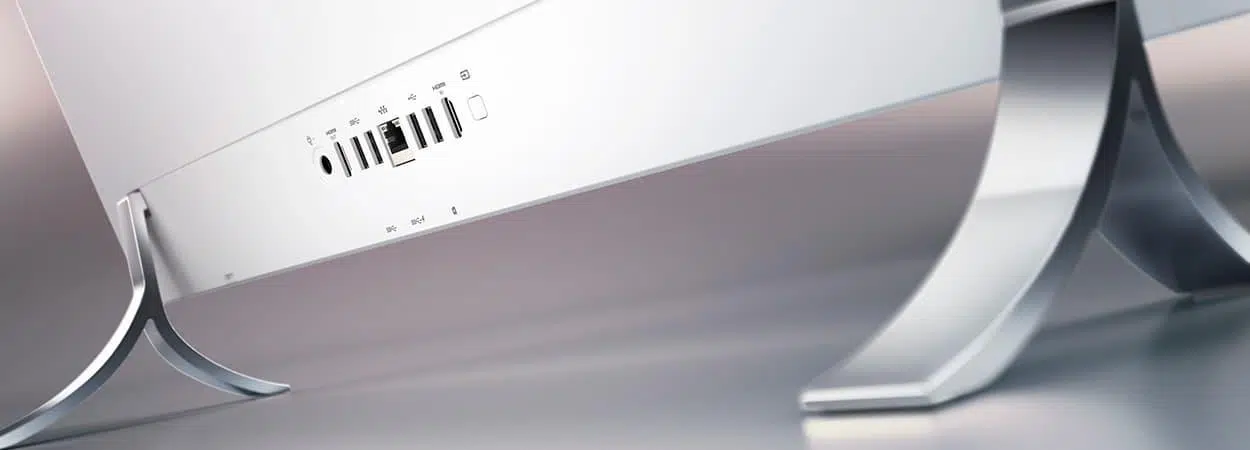
Ja sākat veidot savu pirmo datora torni, ir normāli justies nedaudz apmaldījušies, aplūkojot aizmugurējo paneli. Jūs, iespējams, pamanījāt, ka dažiem korpusiem šķiet maz atveru, taču tieši mātesplatē notiek visa burvība , jo tā nosaka, cik un kāda veida savienotāji būs pieejami jūsu piederumiem. Ja vēlaties izvairīties no kļūdām, pārskatiet visbiežāk pieļautās kļūdas, veidojot datoru, lai nodrošinātu tīru instalēšanu.
Būtībā mēs runājam par ievades/izvades (I/O) portiem, kas ir vienkārši savienojuma punkti vai saskarnes , kas ļauj iekšējai aparatūrai sazināties ar ārpasauli. Tie ne tikai pārsūta datus, bet daudzos gadījumos arī nodrošina barošanu pievienotajām perifērijas ierīcēm.

Pamatjēdzieni: Kā tie īsti darbojas?
Lai to vienkārši saprastu, iedomājieties šīs pieslēgvietas kā viedās kontaktdakšas. Tām visām ir noteikti kopīgi elementi, piemēram, pulkstenis, kas nosaka datu pārsūtīšanas tempu . Atkarībā no tā, kā informācija tiek nosūtīta, mēs tās saucam par seriālajām pieslēgvietām (maz datu kontaktu) vai paralēlajām pieslēgvietām (vairāki kontakti). Lai gan tas var šķist pretrunīgi, būt par seriālo pieslēgvietu ne vienmēr nozīmē lēnu , jo faktiskais ātrums ir atkarīgs no pulksteņa frekvences un tehnoloģiskajiem sasniegumiem.
Bieži vien portus jauk ar paplašināšanas slotiem, taču pastāv būtiska atšķirība. Lai gan porti ir paredzēti ārējo ierīču pievienošanai, tādi sloti kā PCI Express vai M.2 atrodas mātesplates iekšpusē. Šie sloti parasti darbojas paralēli, lai pārsūtītu lielu datu apjomu vienā ciklā , nodrošinot uzlabotu PCIe optimizāciju grafikas karšu vai īpaši ātru SSD disku instalēšanai.

USB ekosistēma un tās varianti
USB (Universālā seriālā kopne) neapšaubāmi ir savienojamības karalis . Tas parādījās, lai aizstātu apgrūtinošākus savienotājus, piemēram, LPT1 vai PS/2, un ir ievērojami attīstījies. Mēs sākām ar pieticīgu ātrumu 11 Mb/s un esam sasnieguši 3.0 versiju, kas konkurē ar SATA porta ātrumu.
- A tipa USB: Klasiskā taisnstūra forma, ko mēs visi zinām, ideāli piemērota pelēm un tastatūrām.
- USB tips B: Ar kvadrātveida formu, ļoti izplatīta printeros un dažos centrmezglos.
- C tipa USB: Mūsdienu standarts. Tas ir apgriežams, plānāks un spēj pārraidīt enerģiju, datus un video vienlaicīgi.
- Mikro un mini USB: Mazākas versijas, ko izmanto vecākos sīkrīkos, tālvadības pultīm vai kamerās.
Runājot par ātrumu, USB 2.0 ir ierobežots līdz 480 Mb/s, savukārt USB 3.0 sasniedz 5 Gb/s (bieži vien atpazīstams pēc zilās krāsas). Ja paceļam latiņu, USB 3.1 Gen 2 var sasniegt pat 10 Gb/s, ja vien izmantojam fizisko USB-C saskarni . Ja pamanāt, ka sistēma nereaģē, iespējams, jānoskaidro, kāpēc dators neatpazīst mobilo tālruni vai USB perifērijas ierīces.

Audio un video savienojumi
Šeit lietas kļūst interesantas atkarībā no tā, ko vēlaties iestatīt. HDMI ir standarts pamata televizoriem un monitoriem, kas nodrošina HD audio un video ar satura aizsardzību. Tomēr, ja meklējat kaut ko profesionālāku vai spēlēm, DisplayPort ir labākā izvēle , jo tas atbalsta augstāku izšķirtspēju un efektīvāku vairāku displeju pārvaldību.
Ja pārmeklēsiet vecas iekārtas, atradīsiet VGA, kas bija CRT monitoru standarts, vai DVI, kas kalpoja kā tilts uz digitālo formātu. Bija arī S-Video, ko plaši izmantoja vecākās konsolēs un video redaktoros. Mūsdienās tie tiek uzskatīti par pilnīgi novecojušiem , un tos ir aizstājusi digitālo signālu augstākā kvalitāte.
Skaņas nodrošināšanai mēs joprojām izmantojam 3,5 mm miniligzdu austiņām un skaļruņiem. Tomēr tiem, kas meklē iespaidīgāku pieredzi, ir pieejams S/PDIF, kas pārraida digitālo audio pa koaksiālo kabeli, novēršot traucējumus un uzlabojot kvalitāti 7.1 sistēmās.

Tīkli un liels ātrums: Ethernet un Thunderbolt
Interneta piekļuvei nekas nepārspēj RJ45 vai Ethernet porta stabilitāti . Lai gan Wi-Fi ir attīstījies, vadu savienojums joprojām ir labākā iespēja, lai izvairītos no aiztures. Ātrums šeit ir ļoti atkarīgs no kabeļa kvalitātes, un mūsdienu saskarnes tagad var sasniegt pat 10 Gbps.
No otras puses, mums ir Thunderbolt 3 — Intel radīts zvērs . Tam ir tāds pats formas faktors kā USB-C, taču tas ir bezgalīgi jaudīgāks, sasniedzot ātrumu līdz pat 40 Gb/s. Tas ir tik ātrs, ka ļauj dažu sekunžu laikā pievienot ārējās grafikas kartes plāniem klēpjdatoriem vai pārsūtīt 4K filmas.
Ostas, kas jau kļuvušas par vēsturi
Iespējams, ka jaunā mātesplatē tos neredzēsiet, taču ir labi zināt, kādi tie bija. PS/2 ports (zaļš un violets) bija standarts tastatūrām un pelēm pirms USB. Paralēlais jeb Centronics ports tika izmantots printeriem, un tas bija neapmierinoši lēns, salīdzinot ar mūsdienu standartiem. Mums bija arī RS-232 (DB9) termināļiem un modemiem, kā arī FireWire (IEEE-1394), kas bija ļoti populārs Mac datoros MiniDV kasešu pārsūtīšanai.
Lai optimizētu iestatījumus, atcerieties, ka ar kabeļa pievienošanu vien nepietiek . Īpaši ātra ārējā SSD diska pievienošana USB 2.0 portam radīs sašaurinājumu. Ideālā gadījumā datu glabāšanai izmantojiet USB 3 vai USB-C, bet displejiem — HDMI vai DisplayPort, nodrošinot, ka katrs komponents darbojas ar maksimālu jaudu un uzturot kārtīgu un organizētu datora kabeļu pārvaldības sistēmu.
Izpratne par šiem jēdzieniem ļaus jums izvēlēties pareizo mātesplati un izmantot visas datora savienotāja priekšrocības, sākot no vienkāršas peles pievienošanas līdz pat pozicionālās audio sistēmas vai ātrgaitas tīkla sarežģītībai, nodrošinot, ka datu plūsma vienmēr ir pēc iespējas efektīvāka.
