- Atjauniniet maršrutētāja programmaparatūru un nomainiet visas noklusējuma paroles, tostarp administratora paroli, lai samazinātu zināmās ievainojamības.
- Konfigurējiet Wi-Fi ar WPA3 vai WPA2-AES šifrēšanu, neidentificējamu SSID un spēcīgu paroli, izvairoties no novecojušiem protokoliem un nedrošām iespējām.
- Stipriniet drošību, atspējojot attālo pārvaldību, WPS un UPnP, kad tie nav nepieciešami, ierobežojot portus un izmantojot iebūvēto ugunsmūri.
- Atdaliet ierīces viesu tīklā, regulāri pārbaudiet pievienoto aprīkojumu un atjauniniet visas ierīces, lai nodrošinātu nepārtrauktu aizsardzību.
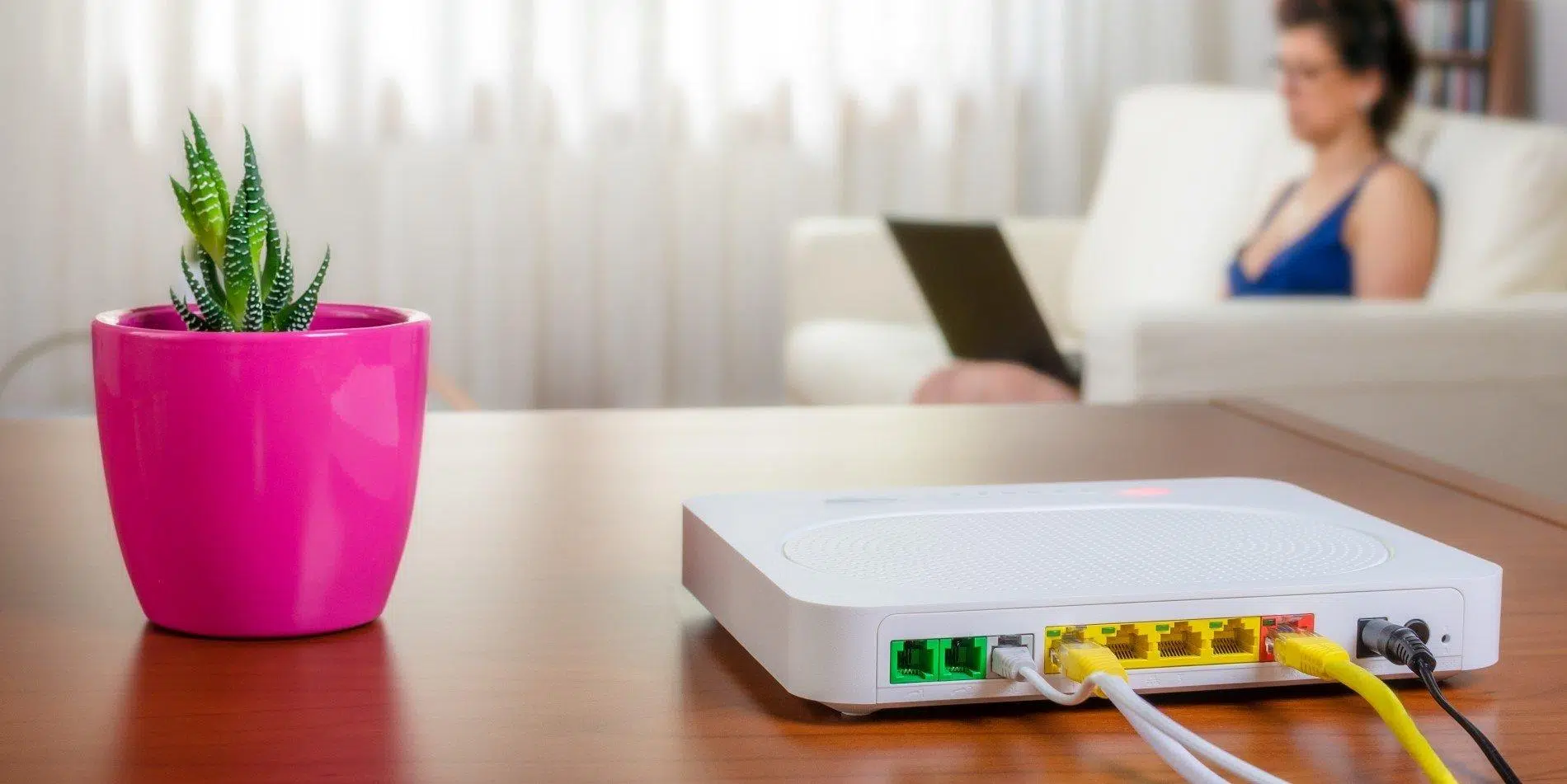
Ja kādreiz esat domājis, ka jūsu mājas Wi-Fi ir "labs, jo tas darbojas", bet nekad neesat pārbaudījis maršrutētāja iestatījumus, jūsu dzīvojamās istabas vidū pastāv drošības risks . Jūsu maršrutētājs ir vārti uz internetu visām jūsu ierīcēm: datoriem, tālruņiem, viedtelevizoriem, IP kamerām, viedajiem skaļruņiem... ja šie vārti nav pareizi aizvērti, ikviens var iekļūt.
Papildus tam, ka kaimiņš slepeni pieslēdzas jūsu tīklam, nepareizi konfigurēts maršrutētājs var ļaut pārtvert jūsu saziņu, nozagt personas datus vai izmantot jūsu savienojumu noziegumu izdarīšanai . Labā ziņa ir tā, ka jums nav jābūt sistēmas administratoram, lai padarītu to daudz drošāku: ar dažām pārdomātām korekcijām jūs varat ievērojami stiprināt savu mājas vai mazā biroja tīklu.
Kāpēc maršrutētāja iestatījumu aizsardzība ir tik svarīga?
Maršrutētājs darbojas kā vārtu sargs starp jūsu privāto tīklu un ārpasauli: tas izlemj, kas ienāk, kas iziet un kas izveido savienojumu . Tāpat kā jūs neatstātu savas ārdurvis vaļā, nav jēgas atstāt maršrutētāju ar visiem tā "rūpnīcas" iestatījumiem, tos nepārbaudot. Gandrīz visām ierīcēm ir vispārīgi parametri, kas paredzēti ātrai savienojumu izveidei, nevis maksimālai drošībai.
Mēs nerunājam tikai par Wi-Fi tīklu. Svarīgi ir arī ugunsmūra iestatījumi, bezvadu šifrēšana, DHCP, tīkla adrešu tulkošana (NAT) , atvērtās pieslēgvietas un daudz kas cits. Katrs nepareizs iestatījums ir vēl viena plaisa, caur kuru uzbrucējs var ielauzties vai ielauzties.
Turklāt maršrutētāji ir ierīces, kas paliek ieslēgtas gandrīz visu diennakti, bieži vien gadiem ilgi, nevienam tām nepieskaroties. Tas nozīmē, ka, ja jūs tās neatjaunināt, tās uzkrāj zināmas ievainojamības, kuras kibernoziedznieki zina, kā izmantot . Tāpat kā jūs atjaunināt savu mobilo tālruni vai datoru, arī jūsu maršrutētājam ir nepieciešama apkope.
Vēl ļaunāk, kompromitēts maršrutētājs ne tikai ietekmē veiktspēju. To var izmantot kā daļu no botneta, veikt DDoS uzbrukumus , manipulēt ar DNS, lai novirzītu jūs uz viltotām banku vai sociālo mediju vietnēm , vai arī iespējot starpnieka uzbrukumus jūsu saziņai.
Īsāk sakot: maršrutētāja aizsardzība nozīmē jūsu tīkla, ierīču un daudzos gadījumos arī jūsu digitālās identitātes un maka aizsardzību . Ir vērts veltīt tam laiku.
Nepareizi konfigurēta maršrutētāja riski
Ja maršrutētāja iestatījumi tiek atstāti rūpnīcas noklusējuma iestatījumos vai tiek nekontrolēti mainīti, problēmas sniedzas daudz tālāk par lēnu savienojumu. Galvenos kiberriskus var iedalīt vairākās kategorijās , kuras ir svarīgi paturēt prātā.
Viena no tūlītējām sekām ir nesankcionēta piekļuve tīklam. Iebrucējs, kuram izdodas izveidot savienojumu ar jūsu Wi-Fi, var patērēt jūsu joslas platumu, pārslogot tīklu un izraisīt pārtraukumus vai ievērojamu ātruma samazināšanos . Lai gan šī ir kaitinoša, tā ir gandrīz mazākā no problēmām.
Tīklā cirkulējošās informācijas zādzības ir daudz nopietnākas. Slikti aizsargāts maršrutētājs var atvieglot kādam pārtvert datplūsmu, izlaupīt datus vai uzraudzīt, kuras lapas jūs apmeklējat un kādus pakalpojumus jūs izmantojat, un pat nozagt akreditācijas datus un sensitīvus datus , īpaši, ja piekļūstat vietnēm bez pietiekamas šifrēšanas vai izmantojat nedrošus protokolus.
Ja uzbrucējam izdodas apdraudēt maršrutētāju, viņš var pārņemt kontroli pār visu lokālo tīklu, iegūstot piekļuvi koplietotajiem failiem, kamerām, mikrofoniem vai pievienotajām atmiņas ierīcēm . No turienes viņš var izspiegot lietotājus, noteikt ierīču ģeogrāfisko atrašanās vietu, iegūt fotoattēlus vai dokumentus vai pat bloķēt tās ar ļaunprogrammatūru.
Vēl viens satraucošs scenārijs ir bēdīgi slavenā DNS nolaupīšana. Uzbrucējs modificē jūsu maršrutētājā konfigurētos DNS serverus tā, ka, ierakstot savas internetbankas vai sociālā tīkla URL, nevis likumīgās vietnes URL, jūs nonākat viltotā kopijā, kas paredzēta jūsu lietotājvārda un paroles nozagšanai . Jūsu acīs "viss šķiet normāli", bet patiesībā jūs runājat ar kibernoziedznieku.
Neaizmirstiet par juridisko risku: ja kāds izmanto jūsu savienojumu, lai sūtītu masveida surogātpastu, veiktu pakalpojuma atteices (DoS/DDoS) uzbrukumus vai lejupielādētu nelegālu saturu, tiks reģistrēta jūsu maršrutētāja IP adrese . Pierādīt, ka tas nebijāt jūs, var sagādāt īstas galvassāpes.
Visbeidzot, daudzas ļaunprogrammatūras kampaņas ir vērstas pret neaizsargātiem maršrutētājiem, lai tos pārvērstu par robotiem. Kad dators ir inficēts, tas var samazināt tā veiktspēju, piedaloties koordinētos uzbrukumos , jums nepamanot neko acīmredzamu, izņemot neregulāru savienojumu.
Pirms pieskaršanās jebkam: piekļūstiet iestatījumiem un izveidojiet to dublējumu.
Pirms sākat mainīt iestatījumus, vislabāk ir visu darīt kaut kādā organizētā veidā. Vispirms droši piekļūstiet maršrutētāja vadības panelim un, ja iespējams, saglabājiet pašreizējās konfigurācijas kopiju gadījumam, ja nepieciešams atgriezties iepriekšējā stāvoklī.
Ideālā gadījumā, ja atrodaties fiziski tuvu maršrutētājam, pievienojiet datoru, izmantojot Ethernet kabeli. Vadu savienojums novērš traucējumus un samazina risku nejauši izveidot savienojumu ar publisku vai kāda cita Wi-Fi tīklu, pielāgojot sensitīvus iestatījumus. Ja jums nav citas izvēles kā izmantot Wi-Fi, pārliecinieties, vai izmantojat savu tīklu.
Vairumā gadījumu maršrutētājam var piekļūt , tīmekļa pārlūkprogrammā ierakstot adresi, piemēram, 192.168.1.1 vai 192.168.0.1 . Šī informācija parasti ir atrodama uz uzlīmes ierīces apakšā vai aizmugurē kopā ar noklusējuma administratora lietotājvārdu un paroli.
Ja jums nav uzlīmes vai rokasgrāmatas, varat tiešsaistē meklēt precīzu maršrutētāja modeli (bieži vien to nodrošina jūsu interneta pakalpojumu sniedzējs: Movistar, Orange, Vodafone, Jazztel utt.) un iepazīties ar oficiālo rokasgrāmatu . Daudzos vecākos modeļos noklusējuma akreditācijas dati ir tādas kombinācijas kā admin/admin, admin/1234 vai līdzīgas, kas, protams, ir jāmaina pēc iespējas ātrāk.
Kad esat pārvaldības panelī, atrodiet opciju eksportēt vai saglabāt pašreizējo konfigurāciju . Ne visi maršrutētāji to atļauj, bet, ja jūsu maršrutētājs to atļauj, izmantojiet to. Tādā veidā varat atjaunot iepriekšējo stāvokli, ja tests noiet greizi vai ja maināt kaut ko, kas atstāj jūs bez savienojuma.
Programmatūras atjaunināšana: pirmais solis nepilnību novēršanai
Ražotāji un interneta pakalpojumu sniedzēji regulāri izlaiž jaunas programmaparatūras versijas, lai pievienotu funkcijas, uzlabotu veiktspēju un novērstu ievainojamības, ko varētu izmantot uzbrucēji . Ja esat gadiem ilgi izmantojis vienu un to pašu maršrutētāju un nekad neesat to atjauninājis, ir diezgan liela iespēja, ka esat neaizsargāts pret dokumentētām kļūdām.
Atkarībā no modeļa atjaunināšanas process var būt automātisks vai manuāls. Daudziem mūsdienu maršrutētājiem administrēšanas izvēlnē ir opcija “pārbaudīt atjauninājumus” vai pat mobilā lietotne, lai pārbaudītu un palaistu atjauninājumu . Citiem maršrutētājiem fails būs jālejupielādē no oficiālās vietnes un manuāli jāaugšupielādē, izmantojot vadības paneli.
Interneta pakalpojumu sniedzēja nodrošinātajos maršrutētājos atjauninājumi bieži tiek instalēti attālināti, parasti agrās rīta stundās, kas ir pamanāms, jo ierīce laiku pa laikam restartējas pati . Tomēr ieteicams piekļūt vadības panelim un pārbaudīt, kura programmaparatūras versija ir instalēta un vai tā atbilst jaunākajai jūsu modelim dokumentētajai versijai.
Kamēr to darāt, pārliecinieties, vai arī jūsu ierīces (dators, mobilais tālrunis, planšetdators) ir atjauninātas, jo daudzas Wi-Fi saderības vai drošības problēmas var mazināt, vienkārši atjauninot gan maršrutētāju, gan ierīces, kas ar to izveido savienojumu.
WiFi drošība: tīkla nosaukums, šifrēšana un parole
Nākamā svarīgā joma ir bezvadu tīkla drošība. Tajā ir trīs galvenie elementi: tīkla nosaukums (SSID), šifrēšanas metode un Wi-Fi parole . Kopā tie nosaka, cik viegli vai grūti trešajai pusei būs mēģināt iekļūt tīklā.
Sākot ar tīkla nosaukumu, ieteicams izvairīties no noklusējuma SSID. Daudziem maršrutētājiem ir tādi identifikatori kā MOVISTAR_XXXX, JAZZTEL_1234, Livebox-ABCD utt. Tas sniedz norādes par modeli un operatoru, tādējādi uzbrucējam ir vieglāk atrast vispārīgus akreditācijas datus vai izmantot konkrētas ievainojamības . Mainiet SSID uz tādu, kas jūs neidentificē, neatklāj iekārtas zīmolu vai jūsu atrašanās vietu.
Runājot par šifrēšanu, mūsdienās ieteicams izmantot WPA3-Personal, ja vien jūsu maršrutētājs un ierīces to atbalsta . Tas ir modernākais un stabilākais standarts. Ja šī opcija nav pieejama, konfigurējiet vismaz WPA2-Personal (AES). Par katru cenu izvairieties no WEP, vecākiem WPA vai jauktiem režīmiem, piemēram, WPA/WPA2 ar TKIP, jo tie ir nedroši un dažos gadījumos var pat samazināt veiktspēju.
Jūsu Wi-Fi parolei jābūt spēcīgai un unikālai. Nekad neizmantojiet savu vārdu, sava suņa vārdu vai "Madrid2024". Ideālā gadījumā izveidojiet garu paroli, kurā ir apvienoti lielie un mazie burti, cipari un simboli , bez tiešas saistības ar jūsu tīkla nosaukumu vai personisko informāciju. Paroļu pārvaldnieks var ievērojami atvieglot šo uzdevumu.
Ja jūsu pakalpojumu sniedzējs jums ir devis maršrutētāju ar nejauši izvēlētu paroli, kas uzdrukāta uz uzlīmes, tas ir pieņemami kā sākumpunkts, taču joprojām ieteicams to mainīt uz tādu, kuru jūs kontrolējat un ko nav viegli uzminēt pēc SSID . Un, ja aizmirstat paroli, vienmēr varat atiestatīt maršrutētāju uz rūpnīcas iestatījumiem, zinot, ka pēc tam viss būs jāpārkonfigurē.
Runājot par SSID slēpšanu, ir svarīgi saprast vienu lietu: tā praktiski nenodrošina nekādu reālu drošību . "Slēptie" tīkli turpina pārraidīt datus un tos var atklāt ar pamata Wi-Fi analīzes rīkiem, un tie arī piespiež jūsu ierīces pastāvīgi pārraidīt savu nosaukumu, kas var apdraudēt jūsu privātumu. Labāk ir atstāt to redzamu un koncentrēties uz spēcīgu šifrēšanu un stabilu paroli.
Ražotāju un Apple ieteiktie drošības iestatījumi
Daži ražotāji, un jo īpaši Apple, kas darbojas tās ekosistēmas dēļ, publicē diezgan skaidras vadlīnijas par to, kādus iestatījumus izmantot, lai izvairītos no brīdinājumiem par "nedrošu tīklu" vai "vāju drošību". Šo vadlīniju ievērošana parasti uzlabo gan savienojuma drošību, gan stabilitāti.
Runājot par bezvadu drošību, ieteicams, kad vien iespējams, izmantot WPA3-Personal vai WPA2/WPA3 pārejas režīmu , ja jums ir gan moderns, gan vecāks aprīkojums. Ja neviens no tiem nav pieejams, minimāli pieņemamā opcija ir WPA2-Personal ar AES šifrēšanu.
Stingri neiesaka izmantot vecākus protokolus, piemēram, tikai WPA, WEP (pat "dinamiskos" variantus ar 802.1X) vai jebkādu konfigurāciju, kas šifra nosaukumā ietver TKIP . Šīs opcijas ir ne tikai neaizsargātas, bet arī var izraisīt veiktspējas problēmas un pastāvīgus brīdinājumus jaunākās ierīcēs.
Tāpat ieteicams, lai visām viena maršrutētāja joslām (2,4 GHz, 5 GHz un, ja piemērojams, 6 GHz) tipiskā mājas tīklā būtu viens un tas pats SSID. Dažādu nosaukumu piešķiršana katrai joslai var izraisīt ierīču kļūmi savienojuma izveidē vai neregulāru pārslēgšanos starp tām , kas ir īpaši problemātiski mobilajām ierīcēm.
Vēl viena problēma, kas var izraisīt brīdinājumus iPhone, iPad vai Mac tālruņos, ir šifrēta DNS bloķēšana . Ja jūsu maršrutētājs vai interneta pakalpojumu sniedzējs neļauj DNS izmantot HTTPS vai TLS, dažas sistēmas parādīs brīdinājumus. Šādos gadījumos parasti risinājums ir atjaunināt programmaparatūru, pārskatīt ieteicamos drošības iestatījumus un, ja nepieciešams, sazināties ar interneta pakalpojumu sniedzēju vai pārslēgties uz modernāku publisku DNS serveri .
Attiecībā uz sistēmas pakalpojumiem Apple uzstāj, ka bezvadu tīkliem tā ierīcēs ir jāiespējo atrašanās vietas pakalpojumi, jo katras valsts noteikumi ierobežo kanālus un pārraides jaudu. Ja pilnībā atspējosiet ar Wi-Fi saistītos atrašanās vietas pakalpojumus, var rasties problēmas ar tuvumā esošo tīklu redzēšanu , AirDrop vai AirPlay lietošanu vai uzticamu savienojumu ar piekļuves punktiem.
Maršrutētāja administrēšana: administratora parole, attālā piekļuve un WPS
Viens no svarīgākajiem iestatījumiem, ko daudzi cilvēki aizmirst, ir maršrutētāja administratora parole. Tā nav Wi-Fi parole, bet gan tā, ko izmanto, lai piekļūtu vadības panelim. Atstājot to pie noklusējuma vērtībām, praktiski ikviens tiek aicināts to izmēģināt.
Parasti, piesakoties pirmo reizi, jūs redzēsiet lietotājvārdus, piemēram, admin, 1234 vai pat tukšu laukumu. Pirmais, kas jums jādara, kad esat pieteicies, ir doties uz sadaļu “Administrācija”, “Drošība” vai “Papildu iestatījumi” un nomainīt administratora paroli uz spēcīgu, unikālu . Ja jūsu maršrutētājs to atļauj, nomainiet arī lietotājvārdu; neatstājiet to kā tipisku “admin”.
Ar to cieši saistīta ir attālā piekļuve konsolei. Daži modeļi ļauj pārvaldīt maršrutētāju ārpus lokālā tīkla, izmantojot internetu. Tas ir ērti, ja pārvaldāt daudzas instalācijas vai jums ir jāpiekļūst maršrutētājam no darba, taču mājās tas parasti ir nevajadzīgs risks.
Ja jums nav īpaši specifiskas vajadzības, atspējojiet attālo administrēšanu. Daudzos maršrutētājos, ja vēlaties to pilnībā bloķēt, varat iestatīt pārvaldības IP adresi uz 0.0.0.0 vai 255.255.255.255 vai vienkārši noņemt atzīmi no izvēles rūtiņas “attālā administrēšana” drošības izvēlnē. Jo mazāk piekļuves punktu jūs pieslēdzat internetam, jo labāk.
Vēl viens jutīgs jautājums ir Wi-Fi aizsargātā iestatīšana (WPS) . Šī funkcija tika izgudrota, lai vienkāršotu jaunu ierīču pievienošanu, vai nu nospiežot fizisku pogu, vai ievadot 8 ciparu PIN kodu. Problēma ir tā, ka šo PIN kodu var uzbrukt, izmantojot brutālu spēku, kas ievērojami samazina WPA2 šifrēšanas drošību.
Kad vien iespējams, atveriet maršrutētāja WPS izvēlni un atspējojiet to. Tiesa, jaunas ierīces pievienošana prasīs nedaudz ilgāku laiku (jums būs jāievada parole), taču aktīva WPS risks neatsver paredzēto ērtību . Ja jums ir jāpievieno atkārtotāji vai elektrotīkla adapteri, tas jādara tikai vienu reizi.
Ugunsmūris, NAT, porti un UPnP: ienākošo un izejošo datu kontrole
Aiz maršrutētāja "lietotājam draudzīgās" daļas slēpjas tīkla funkciju kopums, kas nosaka, kā tas sazinās ar internetu. Vissvarīgākās no tām ir ugunsmūris, tīkla adrešu tulkošana (NAT), portu pārvaldība un tādi pakalpojumi kā UPnP.
Gandrīz visiem mūsdienu maršrutētājiem ir iebūvēts ugunsmūris, kas spēj filtrēt ienākošo un izejošo datplūsmu, pamatojoties uz drošības noteikumiem . Ieteicams to atstāt iespējotu un atvērt noteiktas pieslēgvietas tikai tad, ja tas tiešām ir nepieciešams tiešsaistes spēlēm, mājas serveriem, IP kamerām vai citiem specifiskiem pakalpojumiem.
NAT ir funkcija, kas jūsu iekšējā tīklā pārvērš privātās IP adreses uz publisko IP adresi, ko jums piešķīris jūsu interneta pakalpojumu sniedzējs. Parasti šo pārvēršanu veic tikai maršrutētājs. Ja NAT ir iespējots vairāk nekā vienā ierīcē (piemēram, modemā un pēc tam papildu maršrutētājā) , varat saskarties ar bieži sastopamo "dubultā NAT" problēmu — lai no tā izvairītos, skatiet, kā pareizi savienot divus maršrutētājus.
Runājot par portu atvēršanu vai aizvēršanu, mēs domājam to, kāda veida ienākošos savienojumus jūs atļaujat no interneta uz savu tīklu. Jūsu maršrutētājam ir 65 536 teorētiskās portu skaits; pēc noklusējuma lielākā daļa no tiem ir slēgti. Jums vajadzētu atvērt tikai tās portu daļas, kas ir absolūti nepieciešamas, un aizvērt tās, kad tās vairs netiek izmantotas , jo atvērta, neizmantota osta ir aicinājums uzbrucējiem to izmantot. Ja neesat pārliecināts, ievērojiet rokasgrāmatu par to, kā droši atvērt portus maršrutētājā.
UPnP (Universal Plug and Play) ir vēl viena bīstama ērtība. Tā ļauj lietojumprogrammām un ierīcēm jūsu lokālajā tīklā automātiski atvērt un aizvērt maršrutētāja portus, jums neko nekonfigurējot. Tas izklausās labi, bet, ja jūsu datorā vai konsolē tiek instalēta ļaunprogrammatūra, tā var izmantot UPnP, lai piekļūtu internetam, jums to pat nepamanot . Daudzi cilvēki dod priekšroku atspējot UPnP un manuāli pārvaldīt nepieciešamās pieslēgvietas.
Daži maršrutētāji piedāvā arī "DMZ resursdatoru": būtībā norādot iekšējo IP adresi, kas ir vairāk pakļauta (mazāk filtrēta) ārējai pasaulei. Šī funkcija ir jēgpilna tikai ļoti specifiskos un kontrolētos scenārijos. Standarta mājas vidē ir daudz drošāk neizmantot DMZ vispār.
DHCP, DNS un citi tīkla iestatījumi, kas jāuzrauga
Papildus bezvadu aspektam ir arī tīkla iestatījumi, kurus ir vērts pārskatīt, lai izvairītos no konfliktiem un samazinātu uzbrukuma virsmu. Galvenie no tiem ir DHCP serveris, DNS konfigurācija un tādi parametri kā radio režīmi un kanāla platums.
Maršrutētāja DHCP serveris ir atbildīgs par iekšējo IP adrešu piešķiršanu katrai pievienotajai ierīcei. Parasti tīklā ir tikai viens DHCP serveris. Ja nejauši iespējojat DHCP citā ierīcē (piemēram, otrā maršrutētājā nepareizā režīmā) , var rasties IP konflikti, kā rezultātā ierīces nevarēs pārlūkot internetu vai resursi kļūs nepieejami.
DHCP nomas laiks norāda, cik ilgi IP adrese ir rezervēta konkrētai ierīcei. Ja jums ir daudz ierīču, kas pievienojas un atvienojas, iespējams, vēlēsities samazināt šo laiku, lai adreses tiktu ātrāk pārstrādātas . Tipiskā mājā parasti pietiek ar noklusējuma vērtībām.
Runājot par DNS, jūsu maršrutētājs parasti izmanto jūsu interneta pakalpojumu sniedzēja serverus un izplata tos jūsu ierīcēm. Varat mainīt DNS iestatījumus maršrutētājā , ja vēlaties izmantot ātrākus publiskos DNS serverus vai tādus, kas labāk atbalsta šifrētus vaicājumus. Tomēr ņemiet vērā: ja konfigurējat DNS serveri, kas neatbalsta šifrētu DNS, un jūsu ierīces ir atkarīgas no šīs funkcijas, jūs varat saņemt brīdinājumus par konfidencialitāti.
Attiecībā uz Wi-Fi radio režīmiem (802.11n, ac, ax utt.) un joslām (2,4 GHz, 5 GHz, 6 GHz) parasti ir ieteicams atstāt visus saderīgos režīmus iespējotus , lai katra ierīce izmantotu jaunāko atbalstīto režīmu. Tomēr 2,4 GHz joslā ieteicams iestatīt kanāla platumu uz 20 MHz, lai samazinātu traucējumus ar Bluetooth un citiem tuvumā esošajiem tīkliem.
5 GHz un 6 GHz joslās varat atļaut lielāku joslas platumu un automātisku kanālu izvēli, lai labāk izmantotu datu ietilpību. Ja jūsu maršrutētājs labi netiek galā ar automātisko kanālu izvēli, varat manuāli pārbaudīt dažādus kanālus un izvēlēties to, kam ir vismazākie traucējumi un vislielākā stabilitāte , īpaši, ja dzīvojat ēkā ar daudziem tuvumā esošiem tīkliem.
MAC filtrēšana, klientu izolēšana un baltais/melnais saraksts
Daudzi maršrutētāji ietver papildu piekļuves kontroles funkcijas, piemēram, MAC adreses filtrēšanu, Wi-Fi klienta izolāciju un balto/melno sarakstu. Lai gan šīm funkcijām ir savi pielietojumi, ir svarīgi saprast to ierobežojumus, lai izvairītos no pārmērīgas paļaušanās uz tām.
MAC adrese ir unikāls katras ierīces tīkla saskarnes kartes identifikators. MAC filtrēšana ļauj teikt: "Šīs ierīces var izveidot savienojumu, šīs nevar." Uz papīra tas izklausās pēc pilnīgas kontroles, taču patiesībā jebkurš vidēji prasmīgs uzbrucējs var viltot autorizētu MAC adresi , tāpēc šo mehānismu nevajadzētu izmantot kā vienīgo drošības barjeru.
Baltie saraksti (atļauj tikai noteiktas ierīces) un melnie saraksti (bloķē konkrētas ierīces) var kalpot kā papildu slānis, lai noņemtu nevēlamas ierīces, kuras esat atradis tīklā , vai ierobežotu to, kas izveido savienojumu vidēs, kurās jūs kontrolējat visu aparatūru. Taču vienmēr apvienojumā ar labu šifrēšanu un spēcīgām parolēm.
Wi-Fi klienta izolācija (dažreiz saukta par "piekļuves punkta izolāciju" vai "klienta izolāciju") neļauj ierīcēm, kas ir savienotas ar vienu un to pašu bezvadu tīklu, redzēt vienai otru. Tas ir īpaši noderīgi viesu tīklos vai publiskās vietās , kur nevēlaties, lai viena klienta klēpjdators varētu skenēt cita klienta mobilo tālruni.
Iespējojot šo izolāciju mājas viesu tīklā, samazinās risks, ka apmeklētājs ar inficētu klēpjdatoru uzbruks jūsu citām ierīcēm. Tomēr, iespējams, vēlēsities to neiespējot galvenajā tīklā, ja izmantojat failu koplietošanu, tīkla printerus vai satura straumēšanu uz viedtelevizoriem.
Īsāk sakot, šīs funkcijas ir noderīgi rīki globālas stratēģijas ietvaros: tās neaizstāj mūsdienīgu šifrēšanu vai spēcīgas paroles , bet gan palīdz precīzi pielāgot, kas izveido savienojumu un kā ierīces var mijiedarboties savā starpā.
Viesu tīkls, piekļuves kontrole un atbildīga lietošana
Viens no labākajiem tīkla uzturēšanas paņēmieniem ir atdalīt galveno ierīču trafiku no viesu, mazāk uzticamu ierīču vai viedās mājas sīkrīku trafika. Tieši tam paredzēti viesu Wi-Fi tīkli , un gandrīz visi mūsdienu maršrutētāji ļauj tos izveidot.
Ideja ir vienkārša: maršrutētāja izvēlnē jūs iespējojat otru bezvadu tīklu ar savu nosaukumu un paroli un norādāt, vai tam būs piekļuve citām ierīcēm jūsu iekšējā tīklā vai tikai internetam. Ideālā gadījumā viesiem vajadzētu būt iespējai piekļūt tikai tīklam, nevis redzēt jūsu datorus, NAS ierīces vai printerus.
Šis viesu tīkls ir ideāli piemērots, ja jūsu mājās ierodas cilvēki, bērniem vai pusaudžiem, kuri īsti neuzrauga lejupielādēto saturu, un "lētām" lietu interneta ierīcēm, kas neizraisa lielu pārliecību, piemēram, viedajām spuldzēm, Wi-Fi kontaktdakšām vai mazāk pazīstamu zīmolu kamerām . Ja kāda no tām tiek apdraudēta, iespējamais kaitējums ir diezgan ierobežots.
Daži maršrutētāji ļauj arī ierobežot joslas platumu vai filtrēt noteiktu saturu viesu tīklā. Tādā veidā jūs varat neļaut kādam pārslogot savienojumu, pārmērīgi lejupielādējot saturu , vai bloķēt bērniem nepiemērotas vietnes. Šo ierobežojumu konfigurēšana parasti ir atrodama vecāku kontroles vai QoS iestatījumos.
Vēl viens labs ieradums ir laiku pa laikam mainīt Wi-Fi (vai viesu tīkla) paroli , it īpaši, ja to esat kopīgojis ar daudziem cilvēkiem. Jums nav jābūt apsēstam, taču regulāra paroles maiņa samazina risku, ka vecā parole tiek nopludināta vai nedroši pierakstīta.
Visbeidzot, atcerieties, ka jūsu maršrutētājs nav neiznīcināms vai drošs. Ja to nelietosiet vairākas dienas (garos ceļojumos, atvaļinājumos utt.), tā pilnīga izslēgšana novērš uzbrukuma virsmu un ietaupa enerģiju. Tas ir galvenais drošības pasākums: to, kas ir izslēgts, nevar uzlauzt.
Kiberdrošības uzraudzība, uzturēšana un paradumi
Ir svarīgi vienreiz pareizi iestatīt maršrutētāju, taču drošība nav statiska. Laika gaitā parādās jaunas ievainojamības, jūs pievienojat ierīces, mainās jūsu paradumi… tāpēc ir ieteicams periodiski pārskatīt noteiktus aspektus un ieviest labus lietošanas paradumus.
Periodiski (piemēram, reizi mēnesī) atveriet maršrutētāja vadības paneli un pārskatiet pievienoto ierīču sarakstu — gan vadu, gan Wi-Fi —. Ja redzat nosaukumus vai MAC adreses, ko neatpazīstat, jūsu tīklā, iespējams, ir iebrucēji . Šādā gadījumā nekavējoties nomainiet Wi-Fi paroli, apsveriet iespēju iespējot MAC filtrēšanu un pārskatiet citus drošības iestatījumus.
Ir tīkla skenēšanas lietotnes un rīki, kas var palīdzēt izveidot ierīču inventarizāciju, noteikt atvērtās pieslēgvietas un brīdināt par iespējamām ievainojamībām . Daudzi mūsdienu maršrutētāji pat ietver "drošības skenēšanas" funkcijas, kas pārbauda savu un pievienoto ierīču konfigurāciju.
Neaizmirstiet, ka pat tad, ja jūsu maršrutētājs ir drošs, novecojusi vai inficēta ierīce ir tikpat bīstams iekļūšanas punkts. Atjauniniet visas operētājsistēmas, pārlūkprogrammas un lietojumprogrammas un izmantojiet uzticamus drošības risinājumus datoros un mobilajās ierīcēs.
Ja pārlūkošanas laikā jūs īpaši uztrauc privātums, varētu būt vērts apsvērt VPN instalēšanu tieši maršrutētājā . Tādā veidā visa datplūsma, kas iziet no jūsu tīkla, iet caur šifrētu tuneli uz VPN pakalpojumu sniedzēju . Tomēr tā ir jākonfigurē pareizi, un jums jāapzinās, ka tā var ietekmēt veiktspēju.
Galu galā galvenais ir apvienot labu sākotnējo iestatīšanu ar minimālu uzraudzību un atjauninājumiem. Jums nav jābūt ekspertam, lai uzturētu ļoti pienācīgu drošības līmeni, ja veltīsiet laiku pamatu izpratnei un neatstāsiet savu maršrutētāju bez uzraudzības gadiem ilgi.
Veltot laiku programmaparatūras pārskatīšanai, pielāgojot WiFi šifrēšanu, mainot noklusējuma paroles, atspējojot nevajadzīgu piekļuvi, piemēram, WPS vai attālo administrēšanu, un izmantojot tādas funkcijas kā viesu tīkli vai iebūvētais ugunsmūris, parasts maršrutētājs tiek pārveidots par daudz uzticamāku jūsu savienojuma, ierīču un personiskās informācijas sargu.

Indekss
- 1 Kāpēc maršrutētāja iestatījumu aizsardzība ir tik svarīga?
- 2 Nepareizi konfigurēta maršrutētāja riski
- 3 Pirms pieskaršanās jebkam: piekļūstiet iestatījumiem un izveidojiet to dublējumu.
- 4 Programmatūras atjaunināšana: pirmais solis nepilnību novēršanai
- 5 WiFi drošība: tīkla nosaukums, šifrēšana un parole
- 6 Ražotāju un Apple ieteiktie drošības iestatījumi
- 7 Maršrutētāja administrēšana: administratora parole, attālā piekļuve un WPS
- 8 Ugunsmūris, NAT, porti un UPnP: ienākošo un izejošo datu kontrole
- 9 DHCP, DNS un citi tīkla iestatījumi, kas jāuzrauga
- 10 MAC filtrēšana, klientu izolēšana un baltais/melnais saraksts
- 11 Viesu tīkls, piekļuves kontrole un atbildīga lietošana
- 12 Kiberdrošības uzraudzība, uzturēšana un paradumi