- Microsoft pakāpeniski ievieš jaunas funkcijas, izmantojot apkopes tehnoloģijas un veikala atjauninājumus.
- Ir atvērtā pirmkoda rīki, piemēram, ViveTool, kas ļauj piespiesti aktivizēt latentās funkcijas sistēmā.
- Dažas uzlabotas mākslīgā intelekta un produktivitātes funkcijas ir paredzētas tikai Copilot+ datorierīcēm.
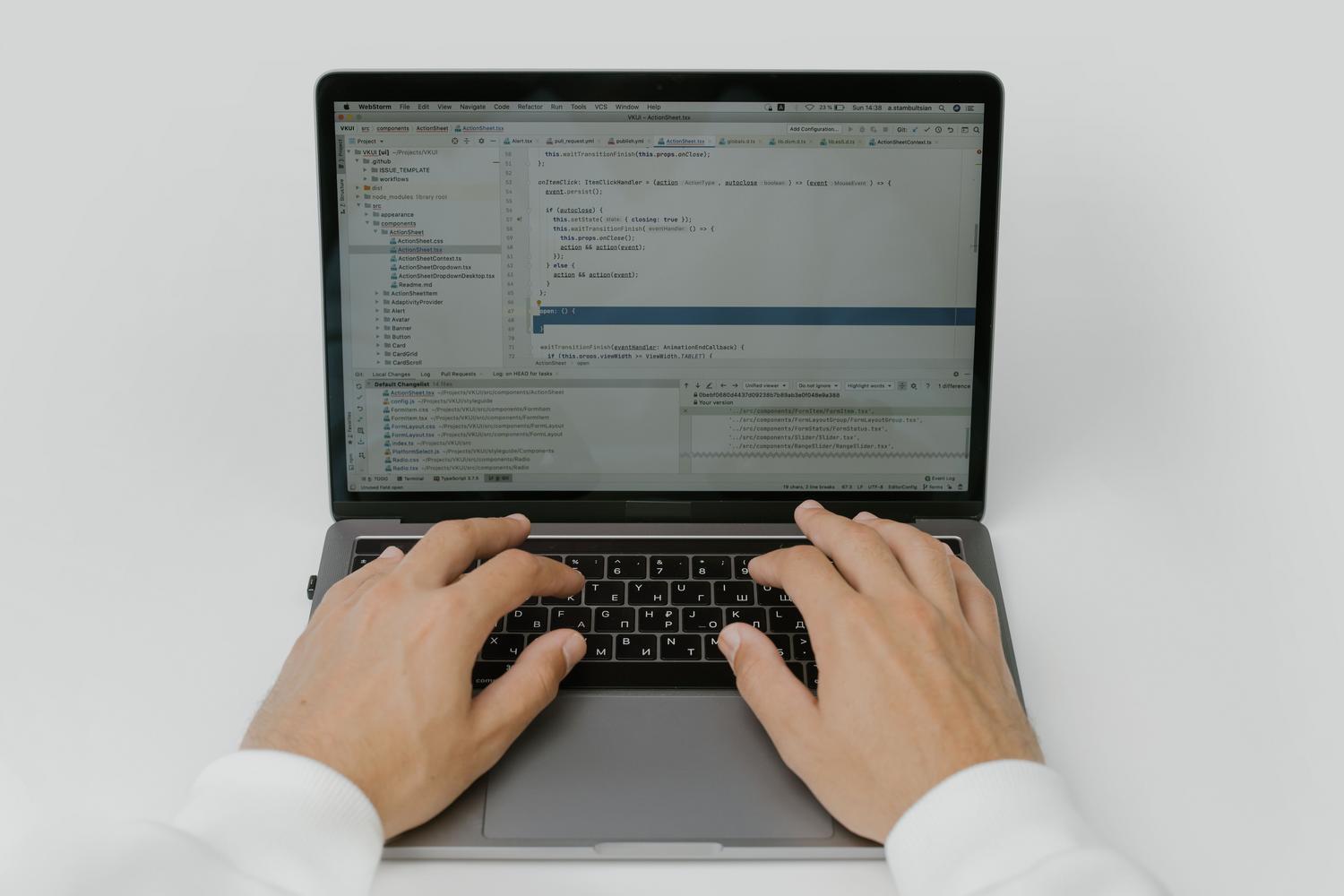
Esmu pārliecināts, ka tas ir noticis ar jums: jūs atjaunināt savu sistēmu, restartējat datoru un, atgriežoties darbvirsmā, pamanāt, ka trūkst to jauno funkciju, kuras redzējāt YouTube videoklipos vai tehnoloģiju emuāros. Ne jau tāpēc, ka jūsu dators ir bojāts vai atjauninājums neizdevās; notiek tas, ka Microsoft izmanto pakāpenisku ieviešanas sistēmu , pamazām izlaižot funkcijas, lai novērstu sistēmas avārijas vai plaši izplatītas kļūdas.
Labā ziņa ir tā, ka jums nav jāsēž bezdarbībā, gaidot, kamēr algoritms izlems, ka ir pienākusi jūsu kārta. Ja esat zinātkārs un vēlaties izmēģināt produktivitātes, mākslīgā intelekta un dizaina rīkus pirms vairuma cilvēku, ir droši veidi, kā piespiest to aktivizēšanu. Sākot ar oficiālo ceļu pacietīgākajiem līdz pat pieredzējušiem lietotāju trikiem , lūk, kā apsteigt Microsoft grafiku.

Oficiālā metode: atjauninājumi un iekšējās programmas dalībnieki
Tiem, kas nevēlas pieskarties nekam iekšējam, process ir ierastais. Microsoft nodrošina uzlabojumus, izmantojot ikgadējus funkciju atjauninājumus , parasti gada otrajā pusē, un ikmēneša apkopes ielāpus. Ir arī ļoti izplatīts, ka galvenās lietojumprogrammas tiek atjauninātas tieši no Microsoft veikala.
Ja vēlaties spert soli tālāk, neizmantojot ārējus rīkus, varat reģistrēties Windows Insider programmā . Atkarībā no izvēlētā kanāla (izstrādātāju vai beta versija) jūs saņemsiet priekšskatījuma versijas. Tomēr pat kā Insider dalībniekam dažas funkcijas ir pakļautas A/B testēšanai , kas nozīmē, ka pēc noklusējuma tās ir iespējotas tikai atlasītai lietotāju grupai.

Slēpto funkciju atbloķēšana, izmantojot ViveTool
Ja funkcijas jau ir jūsu cietajā diskā, bet neaktīvas, noder ViveTool . Šī ir pārnēsājama, atvērtā koda utilīta, kas ļauj aktivizēt konkrētus funkciju ID, kurus Microsoft ir atstājis neaktīvus. Tas ir labākais rīks tiem, kas vēlas optimizēt savu darbplūsmu, negaidot mēnešiem ilgi.
Lai sāktu, ir svarīgi pārbaudīt Windows 11 versiju un izdevumu savā datorā, lai pārliecinātos, ka ir instalēta pareizā versija (piemēram, 26100.6725 vai jaunāka). Bez pareizās koda bāzes komanda būs bezjēdzīga. Pēc ViveTool lejupielādes no oficiālās krātuves un tā izvilkšanas vienkāršā mapē (piemēram, C:\Vive), process ir šāds:
- Atveriet Komandu uzvedne (CMD) palaižot to kā administrators.
- Dodieties uz rīka mapi, izmantojot komandu cd kam seko maršruts.
- Izpildiet aktivizācijas komandu: vivetool /iespējot /id:FUNKCIJAS_ID.
- Restartējiet datoru, lai izmaiņas stātos spēkā.
Piemēram, ir grupētas komandas, kas ļauj vienlaikus aktivizēt jauno vienoto izvēlni Sākt , bloķēšanas ekrāna logrīkus vai failu pārlūka uzlabojumus . Ja kaut kas jums nepatīk vai pamanāt nestabilitāti, varat to atjaunot, mainot komandu /enable uz /disable.

Galvenās jaunās funkcijas un sistēmas uzlabojumi
Piespiedu kārtā aktivizējot šīs programmas, jūs pamanīsiet ievērojamas izmaiņas lietotāja pieredzē. Viens no lielākajiem ieguvējiem ir failu pārlūks , kas iegūst skaidrākas konteksta izvēlnes, iespēju atjaunot atvērtās cilnes pēc restartēšanas un ātrāku saspiestu failu izgūšanu tādos formātos kā .7z vai .rar.
Runājot par saskarni, pārveidotā izvēlne Sākt ir paredzēta, lai apvienotu piespraustas lietotnes un ieteikumus vienā skatā. Turklāt ir ieviesti iestatījumi, lai uzdevumjoslas ikonas automātiski pielāgotos pieejamajai vietai, novēršot lietotņu nosaukumu nogriešanu. Spēlētājiem un satura veidotājiem tagad ir iespējams atvērt paziņojumu centru no sekundārā monitora, kas jau kādu laiku ir ļoti pieprasīta funkcija.
Mākslīgā intelekta ekosistēma un Copilot+ datori
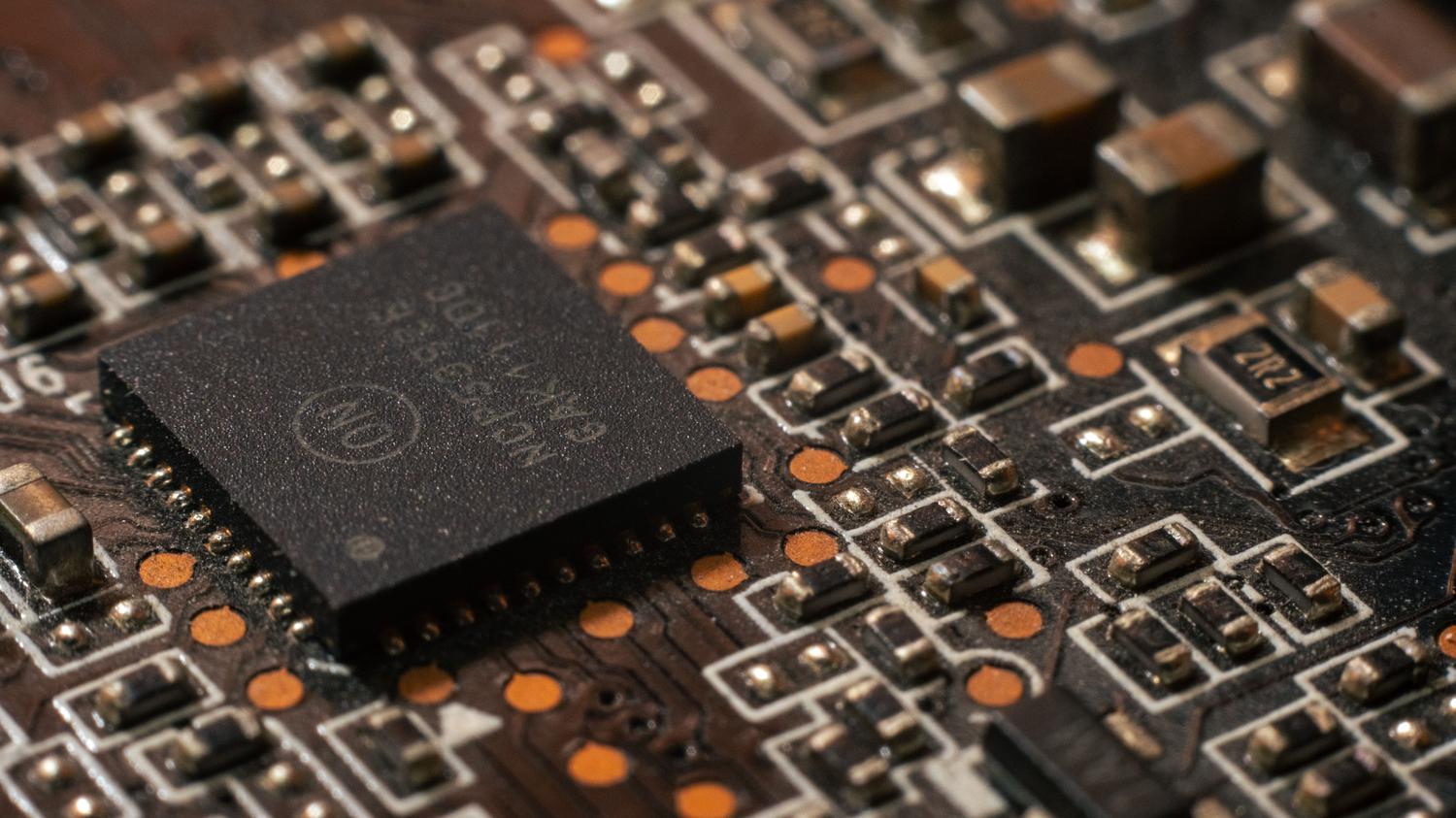
Ir svarīgi nošķirt Copilot+ datora vispārīgās un ekskluzīvās funkcijas . Šīm ierīcēm ir NPU (neironu apstrādes bloks), kas spēj apstrādāt triljonus operāciju sekundē, ļaujot ģeneratīvajam mākslīgajam intelektam darboties lokāli, pilnībā nepaļaujoties uz mākoni.
Starp šīm ekskluzīvajām funkcijām ir “Noklikšķiniet , lai veiktu”, kas analizē ekrānā redzamo, lai ieteiktu ātras darbības, un atmiņu funkcija , kas ļauj meklēt ekrānuzņēmumus, izmantojot dabisko valodu. Tās piedāvā arī semantisko Windows meklēšanu , kas ir daudz viedāka nekā tradicionālā atslēgvārdu meklēšana, un iebūvētu problēmu risinātāju iestatījumu panelī, lai automātiski novērstu problēmas.

Uzlabota pārvaldība profesionālām vidēm

Tiem, kas pārvalda tīklus uzņēmumos vai izglītības iestādēs, Microsoft ievieš funkciju laika kontroli . Tas novērš ikmēneša atjauninājuma radītus traucējumus kritiskām darbplūsmām organizācijā. IT administratori var izmantot grupas politiku (GP) vai MDM, lai iespējotu šīs opcijas plašā mērogā.
Ir pievienoti jaudīgi rīki, piemēram, Rapid System Recovery , kas meklē risinājumus kritiskām sāknēšanas kļūdām mākonī, un iespēja noņemt Windows 11 uzpūšanās programmatūru, izmantojot PowerShell vai politikas, lai uzturētu datorus tīrus. Turklāt Wi-Fi 7 saderība tagad ir realitāte jaunākajās versijās, piedāvājot ievērojami uzlabotu stabilitāti un ātrumu pārslogotā vidē.
