- Lielu personīgo failu pārvaldība un pārvietošana uz ārējo krātuvi vai mākoni atbrīvo daudz gigabaitu, neietekmējot sistēmu.
- Windows iebūvētie rīki (Diska tīrīšana, Atbrīvot vietu tūlīt, Krātuves sensors) ļauj droši noņemt pagaidu failus un atjaunināt atlikumus.
- Pielāgojot tādas opcijas kā sistēmas atjaunošana, hibernācija un virtuālā atmiņa, tiek novērsts, ka pati Windows patērē vairāk vietas nekā nepieciešams.
- Instalētās programmatūras kontrole, izvairīšanās no uzpūstas programmatūras un portatīvo lietojumprogrammu izmantošana palīdz ilgāk uzturēt disku tīru un datoru ātrāku.
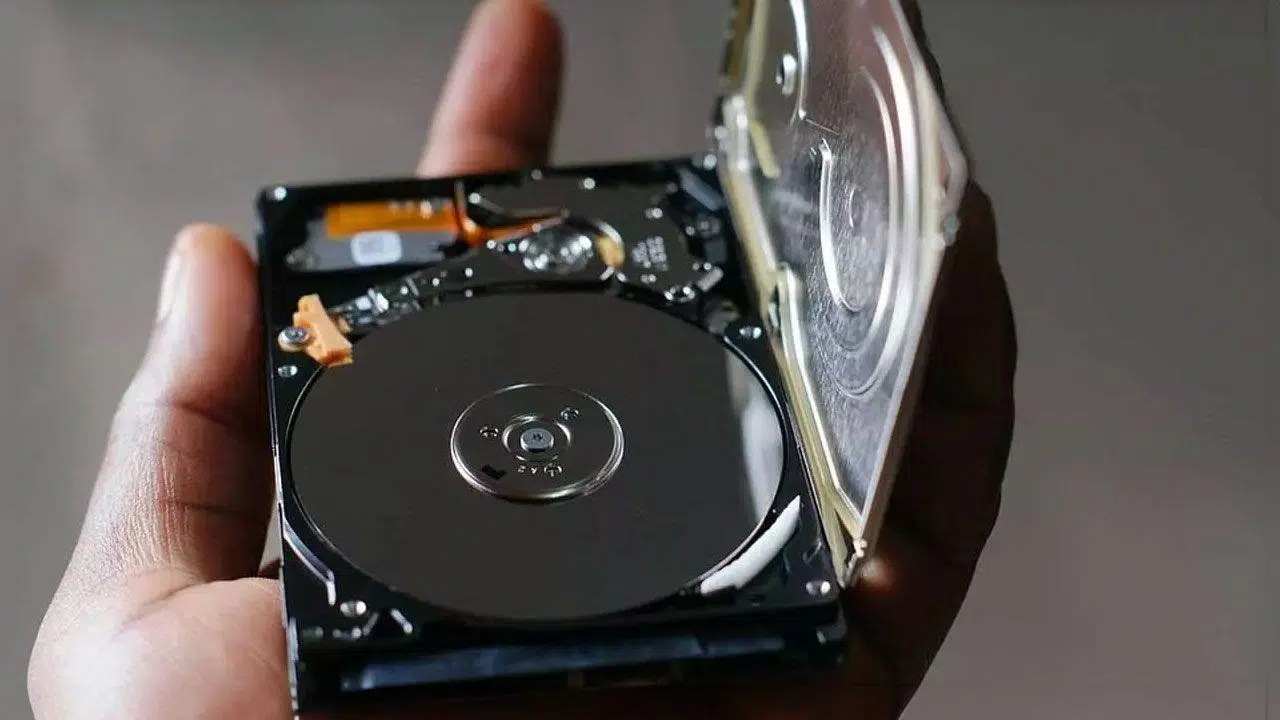
Ja jūsu Windows dators kļūst arvien lēnāks un sistēma nepārtraukti brīdina, ka jums sāk pietrūkt vietas, jūs neesat viens. Ikdienas lietošanas laikā uzkrājas pagaidu faili, programmas, kuras vairs neizmantojat, un dati, aizņemot gigabaitus, jums to pat neapzinoties, līdz sasniedzat punktu, kurā jūs pat nevarat atjaunināt Windows.
Labā ziņa ir tā, ka jūs varat atgūt ievērojamu daudzumu vietas krātuvē bez liekas piepūles. Šajā rokasgrāmatā jūs soli pa solim redzēsiet, kā atbrīvot vietu operētājsistēmās Windows 10 un Windows 11, izmantojot sistēmas pašu rīkus, nepaļaujoties uz trešo pušu programmām, ja nevēlaties, un maksimāli izmantojot katru diska collu.
Kas ir diska vieta un kāpēc tā tik ātri piepildās?
Runājot par diska vietu, mēs domājam kopējo cietā diska jeb SSD diska ietilpību , kurā tiek glabāta operētājsistēma Windows, programmas, spēles un visi jūsu personīgie faili, piemēram, fotoattēli, videoklipi un dokumenti.
Laika gaitā šī vieta piepildās ne tikai ar to, ko jūs apzināti saglabājat, bet arī ar atjauninājumu paliekām, pagaidu failiem, vecām dublējumkopijām un lietotnēm, kuras vairs neizmantojat . Ja jūs to laiku pa laikam neiztīrīsiet, disks galu galā gandrīz pilnībā piepildīsies, un sāksies problēmas.
Ieteicams vienmēr atstāt brīvu vietu, lai sistēma varētu darboties nevainojami, izveidot pagaidu failus, instalēt Windows atjauninājumus un izvairīties no pārmērīgas diska fragmentācijas, kas ietekmē veiktspēju.
Mūsdienu datoros ar operētājsistēmu Windows 10 vai 11 labs sākumpunkts ir cietais disks ar vismaz 512 GB krātuves vai SSD diska instalēšana . Cenas atšķirība salīdzinājumā ar 256 GB parasti ir neliela, un, ņemot vērā mūsdienu spēļu, 4K video un augstas izšķirtspējas fotoattēlu izmēru, tas ilgtermiņā ietaupīs jums galvassāpes.
Vispirms pārbaudiet, cik daudz vietas jūs izmantojat.
Pirms jebkādu failu apzinātas dzēšanas ir svarīgi pārbaudīt, kas faktiski aizņem vietu jūsu cietajā diskā . Tas parādīs, cik daudz vietas jums ir jāatbrīvo un uz ko koncentrēties: personīgajiem failiem, lielām programmām, dublējumkopijām utt.
Operētājsistēmās Windows 10 un Windows 11 to var izdarīt pašā failu pārlūkā:
- Nospiediet Windows taustiņu + E lai atvērtu failu pārlūku un dotos uz sadaļu "Šis dators".
- Atrodiet disku, kuru vēlaties pārbaudīt (parasti C:), kur redzēsiet brīva vieta un kopējais izmērs.
- Lai iegūtu sīkāku informāciju, ar peles labo pogu noklikšķiniet uz diska un atlasiet “Īpašības”, lai skatītu lietojuma grafiku.
Papildus šim pārskatam sadaļā Iestatījumi > Sistēma > Krātuve operētājsistēmā Windows 10/11 ļoti vizuāli tiek parādīts, kur tiek izmantota vieta: lietojumprogrammas, dokumenti, pagaidu faili, sistēma utt., kas ir ļoti noderīgi, lai izlemtu, kur samazināt resursu patēriņu.
Atrodiet un pārvaldiet savus lielākos personiskos failus
Lielu daļu vietas cietajā diskā parasti aizņem jūsu pašu faili: video, fotoattēli, mūzika un lieli dokumenti . Šī ir pirmā lieta, kas jums jāpārbauda, jo daudzos gadījumos tos var pārvietot vai dzēst, neietekmējot sistēmu.
Lai atrastu šos failus operētājsistēmā Windows, izmantojot Explorer:
- Atvērt File Explorer no uzdevumjoslas vai ar taustiņu kombināciju Windows + E.
- Kreisajā panelī dodieties uz "Šis dators" un atlasiet tādas mapes kā "Video", "Mūzika", "Attēli" un "Lejupielādes", kas parasti ir lielākās.
- Pārlūka augšējā joslā dodieties uz "Skatīt" un atlasiet "Sīkāka informācija" lai redzētu katra faila lielumu un datumu.
- Ar peles labo pogu noklikšķiniet tukšā apgabalā un atlasiet "Kārtot pēc > Izmērs" lai lielākie faili tiktu rādīti augšpusē.
Tādā veidā dažu sekunžu laikā varat atrast tos lielos videoklipus, instalēšanas kopijas vai ISO failus, kas jums, iespējams, vairs nav nepieciešami. Izdzēsiet visu, par ko esat pārliecināts, ka tas nav nepieciešams. Visu, ko vēlaties saglabāt, bet neizmantojat bieži, ieteicams pārvietot uz ārējo disku vai mākoni.
Ja vēlaties vēl skaidrāku priekšstatu par to, kurp dodas jūsu vieta, ir pieejami tādi rīki kā WinDirStat , kas ģenerē vizuālu diska karti, kurā redzams, kuras mapes aizņem visvairāk vietas. Tā ir bezmaksas un ļoti viegla utilīta, kas var palīdzēt atrast lielas mapes, par kuru eksistenci pat neatcerējāties, lai gan jums jābūt ļoti uzmanīgiem, lai neizdzēstu neko būtisku savai sistēmai.
Pārvietojiet failus uz ārējiem diskdziņiem vai mākoni.
Kad esat identificējis apjomīgākās mapes, labākais veids, kā atbrīvot vietu, nezaudējot neko svarīgu, ir pārvietot reti izmantotos failus uz ārējo krātuvi vai mākoņpakalpojumiem.
Lai pārsūtītu fotoattēlus, videoklipus vai mūziku uz USB disku vai SD karti operētājsistēmā Windows:
- Savienojiet a ārējā atmiņas ierīce (zibatmiņas disku, cieto disku, SD karti) datorā.
- Atveriet File Explorer un dodieties uz mapēm, kurās atrodas pārvietojamie faili.
- Atlasiet failus vai mapes un pēc tam noklikšķiniet uz Izgrieziet Augšējā lentē vai ar taustiņu kombināciju Ctrl+X atrodiet ārējo disku un izvēlieties Noķert vai Ctrl+V.
Tas atbrīvos vietu galvenajā diskā, vienlaikus saglabājot piekļuvi failiem ikreiz, kad pievienosiet ārējo disku. Tā ir arī laba dublēšanas prakse, ja datorā rodas problēmas vai tas tiek inficēts ar ļaunprogrammatūru.
Ja nevēlaties paļauties uz fiziskām ierīcēm, varat arī augšupielādēt reti izmantotos failus mākoņpakalpojumos , piemēram, OneDrive, Google Drive, Dropbox vai iCloud, tādējādi nodrošinot tiem piekļuvi no jebkuras vietas un samazinot lokālā diska izmantošanu. Ja ilgtermiņā apsverat krātuves paplašināšanu, varat arī iepazīties ar datora komponentu jaunināšanas rokasgrāmatām.
Ātri noņemiet pagaidu failus un nevēlamos failus
Windows uzkrāj visu veidu pagaidu failus, kešatmiņas un atjauninājumu atlikumus , kuru skaits laika gaitā var sasniegt vairākus gigabaitus. To periodiska tīrīšana ir ātrs veids, kā atgūt vietu.
Ir vairāki veidi, kā to izdarīt, daži tiešāki un citi sarežģītāki, atkarībā no tīrīšanas veida, ko vēlaties veikt.
Notīriet pagaidu mapi ar %TMP%
Viena no ātrākajām metodēm ir tieši izdzēst lietotāja pagaidu mapi:
- Atveriet izvēlni Sākt un ierakstiet "Run"vai nospiediet taustiņu kombināciju Windows + R.
- Parādītajā logā ierakstiet %TMP% un nospiediet "Pieņemt".
- Tiks atvērta mape Explorer ar daudz pagaidu faili, ko ģenerē lietojumprogrammas un sistēma.
- Atlasiet visu (Ctrl + A) un izdzēsiet to ar taustiņu Delete.
Pirms tam ieteicams aizvērt visas atvērtās programmas, lai izvairītos no konfliktiem. Ja kādi faili tiek izmantoti, Windows neļaus tos izdzēst, bet tas ir labi: vienkārši izlaidiet tos un turpiniet ar pārējiem. Ja programmai atkal ir nepieciešams pagaidu fails, tā to izveidos bez jebkādām problēmām. Šo tīrīšanu varat arī papildināt, izmantojot Windows termināļa komandas papildu uzdevumiem.
Izmantojiet diska tīrīšanas rīku operētājsistēmās Windows 10 un 11
Papildus mapei %TMP% sistēma Windows nodrošina īpašus rīkus pagaidu failu, atjauninājumu atlikumu, sīktēlu un citu nevajadzīgu vienumu dzēšanai.
Operētājsistēmā Windows 10 viena no ērtākajām opcijām ir funkcija “Atbrīvot vietu tūlīt” iestatījumos:
- Atvērt konfigurācija no izvēlnes Sākt (zobrata ikona).
- Ievadiet Sistēma > Krātuve.
- Ritiniet uz leju un noklikšķiniet uz "Atbrīvojiet vietu tūlīt".
- Atlasiet failu tipus, kurus vēlaties dzēst: Windows Update dublējumkopijas, pagaidu faili, atkritne, sīktēli, kešatmiņas, Uc
- Noklikšķiniet uz "Noņemt failus" lai sāktu tīrīšanu.
Windows 10 un 11 ietver arī klasisko diska tīrīšanas rīku :
- Izvēlnē Sākt meklējiet "Diska tīrīšana" un atveriet programmu.
- Atlasiet disku, kuru vēlaties tīrīt, un gaidiet, līdz tas tiek analizēts.
- Atzīmējiet izvēles rūtiņas blakus tam, ko vēlaties dzēst, un nospiediet "Labi".
Šajā rīkā ir ļoti svarīgi pievērst uzmanību opcijai "Notīrīt sistēmas failus" , kas ļauj noņemt lielu atjauninājumu un iepriekšējo Windows versiju paliekas, kas var aizņemt desmitiem gigabaitu. Tomēr izvairieties no Windows ESD instalācijas failu dzēšanas , ja vēlaties saglabāt iespēju vēlāk atiestatīt datoru.
Labs triks ir palaist šo tīrīšanu pēc liela Windows atjauninājuma , kad sistēma parasti saglabā kopijas un vecos failus, kas vairs nav nepieciešami un aizņem tikai vietu.
Rīka izmantošana operētājsistēmā Windows Server
Serveru vidē ir arī klasiskais Cleanmgr.exe (diska tīrīšana), lai gan vecākās Windows Server versijās vispirms var būt jāiespējo servera pārvaldnieka sadaļa “Darbvirsmas pieredze” un vednis “Lomu un funkciju pievienošana”.
Kad rīks ir iespējots, to var palaist, izvēloties Sākt > Windows administratīvie rīki > Diska tīrīšana vai palaižot "cleanmgr" meklēšanas lodziņā vai komandrindas logā. Varat pat nodot komandrindas parametrus, lai automatizētu noteiktu failu tipu tīrīšanu.
Aktivizējiet uzglabāšanas sensoru, lai automatizētu tīrīšanu
Ja esat pārāk slinks, lai veiktu šīs tīrīšanas manuāli, operētājsistēmās Windows 10 un Windows 11 ir iekļauta funkcija ar nosaukumu Storage Sense , kas rūpējas par pagaidu failu, atkritnē esošo vienumu un cita neizmantota satura regulāru dzēšanu.
Lai to aktivizētu un konfigurētu:
- Atvērt konfigurācija un ieiet Sistēma > Krātuve.
- Pagrieziet slēdzi "Uzglabāšanas sensors" lai tas sāktu darboties.
- Noklikšķiniet uz "Konfigurējiet vai palaidiet Storage Sense tūlīt" (vai līdzīgu tekstu), lai skatītu papildu opcijas.
Iestatījumos varat izvēlēties, cik bieži sensors darbojas (katru dienu, katru nedēļu, katru mēnesi vai tikai tad, kad sāk pietrūkt vietas), un ko tieši tam tīrīt.
Starp visnoderīgākajām iespējām ir:
- automātiska dzēšana pagaidu lietojumprogrammu faili kas netiek izmantoti.
- Iztukšojiet atkritni pēc noteikta dienu skaita.
- Periodiski izdzēsiet mapes saturu Lejupielādes (ļoti noderīgi, ja uzkrājat instalētājus un failus, kas bija nepieciešami tikai vienu reizi).
- Noņemt lokālo saturu no OneDrive faili kas jau atrodas mākonī un kuras kādu laiku neesat atvēris, saglabājot tiešsaistes kopijas neskartas.
Kad esat pabeidzis visu pielāgošanu, varat atstāt sensoru darboties fonā vai pieskarties “Tīrīt tūlīt”, lai nekavējoties veiktu pilnīgu sākotnējo tīrīšanu.
Iztukšojiet atkritni un izdzēsiet failus, kurus vairs neizmantojat.
Tas var šķist pašsaprotami, taču mēs bieži vien nemanot uzkrājam vairākus gigabaitus atkritnē. Kamēr vien šie faili tur atrodas, tie turpina aizņemt vietu diskā , tāpēc ieteicams to laiku pa laikam iztukšot.
Operētājsistēmā Windows tas ir tikpat vienkārši kā ar peles labo pogu noklikšķināt uz atkritnes ikonas darbvirsmā un izvēlēties "Iztukšot atkritni". Ja izmantojat macOS, process ir līdzīgs, tam var piekļūt no atkritnes ikonas Dock joslā.
Papildus miskastei ieteicams laiku pa laikam pārbaudīt tādas mapes kā Lejupielādes un Dokumenti , lai manuāli izdzēstu failus, kas vairs nav nepieciešami: programmu instalētājus, jau iegūtos saspiestos failus, dokumentu dublikātus utt.
Failu pārlūkā varat kārtot failus pēc lieluma vai modificēšanas datuma , lai ātri atrastu lielākos vai vecākos failus un izlemtu, vai tos ir vērts saglabāt.
Atinstalējiet programmas un lietojumprogrammas, kuras neizmantojat
Laika gaitā instalētā programmatūra var aizņemt arī ievērojamu diska daļu, īpaši datoros, kuros ražotājs ir iepriekš instalējis daudz programmatūras.
Lai atinstalētu nevajadzīgās lietojumprogrammas operētājsistēmā Windows 10 vai 11:
- Ievadiet Iestatījumi > Programmas > Programmas un funkcijas (sistēmā Windows 11 to sauc par "Instalētās lietotnes").
- Kārtot sarakstu pēc izmērs no lielākā līdz mazākajam lai redzētu, kuras programmas aizņem visvairāk vietas.
- Katrai lietotnei, kuru neizmantojat, atlasiet to (vai noklikšķiniet uz trim punktiem operētājsistēmā Windows 11) un izvēlieties "Atinstalēt".
Jūs atklāsiet, ka daudzas lietojumprogrammas, par kurām pat nezinājāt, ka tās ir instalētas. Dažas no tām ir izmēģinājuma versijas, utilītu dublikāti vai pakotnes, kuras vairs neizmantojat. Visas nevajadzīgās programmatūras noņemšana ne tikai atbrīvo vietu diskā , bet arī var uzlabot datora veiktspēju.
Tomēr izvairieties pieskarties lietojumprogrammām, ar kurām neesat pazīstams vai kuras varētu būt kritiski svarīgas Windows darbībai. Ja rodas šaubas, iepriekš tās izpētiet vai izmantojiet uzticamu tīrīšanas rīku , kas droši identificē uzlaušanas programmatūru.
Pielāgojiet sistēmas atjaunošanu, lai tā neaizņemtu tik daudz vietas
Windows sistēmas atjaunošana ir ļoti noderīga, lai atgrieztos iepriekšējā stāvoklī, ja atjauninājums vai programma rada problēmas, taču atjaunošanas punkti var aizņemt vairākus gigabaitus, ja tie netiek pareizi pārvaldīti.
Lai pārskatītu un ierobežotu sistēmas atjaunošanas izmantoto vietu operētājsistēmās Windows 10 un 11:
- Ar peles labo pogu noklikšķiniet uz pogas Sākt un ievadiet "Sistēma".
- Atvērtajā logā atrodiet un noklikšķiniet uz "Sistēmas informācija" (Parasti tas parādās labajā pusē).
- Jaunajā logā noklikšķiniet uz "Sistēmas aizsardzība" kreisajā panelī.
- Atlasiet sistēmas disku un nospiediet "Uzstādīt".
Tur var redzēt, cik daudz vietas ir rezervēts atjaunošanas punktiem, un samazināt piešķirto procentuālo daļu, ja tā ir pārāk liela. Ir arī iespēja dzēst visus esošos atjaunošanas punktus , kas vienlaikus atbrīvo ievērojamu vietas daudzumu.
Ja izvēlaties dzēst vecos atjaunošanas punktus, ieteicams pēc tam izveidot jaunu atjaunošanas punktu no tās pašas cilnes, lai izvairītos no dublējumu trūkuma turpmāku problēmu gadījumā.
Atspējojiet hibernācijas režīmu, lai atbrīvotu gigabaitus C diskā:
Hibernācijas režīmā RAM saturs tiek saglabāts failā ar nosaukumu hiberfil.sys sistēmas diskā, ļaujot gandrīz pilnībā izslēgt datoru un atgriezties iepriekšējā stāvoklī, kad to ieslēdzat.
Šis fails var aizņemt vairākus gigabaitus, tāpēc, ja neizmantojat hibernācijas režīmu vai jums ir piemērots klasiskais miega režīms, tā atspējošana ir efektīvs veids, kā atgūt vietu.
Lai atspējotu hibernācijas režīmu operētājsistēmā Windows:
- Izvēlnē Sākt meklējiet "Komandrinda", ar peles labo pogu noklikšķiniet uz tās un izvēlieties "Izpildīt kā administratoru" (vai atveriet PowerShell kā administrators).
- Atvērtajā logā ierakstiet powercfg / hibernate izslēgts un nospiediet taustiņu Enter.
To darot, tiks dzēsts fails hiberfil.sys un tādējādi atbrīvota vieta, ko tas aizņēma C: diskā. Tā rezultātā jūs zaudēsiet iespēju pārslēgties uz hibernācijas režīmu, lai gan joprojām varēsiet izmantot parasto miega režīmu.
Pārbaudiet virtuālo atmiņu un citus papildu iestatījumus
Windows izmanto tā saukto virtuālo atmiņu — lapošanas failu diskā, kas darbojas kā papildinājums fiziskajai RAM, kad tā beidzas. Sistēma parasti pārvalda tikai šī faila lielumu, kas daudzos gadījumos ir aptuveni 10 GB.
Datoros ar ļoti mazu RAM atmiņu Windows var ievērojami palielināt šo vietu, ietekmējot pieejamo krātuvi. Ja jums sāk pietrūkt vietas, ir vērts pārbaudīt RAM iestatījumus.
- Atvērt Iestatījumi > Sistēma un ritiniet uz leju līdz sadaļai “Informācija”.
- Atvērtajā logā noklikšķiniet uz "Papildu sistēmas iestatījumi".
- Cilnē “Papildu opcijas” dodieties uz sadaļu “Veiktspēja” un noklikšķiniet uz "Iestatīšana".
- Atpakaļ sadaļā “Papildu opcijas” pieskarieties "Mainīt" sadaļā "Virtuālā atmiņa".
No turienes jūs varat ļaut sistēmai pārvaldīt izmēru, iestatīt fiksētu izmēru vai pat izvēlēties "Bez lapošanas faila" , lai atgūtu visu šo vietu, lai gan šī pēdējā opcija ir ieteicama tikai tad, ja jums ir daudz fiziskās RAM un zināt, ko darāt.
Varat arī izplatīt lapas failu vairākos diskdziņos, lai samazinātu galvenā diska slodzi, taču, ja vien jums nav ļoti specifiskas konfigurācijas, parasti vislabāk ir ļaut Windows to pārvaldīt automātiski. Ja neesat pārliecināts par precīzām aparatūras specifikācijām, pirms šo iestatījumu pielāgošanas uzziniet, kā skatīt datora komponentus.
Saspiest un kārtot failus, kurus reti izmantojat
Vēl viena stratēģija, kā samazināt vietu, ko aizņem faili, kurus nevajag bieži atvērt, ir saspiest tos ZIP failos . Windows sākotnēji atbalsta šo formātu, neizmantojot papildu programmas.
Lai saspiestu sistēmā Windows:
- Ar peles labo pogu noklikšķiniet uz faila vai mapes, kuru vēlaties saspiest.
- Izvēlieties "Sūtīt uz > Saspiestā mape (zip fails)" (vai jaunākajās versijās — "Saspiest > ZIP failā").
- Tajā pašā vietā tiks izveidots jauns .zip fails.
- Kad esat pārliecinājies, ka viss ir ZIP failā, varat dzēst sākotnējos failus vai mapes lai ietaupītu vietu.
Tas ir ideāls risinājums arhīva failiem vai veciem projektiem , kurus vēlaties saglabāt, bet kuriem reti piekļūstat. Turklāt ZIP faili atvieglo dublēšanu un nosūtīšanu pa e-pastu vai uz mākoni.
Izvairieties no datora pārslodzes ar nevajadzīgām programmām
Viens no iemesliem, kāpēc daudziem datoriem pietrūkst vietas un tie nedarbojas pareizi, ir nekontrolēta programmu instalēšana , kas bieži tiek lejupielādētas no neuzticamām vietnēm vai instalētas kopā ar citām lietojumprogrammām bez lietotāja ziņas.
Daudzas no šīm utilītprogrammām sola "paātrināt Windows darbību", "tīrīt reģistru" vai "optimizēt RAM", taču tās tikai aizņem vietu, zog resursus un pat vāc datus, lai tos pārdotu trešajām personām. Sliktākajos gadījumos tās var ietvert spiegprogrammatūru vai reklāmprogrammatūru.
Ja jūsu dators nav īpaši jaudīgs, gudrākais rīcības plāns ir instalēt tikai tās lietojumprogrammas, kuras jūs faktiski izmantosiet , un nežēlīgi atinstalēt visu, kas nesniedz pievienoto vērtību. Pirms jebkādu lietu instalēšanas vienmēr pārbaudiet, vai izstrādātājs ir uzticams un vai lejupielādējat no oficiāla avota.
Daudzos gadījumos pamata tīrīšanas un apkopes uzdevumus, ko šīs programmas sola, var veikt pats, izmantojot iebūvētos Windows rīkus , kā redzējāt visā šajā rakstā.
Izmantojiet pārnēsājamās lietojumprogrammas tikai tad, ja tās jums reizēm ir nepieciešamas.
Rīkiem, kurus izmantosiet tikai reizēm, tā vietā, lai tos instalētu sistēmā, iespējams, vēlēsities meklēt portatīvās versijas . Šīs lietojumprogrammas darbojas tieši, bez instalēšanas, un nepārslogo disku ar izkaisītiem failiem un reģistra ierakstiem.
Tādās tīmekļa vietnēs kā PortableApps var atrast simtiem pārnēsājamu lietojumprogrammu , kuras var saglabāt USB diskdzinī vai ārējā cietajā diskā un palaist tikai tad, kad tās ir nepieciešamas. Tas novērš to pastāvīgu instalēšanu jūsu sistēmā un vietas aizņemšanu.
Ja tos izmantojat diezgan bieži, varat saglabāt šo portatīvo programmu kolekciju ārējā diskdzinī un pievienot to tikai tad, kad tas ir nepieciešams, tādējādi saglabājot Windows instalāciju daudz tīrāku un vieglāku.
Kad ir jēga izmantot trešo pušu tīrīšanas līdzekļus
Lai gan Windows funkcijas var apmierināt gandrīz visas vajadzības, dažos gadījumos ir lietderīgi izmantot specializētas apkopes programmas , kas atklāj uzpūšanās programmatūru, dublētus failus vai grūti atrodamus atlikumus.
Tādi rīki kā AVG TuneUp un citi līdzīgi risinājumi ir paredzēti, lai padziļināti analizētu jūsu sistēmu, atrastu nevēlamus failus, nevajadzīgas programmas un dublētus vienumus, un ļautu tos noņemt tikai ar dažiem klikšķiem.
Šīs utilītas bieži vien integrē arī automātiskās programmatūras atjaunināšanas opcijas , sāknēšanas optimizāciju un citas apkopes funkcijas, kas var būt ērti, ja dodat priekšroku universālam risinājumam, ja vien izvēlaties cienījamu un labi zināmu pakalpojumu sniedzēju.
Jebkurā gadījumā, pat izmantojot trešo pušu rīkus, ieteicams skaidri izprast mūsu aplūkotos pamatjēdzienus: zināt, cik daudz vietas aizņem jūsu personīgie faili, pārvaldīt dublējumus, pielāgot sistēmas atjaunošanu un hibernāciju, kā arī neinstalēt programmatūru tikai lietošanas prieka pēc.
Apvienojot šīs metodes — lielo failu pārvaldību, Windows tīrīšanas rīku izmantošanu, automatizāciju ar Storage Sense, uzlaušanas programmatūras atinstalēšanu, sistēmas atjaunošanas un hibernācijas kontroli un nevajadzīgu programmu instalēšanas novēršanu —, jūs varat nodrošināt, lai jūsu Windows 10 vai 11 datorā būtu pietiekami daudz vietas, tas darbotos vienmērīgāk un bez pārsteigumiem katru reizi, kad tiek piegādāts jauns atjauninājums vai vēlaties instalēt sarežģītu spēli vai lietojumprogrammu.
