- Prioritāti piešķiriet visietekmīgākajiem jauninājumiem: vispirms SSD un RAM, pēc tam GPU, CPU un mātesplatei, ja tie joprojām ir nepieciešami.
- Pirms pirkšanas pārbaudiet komponentu saderību (ligzda, RAM tips, barošanas avots).
- Tas uzrauga temperatūru un attīra programmatūru, lai nodrošinātu aparatūras vislabāko darbību.
- Vienmēr salīdziniet jauninājumu kopējās izmaksas ar jauna vai atjaunota datora cenu.
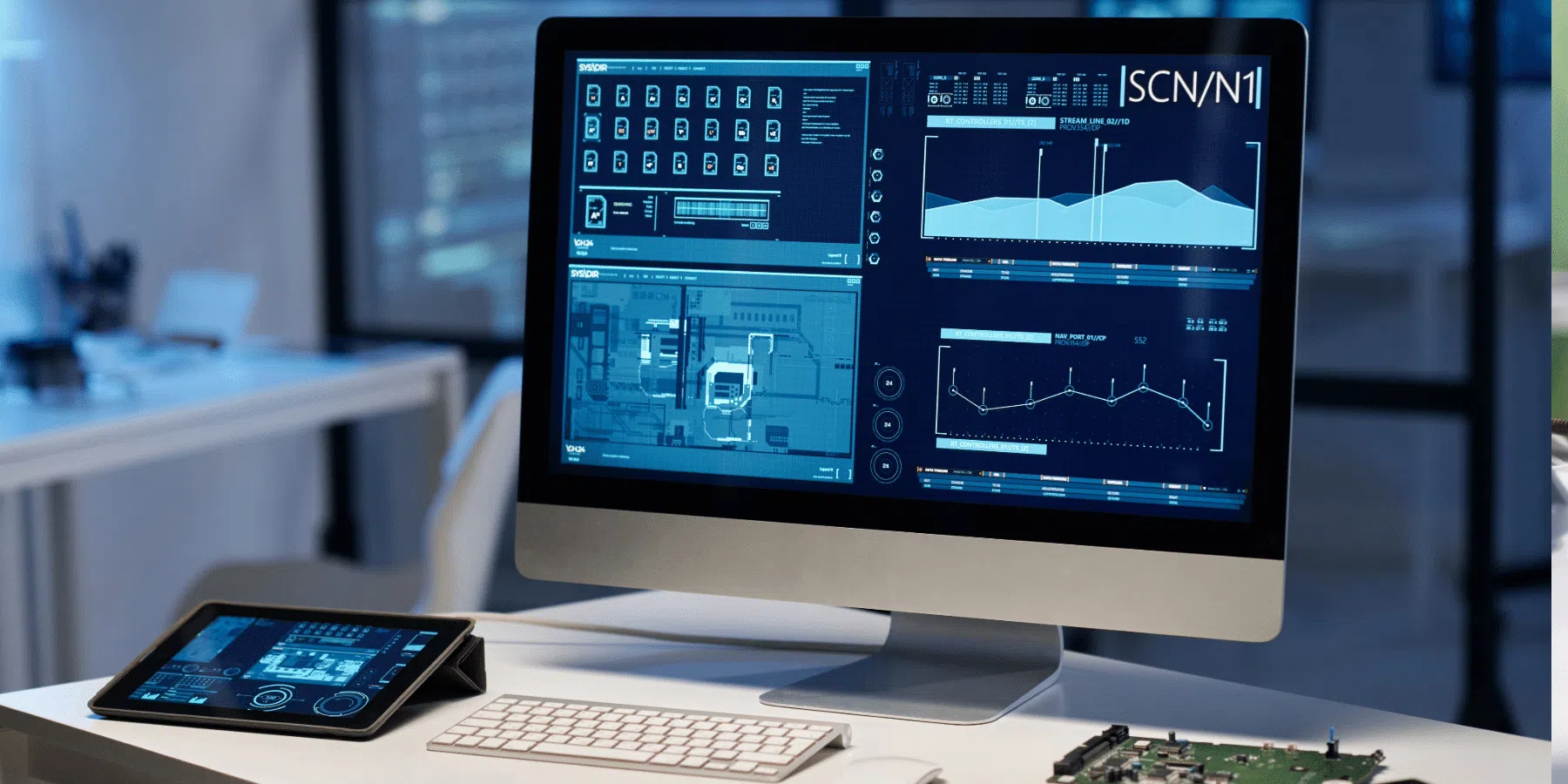
Ja pamanāt, ka datora ielāde aizņem mūžību, programmas atveras lēni un spēles vai video redaktori darbojas lēni, visticamāk, ir pienācis laiks atjaunināt datora komponentus . Tas nenozīmē, ka jums tas ir jāizmet un jāiegādājas jauns: ar nelielu plānošanu un rūpīgu detaļu izvēli, kuras atjaunināt, jūs varat tam iedvest jaunu dzīvību un nodrošināt vēl vairākus gadus nevainojamas lietošanas.
Svarīgākais ir saprast katra komponenta darbību, tā ietekmi uz veiktspēju un to, kādā secībā ir visvērtīgāk ieguldīt savu naudu. Datora optimizēšana biroja darbam nav tas pats, kas tā optimizēšana video rediģēšanai vai spēlēm , un tas arī nav tas pats, ko sākt ar ļoti vecu datoru ar mehānisku cieto disku, un ar datoru, kuram jau ir SSD disks, bet trūkst RAM vai apstrādes jaudas. Turpmākajās sadaļās atradīsiet visaptverošu ceļvedi, kas palīdzēs jums izlemt, ko uzlabot, kā to darīt un kādos gadījumos vairs nav vērts turpināt izmantot aparatūras robežas.
Kuri komponenti visvairāk uzlabo veiktspēju, jauninot datoru?
Pirms sākat pirkt detaļas tā, it kā rītdienas vairs nebūtu, ir ieteicams skaidri saprast, ko visvairāk pamanīsiet ikdienas lietošanā. Ne visas sastāvdaļas uzlabo veiktspēju vienādi , ne vienādos scenārijos, un tām visām nav vienādas jaunināšanas izmaksas.
Vispārīgi runājot, vidusmēra lietotājam, kurš pārlūko tīmekli, strādā, laiku pa laikam spēlē spēles un izmanto nedaudz prasīgas programmas, veiktspējas ietekme, sākot no lielākās līdz mazākajai, ir aptuveni šāda: SSD, RAM, grafikas karte (ja spēlējat spēles vai rediģējat), procesors, mātesplate, dzesēšana un barošanas bloks . Secība var mainīties atkarībā no datora lietojuma, taču tas kalpo kā sākumpunkts datora komponentu konfigurēšanai un rīcības plāna plānošanai.
Daudzos gadījumos pietiek ar viena vai divu šo komponentu jaunināšanu (piemēram, pārejot no HDD uz SSD un palielinot RAM līdz 16 GB), lai šķietami novecojušu datoru pārvērstu par pilnībā funkcionējošu datoru vēl vairākus gadus, ietaupot jauna datora izmaksas un samazinot elektronisko atkritumu daudzumu.
Vēl viena svarīga detaļa ir tā, ka dažas sastāvdaļas var nomainīt neatkarīgi, bet citas ir savienotas kopā. Procesora jaunināšana parasti prasa mainīt mātesplati un atjaunināt BIOS/UEFI , un dažreiz pat RAM, ja jūsu jaunā platforma izmanto cita veida atmiņu (piemēram, no DDR3 uz DDR4 vai DDR5), kas ievērojami palielina kopējās izmaksas un ir rūpīgi jāapsver.
Visbeidzot, paturiet prātā, ka veiktspēja nav atkarīga tikai no aparatūras. Operētājsistēma, kas ir pārslogota ar nevajadzīgām programmām, ļaunprogrammatūru vai slikti optimizētām konfigurācijām, var padarīt pat jaudīgu datoru lēnu, tāpēc programmatūrai un apkopei ir arī būtiska loma gala rezultātā.
Jaunināšana uz SSD: visievērojamākās izmaiņas
Ja jūsu dators joprojām izmanto tradicionālo mehānisko cieto disku (HDD), šī ir pirmā problēma, kas jums jārisina. Tā aizstāšana ar cietvielu disku (SSD) droši vien ir visizteiksmīgākais un pamanāmākais veiktspējas uzlabojums, ko varat veikt gandrīz jebkurā mūsdienu datorā.
Cietie diski (HDD) datus glabā vienā vai vairākos diskos, kas griežas lielā ātrumā, kamēr lasīšanas/rakstīšanas galviņa pārvietojas pāri tiem, lai lasītu un rakstītu informāciju. Šai mehāniskajai sistēmai ir skaidrs ierobežojums: piekļuves laiki ir lēni, un nejaušas lasīšanas/rakstīšanas operācijas ir tās vājā vieta . Savukārt SSD disks (SSD disks) izmanto savstarpēji savienotu zibatmiņu un kontrolieri, kas visu pārvalda digitāli, bez kustīgām daļām.
Pateicoties šai arhitektūrai, pat vienkāršs SSD disks ar SATA saskarni piedāvā vairākas reizes lielāku veiktspēju nekā tradicionālais cietais disks. Operētājsistēma tiek palaista dažu sekunžu laikā, programmas tiek atvērtas daudz ātrāk , spēles vienmērīgi ielādē kartes un tekstūras, un lielu failu kopēšana vairs nav apgrūtinājums. Turklāt SSD diski patērē mazāk enerģijas, ir klusi un mazāk pakļauti triecieniem.
Modernākās sistēmās ir iespējams izmantot SSD diskus, kas savienoti, izmantojot PCI Express (M.2 NVMe formātā). Šie diski izmanto PCIe joslas platumu un NVMe protokolu , kas īpaši izstrādāts zibatmiņai, sasniedzot reālu secīgas lasīšanas ātrumu vairākus tūkstošus MB/s, kas ir krietni virs teorētiskā SATA ierobežojuma aptuveni 600 MB/s.
AHCI protokols, kas tika mantots no SATA diskdziņiem, nekad netika izstrādāts, ņemot vērā SSD disku paralēlismu un zemo latentumu, savukārt NVMe tika izstrādāts. Ņemiet vērā arī diska programmaparatūru . Ja jūsu mātesplate atbalsta PCIe 3.0 vai 4.0 ar M.2 NVMe slotiem , izvēle ir skaidra: operētājsistēmai un lietojumprogrammām NVMe SSD ir labākā izvēle, ja to atļauj budžets.
Ja jūsu dators ir vecāks un atbalsta tikai SATA, neuztraucieties: SATA 3 SSD jau būs iespaidīgs jauninājums salīdzinājumā ar cieto disku. Daudzos gadījumos tikai šīs izmaiņas var pagarināt datora kalpošanas laiku par diviem vai trim gadiem, īpaši, ja to apvienojat ar citiem jauninājumiem, piemēram, RAM palielināšanu.
Uzlabojiet savu RAM: vairāk vairākuzdevumu un vienmērīgāka veiktspēja
RAM darbojas kā datora "piezīmju grāmatiņa". Tajā operētājsistēma un lietojumprogrammas ielādē datus, ko tās pašlaik izmanto. Jo vairāk RAM ir, jo vairāk programmu var palaist vienlaikus, sistēmai nepārtraukti neaizķeroties un nepiekļūstot lapas failam diskā.
Vecākiem datoriem bieži vien ir 4 GB RAM, kas tagad ir pārāk maz pat pamata lietošanai ar Windows 10 vai 11 un dažām pārlūkprogrammas cilnēm. Pašlaik saprātīgais minimums biroja lietojumprogrammām un pārlūkošanai ir 8 GB , taču, ja vēlaties nevainojami darbojošos datoru ar zināmu brīvo vietu, 16 GB ir kļuvis par optimālo vietu lielākajai daļai lietotāju.
Runājot par tādiem sarežģītiem uzdevumiem kā video rediģēšana, 3D renderēšana vai attēlu kompozīcija, prasības strauji pieaug. Daudzi augstas izšķirtspējas vai daudzslāņu projekti var patērēt atmiņu dažu sekunžu laikā. Video producēšanai ļoti ieteicams ir 32 GB RAM , īpaši, ja strādājat ar 4K, sarežģītiem efektiem vai gariem laika grafikiem.
Papildus apjomam mūsdienu platformās nozīme ir arī RAM veidam un ātrumam. Pašlaik visizplatītākās ir DDR4 un DDR5, lai gan vecākās sistēmās parasti tiek izmantota DDR4, un vēl vecākās izmanto DDR3. DDR4 bija ievērojams solis uz priekšu salīdzinājumā ar DDR3 frekvences, enerģijas patēriņa un blīvuma ziņā , ļaujot izmantot moduļus līdz 64 GB, zemāku spriegumu (1,2 V) un lielāku efektīvo ātrumu.
DDR4 gadījumā ražotāji norāda efektīvo frekvenci (piemēram, 3200 MHz) un virkni laika iestatījumu (piemēram, 16-18-18-38), kas atspoguļo latentumu pulksteņa ciklos. Augstākas frekvences un zemāks latentums nozīmē ātrāku atmiņu , lai gan praktiskās atšķirības ne vienmēr ir būtiskas visiem lietojumiem. Lielākajai daļai lietotāju DDR4-3200 moduļi ar saprātīgu latentumu jau piedāvā ļoti labu veiktspēju.
Jauninot RAM, jāiepazīstas ar mātesplates rokasgrāmatu, lai uzzinātu, kāda veida RAM tā atbalsta (DDR3, DDR4 utt.), maksimālās ieteicamās frekvences un kopējo ietilpību uz katru moduli un kopumā. Mūsdienās ir ierasts instalēt vismaz 16 GB un palielināt līdz 32 GB, ja rediģējat video vai esat prasīgs spēlētājs . Ja jūsu mātesplate ir vecāka un atbalsta tikai DDR3, apsveriet, vai ir vērts ieguldīt lielus līdzekļus šajā platformā vai ietaupīt naudu nozīmīgākam jauninājumam vēlāk.
Procesora un mātesplates jaunināšana: platformas lēciens
Procesors parasti ir pirmais komponents, ko mēs apskatām, pērkot jaunu datoru, taču, jauninot esošu sistēmu, ir jāpadomā divreiz. Jaunināšana uz jaudīgāku centrālo procesoru gandrīz vienmēr nozīmē mātesplates maiņu un ļoti vecās sistēmās pat atmiņas veida maiņu, kas jaunināšanu pārvērš par visas sistēmas mini nomaiņu.
Centrālais procesors (CPU) ar vairāk kodoliem, augstāku pulksteņa frekvenci un lielāku kešatmiņu uzlabos kopējo veiktspēju, īpaši intensīvos uzdevumos, piemēram, video kodēšanā, renderēšanā vai daudzu lietojumprogrammu vienlaicīgā darbināšanā. Tomēr, ja pārējā sistēma joprojām atrodas uz cietā diska un tai ir ierobežota RAM, jauno centrālo procesoru (CPU) pamanīsiet mazāk, jo sastrēgumi saglabāsies.
Dažos īpašos gadījumos vienas procesora paaudzes ietvaros un ar to pašu ligzdu var jaunināt uz augstākas klases modeli, nemainot mātesplati, piemēram, jauninot no pamata procesora uz vidējas klases procesoru no tās pašas saimes. Ieteicams pārbaudīt, kurus procesorus atbalsta jūsu pašreizējā mātesplate, un, ja nepieciešams, izpētīt, kā droši atjaunināt BIOS , jo dažreiz ir pieejami vidējas klases procesori no jaunākām paaudzēm, kas ir saderīgi ar jūsu ligzdu un kuru cena ir ievērojami samazinājusies.
Ja nolemjat pilnībā mainīt platformu (piemēram, no vecāka Intel procesora uz pašreizējo Ryzen procesoru vai otrādi), jums rūpīgi jāizvēlas jaunā mātesplate. Faktori, kas jāņem vērā, ir ligzda, mikroshēmojums, RAM atbalsts (DDR4 vai DDR5 un maksimālā frekvence), M.2 slotu skaits SSD diskiem, PCIe savienojumi grafikas kartēm un paplašināšanas kartēm, kā arī aizmugurējie porti. Mātesplate nosaka jūsu datora "paaudzi" un ierobežo turpmākos jauninājumus.
Paturiet prātā arī zīmola maiņu. Intel un AMD procesori izmanto dažādas ligzdas, tāpēc, ja vēlaties pārslēgties no viena uz otru, jums būs nepieciešama pilnīgi jauna mātesplate, kas ir saderīga ar jauno centrālo procesoru. Nav iespējams kombinēt Intel procesorus ar AMD mātesplatēm vai otrādi , un šī ir izplatīta kļūda, pirmo reizi būvējot datoru.
Ja jūsu budžets ir ierobežots un plānojat jaunināt pa posmiem, laba stratēģija parasti ir šāda: vispirms SSD, tad RAM, tad padomājiet par grafiku, ja spēlējat spēles vai rediģējat, un visbeidzot apsveriet jaunināšanu uz jaunu centrālo procesoru + mātesplati + RAM tikai tad, ja iestatījums acīmredzami neatbilst jūsu vajadzībām.
Grafikas karte: nepieciešama, ja spēlējat spēles vai rediģējat video
Grafikas karte velta savu jaudu, lai renderētu visu, ko redzat ekrānā, sākot no darbvirsmas līdz efektiem videospēlēs vai noteiktu uzdevumu paātrināšanai rediģēšanas programmās. Ja nespēlējat spēles vai nestrādājat ar video vai 3D, integrētā grafika bieži vien ir vairāk nekā pietiekama , bet, tiklīdz vēlaties maksimāli izmantot mūsdienu nosaukumus vai paātrināt renderēšanu, GPU rada visu atšķirību.
Spēlēs novecojusi grafikas karte var būt būtisks šķērslis: pat ar labu procesoru, ja GPU neatbilst standartam, redzēsiet FPS kritumus, tekstūras ielādējas lēni, un, lai saglabātu pienācīgu pieredzi, jums būs ievērojami jāsamazina grafikas iestatījumi. Jaunināšana uz modernu vidējas klases grafikas karti padara kustību vienmērīgāku, un jūs varat palielināt izšķirtspēju un detalizācijas iestatījumus bez tik lielām problēmām.
Video rediģēšanā un satura veidošanā daudzas mūsdienu lietojumprogrammas izmanto GPU, lai kodētu vai apstrādātu noteiktus efektus. Grafikas karte ar pietiekamu kodolu skaitu un video atmiņu (VRAM) ievērojami samazina renderēšanas laiku , uzlabo atskaņošanu reāllaikā un ļauj strādāt ar smagākiem formātiem vai sarežģītiem projektiem bez pastāvīgas raustīšanās.
Tomēr ir svarīgi norādīt, ka grafikas kartes ietekme ir ļoti specifiska: tā galvenokārt uzlabo veiktspēju spēlēs un uzdevumos, kas izmanto GPU , taču negaidiet, ka, to mainot, sistēma sāksies ātrāk vai ka Office programmas darbosies labāk, ja pārējais dators ir lēns.
Pirms jaunas grafikas kartes iegādes jāpārbauda trīs lietas: vai mātesplatē ir piemērots PCIe slots, vai korpusā ir pietiekami daudz fiziskās vietas kartei (modernas grafikas kartes var būt lielas) un vai barošanas blokam ir pietiekama jauda un savienotāji. Daudzām vidējas un augstas klases grafikas kartēm ir nepieciešams viens vai vairāki 6 kontaktu vai 8 kontaktu PCIe savienotāji , un, ja barošanas blokam tādu nav vai tā jauda ir nepietiekama, var rasties stabilitātes problēmas.
Ja jums ir ierobežots budžets, pašreizējie vidējas klases klēpjdatori parasti ir labs risinājums, jo tie ļauj spēlēt spēles ar 1080p un pat 1440p izšķirtspēju labā kvalitātē, neiztērējot pārāk daudz naudas. Videoierakstiem priekšroku dodiet modeļiem ar lielāku videoatmiņu (piemēram, 12 GB vai 16 GB), ja plānojat strādāt ar augstu izšķirtspēju vai ļoti prasīgiem projektiem.
Dzesēšana un temperatūra: klusa un stabila veiktspēja
Dažreiz veiktspējas uzlabošanai nav jāmaina procesors vai grafikas karte: pietiek ar temperatūras uzraudzību. Ja centrālais procesors vai grafikas procesors pārāk sakarst, tas aktivizē aizsardzības mehānismus, kas samazina tā frekvenci (termiskā droseļvārstība), kā rezultātā veiktspēja ievērojami samazinās, īpaši ilgstošas slodzes gadījumā.
Lai pārbaudītu, vai tas attiecas uz jums, varat instalēt utilītas, kas uzrauga komponentu temperatūru, kamēr spēlējat spēles, renderējat vai strādājat. Ja ilgstoši redzat ļoti augstus rādījumus un pēkšņas frekvences kritumus , tas liecina par nepietiekamu dzesēšanas sistēmu vai uzkrājušos putekļus.
Sistēmas ventilācijas uzlabošana var būt tikpat vienkārša kā korpusa ventilatoru pārvietošana, lai nodrošinātu atbilstošu gaisa plūsmu, priekšējā ieplūdes ventilatora un aizmugurējā izplūdes ventilatora pievienošana vai standarta CPU dzesētāja nomaiņa ar labāku. Augstas veiktspējas vai pārslogotās sistēmās labi uzstādīta šķidruma dzesēšanas sistēma var ievērojami uzlabot temperatūru un samazināt troksni.
Neaizmirstiet par pamata apkopi: regulāri notīriet putekļus no ventilatoriem, radiatoriem un korpusa filtriem, pārbaudiet, vai ventilatori griežas pareizi, un, ja dators ir vecs, apsveriet iespēju nomainīt centrālā procesora un grafiskā procesora termopastas , lai atjaunotu daļu no sākotnējās siltuma izkliedes jaudas.
Ar kontrolētu temperatūru jūsu komponenti var darboties ar maksimālo frekvenci ilgstoši, kā rezultātā tiek nodrošināta stabilāka veiktspēja un mazāk kritumu kritiskos brīžos . Turklāt jūs samazināsiet troksni, jo ventilatori nedarbosies pastāvīgi ar 100% ātrumu, cenšoties kompensēt uzkrāto siltumu.
Barošanas bloks: aizmirstais datora balsts
Barošanas bloks burtiski ir atbildīgs par visa darbību, taču tas bieži vien ir aizmirstais komponents, kad runa ir par jauninājumiem. Jaudīgs dators ar sliktu vai nepietiekamu barošanas bloku var ciest no nejaušas restartēšanas, izslēgšanas, nestabilitātes slodzes laikā un pat ilgtermiņa bojājumiem citām komponentēm, ja spriegums nav stabils.
Pirms jaunas grafikas kartes instalēšanas vai jaunināšanas uz jaudīgāku procesoru ir ieteicams pārbaudīt barošanas bloka faktisko jaudu un tā efektivitātes vērtējumu. Lielākajai daļai sistēmu ar vidējas klases grafikas kartēm un procesoriem kvalitatīvs 650–750 W barošanas bloks parasti ir vairāk nekā pietiekams , taču, ja vēlaties augstas klases sistēmas vai konfigurācijas ar vairākiem atmiņas diskdziņiem un daudziem ventilatoriem, ieteicams apsvērt kaut ko jaudīgāku.
Runa nav tikai par jaudu: liela nozīme ir barošanas avota kvalitātei, līniju stabilitātei un aizsardzības sistēmām. Investīcijas labā barošanas avotā ir investīcijas pārējā datora veselībā , un, izvēloties uzticamu modeli, tas var kalpot pat pēc vairākiem platformas jauninājumiem.
Lai novērtētu nepieciešamo jaudu, varat saskaitīt centrālā procesora, grafiskā procesora un citu komponentu aptuveno enerģijas patēriņu un pievienot drošības rezervi. Tiešsaistes kalkulatori ir pieejami, lai palīdzētu jums to novērtēt, lai gan vislabāk ir izvairīties no pārslodzes. Ja jūsu pašreizējais barošanas bloks ir vecs, tam nav zināmas sertifikācijas vai tas ir no apšaubāma zīmola, tas ir galvenais kandidāts nomaiņai, tiklīdz sākat lietot prasīgākus komponentus.
Kā noteikt, kurš komponents jūs visvairāk kavē
Visas datora sastāvdaļas ietekmē tā kopējo veiktspēju, taču ne visas to dara vienādi vai vienlaicīgi. Lai zinātu, kur sākt jaunināšanu, vislabāk ir noteikt sistēmas galveno vājo vietu uzdevumos, ko veicat visbiežāk.
Ātrs veids, kā to izdarīt, ir izmantot salīdzinošās novērtēšanas rīkus, kas novērtē visu datoru un salīdzina jūsu rezultātus ar citu lietotāju rezultātiem, kuriem ir līdzīgas konfigurācijas. Šie testi norāda, kuri komponenti darbojas nepietiekami labi , un sniedz skaidru norādi par to, kurus ir vērts nomainīt vispirms.
Varat arī veikt īpašus testus katram komponentam: centrālā procesora etalonus, grafikas kartes testus, diska ātruma mērījumus utt. Piemēram, ja konstatējat, ka grafikas karte darbojas ievērojami sliktāk nekā paredzēts, salīdzinot ar citiem līdzīgiem modeļiem, iespējams, pastāv draivera, temperatūras vai konfigurācijas problēma, ko ir viegli novērst, neko nepērkot. Ja neesat pārliecināts, kādas sastāvdaļas esat instalējis, pirms pirkumu veikšanas uzziniet, kā apskatīt datora komponentus .
Turpretī katra procesa aplūkošana uzdevumu pārvaldniekā, atverot programmas vai spēlējot spēles, ir nogurdinošāka un mazāk skaidra, lai gan dažreiz var būt noderīgi redzēt, vai RAM ātri piepildās, vai disks pastāvīgi ir 100% pilns vai arī vai procesora noslodze palielinās jebkura minimāla uzdevuma laikā.
Kad esat identificējis galveno vaininieku, varat izveidot savu atjauninājumu plānu, vienmēr sākot ar to, kam ir vislielākā ietekme par viszemākajām izmaksām, un atstājot dziļākas izmaiņas, piemēram, visu platformu, brīžiem, kad tās patiešām atpaliek no jūsu faktiskajām vajadzībām.
Optimizējiet programmatūru: pārliecinieties, ka sistēma nepārslogo aparatūru.
Neatkarīgi no tā, cik jaudīgs ir jūsu dators, ja operētājsistēma ir pārslogota ar nevajadzīgām programmām un ļaunprogrammatūru, tā vienmēr darbosies lēni. Pirms aparatūras jaunināšanas vai vienlaikus ar to ir vērts veikt rūpīgu programmatūras tīrīšanu un pārskatīt, vai jums tiešām ir nepieciešams viss instalētais.
Pati operētājsistēma ir faktors, kas jāņem vērā. Windows 10 vai 11 var darboties lēni datoros ar zemu veiktspēju vai ļoti mazu RAM, un dažos īpašos gadījumos ir vērts apsvērt vieglākas versijas vai pat citas operētājsistēmas, ja aparatūra ir pārāk veca. Windows standarta versijās ir daudz iepriekš instalētu pakalpojumu un lietojumprogrammu , kas, pat ja tos neizmantojat, var patērēt fona resursus.
Pārbaudiet arī programmas, kas tiek ielādētas startēšanas laikā. Daudzi instalētāji pievieno utilītas, kas tiek palaistas kopā ar sistēmu, jums to nepamanot, patērējot RAM un CPU ciklus jau no paša sākuma. Atspējojot visu nevajadzīgo startēšanas laikā vai atinstalējot visu, ko neizmantojat, tiek atbrīvoti resursi un samazināts startēšanas laiks.
Apkopes ziņā rīki pagaidu failu tīrīšanai, reģistra pārvaldībai un uzlabotai atinstalēšanai var palīdzēt uzturēt sistēmas nevainojamu darbību, ja tie tiek izmantoti atbildīgi. Papildiniet to ar drošības risinājumiem, kas novērš ļaunprogrammatūru un informē, ja jūsu datorā ir vīruss.
Mehānisko cieto disku gadījumā laiku pa laikam defragmentēšana joprojām ir noderīga, savukārt SSD diskdziņiem tā nav nepieciešama, un jāizmanto sistēmas iebūvētās optimizācijas utilītas. Tīra sistēma ar optimizētiem sāknēšanas laikiem un bez fonā darbojošām atlikušajām programmām ļaus jebkādiem aparatūras jauninājumiem būt vēl pamanāmākiem.
Veca datora jaunināšana soli pa solim… vai jauna iegāde?
Jebkura datora dzīvē pienāk brīdis, kad jāapsver, vai turpināt detaļu jaunināšanu vai pāriet uz jaunu ierīci. Ja jūsu dators ir vairākus gadus vecs, izmanto novecojušas tehnoloģijas vai ir jānomaina praktiski visas tā galvenās sastāvdaļas (centrālais procesors, mātesplate, RAM, cietais disks, barošanas bloks utt.), kopējās jaunināšanas izmaksas var bīstami tuvoties mūsdienu sākuma līmeņa vai vidējas klases datora izmaksām.
Šādos gadījumos ieteicams paņemt pildspalvu un papīru (vai izklājlapu) un saskaitīt katras nomaināmās sastāvdaļas cenu. Pievienojiet tam montāžas laiku, nepieciešamos adapterus, BIOS atjaunināšanas riskus vai saderības problēmas un salīdziniet to ar jauna datora izmaksām — neatkarīgi no tā, vai tas ir firmas ražojums, pielāgota sistēma vai pat kvalitatīvi atjaunota ierīce , kas var piedāvāt ļoti cienījamu veiktspēju par zemākām izmaksām un ar mazāku ietekmi uz vidi.
Lēmums ir atkarīgs arī no aprīkojuma sentimentālās vai praktiskās vērtības. Dažreiz jums ir ļoti labs korpuss, pienācīgs barošanas bloks un vairāki atmiņas diski, kurus vēlaties izmantot atkārtoti, tāpēc maināt tikai platformu un grafikas karti. Citreiz sākotnējā aparatūra ir tik ierobežota, ka gandrīz viss ir nepietiekams , un piespiedu jaunināšana vairs nav ekonomiski izdevīga.
Ja jums trūkst pieredzes darbā ar aparatūru vai vilcināties atvērt datoru, vienmēr varat konsultēties ar speciālistu, lai novērtētu situāciju. Pieredzējis tehniķis var ieteikt, kuras sastāvdaļas ir vērts paturēt, kuras ir saderīgas ar iespējamiem jauninājumiem un vai ir jēga ieguldīt līdzekļus šajā konkrētajā sistēmā.
Jebkurā gadījumā ir svarīgi dublēt datus pirms jebkādu izmaiņu veikšanas, neatkarīgi no tā, vai nomaināt cieto disku, jaunināt visu sistēmu vai migrējat uz jaunu datoru. Dati ir vienīgā patiesi neaizstājamā lieta , tāpēc pirms pārveidošanas noteikti tos aizsargājiet.
Ņemot vērā visu iepriekš minēto, datora jaunināšana var kļūt par ļoti atalgojošu pieredzi: labi plānojot, sākot ar SSD un RAM, uzraugot barošanas avotu un temperatūru, kā arī gudri izvēloties, kad jaunināt uz jaunu platformu vai grafikas karti, ir iespējams no datora, kas šķita lemts kļūt par elastīgu, spējīgu mašīnu, kas pielāgota jūsu vajadzībām ilgu laiku, netērējot vairāk naudas nekā nepieciešams vai neatsakoties no aparatūras, kurai vēl ir mūžs priekšā, lietošanas turpināšanas.
