- 25H2 tiek aktivizēts 24H2 versijā ar eKB (piemēram, KB5054156), un tam nepieciešama tikai pārstartēšana.
- Tagad ir oficiāli instalēšanas veidi: Windows atjaunināšana, instalēšanas vednis un ISO/multivides izveides rīks.
- Pakāpeniska ieviešana ar dokumentētiem incidentiem un to mazināšanas pasākumiem; ieteicams pārskatīt zināmās problēmas.
- Uzlabojumi drošībā, mākslīgajā intelektā un saskarnē; prasības nav mainījušās salīdzinājumā ar 24H2 un ir paplašināts atbalsts.
Atjauninājums, kas pazīstams kā Windows 11 25H2, tagad ir pieejams pakāpeniski, un tas ir nākamais svarīgais sistēmas solis. Microsoft sāka to izlaist 2025. gada 30. septembrī, taču tas netiek izlaists vienlaicīgi visiem: ražotājs prioritizē sistēmas, kas iepriekšējās versijās ir demonstrējušas stabilitāti. Ja nevēlaties gaidīt, ir vairāki oficiāli veidi, kā to instalēt jau tagad, ar skaidrām atšķirībām atkarībā no jūsu pašreizējās versijas un izvēlētās atjaunināšanas metodes.
Galvenā atšķirība ir tā, ka Windows 11 24H2 un 25H2 izmanto vienu un to pašu operētājsistēmas pamatu. Praksē 25H2 funkcijas ir iekļautas ikmēneša 24H2 kvalitātes atjauninājumos, taču tās paliek neaktīvas, līdz tiek aktivizēta tā sauktā aktivizēšanas pakotne (eKB). Šī pakotne darbojas kā neliels "slēdzis", kas ātri instalējas un aktivizē jaunās funkcijas ar vienu restartēšanu neatkarīgi no tā, vai atjaunināšanu veicat, izmantojot Windows Update, vai ja jūsu vide izmanto WSUS. Šīs eKB lietošanai ir viens neapspriežams priekšnoteikums: jums jau ir jādarbojas 24H2 , un pēc atjauninājuma lietošanas jums būs jārestartē dators.
Kas ir 25H2, kā tas tiek aktivizēts un ko tas piedāvā?
Šīs versijas interesantākais aspekts ir tās aktivizācijas modelis: sistēmās, kurās jau darbojas 24H2, jaunināšana uz 25H2 nav pilnīga atkārtota instalēšana , bet gan jau esošo komponentu aktivizēšana. Tas samazina instalēšanas laiku, samazina riskus un saīsina sistēmas dīkstāves laiku līdz vienai restartēšanai. Turklāt Microsoft nenorāda, ka šī eKB aizstāj kādu iepriekšējo atjauninājumu: tā ir īpaša pievienojumprogramma, kas nodrošina jaunas un uzlabotas sistēmas funkcijas.
Atsaucei, vairāki Microsoft portāli un dokumentācija norāda eKB kā ieteicamo ceļu, jauninot no 24H2, un šajos gadījumos īpaši min KB5054156 pakotni kā 25H2 aktivizētāju. Ja izmantojat 23H2 vai Windows 10, process mainās; ja jums nepieciešama palīdzība migrācijā no Windows 10 uz Windows 11, instalēšana tiks pabeigta, izmantojot iestatīšanas vedni, multivides izveides rīku vai oficiālu ISO attēlu.
Runājot par jaunām funkcijām, 25H2 uzlabo drošību un veiktspēju, koncentrējoties uz mantotu komponentu samazināšanu un ievainojamību noteikšanas stiprināšanu. Vizuāli un lietotāja pieredzes ziņā ir uzlabojumi paziņojumu centrā (redzamība sekundārajos ekrānos), pielāgota izvēlne Sākt ar jaunām izkārtojuma opcijām un sakļaušanas pogu, kā arī pievienots vienkāršs komandrindas teksta redaktors ar nosaukumu “Rediģēt”. Paplašinās arī sistēmas integrētās mākslīgā intelekta iespējas , pievienojot viedas darbības failu pārlūkā (piemēram, ātrai attēlu manipulācijai) un pamanāmāku Copilot funkciju. Tomēr dažas mākslīgā intelekta iespējas joprojām ir pieejamas tikai Copilot+ datoriem.
Profesionālajā un IT nozarē ir pieejams atbalsts Wi-Fi 7 un jaunas iespējas iepriekš instalētu lietotņu noņemšanai no Microsoft Store korporatīvajā vidē. Tas viss tiek nodrošināts bez izmaiņām aparatūras prasībās salīdzinājumā ar 24H2, vienkāršojot jau saderīgu sistēmu jaunināšanu un samazinot ar draiveriem un perifērijas ierīcēm saistītās problēmas.
Priekšnosacījumi un apsvērumi pirms atjaunināšanas
Ja jūsu datorā jau darbojas operētājsistēma Windows 11 24H2, varat jaunināt uz 25H2, izmantojot saīsni: aktivizēšanas pakotni un restartēšanu . Lai aktivizētu 25H2 ar eKB, ir nepieciešams izmantot 24H2, un Microsoft apstiprina, ka pēc atjauninājuma lietošanas ierīce ir jārestartē. Vidēs, kas tiek pārvaldītas ar WSUS, datori automātiski iegūst eKB, instalējot 25H2 funkciju atjauninājumu no korporatīvā atjauninājumu pakalpojuma.
Izlaišana joprojām notiek pakāpeniski un viļņveidīgi , kas nozīmē, ka pat tad, ja atbilstat prasībām, paziņojumu saņemšana var aizņemt kādu laiku. Jūs varat paātrināt procesu, iestatījumos iespējojot opciju “Saņemt jaunākos atjauninājumus, tiklīdz tie ir pieejami”. Microsoft loģika, pakārtoti izlaižot paziņojumus, ir loģiska: tas ļauj viņiem noteikt konfliktus ar draiveriem, sensitīvu programmatūru vai noteiktu aparatūru, pirms tie sasniedz visus lietotājus.
Pirms jebkādas manuālas metodes izmēģināšanas ieteicams izveidot pilnu datu un draiveru dublējumu. Ja nezināt, kā to izdarīt, varat uzzināt, kā dublēt draiverus . Lai gan 25H2 atjauninājums uz 24H2 ir salīdzinoši neliels jauninājums , vienmēr pastāv iespēja saskarties ar problēmām ar jutīgu draiveri vai lietojumprogrammu. Ja jaunināt no 23H2 vai Windows 10 un nepieciešama pilnīga atkārtota instalēšana, dublējuma ieteikums ir vēl svarīgāks.
Nedau sen: Windows 10 drošības atbalsts beidzas 2025. gada 14. oktobrī (izņemot LTSC, kas tiek pagarināts), tāpēc jaunināšana uz Windows 11 kļūst arvien nepieciešamāka. Ja izmantojat ļoti vecas versijas vai jūsu dators neatbilst prasībām, mēs tālāk pārskatīsim alternatīvas un brīdinājumus šiem īpašajiem gadījumiem.
1. metode: Windows atjaunināšana no iestatījumiem (ideāli, ja jau izmantojat 24H2)
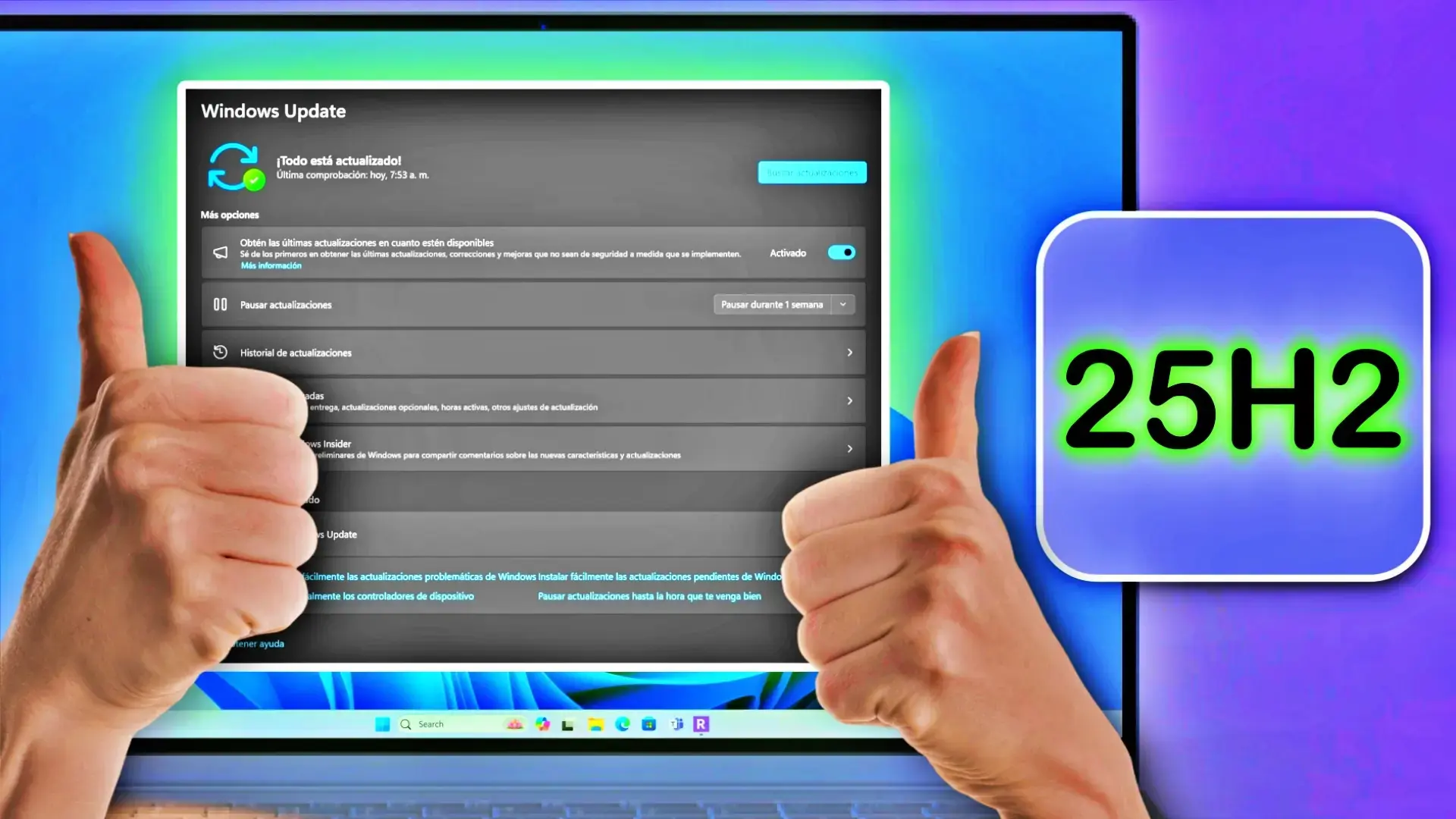
Šī metode ir vistiešākā, un Microsoft to iesaka 24H2 . Atveriet iestatījumus, dodieties uz Windows atjauninājumu un iespējojiet slēdzi "Iegūt jaunākos atjauninājumus, tiklīdz tie ir pieejami". Pēc tam noklikšķiniet uz "Pārbaudīt atjauninājumus". Ja jūsu dators jau ir iekļauts atjauninājumu vilnī, jūs redzēsiet 25H2 paziņojumu ar pogu "Lejupielādēt un instalēt tūlīt". Pēc lejupielādes sistēma liks jums restartēt datoru, lai pabeigtu aktivizēšanu.
Pieredze ir ļoti līdzīga jebkuram ikmēneša kumulatīvajam atjauninājumam: nav nepieciešama tīra instalēšana , un faili, lietotnes un iestatījumi tiek saglabāti. Organizācijās, kas izmanto WSUS, pēc 25H2 funkcijas apstiprināšanas klienti automātiski saņems eKB un viņiem būs tikai jārestartē dators.
Ja nekas neparādās, nekrītiet izmisumā: pakāpeniskā ieviešana jūsu reģionā vai datora modelī var ilgt vairākas nedēļas. Tomēr, pārejot uz atjauninājumu saņemšanu agrāk, gaidīšanas laiks bieži vien saīsinās, jo jūs tiksiet iekļauts agrīnās izplatīšanas lokā.
2. metode: instalēšanas vednis lieliem soļiem (23H2 un Windows 10)
Sistēmām, kurās darbojas Windows 10 vai jaunāka versija (23H2), dabiskākais ceļš ir Windows 11 instalēšanas palīgs , kas ir pieejams Microsoft vietnē. Šī utilīta lejupielādē pilnu 25H2 attēlu un vada jūs cauri visam procesam. Tā ir izstrādāta, lai saglabātu jūsu datus, lietotnes un iestatījumus, un tā faktiski darbojas kā pilnīga atkārtota instalēšana un aizņem ilgāku laiku nekā eKB rīks; arī restartēšana un pēdējā fāze ir ilgāka.
Vednis ir noderīgs, ja 24H2 nav pieejams, ja ir radušās problēmas ar Windows Update vai ja vēlaties vadītu procesu . Lai gan tas ir sarežģītāks process, tas parasti ir uzticamāks un ļauj izvairīties no nepieciešamības manuāli izveidot USB datu nesēju, ja vien neveicat tīru instalēšanu no jauna.
3. metode: oficiālais ISO un multivides izveides rīks (lokāla vai USB instalācija)
Ja vēlaties pilnīgu kontroli vai ir jāizveido atkopšanas disks, varat izmantot rīku Media Creation Tool vai lejupielādēt oficiālo 25H2 ISO failu. Rīks izveido startējamu USB disku jaunināšanai vai atkārtotai instalēšanai. Izmantojot ISO failu, vienkārši pievienojiet to pašreizējai sistēmai un palaidiet "setup.exe", lai sāktu lokālu jaunināšanu. Ja nepieciešams labot attēlu, uzziniet, kā labot Windows, izmantojot DISM.
Abas metodes darbojas labi un ir īpaši noderīgas, ja izmantojat operētājsistēmu Windows 23H2 vai Windows 10. Šajā kontekstā darbība ir līdzvērtīga pilnīgai atkārtotai instalēšanai , nevis vienkāršai ielāpa ievietošanai. Ja jūsu mērķis ir tīra instalēšana, palaidiet datoru no izveidotā USB diska un izpildiet vedņa norādījumus; ja vēlaties saglabāt savus datus un lietotnes, palaidiet failu "setup.exe" no ISO faila pašreizējā Windows instalācijā.
Praktisks padoms: atzīmējiet izvēles rūtiņu, lai procesa laikā lejupielādētu atjauninājumus, draiverus un papildu funkcijas . Tas samazina neapstiprināto ielāpu skaitu pēc pirmās palaišanas un nodrošina, ka kritiskie draiveri tiek piegādāti pēc iespējas ātrāk.
Prasību apiešana ar Rufus (tikai tad, ja jūsu dators neatbilst prasībām)
Ir veidi, kā instalēt Windows 11 neatbalstītos datoros, un ērtākais parasti ir Rufus , kas ļauj izveidot instalācijas USB disku ar iespējām apiet tādas pārbaudes kā TPM 2.0, Secure Boot un citas prasības. Tas var būt noderīgi, ja jūsu dators nav saderīgs mātesplates vai centrālā procesora ierobežojumu dēļ vai ja jums ir jāinstalē bezsaistē un jāizveido lokāls konts, neveicot tiešsaistes pieteikšanās procesu.
Rezumējot, process ir šāds: lejupielādējiet Rufus no oficiālās vietnes, izmantojiet iebūvēto lejupielādes opciju, lai iegūtu Windows 11 ISO (izvēlieties 25H2 laidienu, x64 izdevumu un arhitektūru), un pēc tam izveidojiet USB disku ar atzīmētām apiešanas izvēles rūtiņām. Papildu opcijās Rufus ļauj iespējot TPM 2.0 noņemšanu, drošo sāknēšanu un, atkarībā no veidnes, atspējot 4 GB VRAM prasību, kā arī apiet interneta savienojumu instalēšanas laikā un piespiedu kārtā izveidot lokālu lietotāja kontu.
Pēc USB diska izveides palaidiet datoru no tā un pabeidziet vedņa darbības. Ir svarīgi atzīmēt, ka šī pieeja, lai gan praktiska, nav oficiālā metode un var izraisīt draiveru vai drošības funkciju nesaderību. Izmantojiet to tikai kā pēdējo līdzekli un vienmēr iepriekš izveidojiet dublējumu; ja vēlāk vēlaties atjaunot pilnu drošību, izpildiet rokasgrāmatu, lai iespējotu drošo sāknēšanu.
Zināmas problēmas 25H2 (un 24H2) un to statuss
Ar katru svarīgāko laidienu Microsoft dokumentē neatrisinātās problēmas un to risināšanas progresu. Tālāk ir sniegts kopsavilkums par svarīgākajām kļūdām, kas nesen aprakstītas versijās 25H2 un 24H2, kā arī par to mazināšanas pasākumiem un ielāpiem, ja tādi ir pieejami.
Uzdevumu pārvaldnieks pēc aizvēršanas turpina darboties fonā
Pēc 2025. gada 28. oktobra priekšskatījuma atjauninājuma ( KB5067036 ) instalēšanas dažos datoros rodas problēma, ka uzdevumu pārvaldnieka aizvēršana ar simbolu “X” nepārtrauc procesu, atstājot fonā darbojošos vienu taskmgr.exe instanci. Atkārtota atvēršana un aizvēršana var uzkrāt instances un pasliktināt veiktspēju.
Risinājumu mazināšana: aizveriet pašu uzdevumu pārvaldnieku cilnē Procesi, izmantojot “Beigt uzdevumu”, vai izmantojiet komandrindu (kā administrators), lai palaistu taskkill.exe /im taskmgr.exe /f un aizvērtu visus instances. Microsoft norāda, ka strādā pie risinājuma; problēma ietekmē Windows 11 25H2 un 24H2 . Plašāka informācija par uzdevumu pārvaldnieka reizinātāja kļūdu.
IIS vietnes netiek ielādētas HTTP.sys problēmu dēļ.
Pēc 2025. gada 29. septembra atjauninājuma ( KB5065789 ) dažām servera lietojumprogrammām, kas izmanto HTTP.sys, var rasties ienākošo savienojumu kļūmes, kā rezultātā var rasties tādas kļūdas kā “ERR_CONNECTION_RESET” pat lokālajās vietnēs. Lai atrisinātu problēmu, Microsoft ieteica pārbaudīt atjauninājumus, instalēt tos un restartēt ierīci (pat nelejupielādējot jaunus).
Statuss: Problēma ir novērsta oktobra atjauninājumā, kas nav saistīts ar drošību ( KB5067036 ), un jaunākās versijās. Ja pārvaldāt uzņēmuma vidi, varat izmantot KIR (zināmo problēmu atcelšanu) vai dokumentētu grupas politiku, lai atiestatītu skarto daļu uz versijām, kas ir vecākas par šo datumu.
Autentifikācija ar viedkarti un RSA sertifikātiem (CVE-2024-30098)
2025. gada 14. oktobra drošības atjauninājums ( KB5066835 ) un vēlāki atjauninājumi pastiprināja Windows šifrēšanu, pieprasot, lai RSA viedkaršu sertifikāti izmantotu KSP, nevis CSP . Tā rezultātā noteiktas 32 bitu lietotnes vai parakstīšanas darbplūsmas var nedarboties, ja tās paļaujas uz CSP, parādot tādus ziņojumus kā “nederīgs pakalpojumu sniedzēja tips” vai “CryptAcquireCertificatePrivateKey”.
Risinājumi: Pastāvīgs labojums prasa izstrādātājiem ieviest Key Storage API . Kā pagaidu pasākumu Microsoft dokumentē reģistra vērtības DisableCapiOverrideForRSA=0 iestatīšanu HKEY_LOCAL_MACHINE\SOFTWARE\Microsoft\Cryptography\Calais (pēc restartēšanas), lai atjaunotu saderību, lai gan šis risinājums tiks noņemts 2026. gada aprīļa atjauninājumos. Reģistra rediģēšana ir saistīta ar riskiem, tāpēc pirms jebkādu izmaiņu veikšanas izveidojiet dublējumu.
USB pele un tastatūra nedarbojas WinRE vidē
Pēc 2025. gada 14. oktobra drošības ielāpa ( KB5066835 ) daži lietotāji ziņoja, ka USB ierīces, piemēram, tastatūras un peles, nereaģēja Windows atkopšanas vidē (WinRE), lai gan operētājsistēmā Windows tās darbojās normāli. Microsoft 2025. gada 20. oktobrī izlaida ārpusjoslas labojumu ( KB5070773 ), un labojums tika iekļauts turpmākajos atjauninājumos.
Aizsargāta satura atskaņošana TV/Blu-ray/DVD lietotnēs
Dažās lietojumprogrammās, kas izmanto uzlaboto video renderētāju ar HDCP atbilstību vai audio DRM, radās avārijas, melni ekrāni vai aizsardzības kļūdas. Šī problēma neietekmēja straumēšanas pakalpojumus . Situācija uzlabojās 2025. gada septembra priekšskatījuma atjauninājumā (KB5065789) un tika vēl vairāk pastiprināta oktobra atjauninājumā (KB5067036) un turpmākajos atjauninājumos.
Kļūda ERROR_BAD_PATHNAME, instalējot .msu ar WUSA no koplietojama ceļa
Atjauninājumu instalēšana, izmantojot WUSA, vai .msu faila atvēršana, kas atrodas koplietojamā resursā ar vairākiem .msu failiem, var izraisīt kļūdu ERROR_BAD_PATHNAME . Tas nerodas, ja mapē ir tikai viens fails vai ja .msu faili atrodas lokālajā diskā. Turklāt pēc restartēšanas atjauninājumu vēsturei var būt nepieciešamas dažas minūtes, lai precīzi atspoguļotu atjaunināšanas statusu.
Riska mazināšana: pirms .msu failu instalēšanas saglabājiet tos lokāli . Microsoft ir iespējojis KIR atcelšanu patērētājiem un nepārvaldītām ierīcēm; uzņēmumos administratori var ieviest īpašu grupas politiku, kas atsauc izmaiņas, līdz tiks saņemts galīgais risinājums nākotnes atjauninājumā.
Lai sekotu līdzi jaunākajai informācijai par izlaiduma statusu un problēmām, Microsoft iesaka sekot @WindowsUpdate , pārbaudīt lapu Release Health un, ja esat administrators, izmantot Windows Release Health API pakalpojumā Microsoft Graph. Lai saņemtu tiešu palīdzību no Windows datora, atveriet lietotni Get Help vai apmeklējiet vietni support.microsoft.com.
Atbalsts, dzīves cikls un ceļi uzņēmumiem
Jaunināšana no 24H2 uz 25H2, izmantojot eKB, pagarina pašreizējās versijas atbalsta periodu : Microsoft norāda 24 mēnešus patērētāju izdevumiem un 36 mēnešus uzņēmumu/izglītības izdevumiem. Pārvaldītās vidēs funkciju atjauninājumu var apstiprināt no WSUS vai Microsoft Endpoint Manager, un ierīces automātiski lejupielādēs atbilstošo iespējošanas pakotni; opciju kontrolei varat izmantot grupas politiku.
Svarīgi: šī aktivizēšanas pakotne neaizstāj iepriekšējos atjauninājumus ; tās mērķis ir aktivizēt sistēmā jau esošās funkcijas. Instalēšanai nepieciešama obligāta restartēšana, un aparatūras prasības nav mainītas salīdzinājumā ar 24H2, kas vienkāršo autoparka plānošanu un samazina nesaderības risku.
Ātri jautājumi
Vai varu aktivizēt 25H2 bez atkārtotas instalēšanas? Jā, ja izmantojat 24H2. eKB (piemēram, KB5054156) aktivizē jaunās funkcijas ar vienu restartēšanu. Sākot ar 23H2/Windows 10, būs nepieciešama pilna instalēšana, izmantojot vedni, ISO vai multivides izveides rīku.
Ko darīt, ja 25H2 neparādās pakalpojumā Windows Update ? Iespējojiet opciju “Iegūt jaunākos atjauninājumus, tiklīdz tie ir pieejami” un noklikšķiniet uz “Pārbaudīt atjauninājumus”. Ja joprojām esat iestrēdzis rindā, varat piespiedu kārtā veikt atjauninājumu, izmantojot instalēšanas vedni vai oficiālo ISO failu. Atcerieties ieteikumu iepriekš dublēt datus.
Vai ieteicams piespiedu kārtā instalēt ? Microsoft izmanto viļņus, lai atklātu konfliktus, pirms tie sasniedz visus. Jūs varat to darīt piespiedu kārtā, taču ir vērts apsvērt stabilitāti (daži lietotāji ir ziņojuši par veiktspējas problēmām un sākotnējiem vizuāliem artefaktiem), un, ja jums ir kādas šaubas, vispirms izmēģiniet to virtuālajā mašīnā vai gaidiet kumulatīvos ielāpus.
Kādus ievērojamus uzlabojumus piedāvā 25H2 ? Drošības uzlabojumi (mazāk mantotu komponentu, piemēram, PowerShell 2.0 un WMIC), saskarnes uzlabojumi (paziņojumi sekundārajos ekrānos, sākuma iestatījumi), mākslīgā intelekta integrācija ikdienas uzdevumos un Wi-Fi 7 atbalsts mūsdienu vidē.
Viss iepriekš minētais nodrošina elastīgu jaunināšanas ceļu: ja jau izmantojat 24H2, 25H2 tiek aktivizēts ar vieglu pakotni un vienu restartēšanu; ja izmantojat 23H2 vai Windows 10, izvēlieties starp vedni, ISO vai multivides izveides rīku, lai garantētu atkārtotu instalēšanu. Atcerieties brīdinājumus par pakāpenisku ieviešanu , pārbaudiet zināmās problēmas, ja tās jūs ietekmē, un, ja jūsu dators neatbilst prasībām, apsveriet Rufus kā pēdējo līdzekli, paturot prātā, ka tā nav oficiālā metode. Ar dublējumu un pareizo ceļu jūsu sākuma punktam pāreja uz 25H2 kļūst par labi organizētu procesu.

Indekss
- 1 Kas ir 25H2, kā tas tiek aktivizēts un ko tas piedāvā?
- 2 Priekšnosacījumi un apsvērumi pirms atjaunināšanas
- 3 1. metode: Windows atjaunināšana no iestatījumiem (ideāli, ja jau izmantojat 24H2)
- 4 2. metode: instalēšanas vednis lieliem soļiem (23H2 un Windows 10)
- 5 3. metode: oficiālais ISO un multivides izveides rīks (lokāla vai USB instalācija)
- 6 Prasību apiešana ar Rufus (tikai tad, ja jūsu dators neatbilst prasībām)
- 7 Zināmas problēmas 25H2 (un 24H2) un to statuss
- 7.1 Uzdevumu pārvaldnieks pēc aizvēršanas turpina darboties fonā
- 7.2 IIS vietnes netiek ielādētas HTTP.sys problēmu dēļ.
- 7.3 Autentifikācija ar viedkarti un RSA sertifikātiem (CVE-2024-30098)
- 7.4 USB pele un tastatūra nedarbojas WinRE vidē
- 7.5 Aizsargāta satura atskaņošana TV/Blu-ray/DVD lietotnēs
- 7.6 Kļūda ERROR_BAD_PATHNAME, instalējot .msu ar WUSA no koplietojama ceļa
- 8 Atbalsts, dzīves cikls un ceļi uzņēmumiem
- 9 Ātri jautājumi