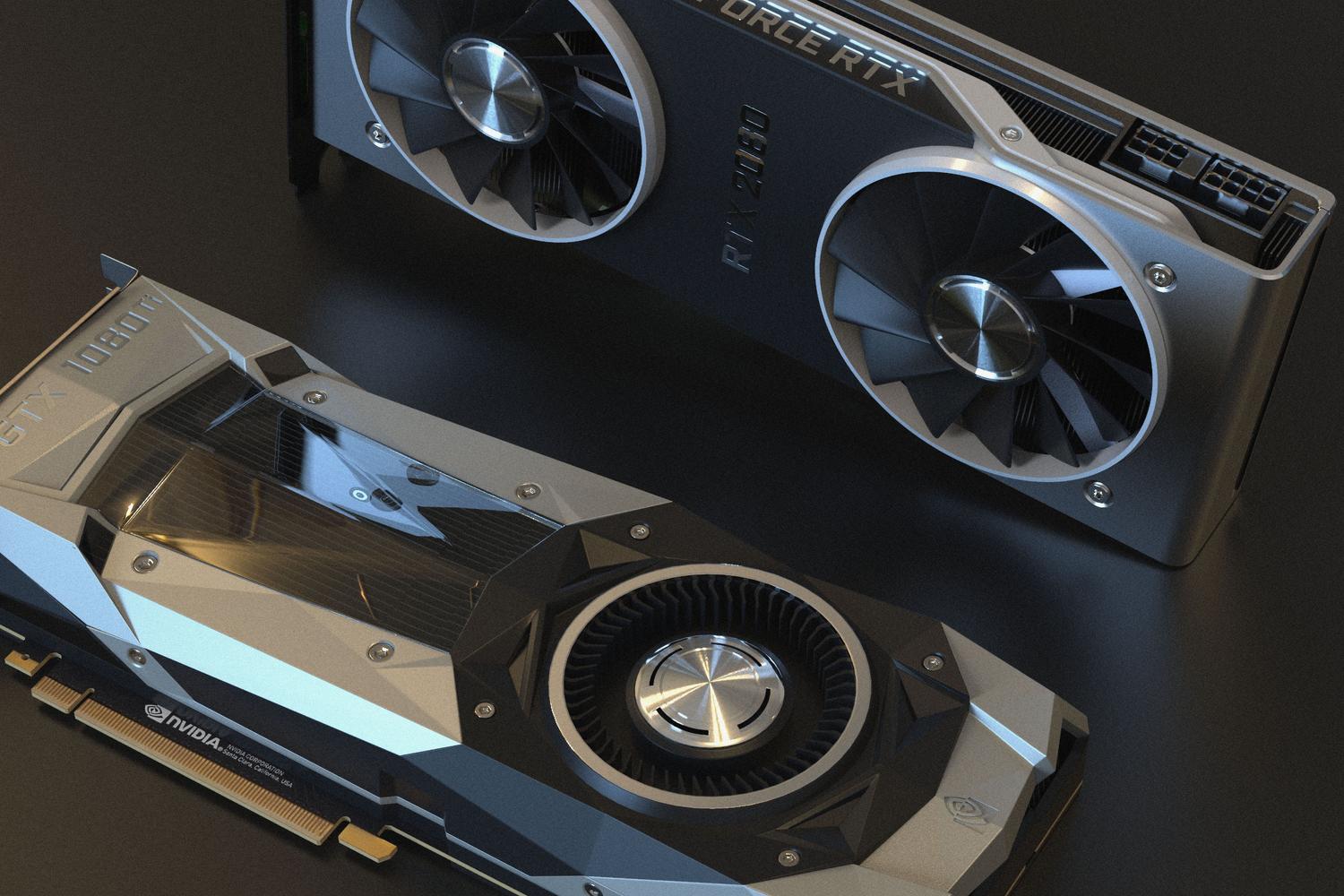
Datora problēmas intensīvas spēles laikā vai strādājot ar sarežģītu renderēšanu ir murgs, no kura ikviens labprātāk izvairītos. Grafikas procesors (GPU) būtībā ir dzinējs, kas darbina visu datora vizuālo darbību, taču, tāpat kā jebkura aparatūras daļa, tā nekalpo mūžīgi un var sākt rādīt kļūmes pazīmes. Šo brīdinājumu savlaicīga atpazīšana ne tikai pasargās jūs no pēkšņas izslēgšanas, bet arī var ietaupīt naudu , novēršot problēmas izplatīšanos uz citām jutīgām sastāvdaļām.
Dažreiz šķietami katastrofāla kļūme ir vienkārši programmatūras problēma, ko var novērst ar pāris klikšķiem, bet citreiz mēs saskaramies ar reāliem fiziskiem bojājumiem . Lai izvairītos no pārdomātiem mēģinājumiem, labākā pieeja ir sekot loģiskam novēršanas procesam. Šajā rakstā mēs sīkāk aplūkosim katru simptomu, sākot no kaitinošiem krāsainiem pikseļiem līdz dīvainām ventilatora skaņām, lai jūs precīzi zinātu, kādas darbības veikt un kad ir pienācis laiks izmantot garantiju vai meklēt specializētu tehniķi.

Skaidras pazīmes, ka jūsu GPU neizdodas

Kad grafikas karte sāk darboties nepareizi, tas reti ir nemanāmi. Viena no acīmredzamākajām pazīmēm ir ekrāna artefakti , kas parādās kā līnijas, krāsaini punkti vai dīvainas ģeometriskas formas, kurām tur nevajadzētu būt. Ja šīs kļūdas parādās pat pirms Windows ielādes, ļoti iespējams, ka ir bojāta videoatmiņa (VRAM) . Un otrādi, ja tās parādās tikai prasīgu spēļu laikā, tā varētu būt temperatūras problēma.
Vēl viena izplatīta brīdinājuma zīme ir zilais nāves ekrāns (BSOD) jeb pilnīga sistēmas avārija, kad attēls sasalst un skaņa nepārtraukti atkārtojas. Kļūdas, piemēram, VIDEO_TDR_FAILURE, parasti norāda, ka displeja draiveris ir pārstājis reaģēt. Tāpat, ja spēlēs, kas iepriekš darbojās nevainojami, pamanāt strauju kadru ātruma (FPS) kritumu , iespējams, jūsu GPU ierobežo jaudu , kas nozīmē, ka tas samazina jaudu, lai novērstu pārkaršanu.
Kā atšķirt programmatūras kļūmi no fiziskas kļūmes

Pirms krist panikā un domāt par jaunas grafikas kartes iegādi, jānosaka, vai problēma ir aparatūrā vai draiveros. Labs īkšķa noteikums ir atzīmēt, kad radās kļūda: ja problēmas sākās tūlīt pēc Windows vai draivera atjaunināšanas , visticamāk, tas ir programmatūras konflikts. Šādos gadījumos parasti labākais risinājums ir izmantot tādus rīkus kā DDU (Display Driver Uninstaller) , lai noņemtu visas veco draiveru pēdas un veiktu tīru instalēšanu.

No otras puses, pastāv pazīmes, kas norāda tieši uz aparatūru. Ja dators pats izslēdzas, kad GPU sasniedz maksimālo slodzi, iespējams, pastāv elektriska vai termiska problēma . Ja pamanāt, ka speciālā grafikas karte darbojas sliktāk nekā centrālā procesora integrētā grafika vai ja kļūdas pazūd, izmantojot integrēto grafiku, jums ir gandrīz neapgāžams pierādījums, ka speciālā grafikas karte ir bojāta . Ir arī svarīgi pārbaudīt, vai dators startēšanas laikā izdod kļūdas signālus, kas norādītu uz komponentu atpazīšanas kļūmi.
Pārkaršanas un atdzišanas briesmas

Karstums ir elektronikas galvenais ienaidnieks. Grafikas karte, kuras temperatūra slodzes laikā pārsniedz 80–85 grādus pēc Celsija, atrodas bīstamajā zonā. Ja pat vienkāršu uzdevumu laikā pamanāt, ka ventilatori rada metālisku troksni, vibrē vai darbojas ar pilnu ātrumu, dzesēšanas sistēma var būt aizsērējusi ar putekļiem vai arī ventilatora gultnis var būt sabojājies.
Kad termopasta izžūst, tā zaudē spēju pārnest siltumu no mikroshēmas uz radiatoru, kā rezultātā GPU ātri pārkarst. Tas ietekmē ne tikai karti; atlikušais siltums var sabojāt mātesplati vai tuvumā esošos RAM moduļus. Lai to uzraudzītu, iesakām izmantot tādu programmatūru kā MSI Afterburner, GPU-Z vai HWinfo vai pat izpētīt visaptverošu ceļvedi par grafikas karšu nepietiekamu spriegumu , kas ļauj redzēt reāllaika termiskos lēcienus un drošības apsvērumu dēļ noteikt veiktspējas kritumus.
Kritiskas kļūdas, instalējot grafikas karti

Ne visas kļūmes rodas lietošanas dēļ; dažas rodas nepareizas uzstādīšanas dēļ. Ļoti izplatīta kļūda ir mūsdienu grafisko karšu (GPU) svara ignorēšana, jo tās ir lielas un smagas. Ja karte tiek piekārta bez papildu fiziska atbalsta , svars var saliekt shēmas plati un izraisīt VRAM lodējuma savienojumu atslābšanu vai PCIe slota strukturālus bojājumus. Vienkārša kronšteina izmantošana pretējā galā ir minimāls ieguldījums , kas novērš dārgas katastrofas.

Barošanas avots ir vēl viens kritisks punkts. Nopietna problēma rodas, ja augstas klases grafikas karšu barošanai tiek izmantoti divi barošanas kabeļi (viens kabelis, kas sadalīts divos savienotājos). Tas var izraisīt vadu pārkaršanu un sliktākajā gadījumā savienotāju izdegšanu pārmērīga strāvas stipruma dēļ. Drošākā pieeja ir izmantot atsevišķus kabeļus no barošanas avota līdz katram GPU savienotājam, nodrošinot drošu strāvas plūsmu.
Ātrās diagnostikas rokasgrāmata un risinājumi
Ja jums ir aizdomas, ka kaut kas nav kārtībā, varat veikt šo problēmu novēršanas procesu: vispirms atkārtoti instalējiet draiverus no ražotāja oficiālās vietnes. Otrkārt, notīriet visus uzkrājušos putekļus ar saspiestu gaisu un, ja jums ir pieredze, nomainiet termopastas . Treškārt, pārbaudiet, vai karte ir pareizi ievietota PCIe slotā un vai barošanas kabeļi ir pilnībā ievietoti.
Ja problēmas joprojām pastāv, izmēģiniet karti citā datorā. Ja tur tā darbojas labi, problēma ir saistīta ar Windows instalāciju vai barošanas bloku. Ja tā joprojām neizdodas, iespējams, būs nepieciešams profesionāls tehniķis, lai veiktu BGA pārlodēšanu , kas ietver GPU mikroshēmas atkārtotu pielodēšanu mātesplatē. Tomēr, ja karte ir veca un iekšējā mikroshēma ir nedarbojoša, labākais rīcība ir nomainīt to ar jaunu , jo sarežģīti remonti bieži vien ir virspusēji un īslaicīgi.
Labākie veidi, kā novērst GPU priekšlaicīgu atteici, ir regulāra tīrīšana ik pēc sešiem mēnešiem, temperatūras uzraudzība un piespiedu pārslodzes novēršana bez atbilstošas dzesēšanas. Pievēršot uzmanību pat nelielai mirgošanai vai neparastiem trokšņiem, varat veikt pasākumus, pirms sistēma kļūst pilnībā nelietojama, nodrošinot, ka aparatūra darbojas vislabākajā veidā vēl daudzus gadus bez negaidītām problēmām.
