- Drošai sāknēšanai ir nepieciešamas UEFI, GPT nodalījumi un derīgas sāknēšanas atslēgas.
- msinfo32 ļauj pārbaudīt BIOS režīmu un drošās sāknēšanas statusu.
- Atspējojot CSM un izvēloties Windows UEFI, tiek iespējota paraksta verifikācija.
- Atslēgu pārvaldība (rūpnīcas noklusējuma iestatījumu atjaunošana) novērš statusu "Nav aktīvs".
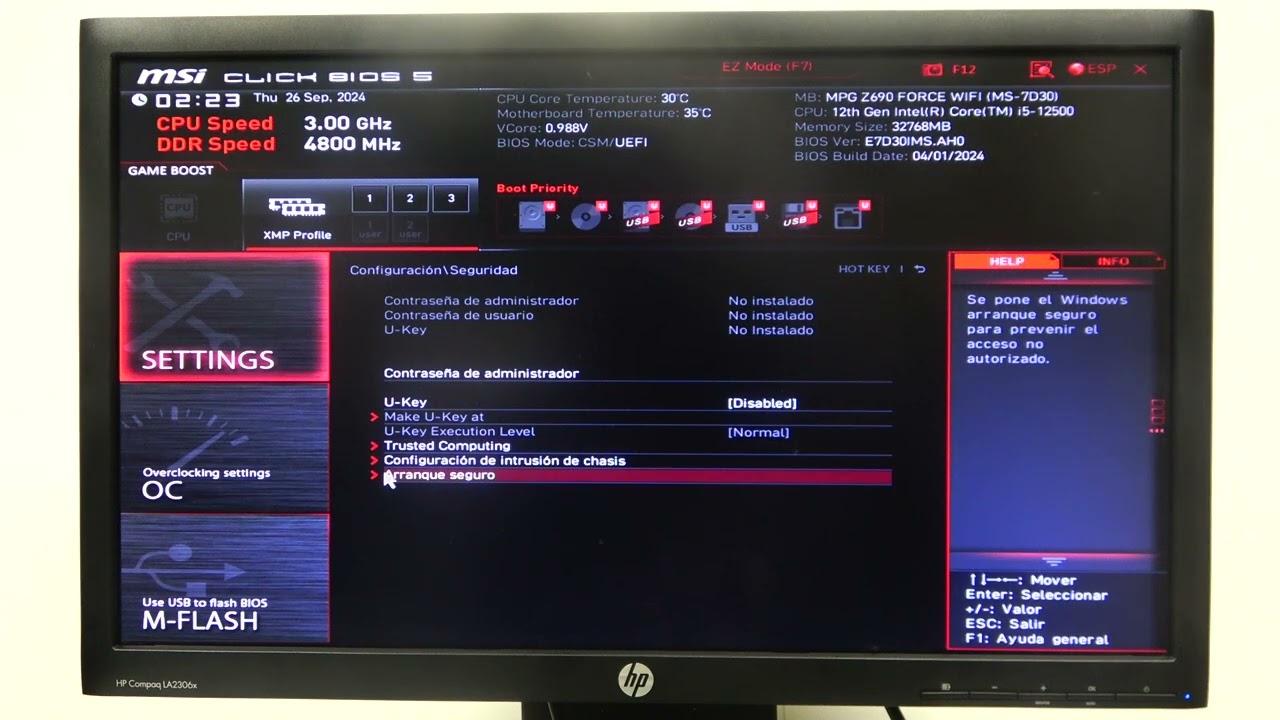
Pēc BIOS/UEFI atjaunināšanas diezgan bieži ir iespējams, ka drošā sāknēšana tiek atspējota, mainās tās statuss vai tā tiek rādīta kā “Nav aktīva”. Tāpēc ieteicams pārskatīt iestatījumus, lai tā atkal darbotos pareizi. Šajā rakstā es detalizēti paskaidrošu, kā droši atkārtoti iespējot drošo sāknēšanu, neaizmirstot par tādiem svarīgiem aspektiem kā UEFI, GPT, CSM, sāknēšanas atslēgas, TPM 2.0 un BitLocker.
Pirms kaut kam pieskarties, ir vērts veikt pāris ātras pārbaudes sistēmā Windows un programmaparatūrā. Tas palīdzēs izvairīties no izplatītām kļūdām, piemēram, bēdīgi slavenās "Legacy UEFI" kļūdas vai šifrēšanas slēdzenēm. Ja izmantojat BitLocker , turiet pa rokai atkopšanas atslēgu un, ja nepieciešams, iepazīstieties ar ražotāja rokasgrāmatu, jo katrai mātesplatei (ASUS, MSI, Gigabyte, Lenovo, Dell, HP utt.) var tikt parādītas dažādas izvēlnes.
Kas ir drošā palaišana un kāpēc tā būtu jāiespējo?
Droša sāknēšana ir programmaparatūras aizsardzības slānis, kas validē sistēmas startēšanas laikā ielādētās programmatūras kriptogrāfiskos parakstus, nodrošinot, ka tiek izpildīta tikai parakstīta un uzticama programmatūra. Citiem vārdiem sakot, tas bloķē neatļautu sāknēšanas ielādētāju vai draiveru izpildi un palīdz ierobežot ļaunprogrammatūru, kas mēģina iekļūt sāknēšanas procesā.
Papildus drošībai, pareiza konfigurēšana ietekmē arī stabilitāti un saderību ar mūsdienu sistēmām. Ja nepieciešams startēt rīkus vai operētājsistēmas, kas neatbalsta šo verifikāciju, varat to īslaicīgi atspējot, lai gan ražotāji iesaka drošo sāknēšanu atstāt pastāvīgi iespējotu, izņemot ļoti specifiskas vajadzības.
Sākotnējās pārbaudes operētājsistēmā Windows: BIOS režīms un drošās sāknēšanas statuss
Pirmais solis ir apstiprināt datora pašreizējo statusu. Windows piedāvā ātru priekšskatījumu, lai redzētu, vai atrodaties UEFI vai mantotā (CSM) režīmā un vai ir iespējota drošā sāknēšana. Atzīmējot šo lodziņu, tiek ietaupīts laiks, jo , ja jau tiek rādīts statuss “Iespējots”, nekas cits nav jādara.
- prese Windows + RRaksta msinfo32 un apstipriniet ar taustiņu Enter. Tiks atvērta sistēmas informācija.
- Atrodiet laukus BIOS režīms y Drošas sāknēšanas stāvoklis.
- Ja BIOS režīmā ir norādīts UEFI un drošās sāknēšanas statuss ir iespējots, nekādas izmaiņas nav jāveic. Ja ir norādīts Atspējots, varat to iespējot. Ja ir norādīts Nav atbalstītsJūsu mātesplate neatbalsta šo funkciju.
- Ja tiek parādīts BIOS režīms Mantota/CSMPirms drošās sāknēšanas izmantošanas jums būs jāpārslēdzas uz UEFI.
MBR pret GPT: sistēmas diska konvertēšana, ja nepieciešams
Lai drošā sāknēšana darbotos, jūsu Windows instalācijai jābūt diskā , kas sadalīts GPT (GUID nodalījumu tabulas) formātā. Ja jūsu sistēmas disks ir MBR formātā, tas jāpārveido uz GPT, izmantojot Microsoft iebūvēto rīku. Pirms tam dublējiet svarīgos datus.
Pārbaudiet nodalījuma stilu, izmantojot disku pārvaldību: nospiediet taustiņu kombināciju Windows + X, atveriet disku pārvaldību, ar peles labo pogu noklikšķiniet uz sistēmas diska (ne tikai uz C: diska) un atveriet Rekvizīti > Apjomi. Sadaļā Nodalījuma stils redzēsiet, vai tas ir GPT vai MBR.
Ja nepieciešams konvertēt, atveriet komandu uzvedni kā Administrators (pārliecinieties, vai logā ir norādīts šis atļauju līmenis) un apstipriniet ar mbr2gpt /validate /disk:0 /allowFullOS (Aizstājiet 0 ar pareizo diska numuru, ja tas nesakrīt). Ja viss ir pareizi, palaidiet mbr2gpt /convert /disk:0 /allowFullOSPēc konvertēšanas var būt nepieciešams Mainiet sāknēšanas režīmu programmaparatūrā uz UEFI.
Iepriekšēja validācija ir ļoti svarīga, jo tā cita starpā pārbauda, vai GPT tabulām ir pietiekami daudz vietas un vai nodalījumu struktūra ir saderīga. Lai gan rīks ir paredzēts konvertēšanai uz vietas, jebkuras nodalījumu izmaiņas ir saistītas ar risku, tāpēc ieteicams iepriekš veikt dublējumu.
TPM 2.0 un Windows 11: ātra verifikācija
Lai gan TPM 2.0 nav nepieciešams, lai iespējotu drošo sāknēšanu, tas ir nepieciešams operētājsistēmai Windows 11. Ja izmantojat operētājsistēmu Windows 11, jums jāpārliecinās, vai mikroshēma ir instalēta un iespējota. Palaidiet tpm.msc un pārbaudiet statusu: ja tajā ir norādīts “Gatavs lietošanai”, viss ir kārtībā; ja nē, iespējojiet to BIOS/UEFI (atkarībā no ražotāja meklējiet TPM, fTPM vai PTT, parasti sadaļā Drošība vai Papildu opcijas).
Daudzās mūsdienu ierīcēs TPM pēc noklusējuma ir iespējots, taču to var atspējot pēc programmaparatūras atjaunināšanas vai sistēmas atiestatīšanas. Parasti to dara, atverot Drošība > TPM/fTPM/PTT un atlasot Iespējots , saglabājot izmaiņas ar taustiņu F10 pirms iziešanas, lai aktivizācija stātos spēkā.
Kā ievadīt BIOS/UEFI: atslēgas un ceļš no Windows
Lai piekļūtu drošajai sāknēšanai, ir jāpiekļūst programmaparatūrai. Visizplatītākais veids ir restartēt datoru un atkārtoti nospiest taustiņu POST laikā. Visizplatītākie taustiņi ir Delete, F2, F10, F12 vai Esc , lai gan tas ir atkarīgs no ražotāja.
Ja vēlaties to darīt pašā sistēmā, izmantojiet papildu startēšanu. Operētājsistēmā Windows 10 dodieties uz Iestatījumi > Atjaunināšana un drošība > Atkopšana un sadaļā Papildu startēšana noklikšķiniet uz Restartēt tūlīt . Operētājsistēmā Windows 11 dodieties uz Iestatījumi > Windows atjaunināšana > Papildu opcijas > Atkopšana un sadaļā Papildu startēšana izvēlieties Restartēt tūlīt. Pēc restartēšanas dodieties uz Problēmu novēršana > Papildu opcijas > UEFI programmaparatūras iestatījumi un apstipriniet.
Dažos klēpjdatoros (īpaši spēļu klēpjdatoros) pēc izslēgšanas ir ierasts turēt nospiestu taustiņu F2, tos ieslēdzot . Dažos spēļu klēpjdatoros šī metode var ietvert skaļuma samazināšanas pogas turēšanu nospiestu un vienlaikus ieslēgšanas pogas nospiešanu. Ja nevarat panākt, lai dators tiktu palaists pirmajā reizē, skatiet sava modeļa rokasgrāmatu .
Drošas sāknēšanas atrašanās vieta programmaparatūrā un kas jāatspējo.
Kad esat ienācis BIOS/UEFI, meklējiet opciju “Droša sāknēšana”. Tā var atrasties tādās cilnēs kā “Drošība”, “Sāknēšana”, “Papildu” vai “Autentifikācija ” atkarībā no tā, vai saskarne ir klasiskā UEFI, “MyASUS in UEFI” vai cita ražotāja slānis.
Pirms drošās sāknēšanas iespējošanas atspējojiet saderības atbalsta moduli (CSM) vai mantoto režīmu. Drošā sāknēšana darbojas tikai tīrā UEFI režīmā, tāpēc, ja CSM ir iespējots, atspējojiet to. Pēc tam pārbaudiet operētājsistēmas tipa opciju; daudzās programmaparatūrās tiks rādīts “Windows UEFI režīms”, nevis “Cita operētājsistēma”. Lai iespējotu drošo sāknēšanu, atlasiet Windows UEFI.
Kad CSM ir atspējots un ir atlasīts pareizais operētājsistēmas tips, atrodiet slēdzi “Secure Boot” (drošā sāknēšanas vadība) (tas var tikt parādīts kā “Secure Boot Control” (drošās sāknēšanas vadība). Pārslēdziet to no “Disabled” (atspējots) uz “Enabled” (iespējots). Ja programmaparatūra aicina pārvaldīt atslēgas, instalējiet rūpnīcas noklusējuma iestatījumus vai atjaunojiet noklusējuma atslēgas; šī datubāze ļauj validēt Microsoft parakstītus sāknēšanas ielādētājus.
Saglabāt izmaiņas, iziet un pārbaudīt operētājsistēmā Windows
Kad esat pabeidzis, saglabājiet un izejiet. Parasti to var izdarīt, nospiežot taustiņu F10 un apstiprinot (Labi/Pieņemt/Apstiprināt) vai arī dodoties uz cilni Saglabāt un iziet un izvēloties "Saglabāt izmaiņas un iziet". Dators tiks restartēts ar jaunajiem iestatījumiem.
Atgriežoties sistēmā Windows, atkārtojiet vaicājumu msinfo32 , lai apstiprinātu, ka drošās sāknēšanas statuss tagad ir “Iespējots”. Ja joprojām tiek rādīts statuss “Nav aktīvs” vai “Atspējots”, iespējams, trūkst atslēgu vai CSM joprojām var būt iespējots kaut kur programmaparatūrā.
Ko darīt, ja parādās ziņojums "Nav aktīvs": atiestatiet taustiņus un piespiedu kārtā ieslēdziet atbilstošo režīmu.
Ir scenāriji, kad, neskatoties uz iespējotu UEFI un drošo sāknēšanu, statuss tiek rādīts kā “Nav aktīvs ”. Mūsdienu mātesplatēs tipisks risinājums ir iespējot drošo sāknēšanu un atjaunot rūpnīcas noklusējuma atslēgas, pēc tam saglabājot izmaiņas.
Klēpjdatoros, daudzfunkciju datoros vai spēļu konsolēs ar klasisko UEFI: dodieties uz Drošība > Droša sāknēšana un iespējojiet Drošas sāknēšanas vadību . Pēc tam dodieties uz Atslēgu pārvaldību. Vispirms izmantojiet funkciju “Atiestatīt iestatīšanas režīmu”, lai notīrītu datubāzes, apstipriniet ar Jā un pēc tam atlasiet “Atjaunot rūpnīcas atslēgas ”. Saglabājiet izmaiņas (F10) un restartējiet datoru.
Ierīcēs ar “MyASUS UEFI” process ir līdzīgs: iespējojiet drošo sāknēšanu, atveriet atslēgu pārvaldību, atiestatiet iestatīšanas režīmu un pēc tam atjaunojiet atslēgas, izmantojot “Atjaunot rūpnīcas atslēgas”. Visbeidzot, saglabājiet izmaiņas un restartējiet datoru, lai atjauninātu statusu.
Galddatoros dažām programmaparatūrām ir jāmaina drošās sāknēšanas režīms uz pielāgotu , lai pārvaldītu atslēgas: atveriet atslēgu pārvaldību, palaidiet “Notīrīt drošās sāknēšanas atslēgas”, apstipriniet un pēc tam izvēlieties “Instalēt noklusējuma drošās sāknēšanas atslēgas”. Neaizmirstiet aizvērt ar F10 vai “Saglabāt izmaiņas un iziet”, lai statuss mainītos uz Lietotājs/Aktīvs, kad tas ir nepieciešams.
Daudzām UEFI BIOS ir pamata režīms un paplašinātais režīms. Ja neredzat iepriekš minētās opcijas, nospiediet taustiņu F7, lai atvērtu paplašināto režīmu , un pēc tam vēlreiz pārbaudiet cilnes Drošība un Sāknēšana. Atkarībā no sistēmas varat pārvietoties, izmantojot bultiņu taustiņus un taustiņu Enter, peli vai skārienpaliktni.
Saskarne var nedaudz atšķirties atkarībā no modeļa un programmaparatūras versijas. Nebrīnieties, ja atradīsit norādīto ceļu kā Drošība > Droša sāknēšana > Drošas sāknēšanas vadība vai Sāknēšana > Droša sāknēšana > OS tips . Mērķis ir viens un tas pats: atspējojiet CSM, atlasiet Windows UEFI un pārliecinieties, vai ir ielādētas drošās sāknēšanas atslēgas.
BitLocker un ierīču šifrēšana: izvairieties no pārsteigumiem restartējot
Ja izmantojat BitLocker vai ierīču šifrēšanu, kritisku sāknēšanas parametru (CSM, drošā sāknēšana, TPM) modificēšana var izraisīt to, ka Windows nākamajā startēšanas reizē pieprasīs atkopšanas atslēgu . Sagatavojiet to pirms BIOS/UEFI pieskaršanās, lai izvairītos no bloķēšanas.
Ja vēlaties īslaicīgi atspējot šifrēšanu, vispirms iepazīstieties ar Microsoft oficiālajām vadlīnijām, lai izvairītos no datu zuduma. Korporatīvajos datoros ieteicams saskaņot šīs izmaiņas ar IT komandu, lai nodrošinātu atbilstību politikām un drošības saglabāšanu.
Alternatīvs veids, kā iespējot UEFI un konvertēt nodalījumus bez atkārtotas instalēšanas
Ja izmantojāt Legacy/CSM režīmu un disks bija formatēts kā MBR, vienkāršākais veids ir konvertēt uz GPT, izmantojot utilītu. mbr2gpt un pēc tam BIOS pārslēdzieties uz UEFI. Atcerieties vispirms validēt ar mbr2gpt /validate un tad palaidiet to mbr2gpt /convert ar pareizo diska identifikatoru.
Viena detaļa, kas bieži tiek aizmirsta: komandrindas logā ir jābūt redzamam vārdam "Administrators" . Ja konsoli nedarbināt ar paaugstinātām privilēģijām, komandas var neizdoties bez skaidra ziņojuma, liekot jums atkārtot darbības.
Kad īslaicīgi atspējot drošo sāknēšanu
Daži diagnostikas rīki, apkopes attēli un operētājsistēmas nedarbojas, ja ir iespējota paraksta verifikācija. Šādos gadījumos varat īslaicīgi atspējot drošo sāknēšanu, izmantot nepieciešamo un pēc tam atkārtoti iespējot to, kad esat pabeidzis.
Ja instalējat Linux un BIOS ir atlasīta opcija “Cita operētājsistēma”, bieži var tikt parādīti ziņojumi vai kļūdas, kas saistītas ar mantoto UEFI. Risinājums parasti ietver UEFI režīma konfigurēšanu, CSM atspējošanu un, ja paturat Windows, pārbaudi, vai sistēmas disks ir formatēts kā GPT un vai ir ielādētas drošās sāknēšanas atslēgas. Dažiem Linux scenārijiem ir nepieciešami parakstīti sāknēšanas ielādētāji; pretējā gadījumā pagaidu risinājums ir startēt ar atspējotu drošo sāknēšanu.
Klēpjdatori un daudzfunkciju datori: Izslēdzot datoru, ieslēdzot to, turiet nospiestu taustiņu F2, lai atvērtu sistēmas iestatījumus. Kad dators ir ieslēgts, pārslēdzieties uz papildu režīmu, nospiežot taustiņu F7 , dodieties uz Drošība > Droša sāknēšana un pielāgojiet drošās sāknēšanas vadību. Ja tā neparādās, pārbaudiet arī cilni Sāknēšana, īpaši operētājsistēmas veidu (Windows UEFI vai cita operētājsistēma).
MyASUS UEFI: Navigācija ir ļoti līdzīga, mainās tikai izskats. Dodieties uz Papildu iestatījumi (Advanced Settings), pēc tam uz Drošība (Secure Boot) un iespējojiet atslēgu kontroli un pārvaldību no Atslēgu pārvaldības (Key Management) , ja statuss paliek “Nav aktīvs” (Nav aktīvs). Atcerieties saglabāt, nospiežot taustiņu F10.
Galddatori: Dažos modeļos jāievada taustiņš Delete (Del) . Meklējiet Boot > Secure Boot un, ja atslēgu pārvaldība ir iespējota, iestatiet režīmu Custom, lai notīrītu un instalētu noklusējuma atslēgas (Install Default Secure Boot Keys). Pārbaudiet arī, vai CSM ir iestatīts uz Disabled, lai tas kļūtu aktīvs.
Pēdējā pārbaude un problēmu novēršana
Pēc katrām BIOS izmaiņām saglabājiet un restartējiet datoru. Operētājsistēmā Windows atkārtoti atveriet failu msinfo32 , lai apstiprinātu: BIOS režīms ir iestatīts uz UEFI un drošās sāknēšanas statuss ir iestatīts uz Enabled. Ja kaut kas noiet greizi un dators neizdodas startēt, atgriezieties pie programmaparatūras un īslaicīgi atspējojiet drošo sāknēšanu vai atjaunojiet pēdējo iestatījumu, lai atjaunotu funkcionalitāti.
Tipiskas kļūdas, kas atklāj problēmu: ja joprojām pastāv ziņojums “Nav aktīvs”, trūkst atslēgu; ja neredzat drošās sāknēšanas slēdzi, esat pamata skatā un jums jāpārslēdzas uz paplašināto režīmu; ja Windows netiek startēts pēc konvertēšanas uz GPT, iespējams, ka programmaparatūra joprojām ir CSM/Legacy režīmā, nevis UEFI režīmā. Šo trīs punktu pielāgošana gandrīz vienmēr atrisina problēmu.
Vienmēr iepazīstieties ar ražotāja dokumentāciju. Lai gan mērķis visiem zīmoliem ir viens un tas pats, terminoloģija un precīzs ceļš atšķiras. Nav nekas neparasts, ka opcija ar nosaukumu “OS tips” ir tā, kas automātiski iespējo vai atspējo drošo sāknēšanu (Windows UEFI = aktīvs, Cita operētājsistēma = neaktīvs).
• Pārliecinieties failā msinfo32, vai atrodaties UEFI režīmā, un pārbaudiet drošās sāknēšanas statusu. Ja atrodaties mantotā režīmā, konvertējiet uz GPT un nomainiet to uz UEFI programmaparatūrā.
• Atspējojiet CSM BIOS. Iestatiet OS tipu uz Windows UEFI un iespējojiet drošo sāknēšanu. Ja tiek prasīts, instalējiet noklusējuma atslēgas vai atjaunojiet tās no atslēgu pārvaldības.
• Ja statuss ir “Nav aktīvs”, atiestatiet sistēmu iestatīšanas režīmā un atkārtoti instalējiet rūpnīcas atslēgas. Galddatoros, lai pārvaldītu atslēgas, iespējams, būs jāpārslēdzas uz pielāgoto režīmu. Atcerieties saglabāt, nospiežot taustiņu F10.
• Ja izmantojat operētājsistēmu Windows 11, izmantojiet TPM 2.0 un paturiet prātā BitLocker: pirms programmaparatūras aizskaršanas pierakstiet atkopšanas atslēgu. Ja kaut kas noiet greizi, atsauciet pēdējās izmaiņas un mēģiniet vēlreiz.
Ja UEFI, GPT un CSM ir atspējoti un ir ielādētas rūpnīcas atslēgas, drošā sāknēšana darbosies, un dators palaidīs tikai uzticamu programmatūru. Šis iestatījums ir vērts pārbaudīt, īpaši pēc BIOS atjaunināšanas, jo dažreiz šīs izmaiņas atiestata sāknēšanas parametrus vai izdzēš atslēgu datubāzi. Kad esat sapratis procesu (msinfo32 diagnostikai, mbr2gpt, ja nepieciešams, iestatījumi sadaļā Drošība/Sāknēšana un atslēgu pārvaldība), drošās sāknēšanas atkārtota iespējošana aizņem tikai dažas minūtes un nodrošina papildu drošību, nezaudējot veiktspēju.

Indekss
- 1 Kas ir drošā palaišana un kāpēc tā būtu jāiespējo?
- 2 Sākotnējās pārbaudes operētājsistēmā Windows: BIOS režīms un drošās sāknēšanas statuss
- 3 MBR pret GPT: sistēmas diska konvertēšana, ja nepieciešams
- 4 TPM 2.0 un Windows 11: ātra verifikācija
- 5 Kā ievadīt BIOS/UEFI: atslēgas un ceļš no Windows
- 6 Drošas sāknēšanas atrašanās vieta programmaparatūrā un kas jāatspējo.
- 7 Saglabāt izmaiņas, iziet un pārbaudīt operētājsistēmā Windows
- 8 Ko darīt, ja parādās ziņojums "Nav aktīvs": atiestatiet taustiņus un piespiedu kārtā ieslēdziet atbilstošo režīmu.
- 9 Īpašas saskarnes piezīmes: uzlabotais režīms un navigācija
- 10 BitLocker un ierīču šifrēšana: izvairieties no pārsteigumiem restartējot
- 11 Alternatīvs veids, kā iespējot UEFI un konvertēt nodalījumus bez atkārtotas instalēšanas
- 12 Kad īslaicīgi atspējot drošo sāknēšanu
- 13 Biežāk sastopamo izvēļņu piemēri pēc aprīkojuma veida
- 14 Pēdējā pārbaude un problēmu novēršana
