- CMOS atiestatīšana noņem paroli un atgriež BIOS rūpnīcas iestatījumus.
- CMOS notīrīšanas poga vai tiltslēgs vienkāršo procesu atkarībā no plates.
- Mirgošana var palīdzēt, taču tā ne vienmēr ļauj apiet atslēgu.
- Apsveriet, vai jums ir nepieciešama šī parole, un glabājiet savas atslēgas drošībā.
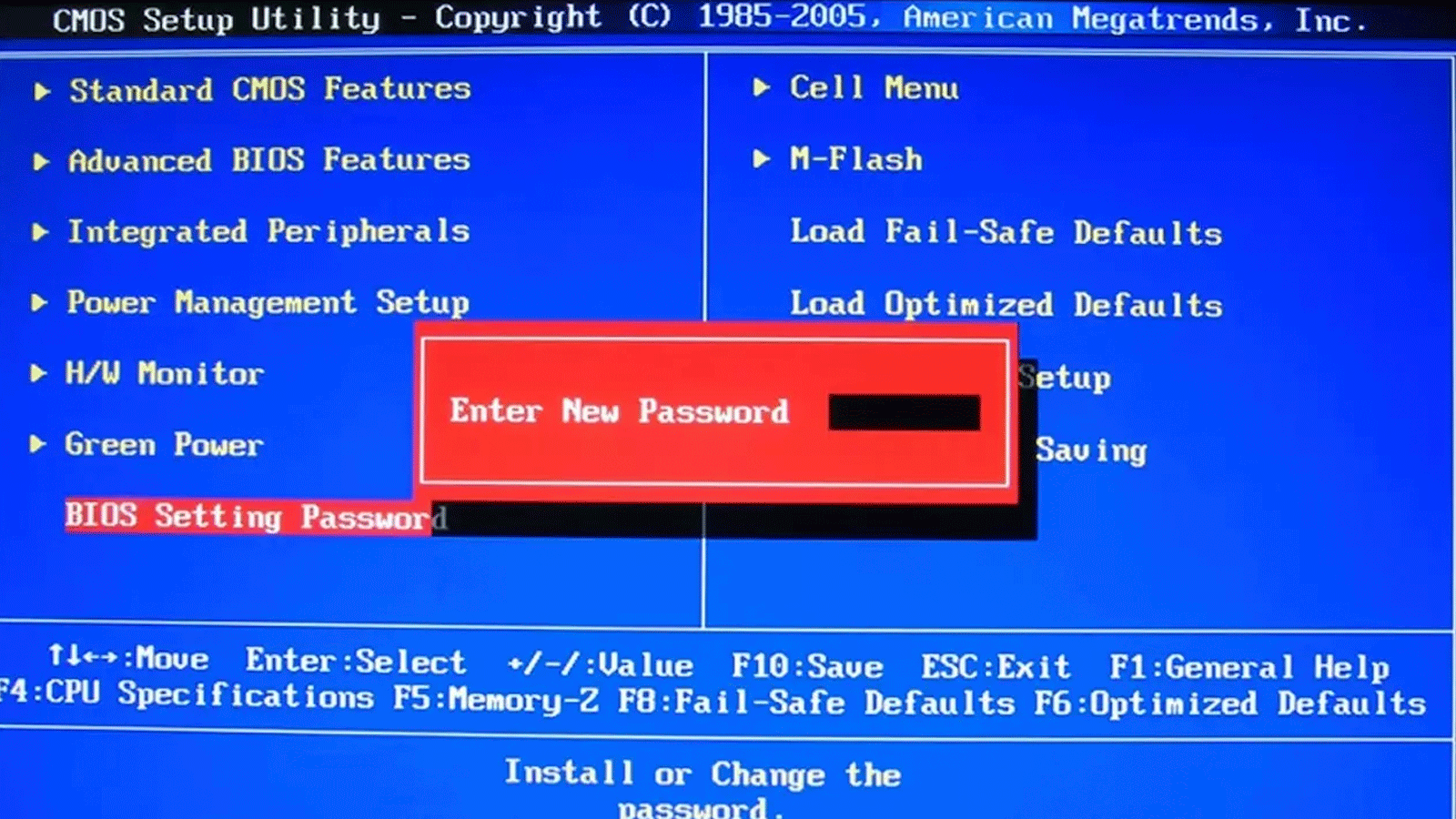
Ja esat aizmirsis piekļuves atslēgu un dators neļauj jums neko pieskarties, jūs neesat viens: BIOS paroles atjaunošana vai noņemšana ir biežāk sastopama problēma, nekā šķiet, un, par laimi, ir efektīvas metodes, kā atgūt kontroli, neļaujot sevi trakot.
Šajā rokasgrāmatā mēs detalizēti pārskatām visas iespējas, kas parādās analizētajos avotos: sākot ar CMOS akumulatora izņemšanu un beidzot ar pogas “Notīrīt CMOS” vai tiltslēga izmantošanu , ieskaitot programmaparatūras pārprogrammēšanu un dažus īpašus gadījumus atkarībā no zīmola un modeļa. Mēs arī paskaidrojam, kad ir lietderīgi izmantot BIOS paroli un kādu labāko praksi ievērot, lai izvairītos no atkārtotas bloķēšanas.
Kāpēc BIOS jāievieto parole?
Lielākā daļa lietotāju nekad neuztraucas par BIOS aizsardzību, daļēji tāpēc, ka viņi tai gandrīz nekad nepiekļūst un domā, ka dators ir paredzēts tikai viņiem; pat ja tā, piekļuves bloķēšana sāknēšanas un konfigurācijas izvēlnēm pievieno drošības slāni, lai novērstu neatļautas izmaiņas.
Koplietošanas vai darba vidē tas ir īpaši lietderīgi; ja vairāki cilvēki izmanto vienu un to pašu aprīkojumu vai pastāv risks, ka tas varētu tikt manipulēts, parole neļauj pieskarties kritiskiem parametriem, piemēram, sāknēšanas secībai, drošai sāknēšanai vai drošības kontroles deaktivizēšanai.
Klēpjdatoros tas kļūst vēl svarīgāk: pārvietojot šīs ierīces, pastāv reāls nozaudēšanas vai zādzības risks, un tāpēc BIOS aizsardzība apgrūtina neatļautu palaišanu un ierobežo mēģinājumus atspējot aizsardzības mehānismus.
Tomēr, tā kā BIOS tiek reti piekļūts, laika gaitā paroli ir viegli aizmirst. Labā ziņa ir tā, ka ir procedūras, kā atjaunot BIOS rūpnīcas iestatījumus un tādējādi noņemt paroli, ja tā ir aizmirsta.
Pirms sākat: piesardzības pasākumi un darbības joma
Datora atvēršana un mātesplates apstrāde nav spēle: atvienojiet strāvu, izlādējiet atlikušo elektrību un mierīgi turpiniet . Dažas metodes atiestata visu konfigurāciju, kas nozīmē, ka tiks zaudēti sāknēšanas iestatījumi, XMP/EXPO profili, ierīču prioritātes un citi dati.
Saskaņā ar ražotāja teikto, dažas procesa daļas var atšķirties. Dažām mātesplatēm ir fiziska CMOS notīrīšanas poga, kas pieejama no aizmugurējā paneļa, citām ir nepieciešams iekšējs tiltslēgs ar noteiktām pozīcijām , un atsevišķos modeļos programmaparatūras pārprogrammēšanai var būt nepieciešams ievadīt pašreizējo paroli.
Ja jūsu klēpjdatoram ir spēkā garantija vai jūs nejūtaties ērti to atverot, vislabāk ir sazināties ar oficiālo tehniskā atbalsta dienestu. Jebkurā gadījumā rīkojieties uz savu atbildību , un, ja jums rodas šaubas, skatiet mātesplates rokasgrāmatu vai ražotāja atbalsta vietni.
Kā ievadīt BIOS, ja esat aizmirsis paroli
Aprakstītās metodes ir tās, kas atrodamas izmantotajos avotos. Tās sākas ar klasisko "CMOS notīrīšanu" un turpinās ar alternatīvām, piemēram, BIOS pārprogrammēšanu . Mērķis ir piespiest rūpnīcas atiestatīšanu, lai parole pazustu.
Izņemiet CMOS akumulatoru
Mātesplates monētu baterija saglabā sistēmas laiku un BIOS iestatījumus, kad dators ir izslēgts; tās izņemšana izdzēš saglabāto konfigurāciju un parasti arī paroli.
Atkārtoti uzsvērtās darbības ir šādas: izslēdziet ierīci, atvienojiet to no strāvas kontaktligzdas un pagaidiet dažas minūtes, lai izlādētos atlikušā elektrība; pēc tam atrodiet CMOS bateriju (monētas tipa) un uzmanīgi izņemiet to, izmantojot nagu vai nevadošu instrumentu; rokasgrāmatās ir ieteikts atšķirīgs gaidīšanas laiks pēc izņemšanas: no 30–40 sekundēm līdz 20–30 minūtēm ar atvienotu ierīci un bez baterijas. Šis papildu laiks nodrošina, ka shēma pilnībā zaudē savu konfigurāciju.
Kad laiks ir pagājis, ievietojiet bateriju atpakaļ ligzdā, pievienojiet datoru un ieslēdziet to. Ja viss noritēs labi, BIOS būs atgriezies noklusējuma iestatījumos un vairs nepieprasīs paroli. Paturiet prātā, ka tiks zaudēti arī visi citi saglabātie manuālie iestatījumi.
Fiziskās CMOS notīrīšanas poga
Daudzām mūsdienu mātesplatēm ir CMOS notīrīšanas poga, kas pieejama no aizmugurējā paneļa vai korpusa iekšpuses. Tās funkcija ir tāda pati kā akumulatora izņemšanai, bet kontrolētākā veidā un dažos modeļos bez korpusa atvēršanas.
Tipiska procedūra: izslēdzot datoru un pievienojot to barošanas avotam (ievērojot rokasgrāmatā sniegtos norādījumus), turiet nospiestu pogu ražotāja norādīto laiku, piemēram, apmēram 10 sekundes; kad to atkal ieslēdzat, BIOS startējas ar rūpnīcas vērtībām un atslēga tiek noņemta.
Šī sistēma vienkāršo procesu, taču tai ir viens acīmredzams trūkums: ja poga ir redzama un kāds ar ļaunprātīgiem nodomiem to nospiež, tā var atiestatīt jūsu iestatījumus . Tas nav bieži, taču ir labi par to zināt.
Notīrīt CMOS, izmantojot tiltslēgu
Ja jūsu mātesplatei nav pogas, jūs redzēsiet divu vai trīs kontaktu tiltslēgu ar apzīmējumu "CLR_CMOS", "CLRMOS" vai līdzīgu. Mainot tā pozīciju, CMOS tiek notīrīts: izslēdziet un atvienojiet datoru no strāvas, pārvietojiet tiltslēgu un ieslēdziet to, lai dzēstu konfigurāciju.
Trīs kontaktu mātesplatēs blakus savienotājam bieži var atrast diagrammu ar uzrakstu "1-2 Normāls" un "2-3 Notīrīt CMOS". Tajā norādīts, uz kuriem kontaktiem jāatstāj pāreju, lai notīrītu CMOS, un kur to pēc tam ievietot atpakaļ. Ja neesat pārliecināts, pirms izmaiņu veikšanas iepazīstieties ar ražotāja rokasgrāmatu.
Šī metode ir noderīga arī tad, ja CMOS baterija ir izlādējusies un netiek saglabāts laiks vai iestatījumi. Šādā gadījumā papildus baterijas nomaiņai ieteicams veikt piespiedu CMOS notīrīšanu un pārbaudīt, vai iestatījumi ir saglabāti vēlreiz.
Flash BIOS (programmatūras atjaunināšana)
Dažos modeļos, atjauninot BIOS uz jaunāku versiju, tiek atiestatīta konfigurācija un līdz ar to parole tiek noņemta . Tomēr daži ražotāji pieprasa ievadīt pašreizējo paroli, lai autorizētu mirgošanas procesu, tāpēc šī metode nedarbosies, ja to neatcerēsities.
Ja jūsu mātesplate atļauj atjaunināšanu, neievadot atslēgu (izmantojot tādas utilītas kā USB BIOS Flashback vai iebūvētos atjaunināšanas rīkus), šī darbība var atjaunot kontroli; tomēr zibatmiņas atjaunošana ir saistīta ar lielāku risku nekā vienkārša CMOS notīrīšana, tāpēc rīkojieties piesardzīgi un precīzi ievērojiet ražotāja norādījumus.
Lietas, zīmoli un īpatnības
Praksē katram zīmolam ir savi konkrēti soļi. Analizētajos avotos ir iekļauti reāli gadījumi un skarto produktu saraksti, kā arī rokasgrāmatas un ieteikumi. Piemēram, daži lietotāji ziņo, ka viņi ir bloķēti pēc tam, kad spēļu datoros, piemēram, Asus ROG Strix G15 , ir iestatītas gan lietotāja, gan administratora paroles, kur BIOS pārstāja atļaut piekļuvi, neskatoties uz abu paroļu zināšanu.
Šādos gadījumos neatkarīgā atbalsta atbildēs sniegtais ieteikums ir sākt ar pamatiem: izņemt CMOS akumulatoru un nogaidīt, pirms to atkārtoti ievietot. Daži iesaka 30–40 sekundes, savukārt citi pagarina šo gaidīšanas laiku līdz 20–30 minūtēm, lai nodrošinātu pilnīgu datu dzēšanu; neatkarīgi no izvēlētā laika perioda atcerieties, ka rezultāts ir viens: BIOS atiestatās uz rūpnīcas iestatījumiem , un visas iepriekšējās konfigurācijas tiek zaudētas.
Tiek minēti arī plaši ražotāju saimju un sēriju saraksti ar īpašu dokumentāciju. Piemēram, Dell gadījumā parādās atsauces uz galddatoriem, klēpjdatoriem un darbstacijām: Alienware, Dell All-in-One, Dell Pro All-in-One, Dell Pro Max Micro, Dell Pro Max Slim, Dell Pro Max Tower, Dell Pro Micro, Dell Pro Slim, Dell Pro Tower, Dell Slim, Dell Tower, Inspiron, Legacy Desktop Models, OptiPlex, Vostro, XPS, G Series, G Series, Alienware, Dell Laptops, Dell Plus, Dell Pro, Dell Pro Max, Dell Pro Plus, Dell Pro Premium, Inspiron, Latitude, Dell Pro Rugged, Vostro, XPS, Legacy Laptop Models, XPS Tablets, Stacionārās darbstacijas, Mobilās darbstacijas, Dell Pro Max Micro MA16250, Dell Pro Max 16 Plus MB16250, Dell Pro Max 18 Plus MB18250, Dell Pro Max 16 XE MC16250, Dell Pro Micro Plus XE QBM1250, Dell Pro Slim Plus XE5 QBS1250, Dell Pro Tower Plus XE5 QBT1250 , cita starpā. Šāda veida saraksts norāda, ka atbloķēšanas procedūras vai atbalsta dokumentācija aptver plašu produktu klāstu.
Vēl viens pārsteidzošs aspekts, ko izceļ avoti, ir laboratorijas tehnika, kas tiek piemērota vecākiem klēpjdatoriem: tādos modeļos kā Lenovo ThinkPad L440 un X230 pētniekiem ir izdevies apiet paroli, īssavienojot EEPROM mikroshēmas (SCL un SDA līnijas) tapas ar skrūvgriezi noteiktā startēšanas brīdī.
Šī metode nav ieteicama kā pamācība lietotājiem, taču tā parāda, ka vecākā aparatūrā ir veidi, kā atgūt piekļuvi programmaparatūrai, atspējot paroli un atkārtoti izmantot ierīci . Ja iedziļināsities šajā jautājumā, ieteicams ievērot īpašu piesardzību, un, kā vienmēr, katrs modelis izmanto dažādas mikroshēmas un prasa identificēt konkrētus kontaktus un detaļu numurus.
Vai parole jāpatur BIOS iestatījumos?
Redzot, ka paroli ir iespējams dzēst, ir vērts padomāt, vai to tiešām ir vērts paturēt. Ierīcēs, kuras var pazaudēt vai nozagt, īpaši klēpjdatoros, BIOS parole kavē ļaunprātīgas izmaiņas un rada papildu problēmas ikvienam, kurš mēģina startēt datoru no ārējiem datu nesējiem.
Tomēr apsveriet tikpat efektīvas alternatīvas, kas varētu būt ērtākas un modernākas: nostipriniet operētājsistēmas drošību, izmantojiet kontus ar spēcīgu autentifikāciju un šifrēšanu un paļaujieties uz paroļu pārvaldniekiem un mākoņpakalpojumiem, lai aizsargātu savas atslēgas.
BIOS parole tika ieviesta pirms vairākiem gadu desmitiem, un tā ne vienmēr ir visefektīvākais līdzeklis visaptverošai aizsardzībai, kas mums nepieciešama mūsdienās. Ja nolemjat to iespējot, nepaļaujieties uz savu atmiņu: glabājiet paroli drošā vietā (digitālā un/vai fiziskā), lai, aizmirstot, nezaudētu visus iestatījumus.
Bieži uzdotie jautājumi un situācijas
Vai es zaudēšu visus savus iestatījumus, ja notīrīšu CMOS? Jā: tas ir procesa mērķis. Tādēļ, ja jums bija konfigurēti ventilatora iestatījumi, atmiņas profili vai sāknēšanas prioritātes, tie būs jākonfigurē atkārtoti pirmajā sāknēšanas reizē pēc atiestatīšanas.
Cik ilgi man vajadzētu atstāt akumulatoru bez uzlādes? Ieteikumi atšķiras: daži apgalvo, ka pietiek ar 30–40 sekundēm , bet citi dod priekšroku nogaidīt 20–30 minūtes, lai nodrošinātu datu dzēšanu. Ja jūsu dēlis izlādējas ilgākā laikā, parasti labāk ir nogaidīt ilgāku intervālu.
Vai poga “Notīrīt CMOS” darbojas tāpat kā akumulatora izņemšana? Būtībā jā. Priekšrocība ir tā, ka mātesplatēm, kurām tā atrodas aizmugurējā panelī , korpuss nav jāatver . Pat ja tā, vienmēr ievērojiet rokasgrāmatu: ne visas mātesplates atiestatās, izmantojot vienu un to pašu procedūru.
Vai es varu atjaunināt BIOS bez paroles? Tas ir atkarīgs no ražotāja un modeļa. Dažos gadījumos procesam būs nepieciešama parole ; citos varat izmantot īpašas metodes (piemēram, USB BIOS Flashback), kurām tā nav nepieciešama, un arī atjaunot noklusējuma vērtības.
Vai EEPROM triks ar skrūvgriezi ir laba ideja? Ne vidusmēra lietotājam. Tā ir laboratorijas tehnika, ko izmanto specifiskos, vecākos klēpjdatoros; ja to dara nepareizi, var neatgriezeniski sabojāt mātesplati . Ja jūs tas interesē, konsultējieties ar specializētiem tehniskiem avotiem un esiet gatavi uzņemties risku.
Detalizēta procedūras rokasgrāmata
Pirms kaut kam pieskaršanās: izslēdziet ierīci, atvienojiet strāvas vadu, uzgaidiet dažas minūtes un dažas sekundes nospiediet ieslēgšanas/izslēgšanas pogu, lai izlādētu atlikušo elektrību . Ja tas ir klēpjdators, izņemiet arī noņemamo akumulatoru, ja jūsu modelis to atļauj (tas nav iespējams daudzos pašreizējos modeļos).
Izņemiet CMOS akumulatoru: atrodiet to mātesplatē (parasti tas atrodas redzamā monētas formas ligzdā). Uzmanīgi nospiediet metāla cilni un izņemiet akumulatoru, to nepiespiežot; uzgaidiet tik ilgi, cik vēlaties (no 30–40 sekundēm līdz 20–30 minūtēm ), ievietojiet to atpakaļ, ievērojot polaritāti, un startēšanas laikā atveriet BIOS, lai ielādētu noklusējuma vērtības, ja tiek prasīts, un pielāgojiet pamata iestatījumus (laiks, sāknēšana utt.).
CMOS notīrīšanas poga: atrodiet pogu aizmugurējā panelī vai mātesplatē. Kad ierīce ir izslēgta un pievienota, nospiediet un turiet pogu rokasgrāmatā norādīto laiku (piemēram, 10 sekundes ). Kad ierīce ir ieslēgta, pārliecinieties, vai tā vairs neprasa paroli, un atiestatiet iestatījumus atbilstoši vēlamajam.
CMOS notīrīšanas tiltslēgs: atrodiet savienotāju "CLR_CMOS/CLRMOS". Ja tam ir divi kontakti, noņemiet tiltslēgu uz dažām sekundēm un nomainiet to; ja tam ir trīs kontakti, pārvietojiet tiltslēgu no parastās pozīcijas (1-2) uz notīrīšanas pozīciju (2-3), nogaidiet norādīto laiku un atgrieziet to pozīcijā 1-2. Ieslēdziet datoru, lai pabeigtu atiestatīšanu.
BIOS atjaunināšana: Lejupielādējiet pareizo mātesplates BIOS versiju no ražotāja vietnes, sagatavojiet to USB diskdzinī, ja rīks to pieprasa (pārbaudiet datora portu veidus ) un izpildiet oficiālo procedūru. Ja tiek prasīta parole, bet jums tās nav, pārbaudiet, vai jūsu modelis atbalsta neautentificētas atjaunināšanas metodes (piemēram, BIOS atjaunināšanu), un pirms sākat darbu, izlasiet konkrēto rokasgrāmatu.
Tipiskas kļūdas, no kurām jāizvairās
Nedokumentējot iestatījumus: pirms CMOS notīrīšanas nofotografējiet vai pierakstiet galvenās opcijas (sāknēšanas režīmu, RAID/AHCI, disku secību). Tas ietaupīs jums stundas, vēlāk atjaunojot konfigurāciju.
Piespiešanas komponenti: Akumulatora ligzdas un tiltslēgi nav paredzēti rupjai vilkšanai. Izmantojiet atbilstošus instrumentus un izvairieties no nejaušas īssavienojuma.
Rokasgrāmatas ignorēšana: katrai mātesplatei un klēpjdatoram ir savas specifiskās prasības. Piecu minūšu ieskats oficiālajā rokasgrāmatā pasargās jūs no nepareizām procedūrām , kas neko nedod vai, vēl ļaunāk, rada bojājumus.
Fiziskās drošības ignorēšana: ja atstājat CMOS notīrīšanas pogu vai torņa iekšpusi viegli pieejamu, ikviens var izdzēst jūsu iestatījumus. Nodrošiniet fizisku piekļuvi, ja jūsu vidē ir svarīga jūsu aprīkojuma integritāte .
Kad meklēt profesionālu palīdzību
Ja aprīkojums ir kritiski svarīgs jūsu darbam, tam ir garantija vai jūs vienkārši nevarat atļauties kļūmes, saprātīgākais ir sazināties ar oficiālo atbalsta dienestu. Gadījumos, kas saistīti ar disku šifrēšanu, korporatīvajām politikām vai programmaparatūru ar papildu ierobežojumiem , pilnvarots servisa centrs novērsīs galvassāpes un atbilstības problēmas.
Līdzīgi, ja jūs piesaista zema līmeņa pētījumi (EEPROM, I2C kopnes utt.), apsveriet iespēju praktizēties uz testa aparatūras. Vecākos modeļos redzamās metodes ir noderīgas mācībām, taču nav nekādu garantiju par panākumiem , un risks ir augsts.
BIOS atbloķēšana ietver rūpnīcas iestatījumu atiestatīšanu: CMOS akumulatora izņemšana , pogas “Notīrīt CMOS” vai tiltslēga izmantošana un dažos modeļos programmaparatūras pārprogrammēšana ir visizplatītākās metodes; ieteicams vispirms izlemt, vai parolei jums šodien tiešām ir kāda vērtība, pierakstīt savus iestatījumus un aizsargāt atslēgas, lai vairs nenonāktu tādā pašā situācijā.
