- Tīmekļa kameras faktiskā kvalitāte ir atkarīga no OBS un sistēmas iestatījumiem, kā arī no pašas kameras.
- Laba manuālā regulēšana (fokuss, ekspozīcija, pastiprinājums) un atbilstošs apgaismojums rada lielāku atšķirību nekā pati izšķirtspēja.
- Kabelis, USB ports un ierakstīšanas vai straumēšanas bitu pārraides ātrums tieši ietekmē attēla asumu un stabilitāti.
- Ainas plānošana un video mērogošana ir ļoti svarīga, lai nodrošinātu teksta un sīku detaļu skaidrību ierakstos un tiešraidēs.
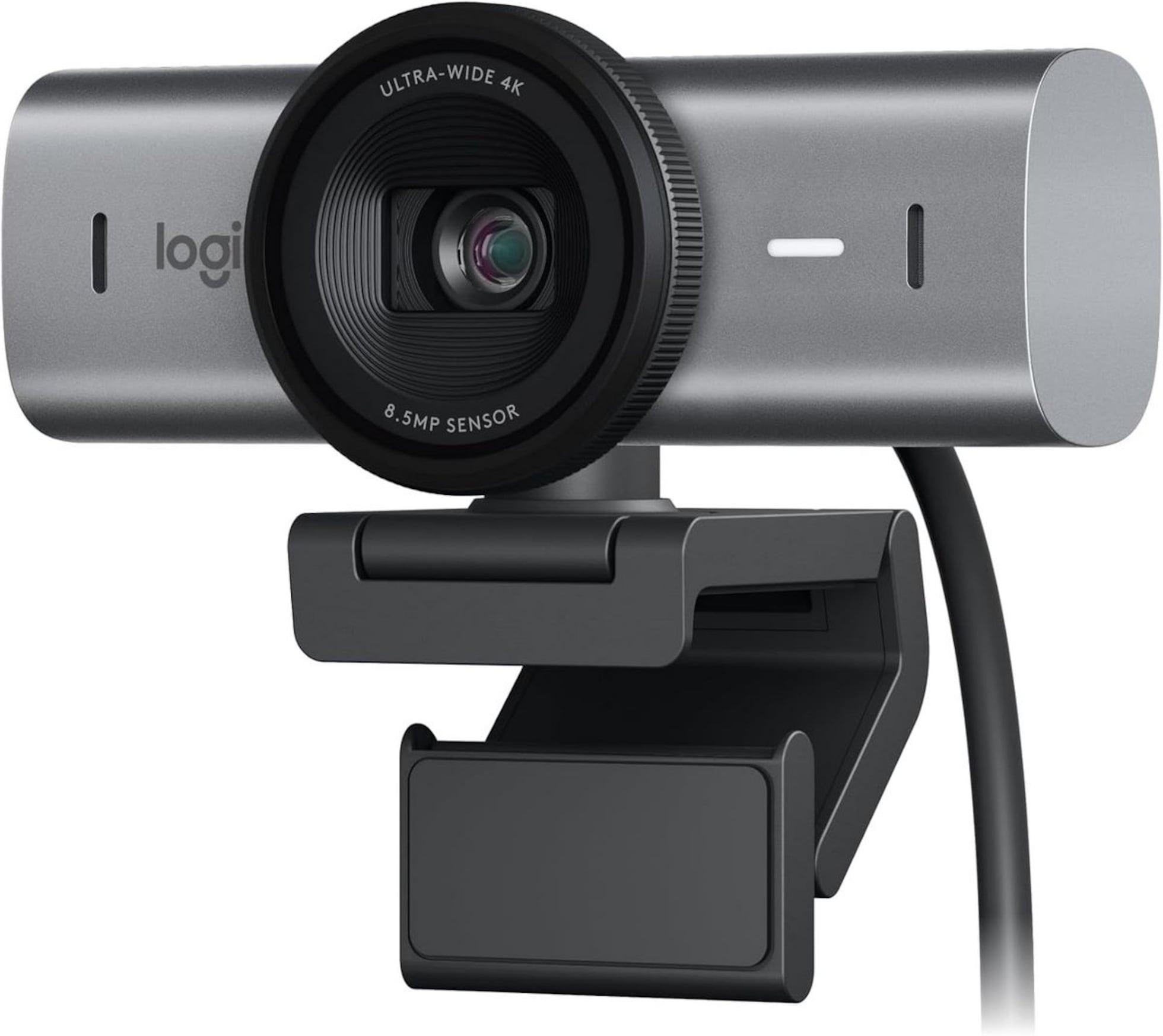
Ja jums ir pienācīga tīmekļa kamera, piemēram, Logitech C920 vai 4K kamera, un attēls joprojām izskatās izplūdis, blāvs vai vienkārši neatbilst gaidītajam, ir normāli domāt, kas par vainu. Bieži vien problēma nav pašā kamerā, bet gan iestatījumos, kabeļos, apgaismojumā un programmatūrā, ko izmantojat video uzņemšanai, piemēram, OBS (vai "OBA", ja ierakstījāt ātri) un datora perifērijas ierīču problēmu novēršanai.
Tipiskās situācijās, piemēram, vēloties lasīt tekstu ekrāna apakšdaļā, ierakstīt pilnekrāna YouTube video vai straumēt tiešraidi, vienlaikus rādot monitorā notiekošo, tīmekļa kamera šķiet nepietiekama. Tomēr ar dažiem pārdomātiem pielāgojumiem var ievērojami uzlabot šķietamo kvalitāti, nemainot kameru vai netērējot milzu naudu jaunam aprīkojumam.
Kāpēc jūsu 1080p vai 4K tīmekļa kamera neizskatās tik labi, cik tai vajadzētu
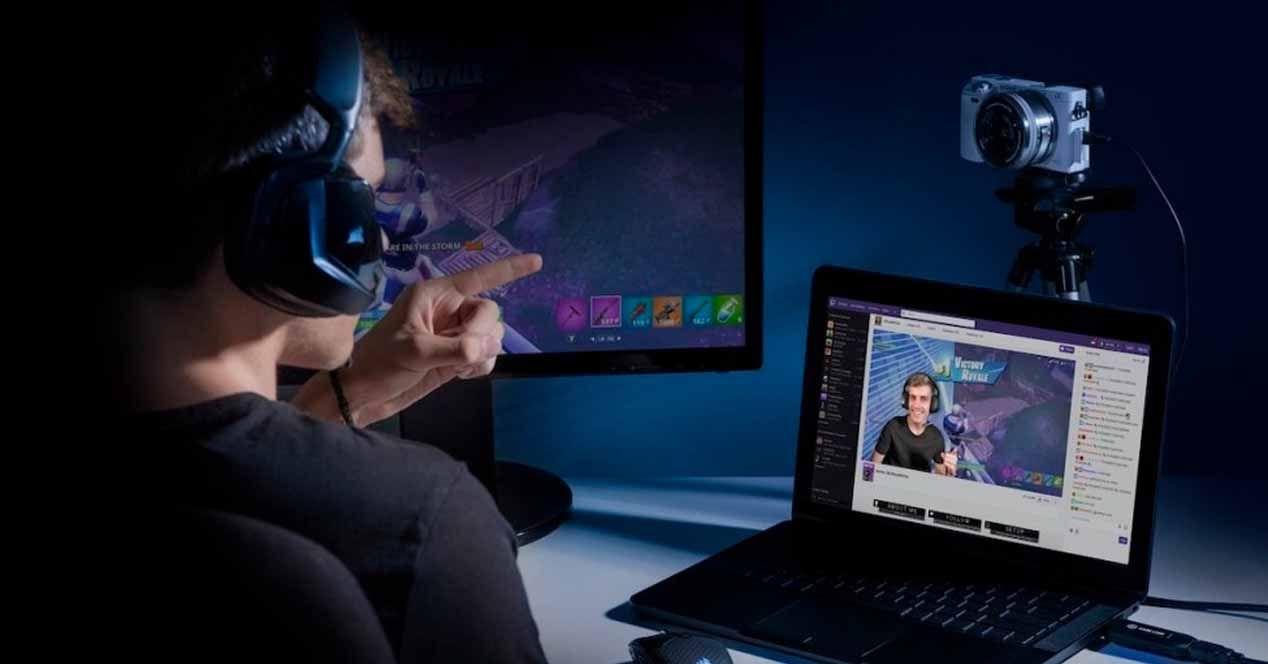
Pirmkārt, jāsaprot, ka izšķirtspēja (1080p, 4K utt.) nav viss. Logitech C920 ar 1080p izšķirtspēju, kas pievienots, izmantojot USB pagarinātāju un darbojas ar Windows 10, var nodrošināt ļoti pienācīgu attēlu, taču, ja ķēdē kaut kas noiet greizi, kvalitāte ievērojami krītas. Daudzos gadījumos problēma ir izšķirtspējas, bitu pārraides ātruma, saspiešanas un apgaismojuma kombinācijā.
Kad lietotāji sūdzas, ka video apakšdaļa nav salasāma vai teksts ekrānā nav atšķirams, gandrīz vienmēr ir iesaistīti divi faktori: pirmkārt, programmatūra (piemēram, OBS) pārāk mērogo vai saspiež attēlu, un, otrkārt, tīmekļa kameras fokuss un asums nav pareizi noregulēti . Pat ja sensoram ir vairāk nekā pietiekama izšķirtspēja, smalkas detaļas tiek zaudētas.
Konkrētā gadījumā, ja tiek izmantots augstas kvalitātes USB pagarinātājs , rodas vēl viena potenciāla problēma: paša kabeļa kvalitāte. Ja tas ir ļoti garš, lēts kabelis vai kabelis bez papildu barošanas avota, iespējams signāla zudums. Šāda veida problēmas var izraisīt signāla izkrišanu, artefaktus, automātisku izšķirtspējas vai kadru ātruma samazināšanos , kā rezultātā var rasties slikta attēla kvalitāte.
Būtiska ietekme ir arī izmantotā porta veidam un USB versijai . Ja tīmekļa kameru pievienojat centrmezglam, kurā atrodas citas ierīces, kas patērē joslas platumu, vai ļoti pārslogotam USB 2.0 portam, sistēma var piespiest kameru darboties ar konservatīvākiem iestatījumiem: zemāku faktisko izšķirtspēju, lielāku saspiešanu un mazāku vienmērīgumu.
Vēl viens bieži aizmirsts aspekts ir tas, ka Windows 10 un tādas lietojumprogrammas kā OBS koplieto kameras iestatījumus. Iespējams, ka cita programma ir atstājusi nepareizi konfigurētus automātiskos parametrus (pārāk liels pastiprinājums, nepareiza ekspozīcija, saraustīta autofokusa funkcija utt.), kas var negatīvi ietekmēt galīgo attēla kvalitāti, jums to neapzinoties. Ja neesat pārliecināts, pārbaudiet arī atjauninājumus par perifērijas ierīcēm un piederumiem , kas varētu ietekmēt jūsu ierīces.
OBS izšķirtspējas un FPS iestatījumi, lai maksimāli izmantotu tīmekļa kameru
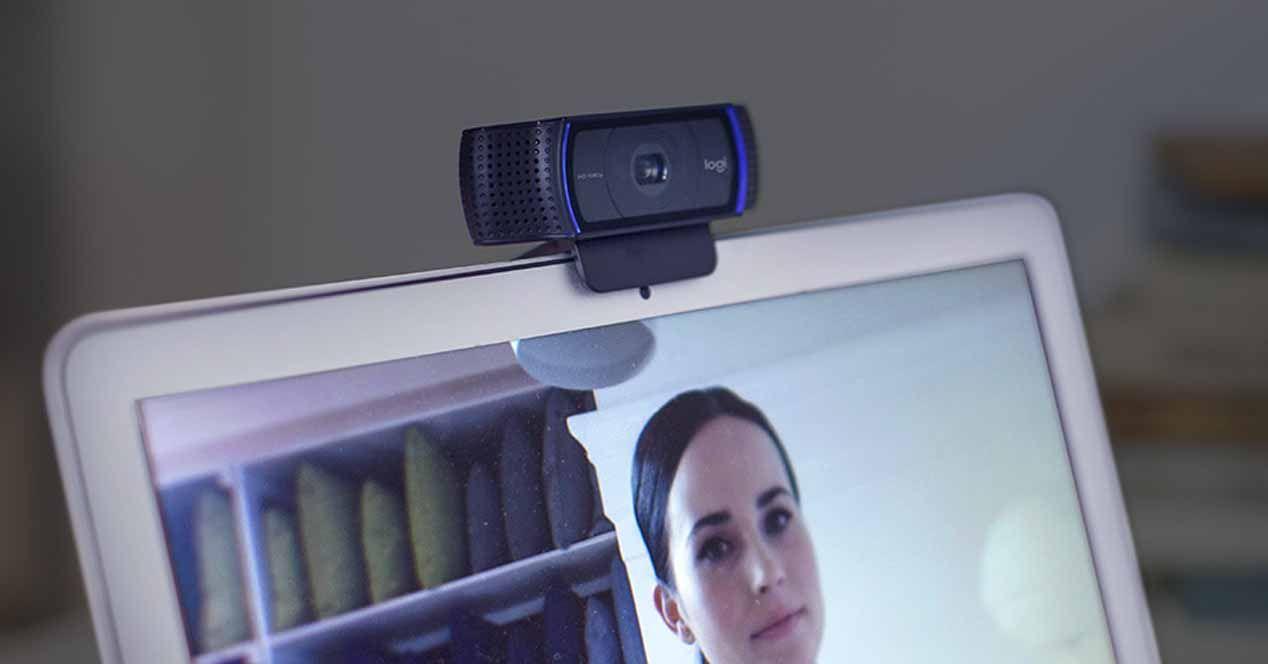
Ja šodien instalējāt OBS un tīmekļa kameras kvalitāte jums šķiet briesmīga, viena no pirmajām lietām, kas jums jāpārbauda, ir video iestatījumi pašā programmā. Pēc noklusējuma OBS var samazināt signāla mērogu vai izmantot agresīvu mērogošanu, lai taupītu resursus; lai salīdzinātu alternatīvas, skatiet mūsu uztveršanas rīku salīdzinājumu.
Tīmekļa kameras video avota iestatījumos izvēlieties ierīces konfigurēšanas opciju un pārliecinieties, vai atlasāt maksimālo izšķirtspēju, ko kamera atbalsta (piemēram, 1920 × 1080, ja izmantojat Logitech C920). Ja jūsu kamera ir 4K, pārbaudiet, vai atlasītais režīms atbilst 3840 × 2160 vai 4096 × 2160 atkarībā no modeļa; ņemiet vērā arī to, kā tas ietekmē ekrāna veidu, no kura uzņemat attēlu, un monitora izvēli darbam.
Papildus izšķirtspējai, kadru skaits sekundē (FPS) būtiski ietekmē uztverto kvalitāti. Tīmekļa kamera, kas darbojas ar stabilu 30 FPS, parasti izskatās asāka nekā tāda, kas svārstās no 15 līdz 25 FPS. OBS meklējiet avota FPS opciju un iestatiet vērtību, kas atbilst jūsu ierīces atbalstītajam, izvairoties no automātiskajiem režīmiem, kas mainās atkarībā no apgaismojuma apstākļiem.
Pārbaudiet arī OBS vispārīgos video iestatījumus (Iestatījumi > Video). Tur redzēsiet pamata (audekla) un izejas izšķirtspējas. Ja kameru izmantojat ar 1080p izšķirtspēju, bet pamata vai izejas izšķirtspēja ir iestatīta uz 720p, programma samazinās attēlu un mainīs tā izmēru , kas var apgrūtināt sīka teksta lasīšanu ekrāna apakšdaļā.
Visbeidzot, pārbaudiet mērogošanas filtru. OBS iestatījumos ir pieejamas dažādas opcijas (bilineārs, bikubisks, Lankoss utt.). Lai saglabātu detaļas, samazinot attēla mērogu, parasti ieteicams izmantot Lankoss vai citu augstas kvalitātes metodi , kas mazāk izlīdzina un labāk saglabā smalkas malas, kas ir ideāli piemērots teksta salasāmībai.
Manuāli iestatījumi Logitech C920 (un līdzīgām tīmekļa kamerām)
Logitech C920 ir diezgan populāra tīmekļa kamera, kas var darboties ļoti labi, taču tās automātiskie iestatījumi dažreiz nodara vairāk ļauna nekā laba. Bieži vien autofokuss pastāvīgi koriģē, ekspozīcija ir slikti pielāgota ainavai vai pastiprinājums ir pārāk augsts, radot troksni un asuma trūkumu.
Lai maksimāli izmantotu, ieteicams pēc iespējas atspējot automātiskos režīmus, izmantojot Logitech vadības paneli vai OBS papildu opcijas. Manuāla parametru, piemēram, ekspozīcijas, pastiprinājuma, gaismas kompensācijas un fokusa, pielāgošana var ievērojami uzlabot uztverto skaidrību, īpaši, ja jūsu mērķis ir lasīt tekstu ekrānā.
Daudzos iestatījumos vislabāk ir iestatīt fokusu uz manuālo režīmu, ja neplānojat mainīt attālumu no kameras. Tas novērš tīmekļa kameras pastāvīgu "elpošanu" vai fokusa meklēšanu, kas izraisa pēkšņu izplūšanu, kura sabojā vissīkāko detaļu asumu.
Arī ekspozīcija ir rūpīgi jāapsver. Pārāk maza ekspozīcija rada ļoti tumšu attēlu, piespiežot kameru izmantot lielāku pastiprinājumu un radot troksni. Pārāk liela ekspozīcija izgaismo gaišās vietas un liek saspiešanas programmatūrai strādāt cītīgāk, kā rezultātā tiek zaudētas detaļas apgabalos, kur vēlaties, lai teksts būtu redzams.
Ja programmatūra to atļauj, saglabājiet profilu ar šiem manuālajiem iestatījumiem savam Logitech C920 (vai izmantotajai tīmekļa kamerai), lai katru reizi, atverot OBS vai videozvanu programmu, varētu atgūt stabilu un optimizētu konfigurāciju un novērstu automātisko vērtību sabrukumu.
Apgaismojuma loma attēla kvalitātē
Apgaismojums ir visvairāk nenovērtētais faktors tīmekļa kameras kvalitātes uzlabošanā, pat 4K modeļos. Kamera ar labu sensoru var radīt viduvēju attēlu, ja aina ir slikti apgaismota. Lai skaidri izlasītu, kas redzams ekrāna apakšdaļā, kamerai ir jāsaņem vienmērīgs un pietiekams gaismas daudzums.
Tumšā vidē sistēma bieži kompensē, palielinot pastiprinājumu. Tas rada ievērojamu troksni, graudainu tekstūru un vispārēju asuma zudumu. Rezultātā teksts izskatās izplūdušāks un izzūd sīkas detaļas. Tāpēc, pirms vainot izšķirtspēju, ir vērts pievienot maigu priekšējo gaismas avotu (gredzenveida gaismu, izkliedētu lampu utt.), kas pareizi apgaismo seju un apkārtni; daudzos gadījumos pareizie aksesuāri rada visu atšķirību.
Izvairieties no asa apgaismojuma no viena punkta, īpaši no augšas vai aizmugures. Šāda veida apgaismojums rada spēcīgas ēnas un pārmērīgu kontrastu, apgrūtinot tīmekļa kamerai un saspiešanas kodekam precīzu malu atpazīšanu. Tā vietā apgaismojums no priekšpuses un, ja iespējams, neliels maigs apgaismojums no sāniem palīdz sensoram uztvert precīzākas detaļas.
Tāpat ieteicams monitora ekrānu izmantot kā gaismas avotu, bet ne kā galveno. Monitora spilgtums var palīdzēt apgaismot seju, taču, ja tas ir vienīgais gaismas avots, baltā balanss var kļūt neregulārs, un kamera var neuzticami pielāgot ekspozīciju, izraisot attēla variācijas, kas galu galā pasliktina lasāmību.
Galu galā, pat nelieli ieguldījumi apgaismojumā (pat ar labi izstrādātiem “dari pats” risinājumiem) parasti nodrošina lielāku kvalitātes uzlabojumu nekā mēģinājumi maksimāli izmantot kameru bez apgaismojuma. Pareizi apgaismota 1080p tīmekļa kamera tumšā telpā parasti izskatās labāk nekā it kā 4K kamera.
Kabeļu un USB porta nozīme kvalitātē
Izmantojot USB pagarinātāju, kā aprakstītajā gadījumā, uztveriet signālu kā ūdeni, kas plūst caur cauruli: jo garāks un sliktākas kvalitātes kabelis, jo lielāka iespēja, ka signāls tiks pasliktināts vai ierobežots . Daudzas tīmekļa kameras, konstatējot sakaru problēmas, samazina kvalitāti vai kadru ātrumu sekundē (FPS), lai izvairītos no pārtraukumiem.
Ja tīmekļa kamera atrodas tālu no datora un jums absolūti nepieciešams pagarinātājs, pārliecinieties, vai tas ir kvalitatīvs kabelis, vēlams, aktīvais (ar signāla pastiprinājumu). Pārāk gari kabeļi bez pastiprinājuma var ierobežot sistēmas izšķirtspēju, bitu pārraides ātrumu vai pat savienojuma stabilitāti , un tas būs pamanāms attēlā.
Pārbaudiet arī to, kuram datora portam to pievienojat. Kad vien iespējams, izmantojiet tiešo USB portu mātesplatē (piemēram, aizmugurējos portus galddatorā) un izvairieties no centrmezgliem, kas tiek koplietoti ar citām jaudīgām ierīcēm, piemēram, ārējiem cietajiem diskiem; pārskatiet arī to, kuras pamata galddatora perifērijas ierīces esat pievienojis un kā tās ietekmē joslas platumu.
Ja neesat pārliecināts, vai problēmu rada pagarinātājs, mēģiniet pievienot kameru tieši, bez pagarinātāja, un salīdziniet kvalitāti OBS vai kameras lietotnē. Ja pamanāt uzlabojumu, iespējams, ka problēma ir saistīta ar kabeli. Tādā gadījumā vai nu pārslēdzieties uz labāku kabeli, vai arī pārvietojiet datoru vai kameru, lai samazinātu kabeļu attālumu un sarežģītību.
Daži lietotāji arī konstatē, ka datora korpusa priekšējie porti vai noteikti klēpjdatora porti nenodrošina tādu pašu veiktspēju kā citi. Nevilcinieties eksperimentēt ar dažādiem datora savienotājiem, līdz atrodat tādu, kurā tīmekļa kamera ir stabila un nodrošina labu kvalitāti.
Optimizējiet darbvirsmas un tīmekļa kameras uzņemšanu vienlaikus
Kad jūsu mērķis ir ierakstīt YouTube videoklipu, kurā vienlaikus tiek parādīts jūsu darbības process ekrānā, vienlaikus parādoties kameras priekšā ar tīmekļa kameru, jāņem vērā vairāki elementi. Svarīga ir ne tikai tīmekļa kameras kvalitāte, bet arī tas, kā jūs miksējat video avotus OBS vai jebkurā citā izmantotajā programmatūrā.
Ja vēlaties nodrošināt, lai ekrāna apakšdaļā esošā mazā informācija, piemēram, teksts no programmas, tīmekļa vietnes vai spēles, būtu salasāma, jums rūpīgi jāizvēlas izšķirtspēja, kādā uzņemat darbvirsmu. Ja jūsu monitors nodrošina 1080p izšķirtspēju un pēc tam samazināt gala video izšķirtspēju, lai ietaupītu vietu, jūs apdraudēsiet šo mazo elementu lasāmību . Tāpat paturiet prātā tehniskās atšķirības starp savienojumiem, ja izmantojat ārējos displejus.
Laba prakse ir jau no paša sākuma izlemt, kādu izšķirtspēju izmantosiet galīgajam videoklipam (piemēram, 1080p), un nodrošināt, lai gan ekrānuzņēmums, gan tīmekļa kameras attēls tiktu uzņemts šajā dabiskajā izšķirtspējā. Tādā veidā jūs izvairīsities no nevajadzīgas dubultas mērogošanas, kas galu galā pārāk izlīdzina tekstu.
Turklāt varat pielāgot tīmekļa kameras loga izmēru. Ja kamera aizņem pārāk lielu ekrāna laukumu, jūs varat aizsegt daļu informācijas, ko vēlaties, lai skatītājs redzētu. Ja to padarīsiet pārāk mazu, pat ja signāls ir augstas kvalitātes, tas tiks saspiests, integrējot to audeklā , ievērojami samazinot uztverto detaļu daudzumu.
Izplānojiet ainas izkārtojumu: padomājiet par to, kur novietosiet attēlu, kuras ekrāna daļas ir svarīgi nolasīt, un pielāgojiet izmērus, lai viss būtu skaidrs. Un, protams, izmantojiet pietiekami augstu ierakstīšanas bitu pārraides ātrumu (vai straumēšanas bitu pārraides ātrumu, ja pārraidāt tiešraidi); ja video saspiežat pārāk daudz, YouTube vai citu platformu saspiešanas tehnoloģija vēl vairāk sabojās maza teksta asumu.
Saspiešanas parametri un bitu pārraides ātrums ierakstīšanas vai straumēšanas laikā
Ierakstīšanai vai straumēšanai izvēlētais kodeks un bitu pārraides ātrums var pārveidot tīru attēlu par kaut ko tādu, kas pilns ar artefaktiem. Pat ja kamerā viss izskatās perfekti, ja bitu pārraides ātrums ir pārāk zems, sīkas detaļas, piemēram, teksts video apakšdaļā, izskatīsies izplūdušas un blokveida.
OBS, konfigurējot izvadi (ierakstīšana vai straumēšana), noteikti izvēlieties saprātīgu bitu pārraides ātrumu izmantotajai izšķirtspējai. 1080p izšķirtspējai parasti ieteicams izmantot relatīvi augstu bitu pārraides ātrumu, ja vēlaties, lai teksts būtu viegli lasāms, īpaši, ja ekrānā ir daudz kustības vai strauji mainās ainas.
Svarīgs ir arī kodēšanas veids (x264, NVENC utt.). Ne visi kodējumi darbojas vienlīdz labi ar zemu bitu pārraides ātrumu. Ja jūsu dators to atļauj, priekšroku dodiet kvalitātei, nevis ievērojamam faila lieluma samazinājumam, vismaz tad, ja jūsu prioritāte ir attēla lasāmības un skaidrības maksimizēšana.
Neaizmirstiet, ka, ja pēc tam augšupielādēsiet videoklipu pakalpojumā YouTube, platforma piemēros savu saspiešanu. Tas nozīmē, ka augšupielādētajam avota failam ir jābūt pēc iespējas augstākā saprātīgā kvalitātē, lai galīgā saspiešana pilnībā nesabojātu sīkās detaļas. Īsāk sakot, pārāk zems bitu pārraides ātrums avota failā nozīmē dubultus zaudējumus, kad YouTube to atkārtoti saspiež . Rediģēšanai un galīgajiem pielāgojumiem varat apskatīt programmatūras opcijas un redaktorus, kas saglabā kvalitāti.
Biežāk pieļautas kļūdas, kas bojā tīmekļa kameras kvalitāti
Pastāv vairāki ļoti izplatīti trūkumi, kas, apvienojumā, izskaidro, kāpēc teorētiski laba kamera, piemēram, Logitech C920, galu galā nodrošina neapmierinošu kvalitāti. To identificēšana palīdz izvairīties no vilšanās un laika tērēšanas, nevajadzīgi pielāgojot iestatījumus.
Viena no visbiežāk pieļautajām kļūdām ir akla uzticēšanās tīmekļa kameras automātiskajiem iestatījumiem. Šie režīmi cenšas pielāgoties visdažādākajām vidēm, taču reti kad tas izdodas konkrētos apstākļos, piemēram, YouTube ierakstīšanai, straumēšanai vai uzņemšanai no datora ekrāna. Galu galā kamera nezina, kas ir svarīgs jūsu ainā vai kam jābūt asam.
Vēl viena izplatīta kļūda ir kameras faktiskās izšķirtspējas nepārbaudīšana lietojumprogrammā. Dažreiz, pat ja kamera atbalsta 1080p vai 4K, programma to izmanto ar 720p vai pat zemāku izšķirtspēju nepareiza iestatījuma vai joslas platuma ierobežojumu dēļ. Tas ievērojami samazina iespēju nolasīt sīkas detaļas video.
Bieži vien tiek aizmirsts arī par to, cik svarīgi ir pārbaudīt dažādas USB porta, kabeļa un konfigurācijas kombinācijas. Daudzi lietotāji pieturas pie pirmās konfigurācijas, kas darbojas, pat ja tā ir tik tikko pietiekama, un nemēģina, piemēram, pievienot tīmekļa kameru tieši datoram bez pagarinātāja kabeļa, lai redzētu, vai ir manāms kvalitātes uzlabojums.
Visbeidzot, ir viegli aizmirst, ka katras ainā veiktās izmaiņas (pārklājumu, animāciju, filtru u. c. pievienošana) var sarežģīt video saspiešanu gan OBS, gan vēlāk YouTube vai citās platformās. Jo sarežģītāks saturs, jo vairāk cieš detaļas. Dažreiz ainas vienkāršošana un tīra dizaina ar labu lasāmību prioritāšu piešķiršana ir labākais veids, kā uzlabot uztverto kvalitāti.
Lai maksimāli izmantotu 1080p vai 4K tīmekļa kameru, viss ir atkarīgs no tā, kā mijiedarbojas kamera, kabeļi, USB ports, Windows 10, OBS un apgaismojums. Logitech C920 galveno parametru manuāla pielāgošana, atbilstoša apgaismojuma nodrošināšana, uzticamu kabeļu un portu izmantošana, pareiza izšķirtspējas un kadru ātruma (FPS) konfigurēšana programmatūrā un atbilstoša ierakstīšanas bitu pārraides ātruma izvēle ir darbības, kas patiešām rada atšķirību. Kontrolējot šos elementus, kvalitāte mainās no "briesmīgas" līdz vairāk nekā pietiekamai, lai ierakstītu YouTube videoklipus pilnekrāna režīmā, parādītu monitorā, ko darāt, un, pats galvenais, nodrošinātu, ka video apakšdaļā redzamā informācija ir skaidri salasāma, nepārslēdzot kameras.
