- Ātrās metodes, izmantojot īsinājumtaustiņus un integrēto emocijzīmju paneli.
- Izmantojot sistēmas rīkus, piemēram, rakstzīmju karti un skārientastatūru.
- Starptautiskie tastatūras iestatījumi, lai atvieglotu diakritisko zīmju rakstīšanu.
- Rakstzīmju ievietošana, izmantojot ASCII un Unicode kodus.

Dažreiz, rakstot svarīgu e-pastu, skolas uzdevumu vai vienkārši publicējot ierakstu sociālajos tīklos, mums rodas nepieciešamība pēc konkrēta simbola , kura nav atrodams mūsu fiziskajā tastatūrā. Neatkarīgi no tā, vai tas ir diakritiskais burts no citas valodas, sarežģīts matemātisks simbols vai ārvalstu valūta, nezināšana, kā to rakstīt, var sagādāt īstas galvassāpes.
Patiesība ir tāda, ka Windows 11 piedāvā daudz risinājumu šim nolūkam, lai gan daži ir acīmredzamāki par citiem. Nav nepieciešams krist panikā vai samierināties ar simbola neizmantošanu; ir iebūvēti, vizuāli pievilcīgi rīki un tehniskāki tastatūras triki, kas ļauj ievietot jebkuru Unicode vai ASCII standarta glifu.

Emociju un simbolu panelis
Viena no ātrākajām un modernākajām iespējām ir izmantot uznirstošo atlasītāju. Lai to atvērtu, vienkārši nospiediet Windows taustiņu + punktu (.) . Sākumā redzēsiet tipiskās emocijzīmes, bet, ja paskatīsieties augšpusē, tur ir cilne, kas veltīta tikai simboliem. Šeit varat pārlūkot tādas kategorijas kā vispārīgās pieturzīmes vai valūtas simbolus , padarot meklējamā atrašanu diezgan intuitīvu, pat ja tam nav tik jaudīgas meklēšanas funkcijas kā Mac datorā.
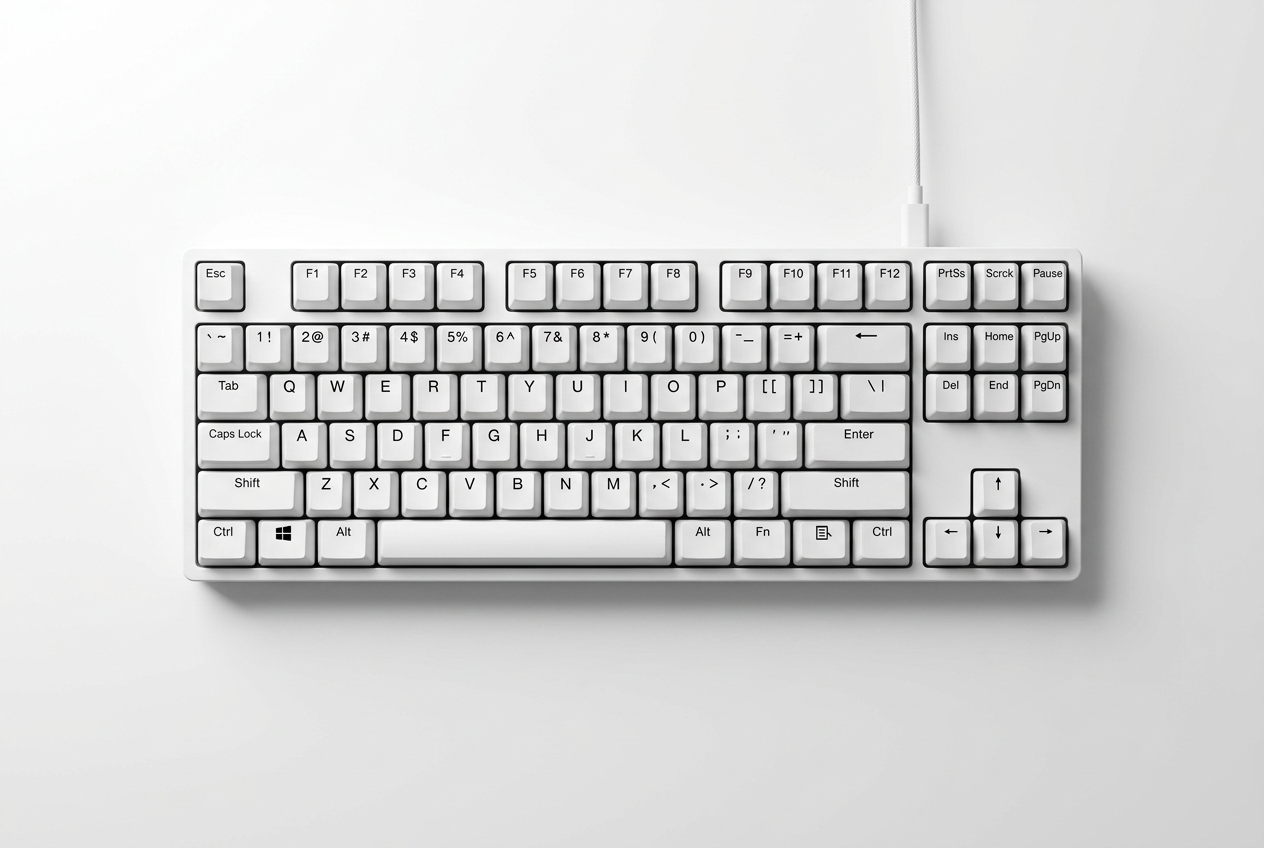
Skārienjutīgā tastatūra: vizuāls risinājums
Ja jums nav skārienekrāna, neuztraucieties, varat aktivizēt virtuālo tastatūru monitorā. Lai to izdarītu, dodieties uz Iestatījumi > Laiks un valoda > Rakstīšana un iespējojiet opciju rādīt skārientastatūru. Kad uzdevumjoslā parādās ikona, vienkārši noklikšķiniet uz tās. Knifs ir turēt nospiestu burtu pāris sekundes; jūs redzēsiet, ka tas automātiski parādīs visas ar šo taustiņu saistītās variācijas un diakritiskās zīmes, ļaujot jums atlasīt precīzu simbolu ar peli.

Rakstzīmju karte: klasiskā metode
Tiem, kas meklē kaut ko visaptverošāku, rakstzīmju karte joprojām ir uzticams rīks. To var atrast, meklēšanas joslā ierakstot "rakstzīmes". Šī programma ļauj apskatīt visus glifus, kas pieejami noteiktā fontā. Vienkārši atlasiet vēlamo fontu, noklikšķiniet uz vēlamā simbola, nospiediet atlases pogu un pēc tam nokopējiet un ielīmējiet to, kur vien nepieciešams. Tas ir nedaudz lēnāks process, taču tas ir visuzticamākais veids, kā atrast ļoti retas rakstzīmes.
ASCII un Unicode kodi
Lietotājiem, kuri dod priekšroku ciparu tastatūras ātrumam, ir pieejami ALT kodi un tastatūras simboli . Lai tos izmantotu, turiet nospiestu taustiņu ALT un vienlaikus ierakstiet ciparu secību ciparu tastatūrā (pārliecinieties, vai ir ieslēgts Num Lock). Piemēram, nospiežot taustiņu kombināciju ALT+0176, tiks parādīts grāda simbols (°). Unikoda rakstzīmēm ierakstiet simbola kodu un pēc tam nospiediet taustiņu ALT, kam seko taustiņš X ; piemēram, ierakstot 0024 un nospiežot taustiņu kombināciju ALT+X, tiks parādīta dolāra zīme ($).

Starptautiskās tastatūras un konfigurācija
Ja bieži rakstāt vairākās valodās, ērtākais risinājums ir pievienot sistēmai starptautisku tastatūru. Dodieties uz Iestatījumi > Laiks un valoda > Valoda un reģions un pievienojiet Amerikas Savienoto Valstu starptautisko tastatūru. Tas ļaus jums izmantot dabiskākas taustiņu kombinācijas diakritisko zīmju ievietošanai. Turklāt, ja pamanāt, ka tastatūra nereaģē, kā paredzēts, varat mēģināt palaist tastatūras problēmu risinātāju izvēlnē Atjaunināšana un drošība vai atkārtoti instalēt draiveri no ierīču pārvaldnieka.
Mums ir dažādi veidi, kā pielāgot rakstīšanu, sākot ar ātro īsinājumtaustiņu, piemēram, Win +, un skārienekrāna tastatūras izmantošanu, līdz tehniskākām metodēm, izmantojot ASCII kodus vai pārvaldot rakstzīmju karti un konfigurējot starptautiskās valodas, lai optimizētu sistēmas produktivitāti.