- Lietotņu atļaujas kontrolē piekļuvi sensitīviem datiem un kritiski svarīgām ierīces funkcijām, piemēram, kamerai, mikrofonam, atrašanās vietai vai failiem.
- Android un Windows ietver konfidencialitātes paneļus, lai jebkurā laikā pārskatītu, piešķirtu vai atsauktu atļaujas atkarībā no lietotnes un atļaujas veida.
- Ir dažādi atļauju veidi (parastas, bīstamas, īpašas) ar atšķirīgu ietekmi uz privātumu un sistēmu.
- Papildu rīki, piemēram, Bouncer, atļauju pārvaldnieki un darbību informācijas paneļi, palīdz labāk uzraudzīt un ierobežot katras lietojumprogrammas darbības.
Lietotņu darbību kontrole tālrunī vai datorā ir kļuvusi gandrīz tikpat svarīga kā spēcīgas paroles izvēle. Katru reizi, kad instalējat kaut ko jaunu, tiek parādīti paziņojumi ar lūgumu piekļūt jūsu kamerai, mikrofonam, kontaktpersonām vai atrašanās vietai, un mēs bieži vien piekrītam, neizlasot, jo steidzamies. Problēma ir tā, ka, ja nepārskatāt šīs atļaujas, jūs galu galā atklājat vairāk konta informācijas vai ļaujat noteiktām lietotnēm veikt nevēlamas izmaiņas jūsu sistēmā.
Labā ziņa ir tā, ka jums ir daudz vairāk iespēju, nekā jūs domājat, pārvaldīt lietotņu atļaujas gan Android, gan Windows ierīcēs, un ir pat papildu rīki, kas šo uzdevumu padara vēl vienkāršāku. Šajā visaptverošajā rokasgrāmatā jūs soli pa solim redzēsiet, kā pārskatīt un mainīt atļaujas mobilajā ierīcē, kā darbojas dažādi Android atļauju veidi, kādus riskus rada dažas papildu piekļuves atļaujas operētājsistēmā Windows un kuras specializētās lietotnes varat izmantot, lai visu kontrolētu, nesarežģījot lietas.
Kas ir lietotņu atļaujas un kāpēc tās ir svarīgas?
Lietotņu atļaujas ir barjera, kas aizsargā jūsu privātos datus un sensitīvas ierīces funkcijas . Pateicoties tām, lietotne nevar lasīt jūsu kontaktpersonas, ierakstīt audio, piekļūt jūsu kalendāram vai izveidot savienojumu ar citām ierīcēm, ja vien jūs to nepārprotami neatļaujat.
Android un Windows izmanto atļaujas, lai ierobežotu piekļuvi ierobežotiem datiem , piemēram, personiskajai informācijai, un ierobežotām darbībām, piemēram, sistēmas iestatījumu modificēšanai vai citu programmu instalēšanai. Piemēram, kameras lietotne nevar ieslēgt mikrofonu bez atļaujas, un spēlei nevajadzētu izveidot savienojumu ar Bluetooth vai izmantot jūsu atrašanās vietu, ja vien tā nav pieprasījusi un jūs neesat piešķīris atļauju.
Atļauju sistēmas galvenais mērķis ir sniegt jums kontroli, pārredzamību un samazināt jūsu datu izmantošanu . Citiem vārdiem sakot, tā ļauj jums izlemt, ko kopīgot, zināt, kā tas tiek izmantots, un nodrošina, ka lietotnes piekļūst tikai tam, kas nepieciešams konkrētajai funkcijai, ko izmantojat jebkurā laikā.
Ja nepievēršat uzmanību atļaujām, jūs galu galā piešķirat piekļuvi, kas nav nepieciešama , piemēram, spēlēm, kas vēlas lasīt jūsu īsziņas, lukturīšiem, kas pieprasa jūsu atrašanās vietu, vai fotoattēlu rediģēšanas lietotnēm, kas pieprasa pilnīgu piekļuvi visiem jūsu failiem. Labākajā gadījumā tā ir koplietoto datu pārpalikums; sliktākajā gadījumā — drošības un privātuma ievainojamība.
Kā pārvaldīt lietotņu atļaujas operētājsistēmā Android
Android ierīcē varat mainīt lietotņu atļaujas jebkurā laikā — gan atsevišķi, gan pēc atļaujas veida (piemēram, kamera, mikrofons vai atrašanās vieta). Jūs nesaista tas, kam piekritāt, pirmo reizi atverot lietotni.
Mainīt lietotņu atļaujas katrai lietotnei atsevišķi
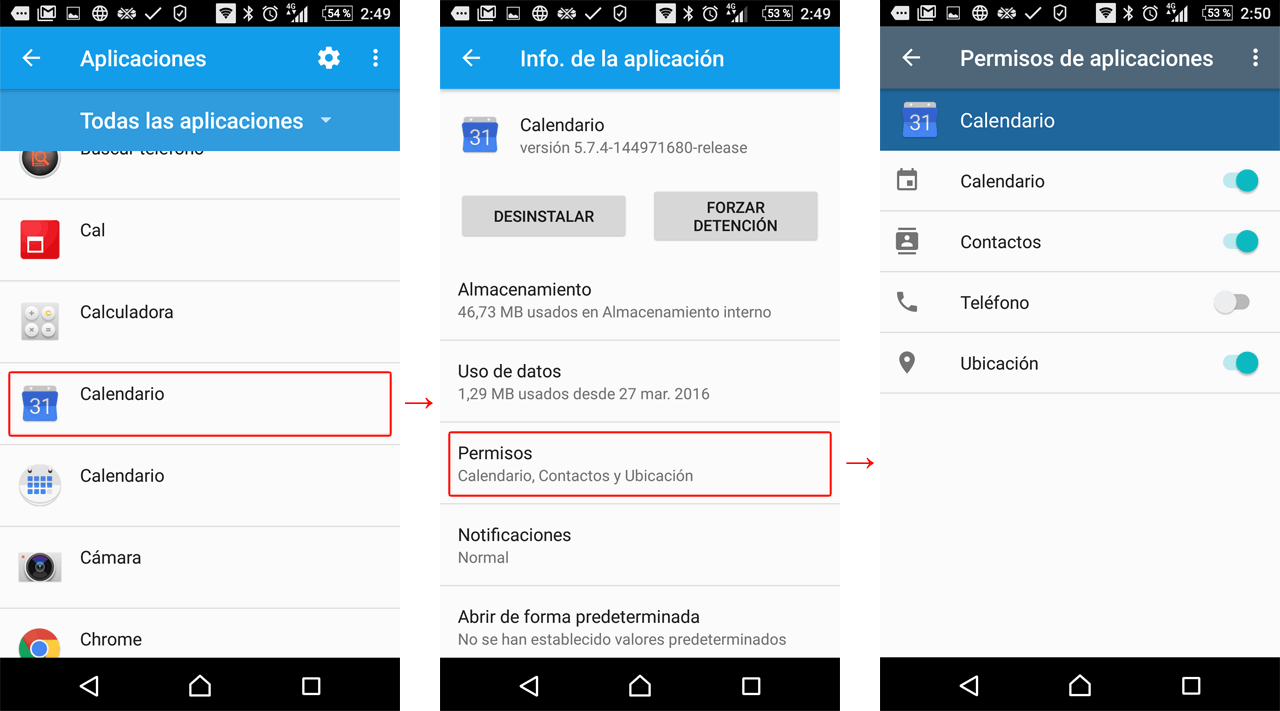
Ja vēlaties pārbaudīt, ko konkrēta lietotne var darīt, un pielāgot tās atļaujas , izpildiet šo vispārīgo ceļu (nosaukumi var nedaudz atšķirties atkarībā no pielāgošanas slāņa, taču loģika ir vienāda):
- Atveriet lietotni Iestatījumi no savas Android ierīces.
- Dodieties uz sadaļu “Lietojumprogrammas” vai “Lietotnes”..
- Atrodiet un piesitiet lietotnei, kuru vēlaties modificētJa tas neparādās sākotnējā sarakstā, pieskarieties “Skatīt visas lietotnes” un atlasiet to tur.
- Dodieties uz sadaļu “Atļaujas”Šeit jūs redzēsiet, kuras atļaujas ir piešķirtas un kuras ir liegtas.
- Pieskarieties katrai atļaujai, lai mainītu tās iestatījumus. un izvēlieties starp opcijām, piemēram, “Atļaut” vai “Neatļaut”. Sensitīvām atļaujām (atrašanās vieta, kamera, mikrofons) redzēsiet papildu opcijas.
Atrašanās vietas, kameras un mikrofona vadības režīmiem Android parasti piedāvā precīzākus režīmus , kas pārsniedz vienkāršu “jā” vai “nē”:
- Visu laiku / Vienmēr (tikai atrašanās vieta)Lietotne var izmantot jūsu atrašanās vietu pat fonā, pat ja jūs to neizmantojat.
- Atļaut tikai tad, ja lietotne tiek izmantotaLietotne piekļūst šai atļaujai tikai tad, kad tā ir atvērta ekrānā.
- vienmēr jautāKatru reizi, kad lietotne vēlēsies izmantot atļauju, parādīsies paziņojums, lai jūs varētu izlemt tajā brīdī.
- NeatļautLietotne nekādos apstākļos nevar izmantot šo atļauju.
Ieteicamā prakse ir izmantot opciju “Atļaut tikai tad, kad lietotne tiek lietota”, kad vien iespējams , jo tas ievērojami samazina piekļuvi fonā un saglabā funkcionalitāti, kad lietotne patiešām ir nepieciešama.
Skatiet, kurām lietotnēm ir viena un tā paša veida atļauja
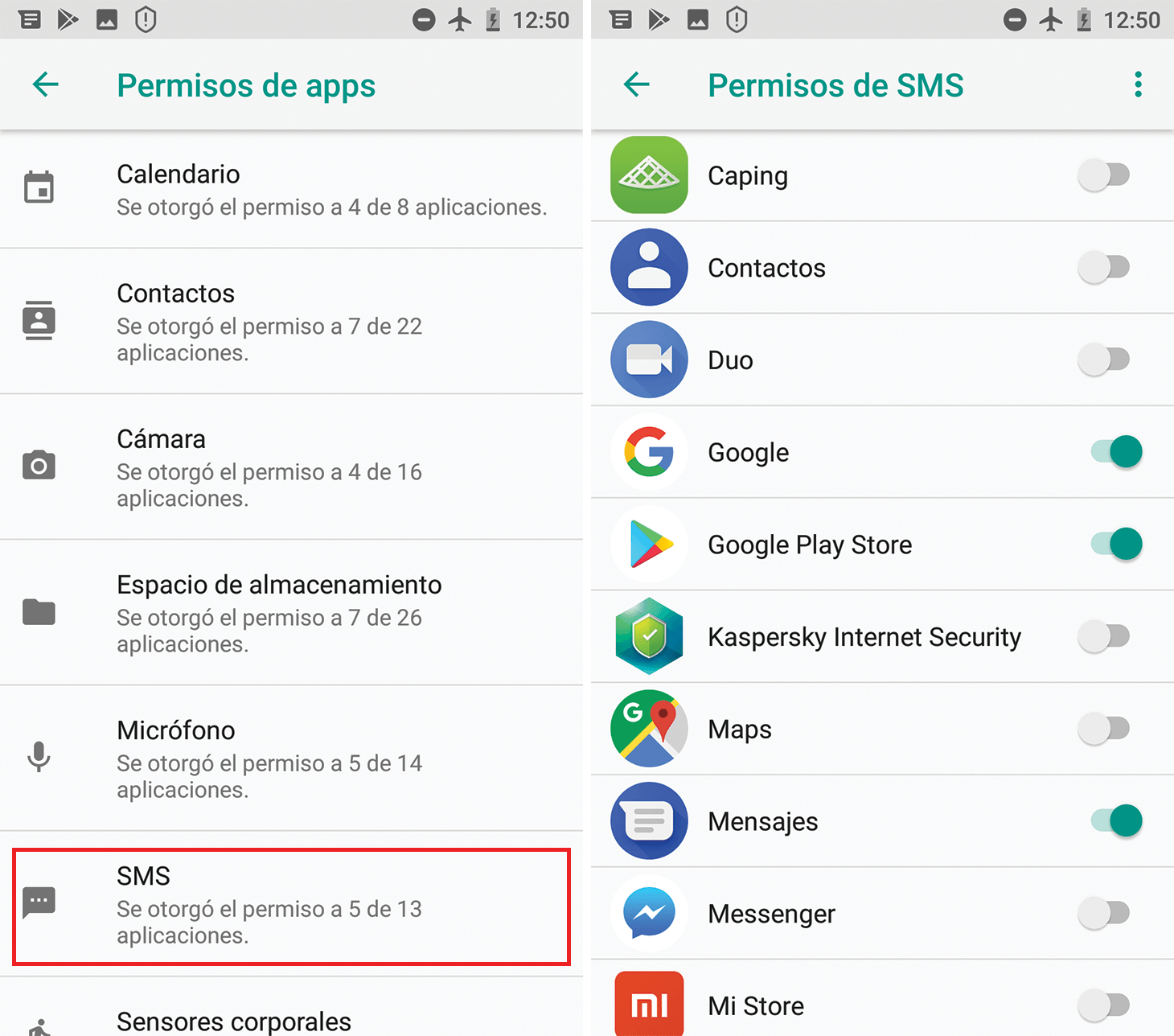
Android ļauj arī pārskatīt, kurām lietotnēm ir piekļuve konkrēta veida resursiem , piemēram, visām lietotnēm, kas var redzēt jūsu kalendāru vai izmantot mikrofonu. Tas ir ļoti noderīgi, lai ātri atklātu ļaunprātīgu izmantošanu.
- Atveriet iestatījumus savā Android ierīcē.
- Dodieties uz sadaļu "Drošība un privātums" un pēc tam uz "Privātums". (Saskaņā ar ražotāja teikto, šie nosaukumi var nedaudz mainīties).
- Piekļūstiet sadaļai “Atļauju pārvaldnieks” vai “Atļauju administrators”..
- Izvēlieties atļaujas veidu (piemēram, Kalendārs, Kamera, Atrašanās vieta utt.). Jūs redzēsiet atļauto un aizliegto lietotņu sarakstu.
- Pieskarieties lietotnei sarakstā, lai mainītu tās atļauju iestatījumus. par šo konkrēto tipu.
Šis centralizētais panelis pasargā jūs no nepieciešamības akli pārskatīt lietotnes un ļauj ātri noteikt, kurām lietotnēm ir piekļuve sensitīvām kategorijām, piemēram, īsziņām, zvaniem, failiem vai fiziskajām aktivitātēm.
Atļauju veidi operētājsistēmā Android un katra no tām atļaujas
Android kategorizē atļaujas, pamatojoties uz datu vai darbību veidu, kuriem tās piešķir piekļuvi . Izpratne par to, ko katra atļauja ietver, palīdz pieņemt labākus lēmumus par to, kad to piešķirt vai atsaukt.
Standarta lietotāja atļaujas
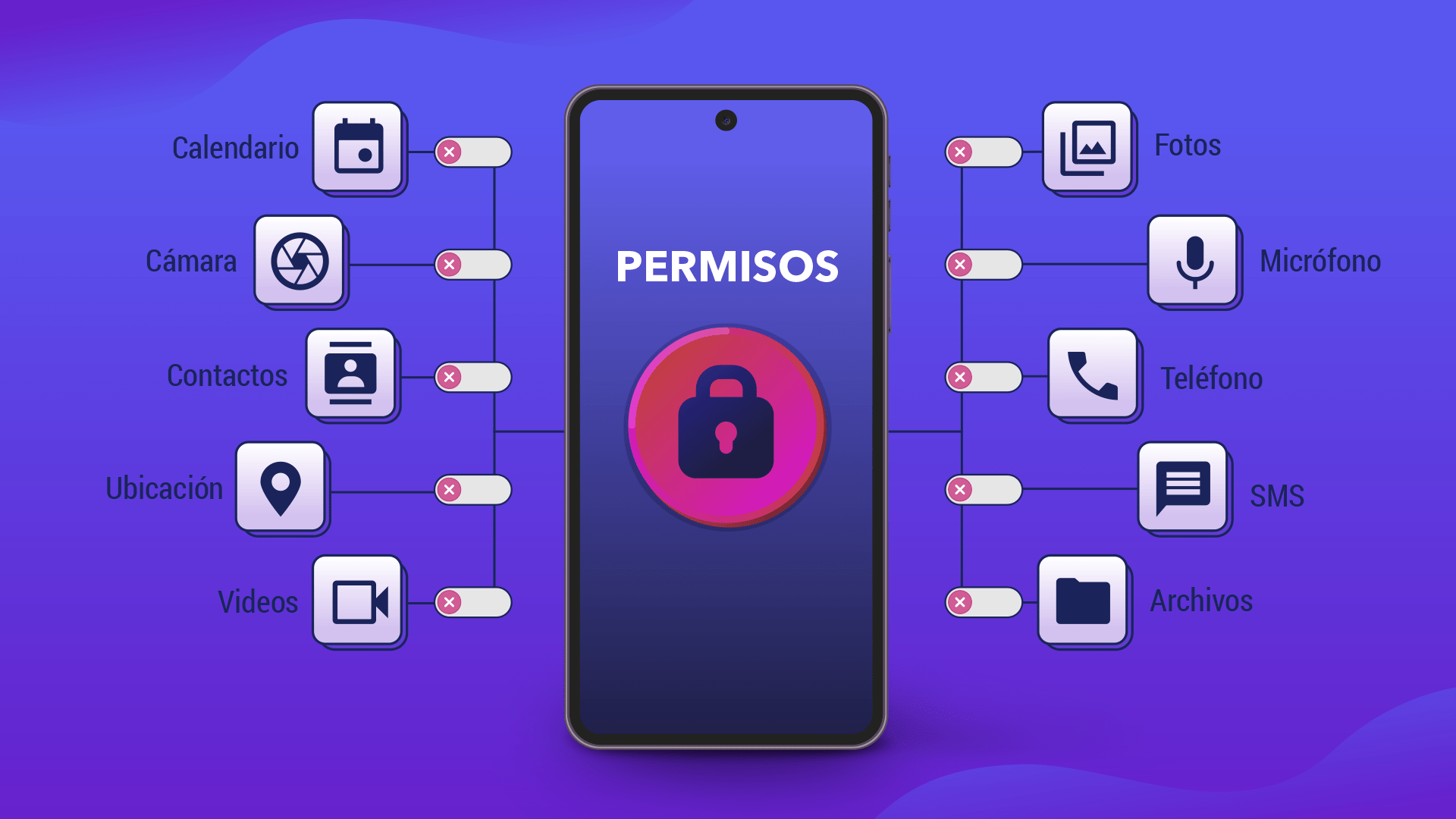
Starp visbiežāk sastopamajām atļaujām, ko redzēsiet, pārvaldot lietotnes operētājsistēmā Android, ir šādas :
- Calendario: ļauj lietotnei piekļūt jūsu kalendāriem, lasīt un dažos gadījumos izveidot vai modificēt notikumus.
- Zvanu žurnāli / zvanu vēsture: nodrošina piekļuvi veikto un saņemto zvanu žurnālam un iespēju tajā rakstīt.
- Camera: atļauj uzņemt fotoattēlus un ierakstīt video, izmantojot ierīces kameru.
- Kontakti: ļauj lasīt un dažreiz rediģēt kontaktu sarakstu.
- Faili vai failu sistēma: piešķir piekļuvi ierīcē saglabātajiem failiem (dokumentiem, attēliem, mūzikai utt.).
- Veselība, labsajūta un fiziskā sagatavotība / Ķermeņa sensori: atļauj nolasīt veselības datus, fizisko aktivitāti un sensorus, kas saistīti ar jūsu dzīvības pazīmēm.
- Vieta: ļauj piekļūt jūsu ierīces atrašanās vietai, izmantojot GPS, Wi-Fi vai mobilos tīklus.
- Mikrofons: iespējo audio ierakstīšanu, izmantojot ierīces mikrofonu.
- Mūzika un audio / Mūzikas bibliotēka: nodrošina piekļuvi jūsu lokāli saglabātajiem audio failiem.
- Tuvumā esošās ierīces / Bluetooth / Tuvuma sakari: ļauj meklēt, izveidot savienojumu un sazināties ar citām tuvumā esošām ierīcēm (Bluetooth, NFC utt.).
- Paziņojumi: atļauj sūtīt un rādīt paziņojumus.
- Telefons: ļauj veikt un pārvaldīt tālruņa zvanus no lietotnes.
- Fotoattēli un video / Attēlu bibliotēka / Video bibliotēka: nodrošina piekļuvi jūsu ierīcē saglabātajiem fotoattēliem un videoklipiem.
- Fiziskās aktivitātes / Kustības: ļauj nolasīt kustības datus (soļus, maršrutus, braucienus ar automašīnu utt.), parasti izmantojot akselerometru un citus sensorus.
- Īsziņas / Ziņojumapmaiņa / E-pasts: atļauj sūtīt, lasīt un pārvaldīt ar jūsu kontiem saistītās īsziņas vai e-pastus.
Daudzas no šīm atļaujām ietilpst privāto lietotāju datu kategorijā , jo tās ļauj rekonstruēt paradumus, personiskās attiecības, bieži apmeklētās atrašanās vietas vai saziņas saturu. Tāpēc ieteicams rūpīgi pārskatīt, kurām lietotnēm ir piekļuve, un izlemt, vai tām tā patiešām ir nepieciešama.
Uzstādīšanas atļaujas, izpildes laiks un īpašie piedāvājumi
No tehniskā viedokļa Android atšķir vairāku veidu atļaujas, pamatojoties uz to piešķiršanas veidu un riska līmeni :
- Atļaujas instalēšanas laikāŠīs atļaujas tiek piešķirtas automātiski, instalējot lietotni no veikala. Parasti tās nodrošina ierobežotu piekļuvi un maz ietekmē privātumu vai sistēmu. Šīs grupas piemēri ir "parastās" un "paraksta" atļaujas.
- Parastās atļaujasTie ļauj piekļūt funkcijām ārpus lietotnes izolētās zonas, taču ar ļoti zemu risku. Sistēma tiem piešķir aizsardzības līmeni.
normal. - Paraksta atļaujasŠīs atļaujas tiek piešķirtas tikai tad, ja lietotne ir parakstīta ar to pašu sertifikātu kā lietotne vai sistēma, kas definē atļauju. Tās tiek izmantotas privileģētiem pakalpojumiem, piemēram, VPN vai automātiskajai aizpildei, un to aizsardzības līmenis ir
signatureDaži no tiem nav pieejami pat trešo pušu lietotnēm. - Darbības laika atļaujas (bīstamas)Šīs ir sīkdatnes, kas piešķir piekļuvi sensitīviem datiem vai darbībām (atrašanās vieta, kontakti, kamera, mikrofons utt.). Sistēma lūdz lietotājam reāllaikā apstiprināt, kad lietotnei tās ir nepieciešamas. Tām ir noteikts aizsardzības līmenis.
dangerous. - Īpašas atļaujasTie ir paredzēti ļoti specifiskām un delikātām darbībām, piemēram, zīmēšanai virs citām lietotnēm vai piekļuvei īpašiem sistēmas iestatījumiem. Tos var definēt tikai platforma vai ražotājs, un sistēma tos attiecīgi arī apstrādā.
appopvai tamlīdzīgi.
Iestatījumos atrodamie iestatījumi “Īpaša piekļuve lietotnēm” ietver daudzas no šīm īpašajām darbībām , piemēram, akumulatora optimizāciju, sistēmas iestatījumu modificēšanu vai piekļuvi visiem failiem. Vairākas no tām ir ieviestas iekšēji kā īpašas atļaujas, un parasti to aktivizēšanai ir nepieciešams piekļūt konkrētam sistēmas panelim.
Turklāt Android grupē dažas atļaujas loģiskās grupās (piemēram, vairākas, kas saistītas ar īsziņām). No lietotāja viedokļa tas samazina dialoglodziņu skaitu: ja piešķirat atļauju vienā grupā, sistēma var uzskatīt citas par piešķirtām. Tomēr šīs grupas var mainīties ar jaunām versijām, tāpēc izstrādātājam nav ieteicams pieņemt, ka atļauja vienmēr piederēs vienai un tai pašai grupai.
Atļauju konfigurēšana operētājsistēmās Windows 10 un Windows 11
Operētājsistēmā Windows daudzas modernas Microsoft Store ( UWP ) lietotnes izmanto arī atļauju sistēmu, kas līdzīga Android sistēmai . Fotoattēlu lietotne pieprasīs piekļuvi kamerai, restorāna ceļvedis pieprasīs atrašanās vietas informāciju, videozvanu lietotnei būs nepieciešama piekļuve mikrofonam un kamerai utt.
Kā izvēlēties, kuras lietotnes var izmantot katru Windows 11 funkciju
Windows 11 centralizēti pārvalda atļaujas sadaļā Konfidencialitāte un drošība :
- Noklikšķiniet uz pogas uzsākšana.
- Iet uz Iestatījumi > Konfidencialitāte un drošība.
- Atlasiet lietojumprogrammas atļauju, kuru vēlaties pārskatīt. (Atrašanās vieta, kamera, mikrofons utt.).
- Iespējojiet vai atspējojiet piekļuvi katrai sarakstā esošajai lietojumprogrammai. kā tev ir pa prātam.
Windows konfidencialitātes lapa nekontrolē klasiskās darbvirsmas lietojumprogrammas , kurām parasti ir pilna piekļuve sistēmas resursiem un kuras tur nav uzskaitītas. Lai uzzinātu, ko konkrēta lietotne var darīt, jums vajadzētu pārbaudīt tās sarakstu Microsoft veikalā un tās konfidencialitātes politiku, kā arī izprast lietotāju kontus operētājsistēmā Windows.
Atļauju pārvaldība operētājsistēmā Windows 10
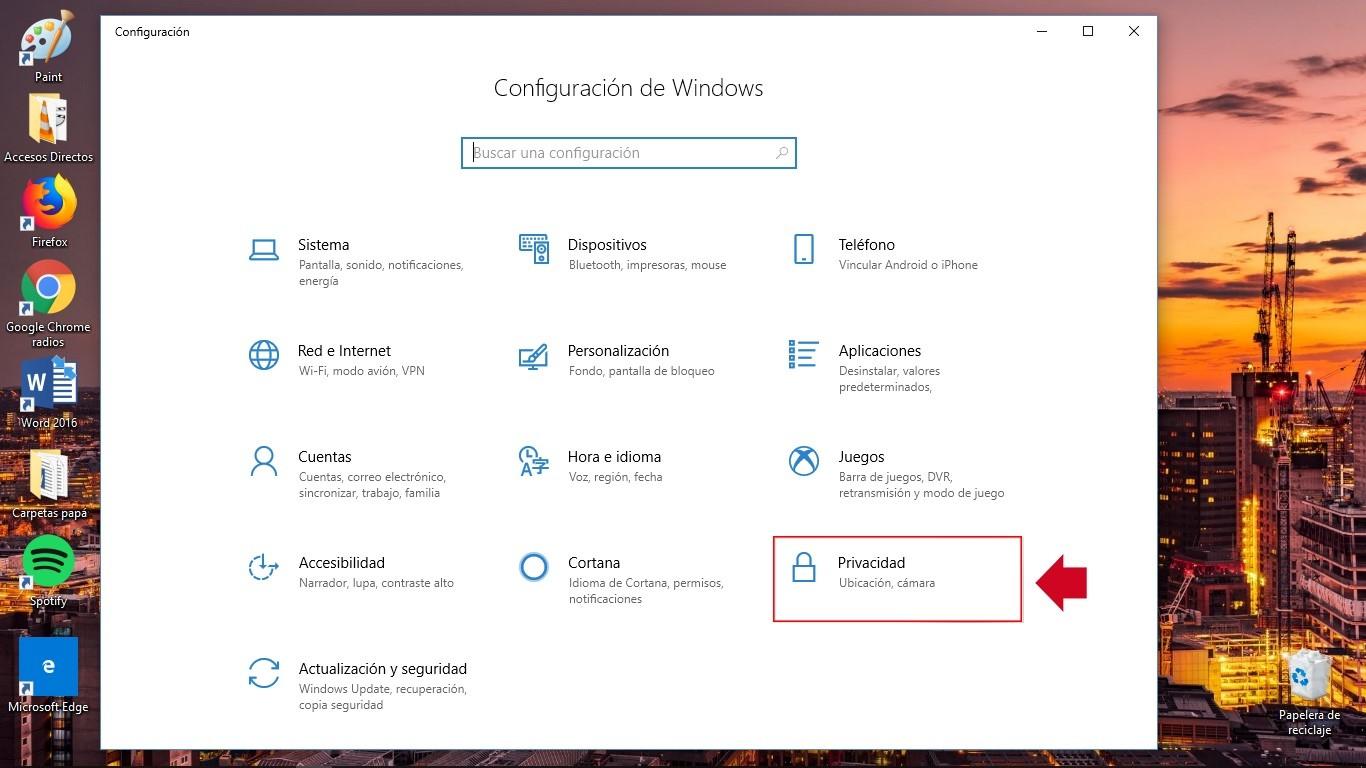
Operētājsistēmā Windows 10 loģika ir līdzīga, lai gan ceļš nedaudz mainās :
- Atvērt konfigurācija no izvēlnes Sākt.
- Ievadiet Privātums.
- Atlasiet atbilstošo kategoriju (Kalendārs, kamera, mikrofons utt.).
- Katrā kategorijā varat iespējot vai atspējot atļaujas saderīgām lietotnēm..
Daudzām tradicionālajām darbvirsmas lietotnēm ir plašākas atļaujas, un tās netiek regulētas no šī paneļa . Šīs lietojumprogrammas var lasīt un rakstīt jūsu failos, izmantot perifērijas ierīces (kameras, printerus, mikrofonus), piekļūt reģistram, izveidot savienojumu ar internetu vai instalēt fona pakalpojumus, neparādās sadaļā Konfidencialitāte.
Paplašināto atļauju piemēri operētājsistēmā Windows
Dažām Windows lietojumprogrammām var būt nepieciešamas ļoti jaudīgas iespējas, kas jums ir labi jāsaprot pirms to instalēšanas :
- Piekļuve visiem jūsu failiem, ierīcēm, lietotnēm, programmām un reģistramLietotne var lasīt un modificēt jebkuru lietotāja failu, mainīt iestatījumus, bez brīdinājuma izmantot visas perifērijas ierīces un piekļūt datiem, piemēram, atrašanās vietas vēsturei vai diagnostikai.
- Atļaut pacelšanu: atļauj to palaist ar administratora privilēģijām, katru reizi nepieprasot apstiprinājumu.
- Lietojumprogrammu diagnostika: var lasīt diagnostikas informāciju par citām palaistām lietotnēm.
- Pielāgotas instalēšanas darbības un lokālie/iesaiņotie sistēmas pakalpojumiTie ļauj instalēt papildu programmatūru vai pakalpojumus, kas datorā darbojas ar augstām privilēģijām.
- Nevirtualizēti resursi un rakstīšanas pāradresācija: Tie ļauj jums izveidot vai modificēt failus un reģistra ierakstus, kas netiek dzēsti, atinstalējot lietojumprogrammu.
Pat ja lietotnei ir visas šīs iespējas, tas nenozīmē, ka tā tās arī spēs paveikt , taču tas nozīmē, ka jums vajadzētu pilnībā uzticēties izstrādātājam. Ideālā gadījumā pirms šāda veida programmatūras instalēšanas vienmēr vajadzētu pārskatīt konfidencialitātes politiku un citu lietotāju viedokļus.
Lietotnes, kas labāk pārvalda atļaujas operētājsistēmā Android
Lai gan Android piedāvā daudzas iebūvētas opcijas, dažreiz jūs vēlēsities ērtāku un vizuāli ērtāku paneli atļauju pārvaldībai . Šeit noder specializētas lietotnes, piemēram, lietotņu pārvaldnieks , kas apkopo informāciju, kategorizē riskus un ļauj ātrāk atsaukt piekļuvi.
Bouncer: Pagaidu atļaujas un automātiska atsaukšana
Bouncer ir viena no visaugstāk novērtētajām maksas lietotnēm atļauju pārvaldībai operētājsistēmā Android . Tās pamatideja ir vienkārša, bet jaudīga: tā ļauj piešķirt pagaidu atļaujas, kas tiek automātiski atsauktas, aizverot lietotni.
Kad lietotne pieprasa atļauju, Bouncer parāda paziņojumu ar papildu opcijām . Piemēram, ja sociālais tīkls pieprasa piekļuvi mikrofonam, varat piešķirt tam atļauju izmantot šo konkrēto funkciju un ļaut Bouncer atsaukt atļauju, tiklīdz aizverat lietotni.
Šī pieeja ir ideāli piemērota lietotnēm, kurām atļauja ir nepieciešama tikai vienreizēji (fotoattēla augšupielādei, audio ziņojuma nosūtīšanai, īsai atrašanās vietas kopīgošanai) un kurām nevajadzētu darboties visu dienu fonā.
Lietojumprogrammu atļauju pārvaldnieks
Vēl viens interesants rīks ir bezmaksas, Android ierīcēm paredzēts atļauju pārvaldnieks, kas analizē jūsu lietotnes un piešķir tām drošības vērtējumu . Tas klasificē lietotnes vairākos riska līmeņos: bez riska, zems, vidējs un augsts.
Papildus atļauju uzskaitīšanai šāda veida lietotnes nosaka fona procesus , kas, iespējams, patērē resursus vai datus bez jūsu ziņas. Tās parasti piedāvā pogas šo procesu apturēšanai un saīsnes problemātisko lietojumprogrammu atinstalēšanai.
Šie risinājumi ietver arī informāciju par to, kuras atļaujas tiek uzskatītas par visbīstamākajām jūsu privātumam , skaidri parādot, kuras no tām jums vajadzētu rūpīgāk pārskatīt.
Konfidencialitātes informācijas panelis: moderns Android stila konfidencialitātes panelis
Konfidencialitātes informācijas panelis ir lietotne, kas atdarina jaunāko Android versiju konfidencialitātes paneli , kas galvenokārt paredzēta mobilajiem tālruņiem, kuriem šīs funkcijas vēl nav standarta aprīkojumā.
Tās saskarne ir vienkārša un ļoti līdzīga pašas sistēmas saskarnei , parādot, kuras lietotnes nesen ir piekļuvušas kamerai, mikrofonam vai atrašanās vietai un kad tās to ir darījušas.
Ikreiz, kad lietotne izmanto kādu no šīm atļaujām, konfidencialitātes informācijas panelī ekrāna augšējā labajā stūrī tiek parādīts indikators , kas ir līdzīgs zaļajam vai oranžajam punktam mūsdienu Android ierīcēs, lai jūs vienmēr zinātu, vai kaut kas izmanto mikrofonu vai kameru.
GlassWire: datu izmantošanas un tīkla aktivitātes monitors
Lai gan GlassWire pati par sevi nav atļauju pārvaldnieks, tā ir tīkla aktivitātes monitors, kas ļoti labi papildina piekļuves pārvaldību . Tās galvenā funkcija ir parādīt, kuras lietotnes un kad izmanto jūsu datus vai Wi-Fi savienojumu.
Tas brīdina, kad lietotne mēģina izveidot savienojumu ar internetu, īpaši izmantojot mobilos datus , palīdzot izvairīties no negaidītiem rēķiniem un noteikt lietotnes, kas pārāk daudz darbojas fonā.
Identificējot, kuras lietotnes patērē datus bez jūsu ziņas, tas sniedz arī norādes par to, kuras no tām varētu pārskatīt atļauju ziņā , īpaši attiecībā uz fona aktivitātēm vai piekļuvi tīklam.
Lietotnes atļauja un izsekotājs
Lietotņu atļauju un izsekotājs ir vēl viens rīks, kas paredzēts visu piešķirto atļauju centralizētai apkopošanai vienuviet . Tas apkopo informāciju par jūsu instalētajām lietotnēm un ļauj ar vienu pieskārienu atsaukt piekļuvi, kas jums vairs nav nepieciešama.
Turklāt tajā parasti ir iekļauts lietošanas panelis, kas uzrauga, vai fonā kaut kas darbojas bez jūsu ziņas , palīdzot atklāt aizdomīgu rīcību vai vienkārši slikti optimizētas lietotnes.
Lai gan tā dizains ir vienkāršs un bezmaksas versijā var būt iekļautas reklāmas , tas ir ļoti praktiski tiem, kas vēlas spert soli tālāk par noklusējuma sistēmas piedāvājumu, neieslīgstot papildu izvēlnēs.
Automātiski noņemt atļaujas lietotnēm, kuras neizmantojat (Android)
Android ierīcē ir iekļauta ļoti noderīga funkcija, kas ļauj atsaukt atļaujas lietotnēm, kuras kādu laiku neesat atvēris . Tas neļauj aizmirstām lietotnēm turpināt piekļūt sensitīviem datiem vai sensoriem.
- Atveriet Iestatījumus un dodieties uz sadaļu "Lietojumprogrammas".
- Atlasiet lietotni, kuru vēlaties pārskatītJa to uzreiz neredzat, dodieties uz sadaļu “Skatīt visas lietotnes”.
- Meklējiet sadaļu, piemēram, “Neizmantoto lietotņu iestatījumi” vai ko līdzīgu..
- Iespējojiet opciju apturēt lietotnes darbību, kad tā netiek izmantotaTas parasti ietver atļauju automātisku atsaukšanu pēc neaktivitātes perioda.
Ja šī funkcija ir iespējota, Android apturēs neaktīvo lietotņu darbību, atbrīvos resursus un noņems vairs nevajadzīgās atļaujas , tādējādi uzlabojot drošību un akumulatora darbības laiku.
Pilnībā bloķējiet kameru un mikrofonu operētājsistēmā Android
Ja vēlaties spert soli tālāk, Android ļauj vienlaikus atspējot piekļuvi kamerai un mikrofonam visām lietotnēm . Tas ir noderīgi situācijās, kad nepieciešama maksimāla privātuma nodrošināšana, piemēram, sensitīvās sanāksmēs vai ceļojumos.
- Atveriet iestatījumus savā mobilajā tālrunī.
- Dodieties uz sadaļu "Drošība un privātums" un pēc tam uz "Privātums"..
- Piekļuve sadaļā “Privātuma kontrole”.
- Atspējot “Piekļuvi kamerai” un/vai “Piekļuvi mikrofonam”.
Izslēdzot šos galvenos slēdžus, neviena lietotne nevarēs izmantot kameru vai mikrofonu, kamēr tos atkārtoti neieslēgsiet , pat ja to individuālās atļaujas ir iestatītas uz “atļauts”.
Izstrādātājiem ieteicamā prakse, izmantojot atļaujas
Ja izstrādājat Android lietotnes, atbildīga atļauju pārvaldība ir ļoti svarīga, lai veidotu uzticību un izvairītos no atteikumiem lietotņu veikalos . Android dokumentācijā ir sniegta virkne skaidru ieteikumu.
Pieprasiet tikai tās atļaujas, kas ir absolūti nepieciešamas
Jūsu lietojumprogrammai ir jāpieprasa minimālais atļauju skaits, kas nepieciešams tās funkcionalitātes izpildei . Pirms atļaujas deklarēšanas pajautājiet sev, vai ir kāds cits veids, kā sasniegt to pašu rezultātu, nepiekļūstot sensitīviem datiem, piemēram, izmantojot API, kuriem nav nepieciešamas papildu atļaujas.
Saistīt izpildlaika atļaujas ar konkrētām darbībām
Nepieprasiet visas atļaujas, kad lietotne tiek atvērta pirmo reizi, ja tās tajā brīdī nav nepieciešamas . Daudz labāk ir pagaidīt, līdz lietotājs uzsāk darbību, kurai tā patiešām ir nepieciešama: piemēram, piekļuvi mikrofonam pieprasiet tikai tad, kad viņš pieskaras “Sūtīt audio ziņojumu”.
Šī kontekstuālā pieeja palīdz lietotājam saprast, kāpēc tiek pieprasīta katra atļauja , palielinot varbūtību, ka tā tiks piešķirta, un samazinot privātuma pārkāpuma sajūtu.
Atkarību un bibliotēku kontrole
Katrai bibliotēkai, ko pievienojat savam projektam, var būt savas atļauju prasības . Pārskatiet, kādas atļaujas ir nepieciešamas katrai atkarībai un kam tās tiek izmantotas, jo galu galā lietotājs par atbildīgu uzskatīs jūs, nevis bibliotēku.
Esiet caurspīdīgi un piedāvājiet skaidrus rādītājus
Pieprasot atļaujas, skaidri paskaidrojiet, kādus datus un kādam nolūkam izmantosiet , kā arī kuras funkcijas nebūs pieejamas, ja lietotājs liegs piekļuvi. Godīgs un tiešs teksts iepriekšējā dialoglodziņā vai skaidrojuma ekrānā ir ļoti svarīgs.
Turklāt, ja jūsu lietotne piekļūst sensitīviem resursiem, piemēram, kamerai, mikrofonam vai atrašanās vietas datiem, ieteicams to lietošanas laikā parādīt redzamu indikatoru (ikonas, statusa joslas utt.), īpaši, ja sistēma to nedara automātiski. Tas veido uzticību un samazina sajūtu, ka lietotne "spiego" bez brīdinājuma.
Pareiza lietotņu atļauju pārvaldība gan lietotājam, gan izstrādātājam ir viens no labākajiem veidiem, kā aizsargāt savu privātumu un kontrolēt ierīci . Izmantojot Android un Windows piedāvātos rīkus, kā arī specializētas lietotnes, piemēram, Bouncer, atļauju pārvaldniekus un privātuma informācijas paneļus, jūs jebkurā laikā varat izlemt, kādus datus kopīgot, ar ko un cik ilgi, neupurējot funkcijas, kas jums patiešām ir nepieciešamas ikdienas dzīvē.
