- Windows piedāvā dažādu veidu kontus (administratora, standarta, viesa un bērna), lai pielāgotu piekļuves un kontroles līmeni katram lietotājam.
- Lietotāju profilu, lokālo grupu un NTFS atļauju kombinācija nodrošina datu izolāciju, darbību ierobežošanu un ievērojami uzlabotu drošību.
- Profesionālo vai izglītības kontu savienošana un drošu pieteikšanās metožu izmantošana palīdz integrēt komandu biznesa vai akadēmiskā vidē ar centralizētu kontroli.
- Slikta kontu un atļauju pārvaldība palielina ļaunprogrammatūras, privātuma zaudēšanas un nekontrolētu sistēmas iestatījumu izmaiņu risku.
Kad koplietojam datoru vai izmantojam to gan darbam, gan personīgām vajadzībām , tas, kā mēs pārvaldām lietotāju kontus, ir ļoti svarīgi, vai sistēma būs organizēta un droša… vai valdīs pilnīgs haoss. Izpratne par to, kā konti darbojas sistēmā Windows, kādi to veidi pastāv un kādas atļaujas ir katram no tiem, ir būtiska, lai izvairītos no problēmām ar dzēstiem datiem, vīrusiem vai konfigurācijas izmaiņām, kuras neviens nezina, kas veicis.
Turklāt operētājsistēma Windows ļauj savienot personīgo kontu ar darba vai mācību iestādes kontiem , drošāk pieteikties (ar paroli, PIN kodu vai biometriju), izveidot lietotājus, izmantojot grafiskus rīkus vai komandas, kontrolēt, ko katra persona var darīt ar NTFS atļaujām, un organizēt lietotājus grupās. Tas viss var šķist ļoti tehniski, taču, ja to izskaidro skaidri, tas ir daudz vienkāršāk, nekā šķiet.
Kas ir lietotāja konts sistēmā Windows un kāpēc tas ir tik svarīgs?
Lietotāja konts operētājsistēmā Windows ir akreditācijas datu, atļauju un personisko iestatījumu kopums , ko persona izmanto darbam ar datoru. Katram kontam ir sava vide: darbvirsma, dokumenti, lietojumprogrammas, kas konfigurētas atbilstoši lietotāja preferencēm, un noteikts sistēmas piekļuves līmenis.
Ja visi izmanto vienu un to pašu kontu, īpaši, ja tas ir konts ar administratora privilēģijām, riski vairojas: lielāka pakļautība ļaunprogrammatūrai , nekontrolētas konfigurācijas izmaiņas, privātuma zudums un pilnīgas grūtības zināt, kas ko ir darījis datorā.
Labākā prakse ir tāda, lai katrai personai būtu savs lietotāja konts un, kad vien iespējams, ikdienas uzdevumiem tiktu izmantoti standarta lietotāju konti, atstājot administratora kontus tikai konkrētiem apkopes vai instalēšanas uzdevumiem.
Ir arī svarīgi saprast, ka konts netiek izmantots tikai pieteikšanās veikšanai, bet arī ir saistīts ar lietotāja profilu : direktoriju ar jūsu dokumentiem, lejupielādēm, programmu iestatījumiem, pārlūkošanas datiem un daudz ko citu.
Pieteikšanās sistēmā Windows: metodes, drošība un bieži sastopamas problēmas
Pieteikšanās sistēmā Windows ir process, kurā sistēma pārbauda jūsu identitāti, pirms piešķir jums piekļuvi jūsu darbvirsmai un datiem. Šis solis ir ļoti svarīgs, lai nodrošinātu, ka tikai jūs (vai jūsu pilnvarota persona) varat piekļūt jūsu lietotāja sesijai un personiskajam profilam.
Mūsdienās Windows ļauj izmantot dažādas pieteikšanās metodes: klasisko paroli , ciparu PIN kodu vai biometriskās iespējas, izmantojot Windows Hello, piemēram, sejas atpazīšanu vai pirkstu nospiedumu skenēšanu. Šīs biometriskās metodes, pareizi konfigurētas, piedāvā ātrāku un parasti drošāku piekļuvi nekā vienkārša parole.
Pamata pieteikšanās process ir ļoti vienkāršs: ieslēdziet ierīci, dodieties uz pieteikšanās ekrānu, izvēlieties atbilstošo kontu (ja ir vairāki) un ievadiet savu paroli vai PIN kodu . Ja ierīce ir saistīta ar Microsoft kontu, ievadītā parole ir šī tiešsaistes konta parole.
Ja jums ir grūtības atcerēties paroli, pašā pieteikšanās ekrānā tiek parādītas saites, piemēram, “Es aizmirsu paroli” vai “Es aizmirsu PIN kodu ”, kas ļauj sākt atkopšanas procesu. Personālajos datoros tas darbojas ļoti tieši, bet uzņēmējdarbības vai izglītības iestādē to var kontrolēt administratori.
Savienojiet personiskos kontus ar profesionālajiem vai izglītības kontiem
Ir ļoti bieži lietot vienu un to pašu datoru ar personīgo Microsoft kontu un vienlaikus piederēt organizācijai (uzņēmumam vai izglītības iestādei) , kas piedāvā savus resursus: korporatīvo e-pastu, OneDrive darbam, darba lietojumprogrammas utt. Šādos gadījumos Windows ļauj "savienot" darba vai mācību iestādes kontu, lai ērti piekļūtu šiem resursiem, nejaucot visu kopā.
Saistot savu darba vai mācību iestādes kontu, ierīce tiek saistīta ar organizāciju , piešķirot piekļuvi koplietotajiem failiem, korporatīvajām lietojumprogrammām, drošības politikām un citiem uzņēmuma vai izglītības pakalpojumiem. Šis ir standarta veids, kā integrēt savu personīgo datoru vai klēpjdatoru ar darba vai mācību iestādes infrastruktūru.
Lai to izdarītu, vienkārši atveriet lietotni Sistēmas iestatījumi (piemēram, nospiežot taustiņu kombināciju Win + I ), ievadiet sadaļu Konti un pēc tam sadaļu Darba vai skolas konts. Tur varat izvēlēties opciju pievienot jaunu kontu un ievadīt organizācijas sniegto informāciju (parasti darba e-pasta adresi un saistīto paroli).
Pēc savienojuma izveides šis konts tiks pārvaldīts saskaņā ar organizācijas noteiktajām politikām, tāpēc var būt papildu drošības ierobežojumi , attālināta programmatūras instalēšana vai pašas ierīces kontrole.
Lietotāju kontu veidi operētājsistēmā Windows 11
Operētājsistēmā Windows 11 (un lielā mērā arī Windows 10) tiek atšķirti vairāki kontu veidi, pamatojoties uz atļauju līmeņiem un paredzēto lietojumu. To izpratne palīdz izlemt, kuru kontu izveidot katrai personai un ko katrs konts var un ko nevar darīt sistēmā.
Četras galvenās lietotāju kontu kategorijas operētājsistēmā Windows 11 ir: administrators , standarta lietotājs , viesis un bērna konts . Katra no tām kalpo atšķirīgām vajadzībām un kontekstiem.
Administratora konts: maksimāla sistēmas kontrole
Administratora konts ir konts ar visaugstākajām privilēģijām sistēmā. Tas ļauj instalēt un atinstalēt programmas , modificēt globālos Windows iestatījumus, pielāgot drošības opcijas, izveidot, rediģēt vai dzēst citus lietotāju kontus un pat piekļūt visiem sistēmas failiem.
Šīs pilnvaras ir saistītas ar skaidru atbildību: visas izmaiņas, kas veiktas no administratora konta, ietekmē visus datora lietotājus . Tāpēc nav ieteicams tās izmantot ikdienas uzdevumiem, piemēram, interneta pārlūkošanai vai e-pasta lasīšanai, tādējādi samazinot uzbrukuma virsmu pret ļaunprogrammatūru vai cilvēciskām kļūdām.
Praksē personālajam datoram parasti ir galvenais administratora konts, kas tiek izmantots sistēmas uzturēšanai (lietojumprogrammu instalēšanai, draiveru atjaunināšanai, papildu iestatījumu maiņai), un standarta konts, kas tiek izmantots ikdienas darbam.
Ja nepieciešams paaugstināt esošu kontu par administratora kontu, to var izdarīt sadaļā Iestatījumi > Konti > Ģimene un citi lietotāji: atlasiet lietotāju, noklikšķiniet uz mainīt konta veidu un nolaižamajā izvēlnē izvēlieties Administrators , piemērojot izmaiņas.
Standarta lietotāja konts: ieteicamā opcija ikdienas lietošanai
Standarta lietotāja konts ir paredzēts parastai datora lietošanai : pārlūkošanai, instalēto programmu lietošanai, dokumentu izveidei vai modificēšanai, spēļu spēlēšanai utt. Tā galvenā priekšrocība ir tā, ka tas neļauj mainīt sistēmas globālos iestatījumus vai instalēt programmatūru bez skaidras administratora atļaujas.
Šāda veida konts samazina risku, ka kāds nejauši atinstalēs svarīgu lietojumprogrammu, mainīs kritiskus sistēmas iestatījumus vai instalēs ļaunprogrammatūru. Faktiski, ja mēģināsiet instalēt programmu no standarta konta, operētājsistēmai Windows būs nepieciešami administratora akreditācijas dati , lai turpinātu.
Standarta konti ir ideāli piemēroti ģimenes locekļiem, kolēģiem vai draugiem, kuriem nepieciešama piekļuve jūsu datoram, vienlaikus saglabājot saprātīgu drošības un kontroles līmeni . Katrai personai būs savs profils, darbvirsma un dati, taču sistēma netiks uzlauzta pie pirmās izdevības.
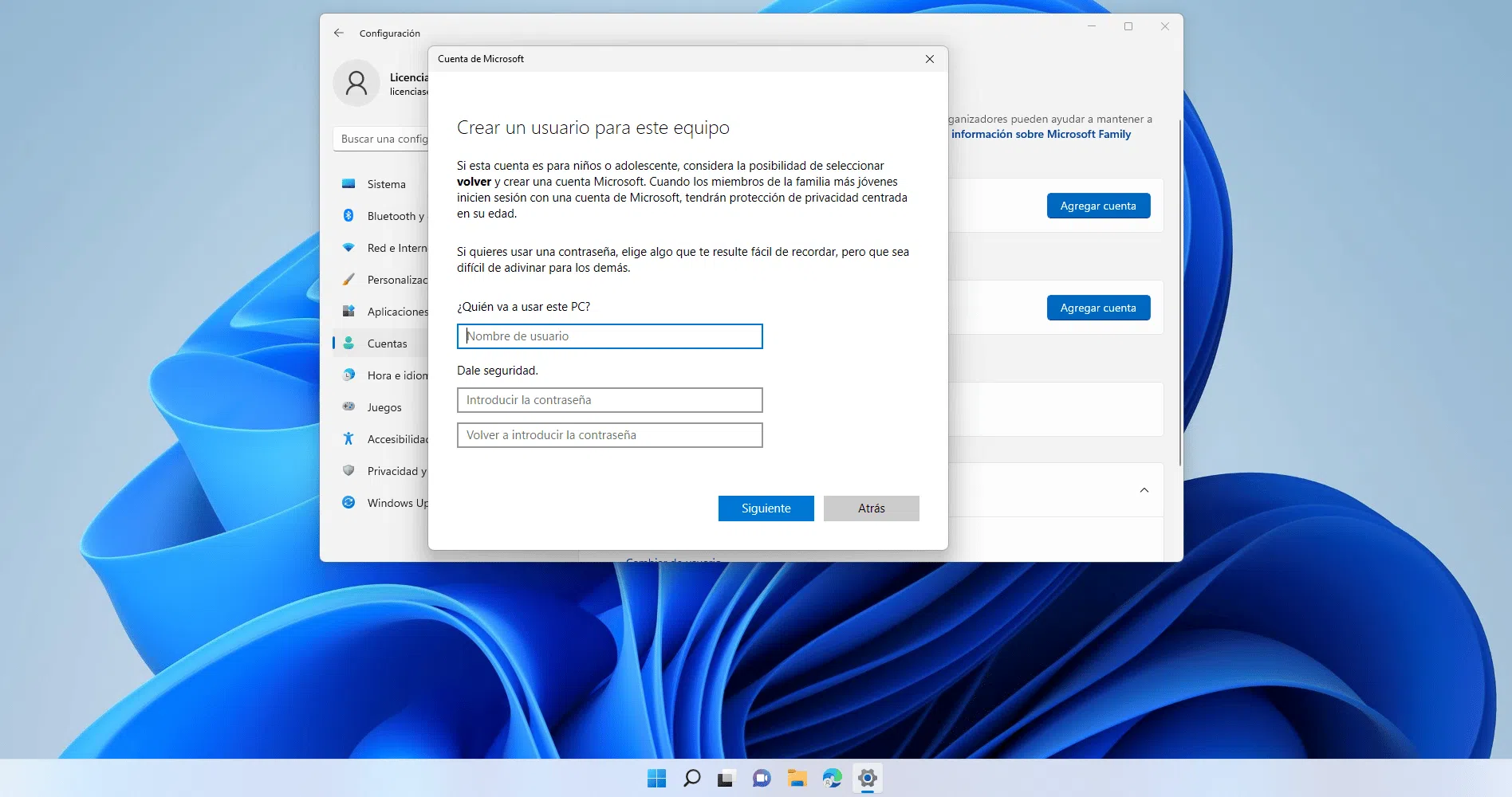
Lai izveidotu standarta kontu, sadaļā Iestatījumi > Konti > Ģimene un citi lietotāji izvēlieties opciju Pievienot kontu, veiciet darbības (ar vai bez Microsoft konta) un, definējot konta veidu, atlasiet Standarta lietotājs.
Viesu konts: ļoti ierobežota pagaidu piekļuve
Viesu konts ir izstrādāts, lai nodrošinātu ļoti ierobežotu un īslaicīgu piekļuvi datoram, piemēram, ja kādam kādu laiku ir jāizmanto dators, lai pārbaudītu e-pastu, pārlūkotu internetu vai veiktu konkrētu uzdevumu.
Šis konts nevar mainīt sistēmas iestatījumus, instalēt programmas vai piekļūt citu lietotāju datiem. Turklāt visas jūsu veiktās izmaiņas (dokumenti, lietojumprogrammu iestatījumi utt.) parasti netiek saglabātas neatgriezeniski pēc izrakstīšanās, tādējādi samazinot ietekmi uz jūsu datoru.
Operētājsistēmā Windows 11 viesa konts pēc noklusējuma ir atspējots, taču to var iespējot, izmantojot lokālo lietotāju pārvaldības rīku. Lai to izdarītu, varat atvērt lokālo lietotāju un grupu pārvaldnieku (piemēram, ar lusrmgr.msc Programmā “Palaist” (Run) dodieties uz lietotāju mapi, atrodiet kontu “Viesis”, piekļūstiet tā īpašībām un noņemiet atzīmi no izvēles rūtiņas, kas norāda, ka konts ir atspējots.
Šāda veida konts ir lieliski piemērots, ja nevēlaties izveidot pastāvīgu lietotāja kontu, bet arī nevēlaties piešķirt piekļuvi savam personīgajam kontam. Tas piedāvā kontrolētu un īslaicīgu vidi neregulāriem lietotājiem.
Bērna konts: vecāku kontrole un ģimenes drošība
Bērnu konts ir īpaši izstrādāts bērniem un ir daļa no Microsoft ģimenes drošības rīkiem . Tas ļauj vecākiem vai aizbildņiem uzraudzīt un ierobežot bērnu datora lietošanu.
Ar šāda veida kontu varat iestatīt lietošanas grafikus (dienas ekrāna laiku vai laika intervālus), ierobežot lietotnes un spēles, bloķēt nepiemērotas tīmekļa vietnes un pārskatīt aktivitāšu pārskatus. Tas viss ir paredzēts, lai radītu drošāku vidi bērniem, neliedzot viņiem izmantot tehnoloģijas.
Bērna konta iestatīšana tiek veikta sadaļā Iestatījumi > Konti > Ģimene un citi lietotāji, izmantojot iespēju pievienot ģimenes locekli un atlasot “pievienot bērnu”. Varat izmantot esošu e-pasta adresi vai izveidot jaunu bērnam un pēc tam lietot vēlamos vecāku kontroles iestatījumus.
Šī pieeja ir ļoti noderīga ģimenēs, kur vairāki bērni koplieto vienu datoru, jo tā ļauj pielāgot ierobežojumu līmeni un saturu katra bērna vecumam un brieduma pakāpei.
Riski, kas saistīti ar lietotāju kontu nepareizu pārvaldību
Neuztverot lietotāju kontu pārvaldību operētājsistēmā Windows nopietni, var rasties nopietnas problēmas gan drošības un privātuma, gan pat datora darbības ziņā.
Viens no acīmredzamākajiem apdraudējumiem ir paaugstināts ļaunprogrammatūras un vīrusu risks . Ja visi izmanto kontu ar administratora privilēģijām, jebkurš ļaunprātīgs fails, kas darbojas, varēs brīvi veikt būtiskas izmaiņas sistēmā. Piemēram, ja visi ģimenes datora lietotāji koplieto vienu administratora kontu, pietiek ar to, lai viena persona lejupielādētu inficētu programmu, lai apdraudētu visu datoru.
Vēl viena problēma ir saistīta ar nesankcionētu piekļuvi personas datiem . Ja dators nav aizsargāts ar atsevišķiem kontiem un bloķēšanas mehānismiem (paroli, PIN utt.), ikviens, kas izmanto datoru, var piekļūt galvenā lietotāja dokumentiem, fotoattēliem, e-pastiem un citiem datiem.
Bieži notiek arī nejaušas konfigurācijas izmaiņas . Lietotājs ar ierobežotām tehniskām zināšanām var netīšām mainīt sensitīvus iestatījumus (tīklu, ugunsmūri, kontus, atļaujas), radot veiktspējas problēmas vai drošības ievainojamības, nezinot, kā tās atsaukt.
Kad ierīces tiek koplietotas bez individuāliem kontiem, tas paver durvis neuzraudzītai lietotņu un pakalpojumu lietošanai . Tas nozīmē, ka ikviens var instalēt lietotnes no neuzticamām vietnēm, pieteikties kāda cita personīgajos kontos vai atstāt sesijas atvērtas bez uzraudzības.
Turklāt tiek zaudēta privātums un personalizācija: bez individuāliem kontiem visi redz vienādus paziņojumus, pārlūkošanas vēsturi, darbvirsmas fonu utt. Tas ierobežo digitālo privātumu un padara pieredzi mazāk ērtu katram lietotājam.
Visbeidzot, ja visi strādā ar vienu un to pašu kontu (piemēram, mazā uzņēmumā), ir gandrīz neiespējami zināt, kurš ko darīja . Uzņēmumā, kurā vairāki cilvēki izmanto vienu un to pašu datoru maksājumu apstrādei, cenu maiņai vai darījumu reģistrēšanai, viena administratora konta izmantošana neļauj izsekot konkrētām darbībām.
Lietotāju profili operētājsistēmā Windows: kur tiek glabāti dati un iestatījumi
Aiz katra lietotāja konta ir lietotāja profils , kas ir nekas vairāk kā mape, kurā tiek glabāti šīs personas dati un preferences: dokumenti, lejupielādes, programmu iestatījumi, darbvirsma utt.
Operētājsistēmās Windows 10 un Windows 11 lietotāju profili pēc noklusējuma tiek glabāti direktorijā C:\LietotājiŠajā mapē ir apakšdirektorijs katram lietotājam, kura vārds parasti atbilst viņa pieteikšanās identifikatoram (piemēram, C:\Users\alumno, C:\Users\marinapg, Utt.)
Ir svarīgi saprast, ka Windows fiziski izveido lietotāja profilu tikai tad, kad lietotājs pirmo reizi piesakās . Tas nozīmē, ka sistēmā var būt definēti daudzi konti, taču, kamēr lietotājs nepiesakās vismaz vienu reizi, viņa profila mape nepastāvēs direktorijā C:\Users.
Lietotāja profilā ir redzamas mapes, piemēram, Dokumenti, Attēli, Darbvirsma un Lejupielādes, bet arī slēptas mapes, tostarp Lietotņu dati , kur tiek glabāti konfigurācijas faili un iekšējie lietojumprogrammu dati. Tāpēc diviem viena datora lietotājiem, piemēram, pārlūkprogramma var būt konfigurēta atšķirīgi.
Mape AppData ir sīkāk sadalīta mapēs Local, LocalLow un Roaming, katra no tām tiek izmantota cita veida datiem (lokālie iestatījumi, dati, kurus var sinhronizēt utt.). Daudzās programmās saskarnes pielāgojumi, paplašinājumi vai papildu iestatījumi tiek glabāti šajās apakšdirektorijās.
No otras puses, pašas lietojumprogrammas (to izpildāmie faili un statiskie faili) parasti tiek instalētas mapē Program Files (vai Program Files (x86)), savukārt katrs lietotājs savā lietotāja profilā uztur savu šo lietojumprogrammu konfigurāciju. Tādējādi Firefox sistēmā var tikt instalēts tikai vienu reizi, taču katram lietotājam viņa grāmatzīmes, vēsture un preferences būs viņa paša AppData direktorijā.
Lietotāju izveide un pārvaldība: grafiskie rīki un komandas
Windows piedāvā vairākus veidus, kā izveidot un pārvaldīt lietotāju kontus . Visizplatītākie darbvirsmas vidē ir lietotne “Iestatījumi” un klasiskais vadības panelis, taču varat izmantot arī rīku “Datora pārvaldība” un, pieredzējušiem lietotājiem, komandrindu.
Sadaļā “Komandas pārvaldība” (pieejama Pro versijās un jaunākās versijās) sadaļā “Lokālie lietotāji un grupas” varat skatīt visus esošos kontus, pārbaudīt, vai tie ir iespējoti vai atspējoti, un izveidot jaunus lietotājus. Šajā saskarnē lejupvērsta bultiņas ikona norāda, ka konts ir pieejams, bet to nevar izmantot pieteikšanās veikšanai.
Izveidojot jaunu lietotāju ar šo rīku, jūs piešķirat viņam vārdu, paroli (ja vēlaties) un izlemjat, vai lietotājam tā būs jāmaina, piesakoties, vai arī tā laika gaitā beigsies. Varat arī definēt ierobežojumus, piemēram, neļaut lietotājam mainīt savu paroli.
Papildus grafiskajiem rīkiem lietotājus var pārvaldīt, izmantojot komandas. Piemēram, komandrindas logā, palaižot kā administrators, varat izmantot net user lai izveidotu kontu, iestatītu paroli, uzskaitītu esošos lietotājus vai modificētu rekvizītus.
Tipiska komanda būtu kaut kas līdzīgs net user anagp ClaveRoot#20 /addTas izveido lietotāju ar nosaukumu “anagp” ar šo paroli. Tā pati komanda bez parametriem uzskaita sistēmā esošos kontus. Šī metode ir ļoti noderīga, ja vēlaties automatizēt uzdevumus ar skriptiem vai arī, ja vienlaikus tiek izveidoti daudzi lietotāji.
FAT32 un NTFS failu sistēmas: atļaujas un drošība
Vēl viens svarīgs aspekts lietotāja konta drošības izpratnē operētājsistēmā Windows ir zināšanas par atšķirībām starp failu sistēmām, ko disks var izmantot, īpaši FAT32 un NTFS , kas ir visizplatītākās.
FAT32 ir vecāka un vienkāršāka failu sistēma ar vairākiem būtiskiem ierobežojumiem. Vispazīstamākais no tiem ir tas, ka tā neļauj saglabāt failus, kas lielāki par 4 GB . Taču no drošības viedokļa lielākais trūkums ir tas, ka FAT32 neatbalsta detalizētas piekļuves atļaujas: faili un mapes FAT32 sistēmā neatbalsta NTFS stila ACL (piekļuves kontroles sarakstus).
Savukārt NTFS ir modernākā un jaudīgākā failu sistēma operētājsistēmai Windows. Tā nodrošina detalizētas failu un direktoriju atļaujas , auditēšanu, šifrēšanu un citas uzlabotas funkcijas. Praksē, ja vēlaties ieviest uz lietotājiem un grupām balstītu drošības politiku, NTFS izmantošana ir būtiska.
Windows disku pārvaldības rīks ļauj izveidot jaunus nodalījumus un izvēlēties, kuru failu sistēmu izmantot. Piemēram, varat izveidot datu nodalījumu, kas formatēts NTFS, lai nodrošinātu detalizētas atļaujas, un citu FAT32 (ja nepieciešama saderība ar citām ierīcēm), paturot prātā, ka pēdējam nebūs uz ACL balstītas drošības.
Kopējot direktoriju no NTFS nodalījuma ar konfigurētām atļaujām uz citu disku, kas formatēts FAT32 formātā, visa drošības informācija tiek zaudēta : FAT32 diskā nav cilnes Drošība vai atļauju saraksta, jo pati failu sistēma to neatbalsta.
NTFS atļaujas, ACL un lietotāja piekļuve mapēm
NTFS atļaujas ļauj ar ievērojamu precizitāti izlemt, kas var lasīt, rakstīt, modificēt vai dzēst failu vai mapi. Tas tiek darīts, izmantojot ACL (piekļuves kontroles sarakstus) , kas ir lietotāju un grupu saraksti ar to attiecīgajām atļaujām.
Kataloga rekvizītu cilnē Drošība tiek parādīti lietotāji un grupas, kuriem ir atļaujas šim resursam. Ja lietotājs vai grupa nav norādīta sarakstā, tiem pēc noklusējuma nav piekļuves atļaujas (lai gan dažos gadījumos tie var mantot atļaujas no vecākmapēm).
Ļoti tipisks praktisks piemērs: datu mapē (piemēram, E:\Company) tiek izveidotas apakšmapes ar katra lietotāja vārdu, piemēram, E:\Company\student un E:\Company\marinapg. NTFS var konfigurēt tā, lai tikai atbilstošajam lietotājam, kā arī administratoriem un pašai sistēmai būtu pilnīga kontrole pār savu personīgo mapi.
Parasti to var izdarīt, atspējojot atļauju mantošanu apakšmapēs, kopējot vai iztukšojot esošo sarakstu un pēc tam pievienojot tikai tos lietotājus vai grupas, kurām jābūt piekļuvei. Tipiskā konfigurācijā ACL tiktu atstāti Administrators , SYSTEM un mapes īpašnieks.
Ja lietotājs, kas pieder administratoru grupai, mēģina piekļūt mapei, kurai viņam nav tiešu atļauju, Windows var piedāvāt iespēju "turpināt", paaugstinot atļaujas. Ja lietotājs piekrīt, sistēma pievieno viņa kontu ACL ar pilnu kontroli, izmantojot viņa administratora un/vai resursa īpašnieka statusu.
Vietējie lietotāji un grupas: organizācija un gadījuma izpēte
Atļauju tieša pārvaldība katram lietotājam atsevišķi var kļūt par murgu, ja sistēmā ir vairāk nekā daži lietotāji. Tāpēc Windows izmanto lokālās grupas , kas ir vienkārši konteineri lietotājiem, kuriem atļaujas tiek piešķirtas kolektīvi.
Datora pārvaldības rīkā sadaļā Lokālie lietotāji un grupas varat skatīt sistēmas noklusējuma grupas (piemēram, administratori, lietotāji, pilnvaroti lietotāji utt.) un to dalībniekus. Lietotāja pievienošana administratoru grupai automātiski piešķir viņam paplašinātas atļaujas visā sistēmā ; pievienojot viņu lietotāju grupai, viņš kļūst par standarta lietotāju.
Ļoti ieteicama metode ir izveidot īpašas grupas konkrētiem uzdevumiem vai nodaļām. Piemēram, varat izveidot tādas grupas kā Izstrādātāji un Sistēmas administratori un katrā no tām iekļaut atbilstošos lietotājus (piemēram, izstrādātājus vai sistēmu administratorus uzņēmumā).
Šīs pieejas priekšrocība ir tā, ka atļaujas attiecas uz grupām, nevis atsevišķiem lietotājiem. Ja kāds nākotnē pievienosies izstrādātāju komandai, vienkārši pievienojot viņu Izstrādātāju grupai, viņam automātiski tiks piešķirtas tādas pašas atļaujas kā visiem pārējiem. Ja viņš pamet komandu, viņš vienkārši tiek noņemts no grupas un zaudē piekļuvi.
Ļoti ilustratīvs praktisks piemērs ir šāds: mapē E:\Company tiek izveidotas mapes Developers, SysAdmins, Private un Public ar šādu politiku:
- Izstrādātāji: tikai Izstrādātāju grupas dalībnieki var piekļūt un viņiem ir pilnīgas kontroles tiesības.
- SysAdmins: piekļuve un pilnīga kontrole ir tikai SysAdmins grupas dalībniekiem.
- privātstikai diviem konkrētiem lietotājiem (piemēram, alfredoff un marinapg) ir pilnas atļaujas.
- Publisks: pieejams ar pilnām kontroles tiesībām izstrādātāju un sistēmas administratoru grupām.
Konfigurējot ACL tikai ar grupām un dažiem konkrētiem lietotājiem, tiek panākta daudz vieglāk uzturējama un mērogojama sistēma . Piemēram, ja lietotājam anagp ir jāstrādā arī kā izstrādātājam papildus sistēmas administratoram, vienkārši pievienojot viņu izstrādātāju grupai, viņš varēs izmantot izstrādātāju mapi, neietekmējot mapes atļaujas.
Windows uzlabotajā drošības saskarnē ir arī cilne “Efektīva piekļuve”, kas ļauj pārbaudīt, kādas atļaujas konkrētam lietotājam vai grupai ir resursam, kas ir ļoti noderīgi sarežģītu konfigurāciju pārbaudei un piekļuves problēmu diagnosticēšanai.
Visbeidzot, ir vērts atcerēties, ka, lai gan ir ļoti vilinoši vienmēr pievienot administratorus visiem ACL "drošības labad", dažos kontekstos (piemēram, lietotāju profilos vai ļoti sensitīvās mapēs) var būt vēlams ierobežot viņu klātbūtni, lai pastiprinātu konfidencialitāti , stingri kontrolējot īpašumtiesības un piekļuvi.
Pareiza lietotāju kontu, profilu, NTFS atļauju un lokālo grupu pārvaldība ļauj vienam Windows datoram nemanāmi apkalpot prasīgu lietotāju, visu ģimeni vai mazu uzņēmumu, apvienojot drošību, organizētību un ērtības bez nepieciešamības veikt izmaiņas.
