- Tas ļauj reāllaikā veikt visaptverošu temperatūras sensoru, spriegumu un enerģijas patēriņa uzraudzību.
- Tas piedāvā uzlabotus rīkus termiskās droseļvārsta noteikšanai un dzesēšanas sistēmu efektivitātes analīzei.
- Tas atvieglo detalizētu žurnālu un laika grafiku izveidi, lai pārbaudītu aparatūras darbību slodzes laikā.
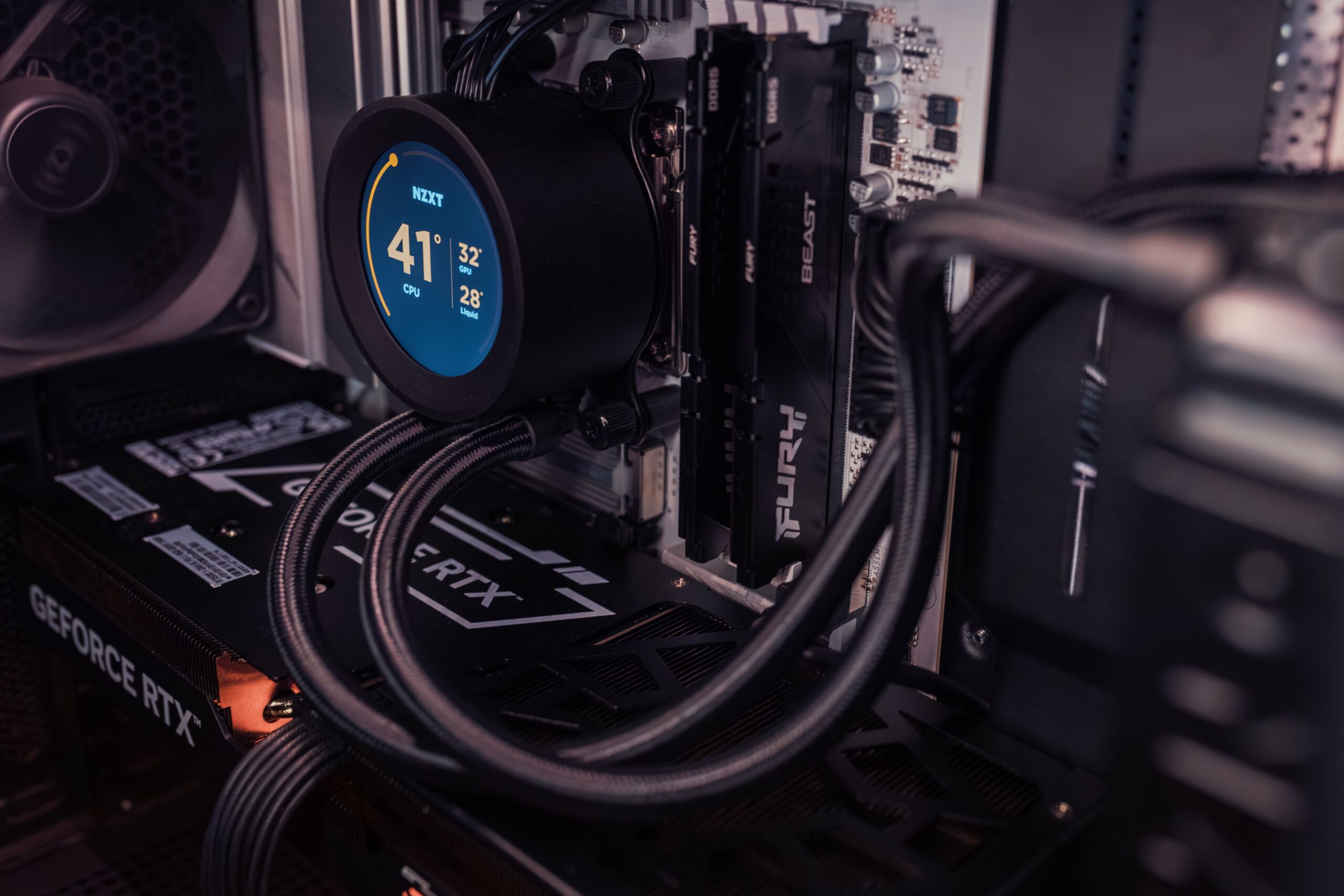
Kad mēs spēlējam spēles pilnā ātrumā vai strādājam pie prasīga video rediģēšanas projekta, ir normāli, ka dators sāk skanēt kā reaktīvā dzinēja troksnis. Bet kas īsti notiek iekšpusē? Lai izvairītos no akla ieslēgšanās un datora pārkaršanas, Windows 11 piedāvā diagnostikas rīkus , kas ļauj mums kvantitatīvi noteikt aparatūras veiktspēju un saprast, vai mūsu etalona rezultāti ir saistīti ar labu konfigurāciju vai arī sistēmai ir problēmas.
Šeit noder HWiNFO — programma, kas sniedz daudz vairāk nekā tikai komponentu saraksta norādīšanu. Tā var auditēt kritiskos mainīgos , piemēram, jaudas patēriņu un katra sensora precīzu temperatūru, ļaujot mums piešķirt seju datiem, kas parasti paliek slēpti. Ja vēlaties pārtraukt minēt un sākt patiesi uzraudzīt savu veiktspēju, turpiniet lasīt.

Kas ir HWiNFO un kāpēc tas izceļas starp citiem?

HWiNFO ir sevi pierādījis kā vienu no jaudīgākajām un konfigurējamākajām bezmaksas utilītprogrammām operētājsistēmai Windows. Atšķirībā no citiem rīkiem, kas sniedz tikai virspusēju pārskatu, šī programmatūra nolasa praktiski visus pieejamos sensorus mātesplatē, centrālajā procesorā, grafiskajā kartē un diskos, piedāvājot datu dziļuma līmeni, kas parasti ir pieejams citu programmu maksas versijām.
Salīdzinot ar iemīļoto klasisko HWMonitor, HWiNFO savos ziņojumos ir ievērojami visaptverošāki . Lai gan dažas programmas pieprasa maksu par funkcijām, kas patiešām ir noderīgas kļūdu diagnosticēšanai, HWiNFO piedāvā pilnu savu arsenālu bez maksas, padarot to ideāli piemērotu gan ikdienas lietotājiem, gan aparatūras profesionāļiem.
Instalēšanas rokasgrāmata un pirmās versijas

Lai sāktu, jums vajadzētu apmeklēt izstrādātāja oficiālo vietni. Svarīgi ir tas, ka ir divas galvenās versijas: 32 bitu un 64 bitu. Protams, jums jāizvēlas tā, kas atbilst jūsu Windows arhitektūrai, lai izvairītos no saderības problēmām.

Turklāt jums ir iespēja lejupielādēt stabilo vai beta versiju. Ja jums ir ļoti jauna aparatūra, vislabāk ir izvēlēties beta versiju , jo tā tiek atjaunināta vairākas reizes mēnesī, lai atbalstītu jaunākos procesorus un mikroshēmojumus. Paturiet prātā, ka stabilā versija tiek instalēta, izmantojot standarta izpildāmo failu, savukārt beta versija parasti ir saspiestā failā, kas ir jāatgūst pirms lietojumprogrammas palaišanas.
Darbības režīmu apgūšana

Startējot programmu, jūs redzēsiet sveiciena ekrānu, kurā būs norādīti divi dažādi ceļi:
- Kopsavilkuma režīms: Tas ir īss pārskats. Tas ir noderīgs aparatūras inventarizācijai, RAM, grafikas kartes vai diska lieluma pārbaudei. Tas arī parāda procesora kodola slodzi, lai gan šī informācija ir ierobežota. diezgan ierobežots salīdzinot ar nākamo variantu.
- Sensora režīms: Šeit notiek burvība. Atveras logs, kas ir pilns ar reāllaika datiem. Varat pielāgot attēlojumu, paplašinot vertikālos sadalījumus, lai vienlaikus redzētu vairāk datu, vai arī izmantot pulksteņa pogu, lai... atiestatīt minimālās un maksimālās vērtības savākts.
Viena svarīga detaļa: lai aizvērtu programmu un saglabātu savas preferences, izmantojiet lielo pogu "X" apakšā. Ja izmantojat parasto Windows krustu, visas iestatījumos veiktās izmaiņas netiks saglabātas.

Papildu iestatījumi un pielāgošana

Iestatījumu izvēlnē HWiNFO parāda vairākas cilnes, lai programmu varētu pielāgot jums:
- Vispārīgi un izkārtojums: Šeit jūs izvēlaties, kuriem sensoriem piešķirt prioritāti un vai vēlaties redzēt temperatūru Celsija vai Fārenheita grādos. Opcija “Fiksētā secība” ir īsts dārgakmens, jo tā ļauj jums reorganizēt vērtības lai grupētu sensorus, kas jūs visvairāk interesē.
- Pielāgots un sistēmas teknē: Varat mainīt sensoru nosaukumus, krāsas un fontus. Turklāt varat izvēlēties, kurus no šiem datiem vēlaties redzēt Windows uzdevumjosla tāpēc logs nav visu laiku jātur vaļā.
- OSD un brīdinājumi: Tas ļauj integrēt datus ar RivaTuner (RTSS), lai spēles laikā skatītu temperatūru. Varat arī konfigurēt dzirdami vai vizuāli brīdinājumi ja kāda detaļa sasniedz bīstamu temperatūru.
Ja vēlaties spert soli tālāk, ar peles labo pogu noklikšķiniet uz galvenā ekrāna un atlasiet “Rādīt diagrammu”. Tas ļauj redzēt jebkura sensora evolūciju laika gaitā , kas ir svarīgi siltuma svārstību noteikšanai.

Klēpjdatora veiktspējas analīze
Klēpjdatoru lietotājiem ir papildu priekšrocība, izmantojot HWiNFO: akumulatora uzraudzība. Programma ļauj salīdzināt pašreizējo ietilpību ar sākotnējo rūpnīcas vērtību , precīzi norādot, cik daudz akumulators ir laika gaitā nolietojies. Varat arī reāllaikā uzraudzīt izlādes ātrumu, lai atklātu, kuras lietojumprogrammas patērē datora enerģiju .
Praktiski piemēri: vati, ierobežošana un žurnāli
Tiem, kas meklē tehnisko analīzi, HWiNFO ir ideāls rīks dzesēšanas raksturošanai. Noderīgs vingrinājums ir 10 vai 30 minūtes palaist tādu etalonu kā Cinebench un novērot jaudas un temperatūras līkni. Ja pamanāt, ka pēc sākotnējā maksimuma jauda sāk kristies, kamēr temperatūra turpina paaugstināties, jūs piedzīvojat termisko droseļvārstu , kur sistēma samazina jaudas izvadi, lai izvairītos no pārkaršanas.
Vēl viena interesanta analīze ir veiktspējas režīmu (klusuma, līdzsvarotā, turbo) salīdzināšana. Pārslēdzot režīmus testa laikā, grafikā redzēsiet CPU un GPU enerģijas patēriņa lēcienu. Abu vērtību summa norāda klēpjdatora korpusa kopējo siltuma izkliedes jaudu , kas ir svarīga informācija, lai noteiktu, vai spēļu klēpjdators patiešām ir spējīgs.

Lai iegūtu profesionālus datus, ideāla pieeja ir ģenerēt žurnālfailu, noklikšķinot uz piezīmes ikonas. Šo .csv failu var analizēt programmā Excel vai, vēl labāk, ar Generic Log Viewer — rīku, kas ļauj analizēt datus ar marķieriem un precīzu statistiku katram laika periodam.
Termiskie ierobežojumi un apkopes ieteikumi
Ne visi skaitļi ir vienādi. Lai zinātu, vai jūsu dators ir labā stāvoklī, paturiet prātā, ka centrālā procesora (CPU) temperatūra dīkstāvē parasti ir no 30 līdz 50 °C, bet slodzes apstākļos — līdz 85 °C. Grafiskās kartes (GPU) darbojas līdzīgā diapazonā, lai gan dažas var sasniegt gandrīz 90 °C. Ja pamanāt, ka temperatūra pārsniedz šīs robežas, ir pienācis laiks notīrīt ventilatorus no putekļiem , uzlabot gaisa plūsmu korpusā vai nomainīt termopastas, kas var samazināt temperatūru līdz pat 15 °C.
Alternatīvas tirgū
Lai gan HWiNFO ir ļoti visaptverošs, ir arī citas iespējas atkarībā no jūsu vajadzībām. Speccy ir ideāli piemērots tiem, kas vēlas kaut ko ļoti vienkāršu. AIDA64 ir tipiska profesionālā opcija, lai gan tā ir maksas programma. Ļoti specifiskiem uzdevumiem CPU-Z un GPU-Z ir nepārspējami procesora un grafikas kartes analīzei, savukārt Libre Hardware Monitor ir ļoti uzticama atvērtā koda alternatīva.
Pilnīga aparatūras kontrole ne tikai optimizē kadru ātrumu sekundē (FPS) spēlēs, bet arī pagarina komponentu kalpošanas laiku, novēršot termisko stresu. Šāda detalizēta rīka izmantošana apvienojumā ar regulāru apkopi ir labākais veids, kā nodrošināt datora vislabāko veiktspēju, neapdraudot mātesplates vai procesora integritāti.
