- Šifrēta tuneļa ieviešana, izmantojot WireGuard, lai nodrošinātu datu privātumu un drošību publiskajos tīklos.
- Konfigurējiet statisko IP adresi un atveriet UDP portus maršrutētājā, lai nodrošinātu attālinātu savienojumu ar serveri.
- Dinamiskā DNS (DDNS) izmantošana, lai saglabātu servera pieejamību, neskatoties uz izmaiņām pakalpojumu sniedzēja publiskajā IP adresē.
- Papildus integrācija ar DNS filtrēšanas rīkiem, lai noņemtu reklāmas visās ierīcēs, kas savienotas, izmantojot VPN.
Vai esat kādreiz juties tā, it kā Wi-Fi pārlūkošana kafejnīcā vai viesnīcā būtu kā pastaiga pa mīnu lauku? Patiesība ir tāda, ka pat ja jūtamies droši, atstāt savus datus publiskos tīklos ir riskanti. Šeit noder VPN jeb virtuālais privātais tīkls . Tas būtībā izveido šifrētu tuneli starp jūsu ierīci un jūsu mājas tīklu. Tas ir kā īpaši garš kabelis, kas jūs tieši savieno ar maršrutētāju neatkarīgi no tā, cik tālu pasaulē jūs atrodaties, ļaujot jums pārlūkot internetu ar pilnīgu privātumu un drošību.
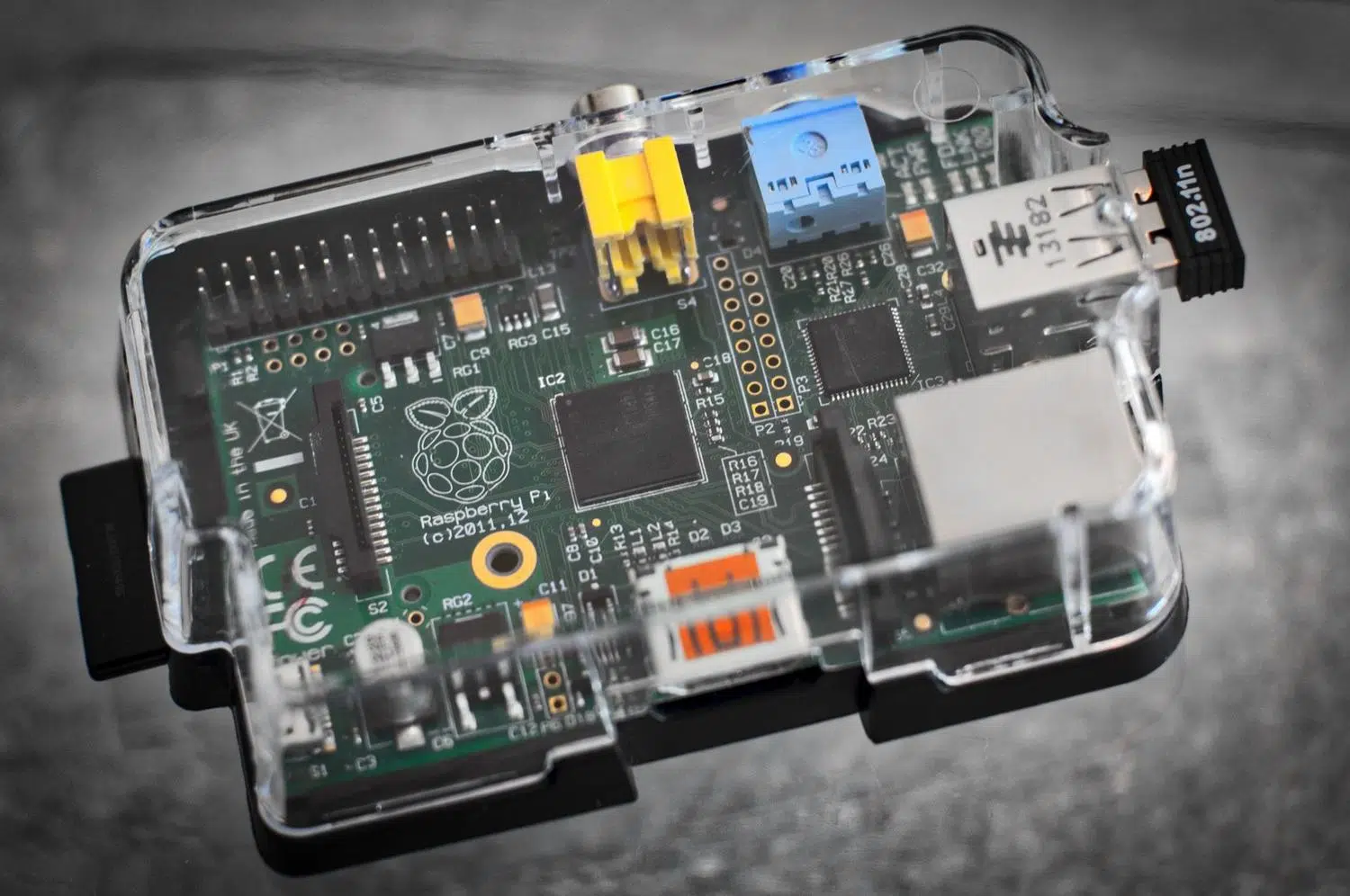
Lai iestatītu šo sistēmu, nav nepieciešams tērēt milzu naudu ikmēneša abonementiem; ar Raspberry Pi , šo mazo datoru, kas patērē mazāk enerģijas nekā spuldze, varat izveidot savu serveri. Tas ne tikai aizsargā jūsu datplūsmu, bet arī sniedz jums superspēju piekļūt failiem lokālajā tīklā vai apiet ģeogrāfiskā satura ierobežojumus tā, it kā jūs sēdētu uz viesistabas dīvāna. Apskatīsim, kā to iestatīt un darbināt, izmantojot WireGuard , kas pašlaik ir modernākā, vieglākā un ātrākā pieejamā opcija.

Zemes sagatavošana: aparatūra un sistēma

Pirms iedziļināties programmatūrā, mums ir jāsagatavo aprīkojums. Ideālā gadījumā mēs izmantotu Raspberry Pi 4 tā apstrādes jaudas un RAM dēļ, lai gan jebkurš jaunāks modelis paveiks šo darbu. Mums būs nepieciešama vismaz 8 GB microSD karte ar instalētu Raspberry Pi OS . Lai nodrošinātu stabilitāti, ir svarīgi, lai plate būtu pievienota, izmantojot Ethernet kabeli, lai gan darbosies arī Wi-Fi. Svarīgi ir maršrutētāja iestatījumos piešķirt Raspberry Pi statisku IP adresi, lai serveris "nepazustu" katru reizi, kad maršrutētājs tiek restartēts.
WireGuard uzstādīšana: divi iespējamie ceļi

Ir divi veidi, kā to risināt: manuālā metode tiem, kam patīk rakstīt kodu, un automatizētā metode tiem, kas vēlas ātrus rezultātus. Ja izvēlaties manuālo metodi, jums būs jāatrod automatizētā metode. manuāliJums būs jāatjaunina sistēma ar apt update un instalējiet kodola galvenes. Tā kā WireGuard dažreiz nav oficiālajās Raspbian repozitorijās, ir ierasts pievienot Debian repozitorijus un pārvaldīt drošības atslēgas, lai instalētu pakotni. wireguard ar apt.

Lielākajai daļai cilvēku vissaprātīgākais risinājums ir izmantot automatizācijas skriptus, piemēram, PiVPN vai WireGuard instalēšanaŠie skripti paveic netīro darbu jūsu vietā: tie konfigurē ugunsmūri, ģenerē atslēgas un pielāgo maršrutēšanu. Lai palaistu PiVPN, vienkārši palaidiet komandu. curl terminālī. Vednis jautās, vai dodat priekšroku WireGuard vai OpenVPN; Vienmēr izvēlieties WireGuard energoefektivitātes un ātruma dēļ. Procesa laikā tas lūgs norādīt portu (standarts ir 51820), kas pēc tam būs jāatver maršrutētājā.
Atslēgu pārvaldība un servera konfigurācija
WireGuard sirds ir publiskās un privātās atslēgasServeris ģenerē pāri, un katram klientam (mobilajam tālrunim, datoram) ir nepieciešams savs, lai veiktu "rokasspiedienu" vai rokas spiediensJa to darāt manuāli, šīs atslēgas tiek glabātas /etc/wireguardServera konfigurācijas fails (wg0.conf) definē virtuālā IP adrese VPN un tā noteikumu iptables (PostUp un PostDown), lai datplūsma pareizi plūstu caur tīkla saskarni neatkarīgi no tā, vai eth0 o wlan0.
Galvenais triks: IP pāradresācija un lokālā piekļuve

Ja vēlaties vienkārši droši pārlūkot, iepriekš minētais ir pietiekams, bet, ja vēlaties piekļūt savam NAS, IP kamerām vai failu serverim Ārpus sistēmas ir jāiespējo IP pāradresācija. To var izdarīt, rediģējot failu. /etc/sysctl.conf un komentējot rindu net.ipv4.ip_forward=1Bez šīs darbības Raspberry Pi saņems savienojumu, bet nezinās, kā to izdarīt. pārsūtīt paketes uz pārējām ierīcēm no mājām. Ieteicams arī konfigurēt maskarāde ugunsmūrī, lai uzlabotu mājas tīkla drošība un lietu lietu (IoT) lai lokālās ierīces atpazītu VPN datplūsmu kā iekšēju.

Dinamiskais DNS: Aizmirstiet par IP adreses atcerēšanos
Mājas interneta savienojumu problēma ir tā, ka publiskā IP adrese bieži mainās. Lai izvairītos no piekļuves savam VPN, labākais risinājums ir izmantot DDNS pakalpojumu, piemēram, DuckDNS . Tas piešķir jums domēna vārdu (piemēram, myname.duckdns.org ), kas vienmēr norāda uz jūsu pašreizējo IP adresi. Savā Raspberry Pi varat instalēt automātiskās atjaunināšanas skriptu , kas ik pēc dažām minūtēm paziņo DNS pakalpojumam, ja ir mainījusies jūsu IP adrese, nodrošinot, ka tunelis vienmēr darbojas.
Klienta konfigurācija un galīgais savienojums
Kad serveris ir pilnībā darbspējīgs, jums ir jāizveido lietotāju profili. Ar PiVPN tas ir tikpat vienkārši kā rakstīt. pivpn addSistēma ģenerēs failu .conf katrai ierīcei. Mobilajām ierīcēm ērtākais veids ir palaist pivpn -qr, kas paredz a QR kods terminālīVienkārši lejupielādējiet lietotni WireGuard, noskenējiet kodu un viss ir kārtībā. Operētājsistēmām Windows vai Mac vienkārši importējiet lejupielādēto konfigurācijas failu.
Kritiskais solis: atveriet maršrutētāja portus

Neviena no iepriekš minētajām konfigurācijām nedarbosies, ja jūsu maršrutētājs bloķē ienākošo trafiku. Jums ir jāpiekļūst maršrutētāja administrēšanas panelim un jāizveido porta pāradresācijas noteikums . Jums ir jāatver UDP ports 51820 (vai jebkura cita jūsu izvēlētā osta) un jānovirza visa šī trafika uz jūsu Raspberry Pi lokālo IP adresi . Atcerieties, ka tai jābūt UDP , jo WireGuard neizmanto TCP.

Papildfunkcijas: Pi-hole un reklāmu bloķēšana
Ja vēlaties pacelt savu iestatījumu nākamajā līmenī, varat instalēt Pi-hole līdzās VPN. Integrējot abus, varat konfigurēt VPN, lai tas izmantotu Pi-hole IP adresi kā savu DNS serveri. Rezultāts ir neticams: atrodoties ārpus mājas un izmantojot mobilos datus, un aktivizējot VPN, visas reklāmas tīmekļa vietnēs un lietotnēs pazudīs , jo DNS datplūsma vispirms izies cauri Pi-hole filtram mājās, pirms nonāks tiešsaistē.
Šī servera iestatīšana dod mums pilnīgu kontroli pār mūsu privātumu, novēršot atkarību no ārējiem uzņēmumiem un izmantojot ARM mātesplates zemo enerģijas patēriņu. Apvienojot WireGuard ar DDNS un pareizi atverot UDP portus, mēs pārveidojam nelielu ierīci par drošu un daudzpusīgu vārteju uz mūsu mājas tīklu no jebkuras vietas pasaulē.
