- Xbox Cloud Gaming ļauj straumēt Game Pass Ultimate spēles uz saderīgām konsolēm, mobilajām ierīcēm, pārlūkprogrammām un televizoriem.
- Spēles darbojas uz Microsoft serveriem, tāpēc jums nav nepieciešama jaudīga aparatūra, taču jums ir nepieciešams stabils savienojums ar ātrumu vismaz 40–60 Mb/s.
- Pakalpojumam ir nepieciešams Xbox Game Pass Ultimate abonements un saderīgs kontrolieris, lai gan dažas spēles mobilajās ierīcēs piedāvā skārienvadību.
- Jaunā tīmekļa pieredzes priekšskatījums tiek aktivizēts vietnē xbox.com/play un atbalsta atsauksmju sūtīšanu platformas uzlabošanai.
Ja kādreiz esat sapņojis spēlēt Xbox spēles, neko neinstalējot un gandrīz jebkurā ierīcē, Xbox Cloud Gaming ir tieši tas, ko meklējāt. Šis Microsoft mākoņspēļu pakalpojums ļauj jums ņemt līdzi savu Game Pass bibliotēku, lai kur jūs dotos, ja vien jums ir labs interneta savienojums un saderīgs kontrolieris.
Šajā rokasgrāmatā atradīsiet pilnīgu skaidrojumu spāņu (Spānijas) valodā par to, kas tieši ir Xbox Cloud Gaming, kā tas darbojas, kas ir nepieciešams tā lietošanai un kā spēlēt konsolē, mobilajā ierīcē, pārlūkprogrammā, televizorā vai pat virtuālajā realitātē. Mēs arī apskatīsim, kā aktivizēt jauno tīmekļa priekšskatījuma pieredzi un kā nosūtīt atsauksmes Microsoft, lai palīdzētu uzlabot pakalpojumu.
Kas ir Xbox Cloud Gaming un kā tas īsti darbojas?
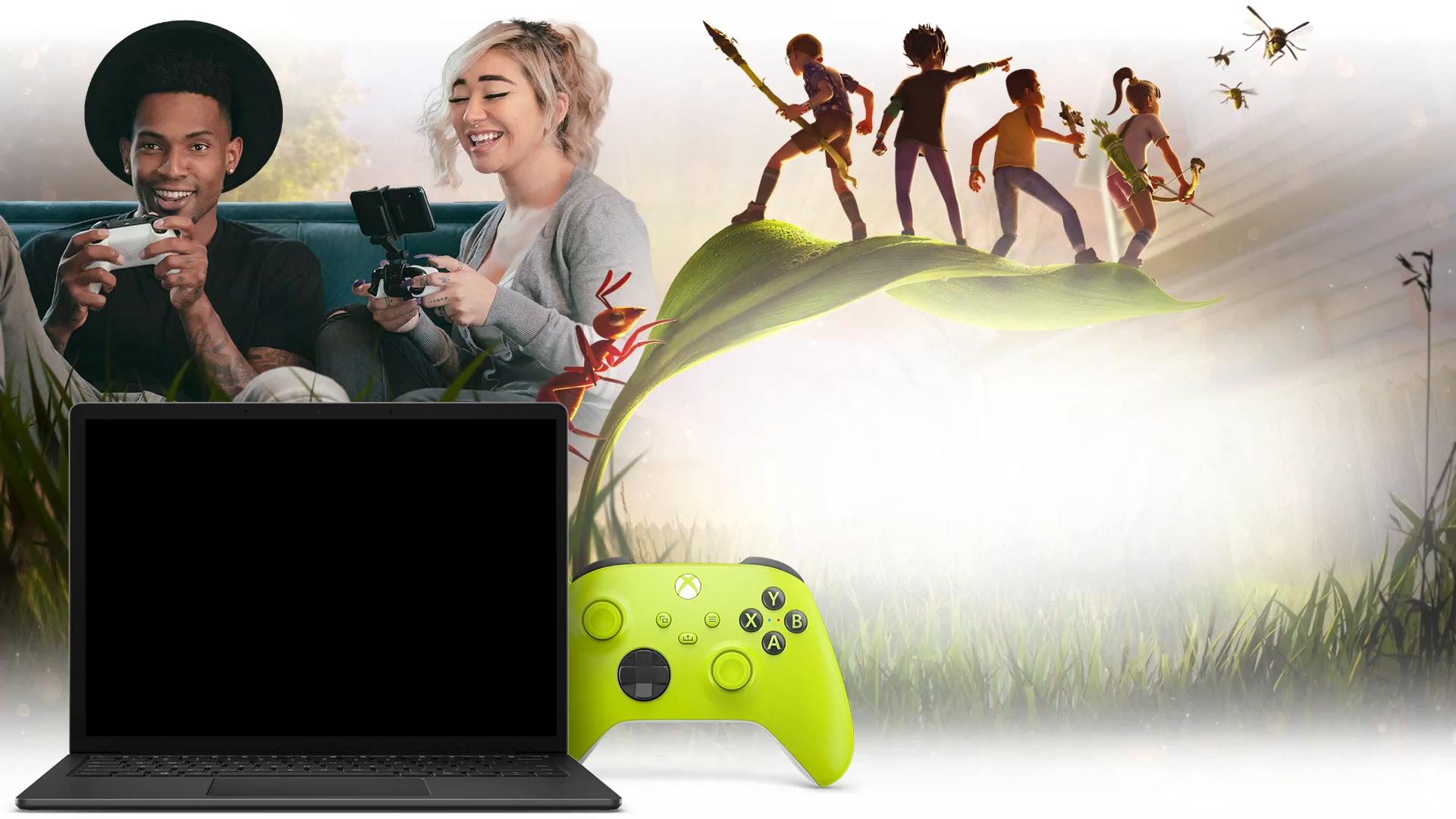
Xbox Cloud Gaming ir mākoņspēļu pakalpojuma nosaukums, kas iekļauts Xbox Game Pass Ultimate (pakalpojums, kas ir līdzīgs citām platformām, piemēram, Amazon Luna ). Spēles netiek instalētas konsolē, datorā vai mobilajā ierīcē, bet gan darbojas Microsoft serveros, kas atrodas datu centros, un jums vienkārši jāizveido savienojums ar internetu, lai straumētu spēles.
Tradicionālā lietošanā videospēle tiek instalēta tieši ierīcē, kurā to spēlēsiet : Xbox, datorā vai viedtālrunī. Tas nozīmē divus svarīgus ierobežojumus: pirmkārt, spēlei jābūt saderīgai ar attiecīgo platformu un, otrkārt, aparatūrai jābūt pietiekami jaudīgai, lai tā darbotos nevainojami.
Ar Xbox Cloud Gaming šī pieeja pilnībā mainās, jo visa apstrāde notiek mākonī. Spēle darbojas serverī ar optimizētu Xbox Series X aparatūru, un tas, ko jūs saņemat savā ierīcē, ir reāllaika video plūsma par notiekošo. Apmaiņā pret to jūsu konsole, mobilais tālrunis, planšetdators, televizors vai pārlūkprogramma nosūta jūsu kontroliera ievades serverim, arī reāllaikā.
Praksē viss, kas jums jādara, ir atvērt saderīgu lietotni vai vietni, izvēlēties spēli, kas atzīmēta mākoņspēlēm, un nospiest pogu Atskaņot . Ja spēlei ir iespējota Xbox Cloud Gaming, tā tiks palaista Microsoft serveros, un pēc dažām sekundēm jūs varēsiet spēlēt, nelejupielādējot nevienu gigabaitu.
Ir svarīgi atzīmēt, ka Xbox Cloud Gaming ir daļa no Xbox Game Pass Ultimate ; tas nav atsevišķs abonements. Lai izmantotu mākoņspēles, ir nepieciešams aktīvs Xbox Game Pass Ultimate abonements (Game Pass tikai konsolei vai datoram nav pietiekams). Kad tas ir iegūts, varat spēlēt jebkuru ar mākoņpakalpojumiem saderīgu spēli dažādās platformās.
Lielā priekšrocība ir tā, ka, lai izbaudītu daudzas prasīgas spēles, nav nepieciešams augstas klases spēļu dators vai jaunākās paaudzes konsole. Varat spēlēt daudz pieticīgākās ierīcēs (vienkāršā klēpjdatorā, planšetdatorā vai pat vidējas klases mobilajā tālrunī), jo apstrādes jauda nāk no servera, nevis no datora.
No mazāk patīkamās puses kritiskais punkts ir savienojums. Lai nodrošinātu labu pieredzi, ir nepieciešams ātrs un stabils interneta savienojums , un ieteicams izvēlēties piemērotu DNS serveri, lai uzlabotu latentumu. Microsoft iesaka atsaucei lejupielādes ātrumu vismaz 40 līdz 60 Mb/s un pēc iespējas stabilāku savienojumu, vēlams, ar 5 GHz Wi-Fi vai Ethernet kabeli datoriem un televizoriem.
Kas nepieciešams, lai izmantotu Xbox Cloud Gaming
Pirms sākat spēlēt, ieteicams pārskatīt Xbox mākoņspēļu pamatprasības gan attiecībā uz jūsu kontu, gan nepieciešamajām ierīcēm un piederumiem. Lai gan tas ir diezgan elastīgs, ir noteiktas minimālās prasības, kas jāizpilda, lai viss darbotos pareizi.
Pirmā prasība ir aktīvs Xbox Game Pass Ultimate abonements . Šī ir visaptverošākā Game Pass versija, kas ietver piekļuvi Game Pass konsolei, datoram, EA Play un, protams, Xbox Cloud Gaming. Bez šī abonementa mākoņspēļu opcija jūsu kontā netiks rādīta.
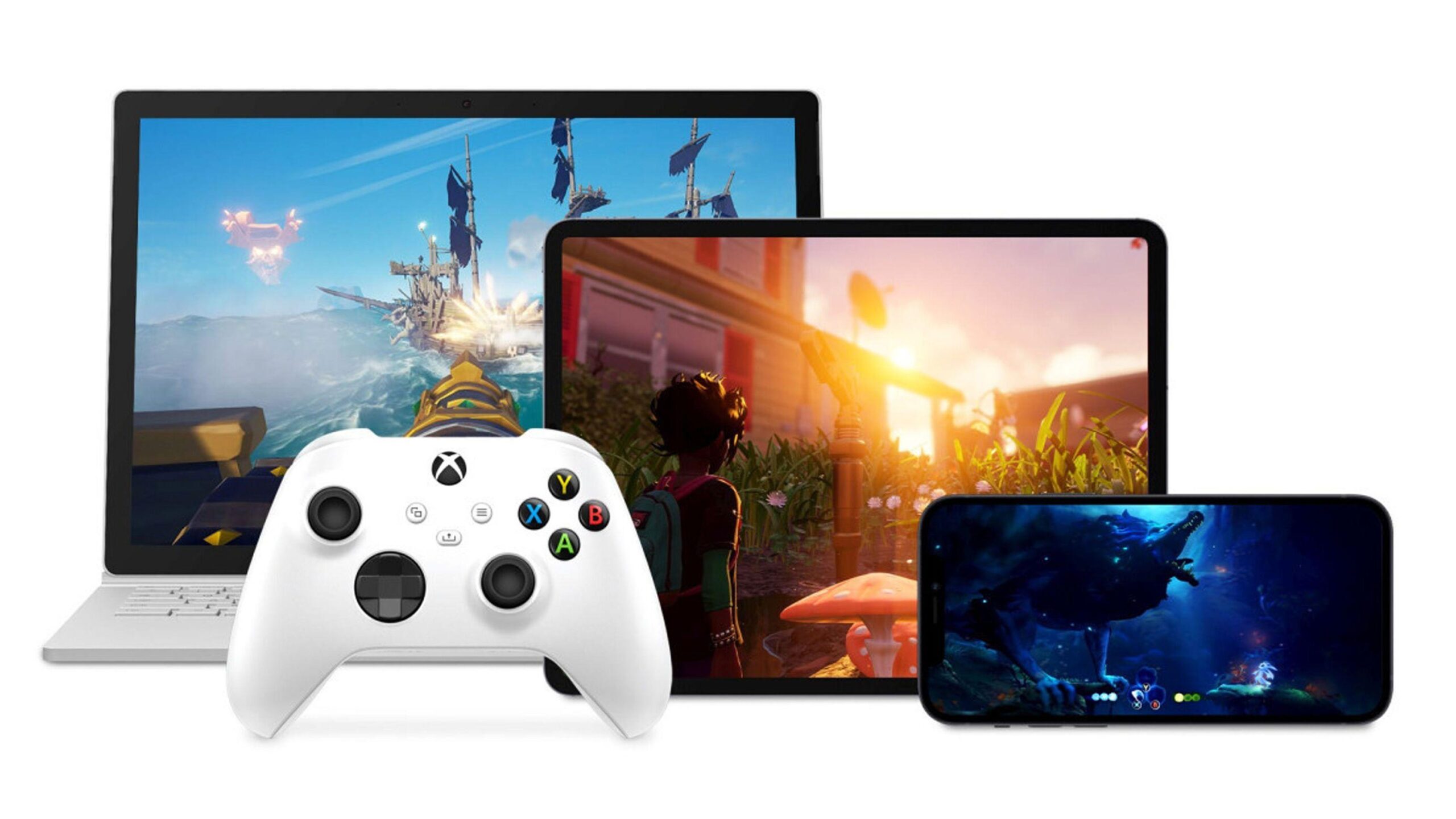
Runājot par aparatūru, varat izmantot Xbox One un Xbox Series X|S konsoles, datorus, mobilos tālruņus un planšetdatorus , kā arī dažus saderīgus televizorus un straumēšanas ierīces, kuru operētājsistēmas var atšķirties atkarībā no ražotāja (piemēram, Titan OS ). Ir arī atbalsts noteiktām virtuālās realitātes austiņām, kurās var instalēt Xbox lietotni, kas darbojas kā milzīgs ekrāns spēles straumes attēlošanai.
Runājot par kontrolieriem, pakalpojums piedāvā plašu saderību. Oficiāli var izmantot Xbox bezvadu kontrolierus, Sony DualShock 4 kontrolierus un citus saderīgus Bluetooth kontrolierus . Dažās spēlēs ir iespējota skārienvadība, kas ļauj spēlēt tieši mobilā tālruņa ekrānā, nepievienojot fizisku kontrolieri, lai gan pieredze parasti ir labāka, izmantojot tradicionālo spēļu vadības ierīci.
Kā jau minējām, jūsu interneta savienojums ir ļoti svarīgs. Lai spēlētu pieņemamā kvalitātē, ieteicams minimālais lejupielādes ātrums 40–60 Mb/s , lai gan nozīme ir arī latentumam, stabilitātei un tīkla pārslodzei. Jo labāks savienojums, jo mazāka būs aizkave starp jūsu darbībām un ekrānā redzamo, kas ir tieši tas, kas jums nepieciešams sacensību vai ātras spēles laikā.
Visbeidzot, jums būs nepieciešama moderna, atjaunināta pārlūkprogramma (Edge, Chrome, Safari vai līdzīga), kas ir saderīga ar Xbox Cloud Gaming tīmekļa versiju. Android ierīcēs ideāls veids ir izmantot lietotni Xbox Game Pass, savukārt Apple ierīcēs piekļuve parasti notiek, izmantojot pārlūkprogrammu App Store politikas dēļ.
Mainot mūsu spēlēšanas veidu: mākoņspēļu priekšrocības
Viena no lielākajām Xbox Cloud Gaming priekšrocībām ir tā, ka tā ļauj pilnībā izlaist instalēšanu un nebeidzamas lejupielādes . Ja vēlaties izmēģināt jaunu spēli, varat to vienkārši palaist no mākoņa, neaizņemot vietu cietajā diskā un negaidot stundām ilgi, kamēr tiks lejupielādēti desmitiem gigabaitu.
Tas ir īpaši pamanāms Xbox One konsolēs, kur var straumēt tieši Xbox Series X|S paredzētās spēles . Tādā veidā var piekļūt nākamās paaudzes spēlēm, piemēram, Microsoft Flight Simulator un citām, kas izlaistas, domājot par jaudīgākajām konsolēm, bez nepieciešamības jaunināt aparatūru.
Turklāt mākoņspēles gandrīz jebkuru ierīci ar ekrānu un interneta savienojumu pārveido par sava veida pārnēsājamu konsoli. Jūs varat izmantot dīkstāves laiku uz dīvāna, gultā vai pat ārpus mājas (ja vien jums ir labs tīkla savienojums), lai turpinātu spēles. Jūsu progress tiek sinhronizēts ar mākoni, tāpēc varat sākt spēli savā konsolē un turpināt to savā mobilajā ierīcē, nezaudējot laiku.
Vēl viena svarīga priekšrocība ir tā, ka katrai platformai nav nepieciešamas īpašas spēles versijas . Viens un tas pats nosaukums, kas darbojas mākonī, darbojas visās dažādajās ierīcēs, no kurām pieslēdzaties. Nav jāgaida, līdz tiks izlaista datora vai mobilā versija: viss darbojas serverī, un jūs to vienkārši straumējat sev.
No otras puses, jums jāapzinās, ka pieredze ir ļoti atkarīga no tīkla. Nestabilu savienojumu, pārtraukumu vai pārslogota Wi-Fi gadījumā var rasties artefakti, samazināta izšķirtspēja vai pat savienojuma pārtraukumi . Tā nav ideāla lokālās instalācijas aizstājēja visos gadījumos, taču tā ir ļoti jaudīga un papildinoša alternatīva.
Kā spēlēt Xbox Cloud Gaming savā Xbox konsolē
Ja jums jau pieder Xbox One vai Xbox Series X|S, Xbox Cloud Gaming izmantošana ir lielisks veids, kā ietaupīt vietu krātuvē un izmēģināt spēles, atrodoties ceļā . Jaunākās Microsoft konsolēs pakalpojums ir diezgan labi integrēts, tāpēc process ir ļoti vienkāršs.
Vispirms pārliecinieties, vai esat pierakstījies kontā, kuram ir jūsu Game Pass Ultimate abonements . Pēc tam konsolē atveriet lietotni Xbox Game Pass. Šī lietotne ir centrālais centrs bibliotēkas pārvaldībai un piekļuvei mākoņspēlēm.
Lietotnē pārlūkojiet dažādas spēles, un redzēsiet, ka daudzas no tām piedāvā vairākas iespējas. Ar mākoni saderīgām spēlēm redzēsiet klasisko pogu “Instalēt”, bet arī papildu pogu ar nosaukumu “ Spēlēt mākonī” vai vienkārši “Spēlēt” . Šī ir opcija, kas jums būs nepieciešama, ja nevēlaties neko lejupielādēt.
Nospiežot pogu “Atskaņot” spēlē, kas atbalsta Xbox Cloud Gaming, jūsu konsole izveidos savienojumu ar Microsoft serveriem un sāks tieši straumēt spēli . Pēc dažām sekundēm jūs nonāksit spēles galvenajā izvēlnē un varēsiet spēlēt tā, it kā tā būtu instalēta lokāli.
Šī funkcija ir īpaši noderīga, ja jūsu konsole ir pilna un diskā sāk pietrūkt vietas vai arī, ja vēlaties izmēģināt spēli, pirms atbrīvojat vietu tās instalēšanai . Vienkārši palaidiet to mākonī, pārbaudiet, vai tā jums patīk, un, ja patīk, vēlāk varat izlemt, vai instalēt to lokāli.
Kā spēlēt mobilajos tālruņos un planšetdatoros, izmantojot Xbox Cloud Gaming
Labākais veids, kā maksimāli izmantot Xbox Cloud Gaming ārpus dzīvojamās istabas, ir izmantot to mobilajā tālrunī vai planšetdatorā. Tieši šeit daudzi spēlētāji atklāj, ka var nēsāt konsoles spēles kabatā , kas vēl pirms dažiem gadiem bija neiedomājami bez īpašas aparatūras.
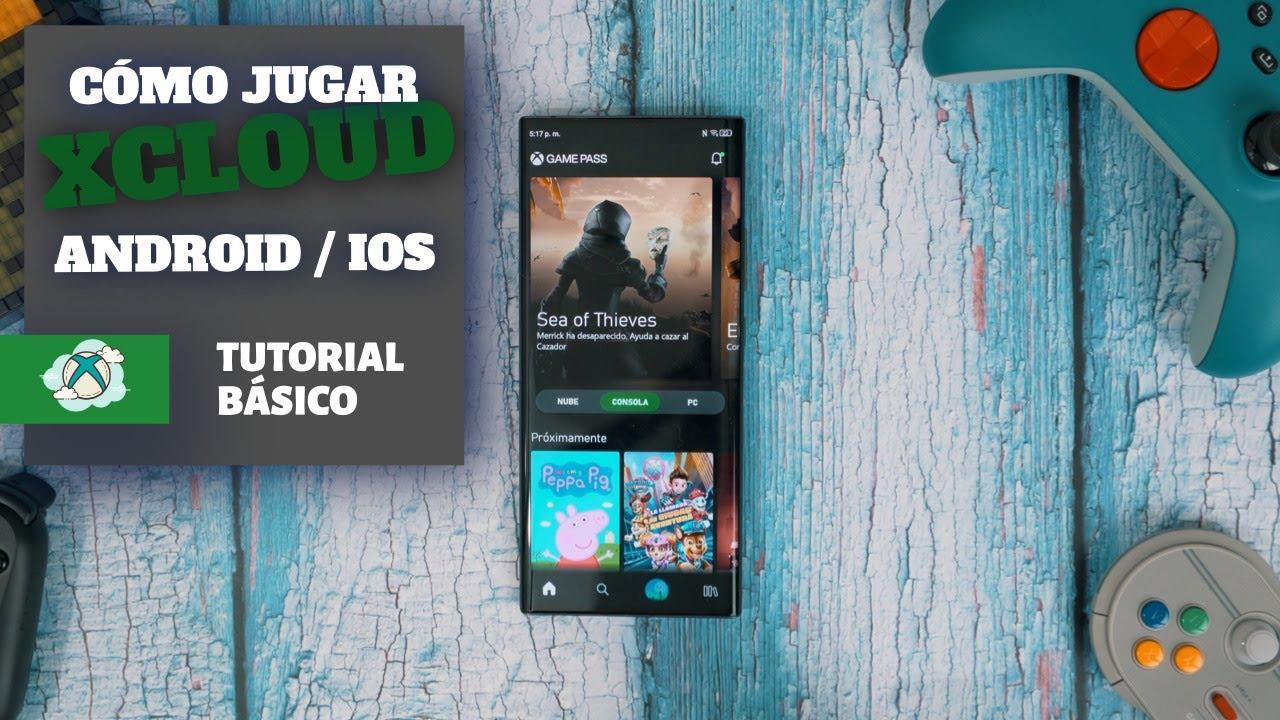
Android ierīcēs process ietver oficiālās Xbox Game Pass lietotnes lejupielādi no Google Play vai Galaxy Store atkarībā no tālruņa zīmola. Pēc instalēšanas pierakstieties ar savu Xbox kontu, kuram ir aktīvs Game Pass Ultimate abonements.
Lietotnē atradīsiet īpašu mākoņa sadaļu, kurā varēsiet redzēt visas Xbox Cloud Gaming pieejamās spēles . Šajā sarakstā, nevis tikai opcija instalēt spēli konsolē, redzēsiet pogu Atskaņot, kas sāks straumēt izvēlēto spēli uz jūsu mobilo tālruni vai planšetdatoru.
Lai nodrošinātu labāku pieredzi, ierīcei parasti tiek pievienots bezvadu spēļu pults. Xbox spēļu pulti var savienot pārī, izmantojot Bluetooth, DualShock 4 vai citus saderīgus spēļu pultis . Kad tā būs savienota pārī, Xbox lietotne to atpazīs, un jūs varēsiet vadīt spēli tāpat kā konsolē. Dažas spēles pat ļauj spēlēt ar skārienvadību, kas pārklāta uz ekrāna, lai gan precizitāte parasti ir mazāka nekā ar fizisku spēļu pulti.
Ja, atverot Xbox lietotni savā Android ierīcē, redzat tikai instalēšanas opciju konsolē, bet tālrunī nav pieejamas spēles , tas varētu būt vairāku iemeslu dēļ: iespējams, jums nav Game Pass Ultimate abonementa, jūsu reģionā, iespējams, vēl netiek atbalstīti mākoņpakalpojumi, lietotne, iespējams, nav atjaunināta vai arī jūs, iespējams, izmantojat citu kontu, nevis to, kas ir saistīts ar jūsu abonementu. Šīs informācijas pārbaude parasti novērš problēmu.
Viens no universālākajiem veidiem, kā piekļūt Xbox Cloud Gaming, ir tīmekļa pārlūkprogramma. Tas ļauj spēlēt no datoriem, Apple ierīcēm un praktiski jebkura datora ar modernu pārlūkprogrammu , neinstalējot papildu lietojumprogrammas.
Lai piekļūtu, vienkārši dodieties uz oficiālo pakalpojuma vietni, kas ir xbox.com/play (pieejama arī lokalizētajā versijā xbox.com/es-ES/play). Kad esat nokļuvis vietnē, piesakieties ar savu Xbox kontu, kuram ir Game Pass Ultimate abonements, un lapā tiks ielādēta jūsu bibliotēka un mākonī pieejamais katalogs.
Tas darbojas ļoti vienkārši: jūs izvēlaties spēli no mākoņpakalpojumos saderīgo spēļu sadaļas un noklikšķiniet uz atskaņošanas pogas . Pārlūkprogramma izveidos savienojumu ar Microsoft serveriem, un pēc īsa ielādes laika spēle tiks straumēta tieši tajā pašā cilnē.
Šajā tīmekļa versijā spēļu kontroliera izmantošana ir praktiski obligāta, jo spēlēšana ar tastatūru un peli vairumā gadījumu netiek atbalstīta . Jums būs jāpievieno Xbox kontrolieris vai cits saderīgs kontrolieris datoram, klēpjdatoram vai ierīcei, ko izmantojat, izmantojot USB kabeli vai Bluetooth.
Pārlūkprogrammas pieredze ir īpaši ērta datoros, kas nav paredzēti spēlēm, piemēram, biroja klēpjdatoros vai datoros ar ierobežotām grafikas iespējām . Ja vien jums ir labs tīkla savienojums un jūsu pārlūkprogramma ir atjaunināta, varat baudīt satriecošus vizuālos attēlus, nepārslogojot savu sistēmu.
Spēlējiet televizoros un īpašās ierīcēs, izmantojot Xbox lietotni
Papildus konsolēm, mobilajām ierīcēm un pārlūkprogrammām Microsoft ir ieviesis Xbox Cloud Gaming arī plašā televizoru un multimediju ierīču klāstā. Tas ļauj spēlēt bez fiziskas konsoles, kas pievienota televizoram , izmantojot tikai lietotni un bezvadu kontrolieri.
Dažos jaunākos Samsung televizoros Xbox lietotne ir pieejama tieši televizora lietotņu veikalā . Līdzīgi arī noteiktas Amazon Fire TV ierīces piedāvā šo lietotni, faktiski pārvēršot jūsu ekrānu par mākonī balstītu spēļu konsoli.
Process parasti ir līdzīgs: lejupielādējat Xbox lietotni, pierakstāties ar savu Microsoft kontu un, ja jums ir aktīvs Xbox Game Pass Ultimate abonements, redzēsiet mākoņspēļu sadaļu . Tur varat piekļūt saderīgo spēļu katalogam un palaist vēlamo spēli, izmantojot to pašu saskarni kā citās platformās.
Šādos gadījumos ir svarīgi pievienot saderīgu spēļu kontrolieri televizoram vai straumēšanas ierīcei, parasti izmantojot Bluetooth. Visieteicamākā opcija ir Xbox bezvadu spēļu kontrolieri , taču var izmantot arī citus sistēmas atbalstītos spēļu kontrolierus. Pēc savienošanas pārī spēļu vadības ierīces darbojas tāpat kā konsolē.
Ir pat virtuālās realitātes austiņas, kurās var instalēt Xbox lietotni, iegūstot milzīgu virtuālo ekrānu, kas straumē spēli . Tā nav spēles vietējā virtuālā realitāte, bet gan 2D projekcija VR vidē, taču tas var būt jautrs un ērts veids, kā izmantot mākoņa priekšrocības.
Jauna Xbox Cloud Gaming tīmekļa pieredze priekšskatījumā
Microsoft strādā pie jaunas tīmekļa pieredzes pakalpojumam Xbox Cloud Gaming, kas pašlaik ir pieejams publiskajā priekšskatījumā. Šī ir būtiska pārlūkprogrammas saskarnes pārveidošana, kuras mērķis ir uzlabot navigāciju, atsvaidzināt vizuālo izskatu un likt pamatu turpmākajām funkcijām, kas tiks pievienotas laika gaitā.
Šī atjauninātā tīmekļa vietnes versija vēl neaizstāj pašreizējo saskarni; tā pastāv līdzās tai testēšanas periodā . Lietotāji, kas reģistrējas šai priekšskatījuma versijai, pamanīs izmaiņas kataloga organizācijā, izvēlnēs, spēļu piekļuves plūsmā un noteiktos saskarnes elementos.
Ir svarīgi atzīmēt, ka, tā kā šī ir priekšskatījuma versija, dažas funkcijas var īslaicīgi trūkt vai darboties citādi nekā stabilajā versijā. Microsoft skaidri norāda, ka šī ir testēšanas fāze, kurā detaļas tiks precizētas un uzlabojumi tiks iespējoti, pamatojoties uz reālās pasaules lietojumu un kopienas atsauksmēm.
Lai izmēģinātu šo jauno tīmekļa pieredzi, nekas papildus nav jāinstalē, jo viss tiek darīts tieši caur jūsu pārlūkprogrammu. Vienkārši dodieties uz oficiālo Xbox Cloud Gaming vietni, piesakieties un iespējojiet priekšskatījuma funkciju opciju , kā redzēsim nākamajā sadaļā. Pēc tam var paiet dažas minūtes, līdz sistēma ieviesīs izmaiņas.
Kā soli pa solim aktivizēt jauno tīmekļa pieredzi
Ja vēlaties eksperimentēt ar šo uzlaboto saskarni, piekļuve priekšskatījumam ir diezgan vienkārša un to var izdarīt dažu minūšu laikā. Viss, kas jums nepieciešams, ir saderīga pārlūkprogramma un jūsu Xbox konts ar Game Pass Ultimate, lai izmēģinātu spēles.
Pirmais solis ir piekļūt mākoņspēļu pakalpojuma galvenajai adresei, kas ir xbox.com/play . Dariet to no modernas pārlūkprogrammas un, kad lapa tiek ielādēta, piesakieties ar savu Xbox kontu, ja vēl neesat to izdarījis. Kad būsiet pieteicies, jūsu profils būs redzams augšējā labajā stūrī.
Pēc tam dodieties uz vietnes sadaļu “Iestatījumi” . Tur atradīsiet slēdzi ar nosaukumu “Priekšskatījuma funkcijas”. Ieslēdziet šo slēdzi, lai norādītu, ka vēlaties izmantot jauno tīmekļa pieredzi.
Pēc šīs opcijas iespējošanas izmaiņas ne vienmēr stājas spēkā acumirklī. Microsoft norāda, ka jaunās saskarnes ieviešana var ilgt līdz pat 10 minūtēm . Ja pamanāt, ka laiks iet un viss paliek nemainīgs, viens no veidiem, kā paātrināt procesu, ir atteikties no vietnes, atkārtoti pieteikties un atkārtoti ielādēt lapu.
Kad tā ir lietota, jaunajai pieredzei var piekļūt divos galvenajos veidos: vai nu atgriežoties vietnē xbox.com/play, vai izpildot ekrānā redzamos norādījumus. Klasiskajā saskarnē var atgriezties jebkurā laikā, atgriežoties tajā pašā adresē bez priekšskatījuma, lai jūs nebūtu "iestrēdzis" jaunajā versijā.
Kā nosūtīt atsauksmes un palīdzēt uzlabot pakalpojumu
Priekšskatījuma fāze nav paredzēta tikai jaunu funkciju apskatīšanai; tā ir arī par to, lai sniegtu Microsoft reālas atsauksmes no spēlētājiem par to, kas darbojas labi, kas rada problēmas un ko varētu uzlabot. Lietotāju atsauksmes ir būtiska šīs platformas izstrādes sastāvdaļa.
Pašā Xbox Cloud Gaming vietnē ir vismaz pāris veidu, kā nosūtīt atsauksmes. Vistiešākais veids ir izmantot profila izvēlni : noklikšķiniet uz lietotāja ikonas augšējā labajā stūrī un atlasiet opciju “Sniegt atsauksmes”. Tas atvērs atbilstošo kanālu, kurā varat norādīt, ko vēlaties izcelt.
Vēl viens noderīgs veids ir izmantot Xbox tīmekļa rokasgrāmatu, kas integrēta mākoņpakalpojumā . Šo rokasgrāmatu var atvērt, noklikšķinot uz Xbox logotipa ikonas ekrāna augšējā kreisajā stūrī vai, ja izmantojat kontrolieri, nospiežot Xbox pogu. Starp rokasgrāmatas opcijām atradīsiet vēl vienu saiti uz sadaļu “Sniegt atsauksmes”.
Visi šajā testēšanas fāzē iesniegtie ziņojumi tiek izmantoti, lai precizētu platformu pirms tās galīgās izlaišanas . Jo vairāk atsauksmju spēlētāji sniegs par kļūdām, palēninājumiem, saskarnes problēmām vai uzlabošanas idejām, jo noslīpētāka būs galīgā versija, pirms tā tiks izlaista visā pasaulē.
Pateicoties šai tiešās saziņas sistēmai, kopienai ir aktīva loma mākoņspēļu pakalpojuma virziena veidošanā, palīdzot noteikt, kāda būs Xbox mākoņspēļu pieredze pārlūkprogrammās turpmākajos gados gan funkciju, gan lietojamības ziņā.
Ņemot vērā visu iepriekš minēto, Xbox Cloud Gaming ir kļuvusi par ideālu platformu tiem, kas vēlas spēlēt populārākās spēles gandrīz no jebkuras ierīces, neuztraucoties par instalācijām, krātuves vietu vai apstrādes jaudu . Ja vien jums ir uzticams interneta savienojums un saderīgs kontrolieris, varat dažu sekunžu laikā pārslēgties no konsoles uz mobilo ierīci, klēpjdatoru uz televizoru vai tīmekļa pārlūkprogrammu un turpināt baudīt iecienītākās Game Pass spēles ar elastību, kas vēl pirms dažiem gadiem šķita kā zinātniskā fantastika.
