- Xbox Cloud Gaming ļauj spēlēt Game Pass nosaukumus mākonī no konsoles, mobilās ierīces, pārlūkprogrammas un citām ierīcēm, izmantojot Game Pass Ultimate.
- Stabils interneta savienojums (40–60 Mb/s) un saderīgs kontrolieris ir svarīgi, lai jebkurā platformā darbotos nevainojami.
- Jaunā tīmekļa pieredzes priekšskatījumā ir pilnībā pārveidota saskarne, ko var uzlabot, izmantojot tiešas lietotāju atsauksmes.
- Bieži sastopamas problēmas, piemēram, spēlējamu spēļu neredzēšana lietotnē, parasti rodas nepareizi izvēlēta konta, abonementa vai mākoņa sadaļas dēļ.
Ja jūs interesē, kā lietot Xbox Cloud Gaming un kas jums patiešām ir nepieciešams, lai no tā gūtu maksimālu labumu, šeit atradīsiet pilnīgu un praktisku ceļvedi . Ideja ir tāda, ka, beidzot lasīt, jūs precīzi zināsiet, kas tas ir, kā tas darbojas, kādas ir prasības un kā spēlēt savā konsolē, mobilajā ierīcē, pārlūkprogrammā, televizorā vai pat virtuālajā realitātē.
Šis Microsoft mākoņspēļu pakalpojums ir integrēts Xbox Game Pass, tāpēc redzēsiet daudz atsauču uz abonementu. Soli pa solim apskatīsim, ko piedāvā Xbox Cloud Gaming, kā to aktivizēt un kā atbildēt uz bieži uzdotiem jautājumiem, piemēram, kāpēc mobilajā ierīcē neredzat spēlējamas spēles vai kā izmēģināt jauno tīmekļa pieredzi priekšskatījumā.
Kas ir Xbox Cloud Gaming un kā tas īsti darbojas?
Xbox Cloud Gaming ir Microsoft mākoņspēļu pakalpojums, līdzīgs Amazon Luna , kas ļauj spēlēt Game Pass kataloga nosaukumus praktiski no jebkuras ierīces ar interneta pieslēgumu, bez nepieciešamības instalēt spēli lokāli vai izmantot jaudīgu datoru.
Tā vietā, lai spēli palaistu konsolē, datorā vai mobilajā ierīcē, tā darbojas Microsoft serveros, kas īpaši izstrādāti spēlēm . Šie serveri veic visu smago darbu: apstrādā grafiku, fiziku, mākslīgo intelektu un straumē rezultātu — spēles attēlu un skaņu — jums.
No savas ierīces jūs pievienojat saderīgu kontrolieri un internetā nosūtāt pogu nospiešanas signālus un kustības . Serveris saņem šo signālu, piemēro to spēlei un milisekundēs atgriež jums ekrānā notiekošo. Tas ir kā tiešraides video skatīšanās, bet interaktīvi un ar tūlītēju atgriezenisko saiti.
Izmantojot šo pieeju, jūs vairs tik ļoti nepaļaujaties uz savu mobilā tālruņa, planšetdatora vai klēpjdatora jaudīgajām grafikas iespējām. Lai nodrošinātu vienmērīgu pieredzi, patiesi svarīgi ir stabils un ātrs interneta savienojums un labu DNS serveru izvēle , jo informācija tiek pastāvīgi sūtīta un saņemta starp jūsu ierīci un Microsoft serveriem.
Spēlējot tradicionāli, spēle parasti ir jāinstalē konsolē, datorā vai mobilajā ierīcē, kas nozīmē divas lietas: spēlei ir jābūt saderīgai ar šo platformu un aparatūrai ir jābūt pietiekami jaudīgai, lai to darbinātu. Ar Xbox Cloud Gaming šīs barjeras izzūd, un jūs varat spēlēt daudzas konsolēm paredzētas spēles, neizmantojot konkrētu versiju mobilajai ierīcei vai vieglajam datoram.
Konkrētajā Xbox gadījumā šis pakalpojums ir iekļauts Xbox Game Pass, un šeit ir svarīga atšķirība: lai izmantotu Xbox Cloud Gaming, ir nepieciešams Xbox Game Pass Ultimate abonements . Ar konsoli vai PC Game Pass nepietiek; Ultimate versija aktivizē mākoņspēles, ļaujot baudīt saderīgas spēles no jebkuras atbalstītas ierīces.
Iedomājieties, ka jūsu Xbox ierīcē ir aktīva Game Pass abonēšana, taču jūs šobrīd nevarat ieslēgt konsoli vai arī esat prom no mājām. Izmantojot Xbox Cloud Gaming, varat pieteikties no citas ierīces un acumirklī straumēšanas režīmā palaist vairākas spēles . Pat ja konsole ir jūsu priekšā, ja vēlaties ātri izmēģināt spēli pirms lielo failu instalēšanas, ko tā aizņem, varat to pārbaudīt dažu sekunžu laikā, izmantojot mākoni.
Viena no lielākajām priekšrocībām ir tā, ka jums nav nepieciešams augstas klases spēļu dators vai jāgaida, kamēr spēle tiks izlaista datoram vai mobilajām ierīcēm. Mīnuss ir tas, ka jūs esat ļoti atkarīgs no sava interneta savienojuma : ja tas ir lēns vai nestabils, jūs saskarsieties ar buferizāciju, kvalitātes kritumu vai vadības aizkavi. Microsoft iesaka vismaz 40–60 Mb/s lejupielādes ātrumu, lai nodrošinātu vienmērīgu spēļu pieredzi, un vēl labāk, ja savienojums ir vadu vai 5 GHz Wi-Fi.
Pamatprasības spēlēšanai ar Xbox Cloud Gaming
Pirms ķerties pie spēles, ir svarīgi saprast pakalpojuma lietošanas absolūtās prasības. Lai gan tas var šķist acīmredzams, daudzas problēmas rodas, ja netiek izpildītas šīs minimālās Xbox Cloud Gaming prasības.
Vispirms jums ir nepieciešams abonements: jums ir jābūt aktīvam Xbox Game Pass Ultimate abonementam . Citi Game Pass plāni neietver mākoņspēles. Pārliecinieties, vai Xbox kontam, ar kuru piesakāties, ir aktīvs Ultimate abonements.
Otrkārt, ir interneta savienojums. Lai nodrošinātu vienmērīgu spēles norisi, Microsoft iesaka minimālo lejupielādes ātrumu no 40 līdz 60 Mb/s . Ja ātrums ir zemāks, iespējams, laiku pa laikam varēsiet spēlēt, taču pastāv lielāka iespēja, ka starp jūsu kontroliera ievadi un ekrānā redzamo būs raustīšanās, pikseļošanās vai aizture.
Svarīgs ir arī savienojuma veids: ja iespējams, izvēlieties Ethernet kabeli vai 5 GHz Wi-Fi tīklu ar labu pārklājumu . Pārslogots Wi-Fi vai vāji mobilo sakaru tīkli var padarīt spēļu sesiju diezgan neuzticamu.
Trešais galvenais elements ir kontrolieris. Vairumā ierīču Xbox Cloud Gaming spēlēšanai ir nepieciešams pievienot Xbox kontrolieri vai saderīgu kontrolieri . Tas ir viegli izdarāms konsolēs un datoros, bet mobilajos tālruņos un planšetdatoros tas būs jāpievieno, izmantojot Bluetooth vai citas līdzvērtīgas metodes . Standarta tīmekļa pieredzē Microsoft joprojām neļauj spēlēt lielāko daļu spēļu tikai ar tastatūru un peli, tāpēc daudzos gadījumos kontrolieris joprojām ir nepieciešams.
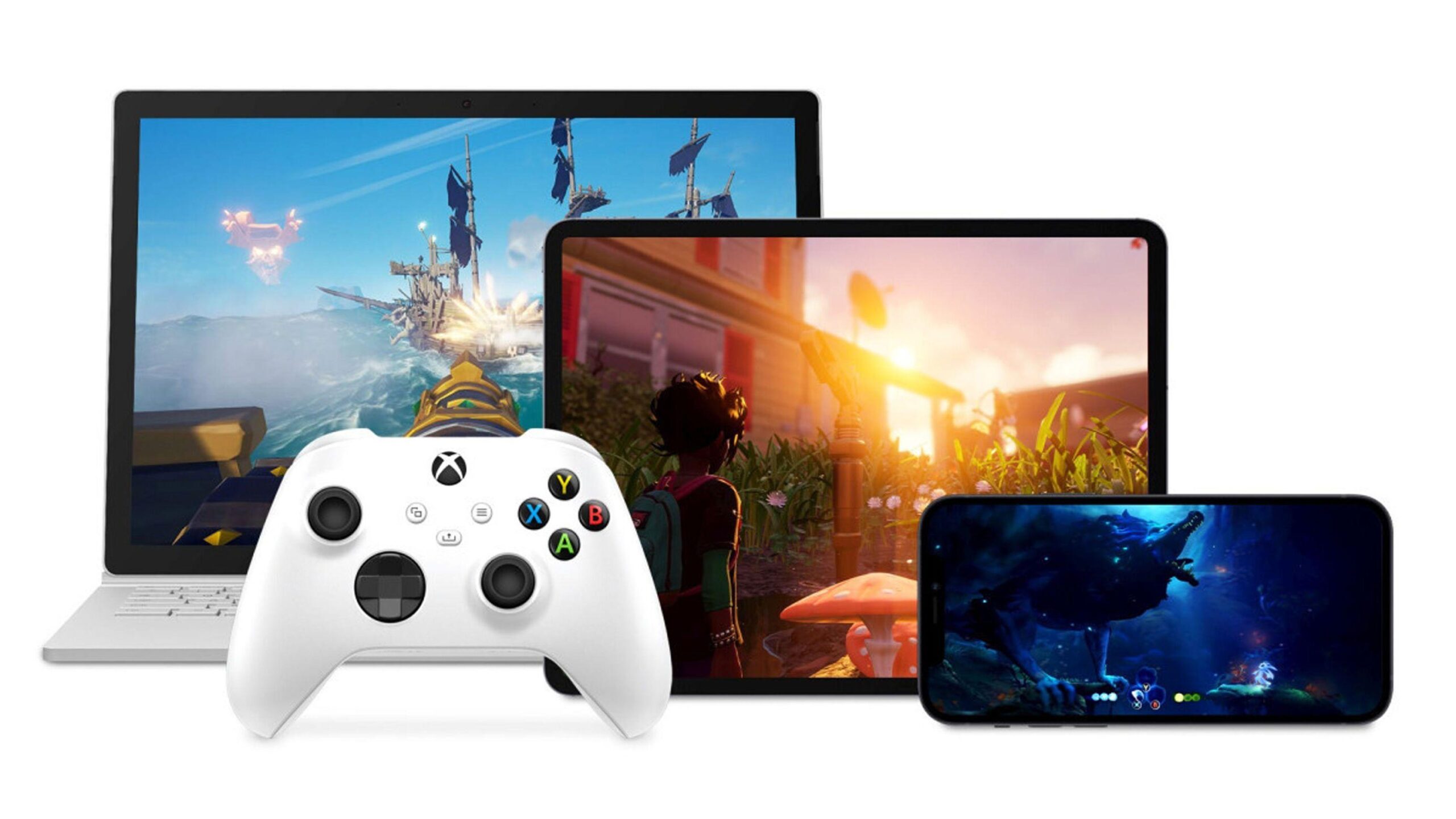
Visbeidzot, pati ierīce. Varat izmantot Xbox One, Xbox Series X|S, Android tālruni vai planšetdatoru, iPhone vai iPad, izmantojot pārlūkprogrammu, datoru ar saderīgu pārlūkprogrammu, dažus Samsung televizorus un Amazon Fire TV ierīces ar Xbox lietotni vai pat virtuālās realitātes austiņas, kas integrē lietotni. Spēle šajās ierīcēs netiek lejupielādēta, taču tām ir jābūt pietiekami modernām, lai straumēšana darbotos pareizi.
Kā lietot Xbox Cloud Gaming savā Xbox konsolē
Ja jums ir Xbox One vai Xbox Series X|S, vienkāršākais veids, kā piekļūt mākoņspēlēm, ir tieši no konsoles. Filozofija ir vienkāršot lietas: gandrīz visu varat pārvaldīt, izmantojot lietotni Xbox Game Pass vai konsoles saskarni.
Savā Xbox ierīcē atveriet lietotni Xbox Game Pass. Kad esat to atvēris, pārlūkojiet katalogu, līdz atrodat spēli, kas jūs interesē. Katra nosaukuma lapā parasti redzēsiet pogu Instalēt , un, ja tā ir saderīga ar mākoņpakalpojumiem, redzēsiet arī pogu Atskaņot vai ikonu, kas saistīta ar spēles straumēšanu.
Ja redzat abas pogas, tas nozīmē, ka varat izvēlēties: vai nu instalēt spēli konsolē tradicionālā veidā, vai arī palaist to tieši, izmantojot Xbox Cloud Gaming, neko nelejupielādējot . Tas ir lieliski piemērots spēļu izmēģināšanai pirms diska vietas aizņemšanas vai ātrai spēles spēlēšanai, negaidot lejupielādes un atjauninājumus.
Konsoles darbības pieredze parasti ir diezgan stabila, jo daudzos gadījumos konsole ir pievienota, izmantojot kabeli vai relatīvi spēcīgu mājas Wi-Fi tīklu . Pat ja pamanāt attēla kvalitātes vai latentuma problēmas, pārbaudiet, vai jūsu Xbox savienojums atbilst iepriekš minētajām ātruma un stabilitātes prasībām.
Interesanta detaļa ir tā, ka, lai gan atrodaties konsolē, spēle, ko redzat, nedarbojas jūsu datorā, bet gan Microsoft serveros. Tas nozīmē, ka varat baudīt izšķirtspēju un kvalitāti, kas līdzīga augstas klases aparatūrai, pat ja jūsu Xbox One ir vecāks modelis, ja vien jūsu savienojums ir stabils.
Kā spēlēt Xbox Cloud Gaming Android tālruņos un planšetdatoros
Ja vēlaties izmantot savu Android tālruni vai planšetdatoru kā pārnēsājamu ekrānu Xbox spēlēm, vispirms jāinstalē lietotne Xbox Game Pass , kas ir pieejama gan Google Play, gan Galaxy Store Samsung ierīcēm. Šī ir galvenā piekļuve mākoņspēlēm Android ierīcēs.
Kad lietotne ir instalēta, piesakieties ar to pašu Xbox kontu, kuram ir aktīvs Game Pass Ultimate abonements . Ja izmantojat citu kontu vai kontu bez abonementa, jūs neredzēsiet mākoņspēļu opcijas vai nosaukumus, kas atzīmēti kā saderīgi.
Lietotnē atradīsiet īpašu sadaļu, kas veltīta mākoņspēlēm. Tās parasti ir apzīmētas ar ikonu, kas saistīta ar spēļu straumēšanu, vai skaidru etiķeti, kas norāda, ka tās var spēlēt tieši no mākoņa . Tur redzēsiet nosaukumu sarakstu ar pogu “Atskaņot”, kas ļaus jums izveidot savienojumu ar serveri un sākt spēlēt.
Paturiet prātā, ka daudzām spēlēm ir nepieciešams tālrunim pievienots kontrolieris. Visizplatītākais ir Xbox kontrolieris, kas savienots pārī, izmantojot Bluetooth , taču var darboties arī citi saderīgi kontrolieri. Bez kontroliera lietotne, iespējams, neļaus palaist dažas spēles vai arī pieredze var būt ierobežota.
Ja jums rodas tāda pati problēma kā daudziem citiem lietotājiem — atverat Xbox lietotni operētājsistēmā Android un redzat tikai opciju instalēt spēles konsolē, bet trūkst mākoņspēļu pogas — pārbaudiet šos galvenos punktus: pārliecinieties, vai jums ir Ultimate abonements, vai atrodaties mākoņspēļu sadaļā un vai jūsu lietotne ir atjaunināta . Dažreiz mainās arī izvēlnes izkārtojums, tāpēc rūpīgi apskatiet cilnes Sākums, Bibliotēka un Mākonis.
Vēl viens ļoti ērts veids, kā izbaudīt Xbox Cloud Gaming, ir izmantot modernu tīmekļa pārlūkprogrammu gan datoros, gan Apple ierīcēs. Lai to izdarītu, jums jāpiekļūst oficiālajai Xbox Cloud Gaming lapai vietnē xbox.com/play (Spānijā tā parasti novirza uz xbox.com/es-ES/play).
Kad piekļūstat šai vietnei no saderīgas pārlūkprogrammas, noklikšķiniet uz “Pierakstīties” un ievadiet savu Xbox kontu ar Game Pass Ultimate . Kad esat pieteicies, redzēsiet saskarni ar spēļu katalogu, ko var spēlēt no mākoņa, kā arī ieteikumiem un piekļuvi jūsu bibliotēkai.
Lai spēlētu, vienkārši noklikšķiniet uz spēles, kas jūs interesē, un nospiediet tās pogu “Spēlēt”. Pakalpojums ielādēs straumēšanas klientu, un pēc dažām sekundēm jūs varēsiet sākt spēli, bez nepieciešamības instalēt vai lejupielādēt. Tomēr vairumā gadījumu jums būs nepieciešams arī Xbox kontrolieris vai saderīgs kontrolieris, kas savienots ar ierīci , izmantojot kabeli vai Bluetooth.
Pašlaik atbalsts spēlēšanai ar tastatūru un peli tieši standarta pārlūkprogrammas pieredzē lielākajā daļā mākoņspēļu ir ļoti ierobežots vai nepastāv vispār. Microsoft turpina koncentrēt Xbox Cloud Gaming galvenokārt uz tradicionālajiem kontrolieriem , un tas ir labākais veids, kā nodrošināt saderību.
Šī pārlūkprogrammā balstītā metode ir īpaši ērta Mac, iPhone vai iPad lietotājiem, jo viņiem nav jāinstalē iebūvēta Xbox Game Pass lietotne . Ar pareizo pārlūkprogrammu, labu interneta savienojumu un saderīgu kontrolieri varat pārveidot savu Apple ierīci par ekrānu savām Xbox spēlēm.
Jauna Xbox Cloud Gaming tīmekļa pieredze priekšskatījumā
Microsoft strādā pie jaunas tīmekļa pieredzes Xbox Cloud Gaming — pilnīgas pārlūkprogrammas saskarnes pārveidošanas, kas pašlaik ir publiskajā priekšskatījumā. Šī jaunā versija kādu laiku pastāvēs līdzās pašreizējai versijai, un mērķis ir pārbaudīt dizaina, navigācijas un lietotāju plūsmas izmaiņas, pirms to ieviest visiem.
Šis pārveidojums kalpos par pamatu turpmākajām funkcijām un uzlabojumiem, kas saistīti ar mākoņspēlēm pārlūkprogrammās . Tāpēc uzņēmums vēlas apkopot pēc iespējas vairāk atsauksmju no spēlētājiem: kas viņiem patīk, kas nepatīk, kas viņiem pietrūkst un kas nedarbojas labi.
Priekšskatījuma versija vēl neaizstāj klasisko xbox.com/play vietni; tā vietā tā ir integrēta kā alternatīva pieredze, ko var ieslēgt vai izslēgt. Izmantojot šo versiju, ir normāli, ka dažas funkcijas nav pieejamas vai nedarbojas tieši tāpat kā tradicionālajā vietnē, jo tā joprojām ir izstrādes stadijā.
Lai izmēģinātu šo jauno saskarni, nekas nav jāinstalē; viss tiek darīts, izmantojot pārlūkprogrammu. Dodieties uz xbox.com/play saderīgā pārlūkprogrammā, piesakieties ar savu Xbox kontu un pēc tam dodieties uz Iestatījumi . Tur redzēsiet slēdzi ar nosaukumu Priekšskatījuma funkcijas (vai līdzīgu opciju), kas jums jāieslēdz.
Pēc priekšskatījuma lodziņa atzīmēšanas jaunās pieredzes aktivizēšana var ilgt līdz pat desmit minūtēm. Ja neredzat nekādas izmaiņas, izrakstīšanās un atkārtota pierakstīšanās parasti paātrina procesu . Varat atgriezties pie klasiskās pieredzes jebkurā laikā, vienkārši dodoties uz xbox.com/play, neatstājot ieslēgtu priekšskatījuma opciju.
Kā nosūtīt atsauksmes Microsoft par Xbox Cloud Gaming
Viena no šīs jaunās tīmekļa vietnes testēšanas fāzes stiprajām pusēm ir tā, ka Microsoft stingri mudina spēlētājus sniegt atsauksmes. Visas apkopotās atsauksmes tiks izmantotas, lai precizētu detaļas un noteiktu prioritātes uzlabojumiem pirms jaunās saskarnes vispārējas palaišanas.
Pašā Xbox Cloud Gaming vietnē ir divi galvenie kanāli atsauksmju iesniegšanai vai kļūdu ziņošanai. Pirmais ir caur jūsu profilu: noklikšķiniet uz lietotāja ikonas augšējā labajā stūrī un atlasiet opciju “Sniegt atsauksmes” (vai tās ekvivalentu jūsu valodā). Tur varat aizpildīt veidlapu ar savu atsauksmi par pieredzi.
Otra iespēja ir caur Xbox tīmekļa rokasgrāmatu. Pārlūkprogrammas versijā rokasgrāmatu var atvērt, izmantojot Xbox ikonu ekrāna augšējā kreisajā stūrī (vai Xbox pogu uz kontroliera, ja tas ir pievienots). Rokasgrāmatā atradīsiet arī opciju “Sniegt atsauksmes”, lai iesniegtu komentārus.
Microsoft norāda, ka visas atsauksmes, kas iesniegtas šajā priekšskatījuma fāzē, tiks ņemtas vērā platformas pilnveidošanā. Tas nozīmē, ka regulāri Xbox Cloud Gaming lietotāji var būtiski ietekmēt pakalpojuma nākotni , jo īpaši attiecībā uz pārlūkprogrammas saskarni.
Spēlējiet Xbox Cloud Gaming televizoros un citās ierīcēs
Papildus konsolēm, mobilajām ierīcēm un datoru pārlūkprogrammām Xbox Cloud Gaming būs pieejams arī citos formātos. Dažos Samsung televizoru modeļos un Amazon Fire TV ierīcēs var instalēt īpaši televizoriem paredzētu Xbox lietotni , kas pārvērš jūsu televizoru par sava veida mākoņkonsoli.
Kad šī lietotne ir instalēta, vienkārši piesakieties savā Xbox Game Pass Ultimate kontā, pievienojiet saderīgu kontrolieri televizoram vai Fire TV ierīcei un straumējiet spēles tieši uz lielo ekrānu, nepievienojot fizisku Xbox.
Turklāt dažas virtuālās realitātes austiņas ietver Xbox lietotni vai ļauj piekļūt pakalpojumam, izmantojot saderīgu pārlūkprogrammu. Šādos gadījumos ar pareizu konfigurāciju virtuālo realitāti ir iespējams izmantot kā milzīgu ekrānu, lai spēlētu spēles no mākoņpakalpojumu kataloga , lai gan pieredze būs ļoti atkarīga no austiņu modeļa un bezvadu savienojuma stabilitātes.
Šie formāti ievērojami paplašina spēļu iespējas: praktiski jebkur, kur ir saderīgs ekrāns, spēļu pults un pienācīgs tīkls, varat to pārvērst par piekļuves punktu savām Game Pass spēlēm, nepārvietojot konsoli.
Bieži sastopamas problēmas: mākoņspēles neparādās lietotnē
Ļoti bieži lietotāju vidū uzdots jautājums ir apmēram šāds: “Man ir Ultimate abonements un Xbox lietotne manā Android tālrunī, bet, aplūkojot spēles savā lietotnē, redzu tikai iespēju tās instalēt konsolē. Neredzu nevienu, ko varētu spēlēt tieši tālrunī. Ko es daru nepareizi? ”
Ja tas notiek ar jums, problēma parasti ir viena no šīm: vai nu neesat pareizajā lietotnē (Xbox Game Pass salīdzinājumā ar parasto Xbox lietotni) , vai arī neesat aktivizējis mākoņspēļu cilni, vai arī ir problēma ar kontu, kuram ir Ultimate abonements.
Vispirms pārliecinieties, vai ir instalēta un atjaunināta lietotne Xbox Game Pass, nevis tikai vispārīgā lietotne “Xbox”. Lietotne Game Pass vislabāk integrē mākoņspēļu sadaļu un skaidri parāda, kuras spēles var straumēt.
Pēc tam pārliecinieties, vai esat pierakstījies ar to pašu kontu, kas saistīts ar jūsu Xbox Game Pass Ultimate abonementu. Dažreiz nejauši tiek izveidots jauns konts vai tiek izmantota nepareiza e-pasta adrese, kas var radīt neskaidrības lietotnē. Ja jums ir jāmaina Microsoft konts, veiciet darbības, lai piesaistītu pareizo kontu.
Visbeidzot, lietotnē meklējiet konkrēto sadaļu “Mākonis” vai “Mākoņspēles”. Tā ne vienmēr parādās galvenajā ekrānā, bet parasti ir skaidri atzīmēta. Tur jums vajadzētu redzēt spēļu sarakstu, kurām Android ierīcē nav tikai piedāvāta poga “Instalēt”, bet gan tiek parādīta poga “Spēlēt”.
Ja pēc visu šo lietu pārbaudes opcija spēlēt mākonī joprojām neparādās, tā var būt īslaicīga problēma ar lietotni vai reģionāls ierobežojums, tāpēc parasti palīdz izrakstīties, notīrīt kešatmiņu, atkārtoti instalēt lietotni un mēģināt vēlreiz vai pārbaudīt, vai jūsu valstī jau ir iespējota visa Xbox Cloud Gaming funkcionalitāte.
Xbox Cloud Gaming ir kļuvusi par ļoti ērtu vārteju uz Game Pass katalogu gandrīz no jebkura ekrāna: konsoles, mobilās ierīces, pārlūkprogrammas, televizora vai pat virtuālās realitātes. Pieņemot, ka jums ir Game Pass Ultimate abonements, labs 40–60 Mb/s interneta savienojums, saderīgs kontrolieris un jūs izmantojat pareizās lietotnes vai vietni , varat pārslēgties no vienas ierīces uz otru, neuztraucoties par instalācijām vai aparatūras jaudu, pilnībā izmantojot mākoņspēļu elastību, ko Microsoft pastāvīgi pilnveido ar atjauninājumiem un spēlētāju atsauksmēm.

Indekss
- 1 Kas ir Xbox Cloud Gaming un kā tas īsti darbojas?
- 2 Pamatprasības spēlēšanai ar Xbox Cloud Gaming
- 3 Kā lietot Xbox Cloud Gaming savā Xbox konsolē
- 4 Kā spēlēt Xbox Cloud Gaming Android tālruņos un planšetdatoros
- 5 Kā spēlēt Xbox Cloud Gaming no pārlūkprogrammas
- 6 Jauna Xbox Cloud Gaming tīmekļa pieredze priekšskatījumā
- 7 Kā nosūtīt atsauksmes Microsoft par Xbox Cloud Gaming
- 8 Spēlējiet Xbox Cloud Gaming televizoros un citās ierīcēs
- 9 Bieži sastopamas problēmas: mākoņspēles neparādās lietotnē