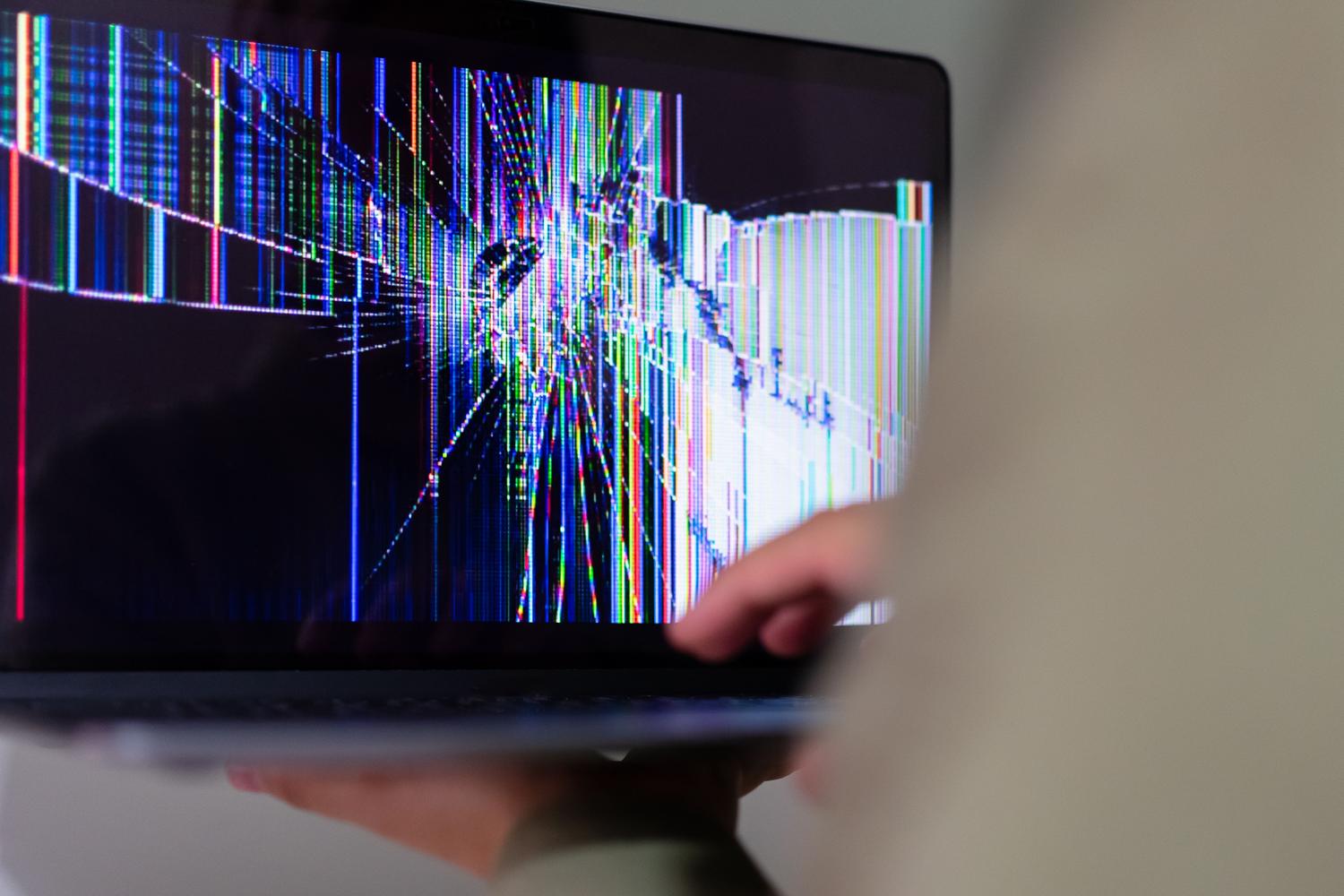
Klēpjdators ar saplīsušu ekrānu ir īstas galvassāpes, it īpaši, ja zināt, ka ierīce iekšpusē ir īsts spēkstacija, un nevēlaties, lai tā kļūtu par dārgu prespapīru. Daudzi no mums ir piedzīvojuši brīdi, kad pēc trieciena vai negadījuma mums paliek melns ekrāns, un mūsu pirmā reakcija ir domāt, ka datoru vairs nevar salabot. Taču lielākoties iekšējā aparatūra paliek neskarta un ir pilnībā glābjama.
Loģiskākais risinājums parasti ir pievienot to televizoram vai ārējam monitoram, izmantojot HDMI kabeli, taču tieši šeit sākas īstās problēmas. Tas ne vienmēr ir tik vienkārši kā “plug and play”, jo dažreiz operētājsistēma uzstāj uz attēla nosūtīšanu uz bojāto ekrānu, atstājot mūs pilnībā iesprostotus un nespējīgus piekļūt displeja iestatījumu izvēlnei. Lai labāk izprastu savienojumus, varat pārskatīt atšķirības starp USB-C un HDMI monitora pievienošanai.

Kā piespiest attēla izvadi uz ārējo monitoru

Kad klēpjdators ieslēdzas, bet televizorā nekas nav redzams, problēma parasti ir tā, ka displeja iestatījumi ir režīmā "Tikai klēpjdatora ekrāns". Lai to labotu, neredzot ekrānu, varat mēģināt atkārtoti nospiest taustiņu kombināciju Windows + P , lai pārslēgtos starp projekcijas režīmiem (Spoguļattēlu, Paplašināt, Tikai otrais ekrāns), lai gan tas prasa nedaudz smalkjūtības un veiksmes, ja neredzat izvēlni.
Sarežģītākos gadījumos, piemēram, ar dažiem Asus Vivobook vai TUF modeļiem, sistēma var automātiski neatpazīt ārējo monitoru kā primāro displeju. Ja pele kustas, bet nevar noklikšķināt vai attēls mirgo, iespējams, ir draiveru konflikts vai savienotājā ir fiziska kļūme, kas traucē video signālam.


Bojāta ekrāna iespējas: remontēt vai pārstrādāt?

Dažreiz vietējie tehniķi jums pateiks, ka nav vērts tērēt naudu remontam un ka labāk datoru vienkārši izmest. Tomēr, ja jums ir dators ar i7 procesoru, ātru SSD disku un daudz vietas atmiņā , tā izmešana ir kļūda. Ir vairāki veidi, kā to izdarīt:
- Paneļa nomaiņa: Tā ir tīrākā iespēja. Tā ietver jauna, saderīga ekrāna paneļa instalēšanu, lai atjaunotu ierīces funkcionalitāti.
- Lietošana kā galda dators: Ja nevēlaties ieguldīt ekrānā, klēpjdatoru varat atstāt aizvērtu un pastāvīgi pievienotu ārējam monitoram, tastatūrai un pelei, būtībā pārvēršot to par darbvirsmas torni.
- Padziļināta tehniskā apskate: Dažreiz problēma nav tikai stikls, bet gan ir bojāts elastīgais kabelis, kā rezultātā attēls periodiski mirgo vai pazūd.
Profilaktiskā aprūpe un aparatūras apkope

Tā kā mēs runājam par klēpjdatoru katastrofām, ir vērts atcerēties, ka cieš ne tikai ekrāni. Lai novērstu datora priekšlaicīgu sabojāšanos, nelietojiet to uz gultas vai segas, jo tas aizsprosto ventilācijas restes un karstums var apdedzināt mātesplati. Tāpat esiet ļoti uzmanīgi ar ūdens glāzēm tastatūras tuvumā; nejauša izliešana var izraisīt neatgriezeniskus īssavienojumus iekšējās sastāvdaļās.
Lai uzturētu datoru labā stāvoklī, ieteicams regulāri tīrīt iekšējos putekļus un uzmanīgi tīrīt datora monitoru, vienmēr izmantojot mikrošķiedras drānu un izvairoties no spēcīgām ķīmiskām vielām, kas varētu sabojāt ekrāna pārklājumu. Ja pamanāt, ka akumulators darbojas lēni vai tastatūra nedarbojas pareizi, diagnostikas pārbaude remontdarbnīcā var glābt jūsu datoru, pirms tas kļūst neatgriezeniski sabojājams.
Ja atrodat klēpjdatoru ar lielu iekšējo potenciālu, bet nederīgu ekrānu, nepadodieties pie pirmā šķēršļa. Starp piespiedu HDMI video izejas ieviešanu, LCD paneļa nomaiņu vai vienkārši tā pārveidošanu par galda datoru — vienmēr ir veids, kā izmantot procesora un krātuves jaudu, netērējot milzu līdzekļus jauna datora iegādei.
