- Microsoft ir integrējis lietotņu ieteikumus no veikala izvēlnē Sākt un citās sistēmas daļās.
- Lielāko daļu šo ielaušanās veidu ir iespējams atspējot, izmantojot vadības paneļa pielāgošanas un privātuma iestatījumus.
- Lai panāktu pilnīgu reklāmu bloķēšanu, ir pieejami atvērtā pirmkoda rīki un uzlabotas tīkla konfigurācijas.
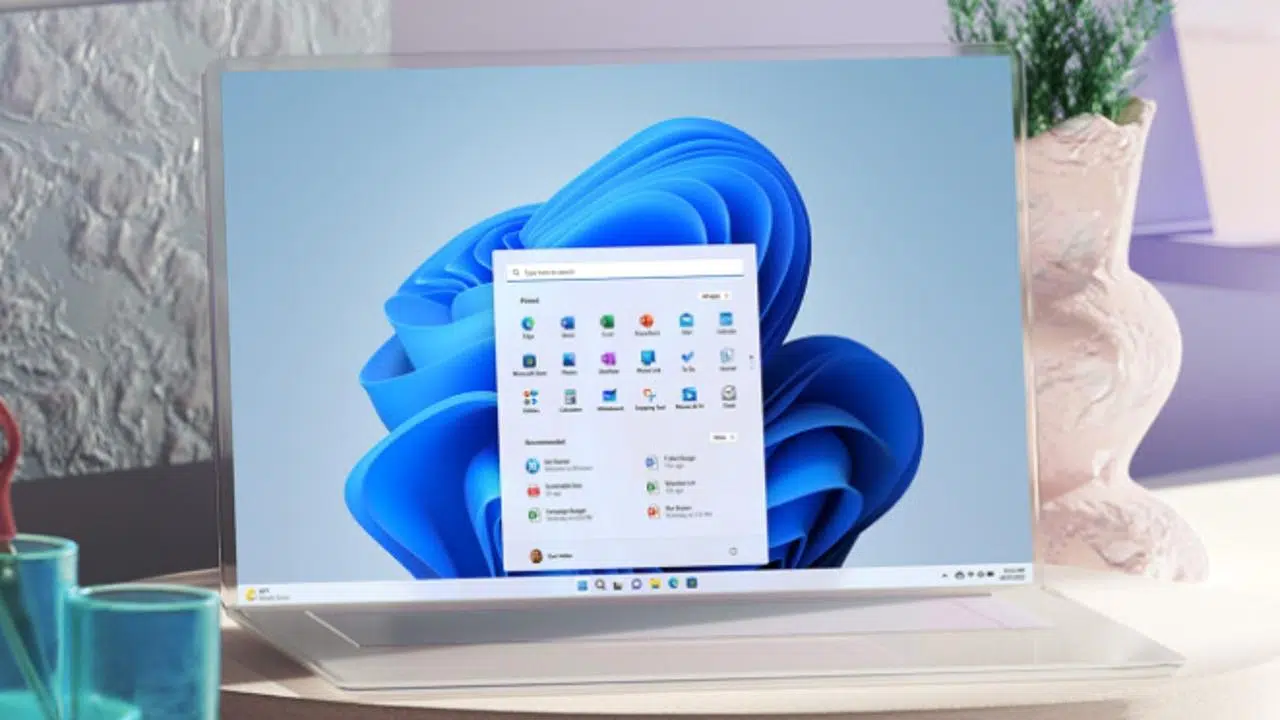
Jūs droši vien esat pamanījuši, ka jūsu dators ir sācis uzvesties kā mobilais tālrunis, kas bombardēts ar surogātpastu. Izrādās, ka Microsoft ir nolēmis manipulēt ar lietotāja pieredzi un ir sācis ievietot to, ko viņi sauc par "ieteikumiem", bet kas jebkuram normālam cilvēkam ir uzmācīgas reklāmas operētājsistēmā Windows 11 un arī 10. versijā, īpaši pēc ielāpa KB5036980 izlaišanas.
Ir patiešām kaitinoši atrast reklāmas izvēlnē Sākt, tieši tur, kur vajadzētu būt jūsu iecienītākajām programmām. Šīs stratēģijas mērķis ir mudināt mūs atklāt lietotnes no Microsoft Store, taču tas bieži vien šķiet kā privātuma pārkāpums un vizuāls traucēklis, kam nevajadzētu būt maksas operētājsistēmā. Par laimi, jums nav jāsamierinās ar šo vizuālo jucekli, jo ir veidi, kā no tiem atbrīvoties.

Manuālas darbības reklāmas sistēmas tīrīšanai
Ja nevēlaties instalēt neko neparastu, varat sākt ar iebūvētajiem iestatījumiem. Visnepatīkamākā lieta parasti ir izvēlne Sākt. Lai to labotu, dodieties uz Iestatījumi, pēc tam uz Personalizācija un pēc tam uz Sākt. Tur redzēsiet slēdzi ar nosaukumu "Rādīt ieteikumus, lietotņu reklāmas un citus" ; izslēdziet to, un jūs redzēsiet, ka šie nevēlamie ieteikumi pazudīs.

Taču ar to viss nebeidzas, jo Microsoft ir ļoti neatlaidīgs. Lai vēl vairāk iztīrītu sistēmu, iesaku veikt tālāk norādītās papildu darbības.
- Paziņojumi un darbības: Meklējiet šo sadaļu iestatījumos un sadaļā “Papildu iestatījumi” noņemiet atzīmi no trim izvēles rūtiņām, kas iesaka trikus vai padomus.
- Bloķēt ekrānu: Ļoti bieži var redzēt interesantus faktus, kas patiesībā ir reklāmas. Atspējojiet šo opciju, lai "Rādīt interesantus faktus, ieteikumus un padomus" bloķēšanas ekrāna iestatījumos.
- Konfidencialitāte: Konfidencialitātes iestatījumu izvēlnē ir pāris izvēles rūtiņas, kas saistītas ar izsekošana un mērķtiecīga reklamēšana kuru jums vajadzētu noņemt atzīmi, lai sistēma pārtrauktu jūsu uzvedības analīzi.
- Failu pārlūkprogramma: Ja mapēs redzat dīvainas lietas, noklikšķiniet uz trim punktiem augšpusē, dodieties uz "Skatīt" un atspējojiet integrētās reklāmas opciju.
Tāpat paturiet prātā, ka daudzas lietotnes izmanto paziņojumus, lai nosūtītu jums piedāvājumus. Ja tas jums šķiet nepanesami, varat pārvaldīt paziņojumus sistēmā Windows , lai apklusinātu tos, kas darbojas nepareizi, vai, ja vēlaties drastiskāk, atspējot tos visus.

OFGB: labākais līdzeklis pret reklāmām
Ja navigācija pa izvēlnēm ir pārāk apgrūtinoša, ir atvērtā pirmkoda dārgakmens ar nosaukumu OFGB . Šī lietojumprogramma būtībā ir vadības centrs, kas apvieno visus Windows 11 reklāmas iestatījumus vienā logā. Tā vietā, lai meklētu sistēmā, vienkārši atzīmējiet izvēles rūtiņu, un lietotne automātiski paslēps Microsoft reklāmas .
Lai sāktu darbu, jums ir jālejupielādē izpildāmais fails no tā GitHub krātuves. Ja jums ir ARM procesors, izvēlieties šo versiju; visiem pārējiem jāizmanto fails OFGB.exe. Atverot to, var parādīties Microsoft SmartScreen filtrs, jo izstrādātājs nav vairāku miljonu dolāru uzņēmums, tāpēc vienkārši noklikšķiniet uz "Vairāk informācijas" un pēc tam uz "Palaist jebkurā gadījumā".
Kad esat iekšā, vienkārši atlasiet vienumus, kurus vēlaties bloķēt. Vislabākais ir tas, ka izmaiņas tiek piemērotas uzreiz, bez nepieciešamības saglabāt. To var pat izmantot, lai noņemtu Bing meklēšanu no izvēlnes Sākt, kas bieži vien rada neapmierinātību lietotājiem, kuri dod priekšroku meklēt tikai lokālos failus.
Papildu bloķēšana tīmeklī un datplūsmā
Pat ja iztīrīsiet operētājsistēmu, reklāmas joprojām nonāks jūsu pārlūkprogrammā. Lai pabeigtu drošības apli, varat izmantot pārlūkprogrammu Brave , kurai ir ļoti jaudīgs iebūvēts reklāmu bloķētājs, vai instalēt paplašinājumu uBlock Origin (vai uBlock Lite pārlūkprogrammās Chrome un Edge), kas ir labākais risinājums pārlūkošanai bez kaitinošiem reklāmkarogiem.
Ja vēlaties spert soli tālāk, varat konfigurēt AdGuard DNS . Atšķirībā no paplašinājumiem, tas darbojas tīkla līmenī, neļaujot datoram noteikt domēnus, kas rāda reklāmas. Tas ir papildu aizsardzības slānis, kas palīdz bloķēt ļaunprātīgas vietnes un reklāmas pat lietojumprogrammās, kas neatbalsta paplašinājumus.
Lai jūsu Windows 11 darbotos pilnīgi bez uzmanības novēršanas, ideāls risinājums ir apvienot ieteikumu atspējošanu izvēlnē Sākt, izmantojot tādus rīkus kā OFGB dziļajiem iestatījumiem un labu DNS bloķētāju vai pārlūkprogrammas paplašinājumus, tādējādi panākot vienmērīgu lietotāja pieredzi bez pastāvīgiem traucējumiem.
