- Putekļu un netīrumu uzkrāšanās uz datoriem un perifērijas ierīcēm paaugstina temperatūru, rada troksni un var samazināt komponentu kalpošanas laiku.
- Drošai tīrīšanai nepieciešami atbilstoši instrumenti, izopropilspirts, saspiests gaiss un pasākumi pret statisko elektrību.
- Ir svarīgi tīrīt un uzturēt ne tikai torni, bet arī tastatūru, peli, monitoru, printeri un skeneri, izmantojot katram no tiem īpašas metodes.
- Regulāra virsmu tīrīšana un ikgadēja dziļā tīrīšana uzlabo iekārtu veiktspēju, dzesēšanu un vispārējo higiēnu.
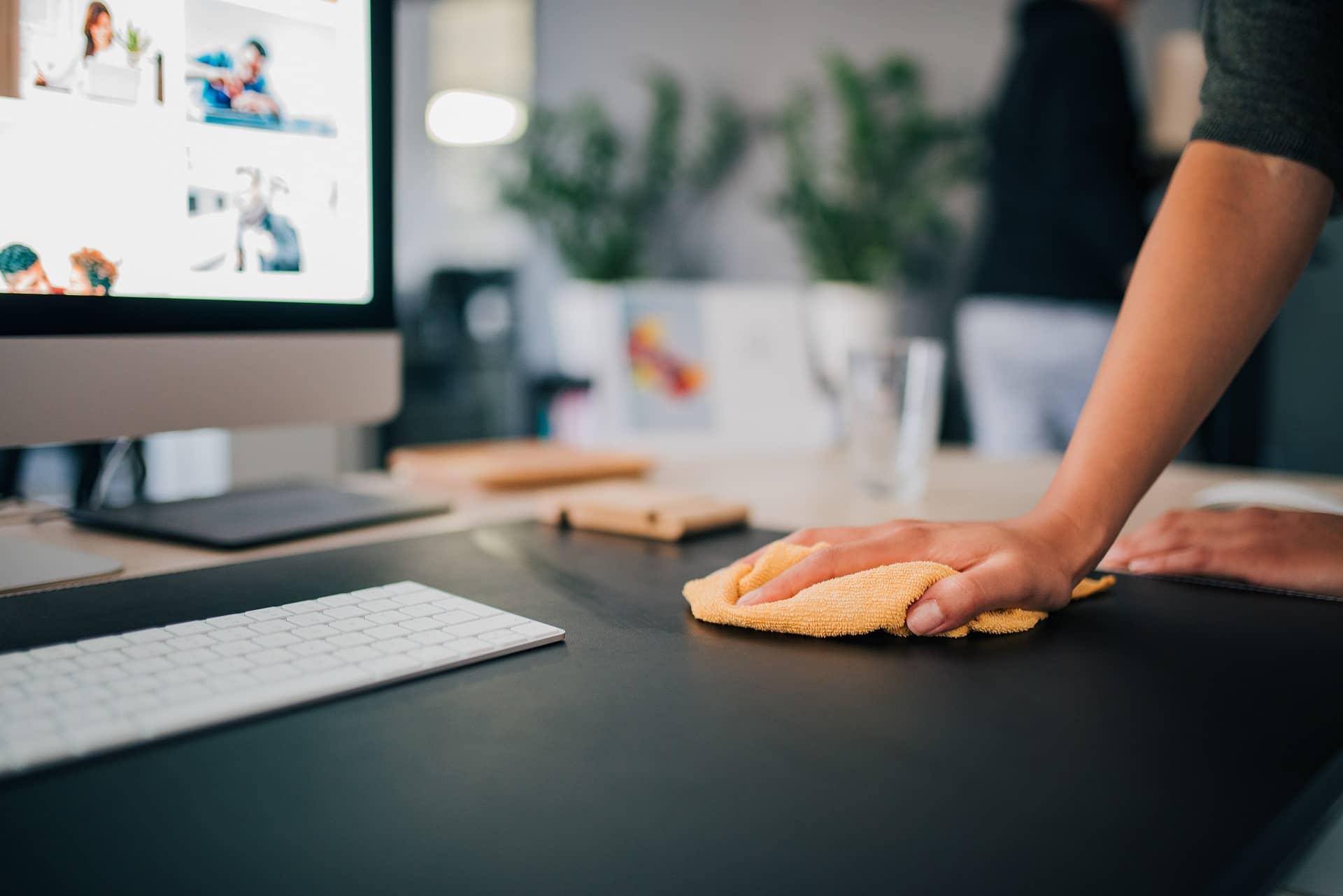
Ja jūsu dators ir trokšņaināks nekā iepriekš, viegli pārkarst vai pamanāt, ka tas darbojas lēnāk, problēma, visticamāk, nav saistīta ar programmatūru, bet gan ar putekļiem. Netīrumi, kas uzkrājas datora iekšpusē un uz perifērijas ierīcēm (tastāžas, peles, monitora, skenera, printera utt.), galu galā ietekmē veiktspēju, temperatūru un laika gaitā visu komponentu kalpošanas laiku.
Turklāt mēs nerunājam tikai par estētiku. Putekļi, pūkas un roku tauki var izraisīt pārkaršanu, pārmērīgu troksni, darbības traucējumus un ekstremālos gadījumos pat īssavienojumus. Tāpēc, tāpat kā tīrāt dzīvojamo istabu vai virtuvi, jums vajadzētu ievērot datora un visu tā perifērijas ierīču tīrīšanas rutīnu. Zemāk redzēsiet, kā to izdarīt soli pa solim, kā arī visus svarīgos padomus, lai izvairītos no bojājumiem.
Datora tīrīšanas veidi un kāpēc putekļi ir tik bīstami
Pirms ķeramies pie lietas, ir svarīgi saprast, ka patiesībā pastāv divi galvenie datora fiziskās apkopes līmeņi : ātra un bieža tīrīšana un rūpīga tīrīšana, kas prasa lietu izjaukšanu.
No vienas puses, ir virsmas tīrīšana , kas ietver vāku noņemšanu, ārējās virsmas noslaucīšanu, putekļu filtru tīrīšanu un maigu iekšpuses izpūšanu, neizjaucot nevienu komponentu. Šī darbība parasti aizņem ne vairāk kā 20–30 minūtes, un, ja to veicat ik pēc dažiem mēnešiem, tas ievērojami aizkavē laiku, kad nepieciešams to pilnībā izjaukt.
Pēc tam seko dziļā tīrīšana , kuras laikā tiek izjaukti radiatori, ventilatori, kabeļi un, atkarībā no jūsu prasmju līmeņa, pat barošanas bloks vai grafikas karte, atstājot katru komponentu kā jaunu. Šis posms ir arī lielisks laiks, lai nomainītu procesora vai grafikas kartes termopastas kārtu , jo jūs tos tik un tā izjauksiet.
Šādas piesardzības iemesls ir tāds, ka putekļi nav vienkārši "nekaitīgi netīrumi ". Datora iekšpusē esošā karstuma un apkārtējā mitruma ietekmē pūkas sablīvējas, veidojot sava veida tumšus kvēpus, kas kļūst daļēji vadoši. Ja tās uzkrājas uz mātesplates, barošanas bloka vai savienotājiem, tās var izraisīt nepareizu kontaktu un ekstremālos gadījumos īssavienojumu.
Turklāt putekļu uzkrāšanās bloķē ventilācijas atveres, filtrus un radiatora ribas , samazinot gaisa plūsmu. Tas izraisa augstāku temperatūru, ventilatoru griešanos ar pilnu ātrumu, papildu troksni un tādu drošības mehānismu kā termiskās droseles aktivizēšanos, kas samazina procesora, grafikas kartes vai SSD diska frekvenci, lai novērstu bojājumus, kā rezultātā samazinās veiktspēja.
Svarīgi rīki un produkti datora un tā perifērijas ierīču tīrīšanai
Pirms jebkādu priekšmetu izjaukšanas ir ļoti svarīgi sagatavot darba vietu un instrumentus. Jūs atvērsiet elektronisku ierīci, kas parasti ir pievienota elektrotīklam , tāpēc pirmais, kas jādara, bez šaubām, ir izslēgt un atvienot datoru un visas perifērijas ierīces.
Lai ērti strādātu, atrodiet lielu, labi apgaismotu un brīvu virsmu , kur var novietot detaļas, skrūves un pārsegus, tos nesajaucot. Liels kartona gabals vai plastmasas plēve apakšā ir ideāli piemērota galda aizsardzībai un krītošo putekļu savākšanai.
Runājot par instrumentiem, ideālā gadījumā jums vajadzētu būt precīzijas skrūvgriežu komplektam , vēlams, pienācīgas kvalitātes un ar magnētiskiem uzgaļiem. Šie magnētiskie uzgaļi ievērojami vienkāršo mazu skrūvju lietošanu korpusā un neļauj tām pazust starp detaļām vai uz grīdas.
Runājot par tīrīšanas līdzekļiem, visizplatītākā un drošākā iespēja ir izmantot saspiesta gaisa smidzinātāju , mīkstu saru birsti, nelielu putekļsūcēju ar mazu jaudu vai šauru uzgali, mikrošķiedras lupatiņas, putekļu savākšanas lupatiņu, vates kociņus un vismaz 90% izopropilspirtu , kas ir piemērots elektroniskām detaļām, jo tas ātri iztvaiko un neatstāj atlikumus.
Ja vēlaties spert soli tālāk, varat pagatavot savu āra un ekrāna tīrīšanas šķidrumu, sajaucot aptuveni 80 % destilēta ūdens, 20 % izopropilspirta un dažus pilienus desikanta (pieejams fotoveikalos). Šis maisījums labi tīra, ātri iztvaiko un samazina svītras.
Drošības pasākumi: statiskā elektrība, mitrums un produkti, no kuriem jāizvairās
Svarīga detaļa, ko gandrīz neviens neņem vērā: statiskā elektrība var sabojāt jutīgas mikroshēmas un shēmas, pat ja izlādi nejūtat. Tāpēc ir svarīgi pārliecināties, ka akumulators ir pilnībā izlādēts, pirms pieskaraties mātesplatei, RAM moduļiem, grafikas kartei vai M.2 SSD diskam.
Ir vairāki veidi, kā samazināt šo risku, taču vispraktiskākie ir valkāt lateksa vai nitrila cimdus un antistatisku plaukstas siksniņu, kas savienota ar datora korpusa metāla šasiju vai citu zemējuma punktu. Ja jums nav plaukstas siksniņas, pirms katras sastāvdaļas apstrādes iepazīstieties ar ieradumu bieži pieskarties iezemētai metāla virsmai.
Ja jums ir alerģija pret putekļiem vai elpošanas problēmas, ieteicams valkāt putekļu masku , jo iekārtas pūšana un pārvietošana gaisā izdalīs daudz putekļu. Ja iespējams, intensīvāko tīrīšanas daļu (pūšanu ar saspiestu gaisu) veiciet labi vēdināmā telpā vai pat ārā.
Attiecībā uz aizliegtajiem produktiem nelietojiet spirtu, kas nav izopropilspirts, šķīdinātājus, tvaika tīrītājus vai salvetes ar spēcīgām ķīmiskām vielām . Tie var atstāt vadošus atlikumus, sabojāt plastmasu, izdzēst sietspiedi vai, tvaika tīrītāju gadījumā, ievadīt spiediena mitrumu tur, kur tam nevajadzētu būt.
Lietojot putekļsūcēju, esiet uzmanīgi: pārāk spēcīga vai slikti kontrolēta sūkšanas jauda var sabojāt ventilatorus, saliekt radiatora ribas vai pat radīt statisko elektrību . Ja to lietojat, izmantojiet smalku uzgali, mazu jaudu un tikai uz plastmasas vai izturīga metāla virsmām, nekad uz mazām šķembām vai trauslām detaļām.
Kā tīrīt datora torni no iekšpuses un ārpuses
Pirmā lieta, kas jums jādara, ir notīrīt korpusa ārpusi. Pirms atvēršanas noslaukiet visu korpusu ar putekļu lupatiņu , pievēršot īpašu uzmanību ventilācijas restēm un vietām, kur mēdz uzkrāties netīrumi, lai, noņemot vākus, viss neiekristu iekšā.
Kad dators ir atvienots un visi kabeļi ir noņemti, varat izmantot iespēju rūpīgi notīrīt ārējās pieslēgvietas (USB, audio, tīkla, HDMI utt.) ar izopropilspirtā viegli samitrinātiem tamponiem, noņemot ap savienojumiem uzkrājušos taukus un netīrumus.
Korpusa ārpusei parasti izmanto mikrošķiedras drānu, kas samitrināta ar destilētu ūdeni un nedaudz maiga mazgāšanas līdzekļa , vai pašu gatavotu šķīdumu. Neļaujiet šķidrumam ieplūst iekšpusē caur ventilācijas atverēm; vienmēr vislabāk ir izmantot labi izgrieztu drānu un noslaucīt to ar sausu.
Kad ārpuse ir tīra, noņemiet sānu vāku (vai vākus), atskrūvējot tā skrūves. Novietojiet skrūves atsevišķi un apzīmējiet tās ; vienkāršs triks ir uzzīmēt vāka vai zonas kontūru uz papīra lapas un katru skrūvju grupu novietot virsū ar nelielu piezīmi. Tādā veidā salikšana būs daudz vienkāršāka.
Tagad, kad iekšpuse ir redzama, ir pienācis laiks ķerties pie iekšējo putekļu savākšanas . Sāciet ar īsiem saspiesta gaisa uzpūtieniem uz ventilatoriem, režģiem un barošanas bloka no attāluma, nekad neturot uzgali pārāk tuvu, lai nesabojātu lāpstiņas vai komponentus. Pūšot uz ventilatora, turiet lāpstiņas ar pirkstu vai vates tamponu, lai tās negrieztos pilnā ātrumā.
Pēc tam izmantojiet mīkstu saru suku, lai notīrītu mātesplati, RAM zonu, PCIe slotus un apkārtējās zonas . Paceliet putekļus uz vietu, kur tos var savākt ar putekļsūcēju vai vēlāk noņemt ar drānu, nevis vienkārši pārvietojiet tos apkārt.
Pamata demontāža: radiators, ventilatori un mātesplate
Ja vēlaties spert soli tālāk, varat izjaukt dažas galvenās sastāvdaļas. Uz procesora radiatora ribām mēdz uzkrāties labs putekļu slānis , īpaši torņu modeļos ar daudzām alumīnija ribām.
Ar tradicionālajiem gaisa dzesētājiem, kad tie ir izņemti no kontaktligzdas, ir divas iespējas. Pirmā, agresīvākā metode ietver ribu mazgāšanu zem tekoša ūdens ar maigu mazgāšanas līdzekli un pēc tam rūpīgu nosusināšanu ar papīra dvieļiem un fēnu siltā režīmā. Siltuma izkliedētājiem ir aizsardzība pret koroziju, tāpēc, ja tos pareizi izžāvējat, problēmām nevajadzētu rasties. Tomēr ventilators vispirms ir jāizņem un jātīra atsevišķi; nekad to nesamitriniet.
Vispiesardzīgākais variants ir apvienot saspiestu gaisu, birsti un mikrošķiedras lupatiņu , lai notīrītu putekļus no starp līstēm, ļoti uzmanīgi uzmanoties, lai tās nesaliektu. Dažreiz palīdz virzīt strūklu aptuveni 45 grādu leņķī, lai putekļi izplūstu otrā pusē, nevis dziļāk iesūktos.
Ja jums ir universāls (AIO) šķidruma dzesētājs, aizmirstiet par radiatora iegremdēšanu ūdenī. Drošs veids, kā tīrīt šķidruma dzesēšanas radiatoru, ir īslaicīgi pūst saspiestu gaisu , kas tiek turēts attālumā un leņķī, un pēc tam noslaucīt pieejamās vietas ar mikrošķiedras drānu.
Grafikas kartes, barošanas bloka un mātesplates specifiska tīrīšana
Grafikas karte ir viena no jutīgākajām un dārgākajām datora sastāvdaļām. Ar to jārīkojas uzmanīgi, vienmēr turot to aiz shēmas plates malas un izvairoties pieskarties metāla detaļām vai apzeltītiem kontaktiem.
Ja konstrukcija ļauj noņemt tikai ventilatorus, neizņemot visu radiatoru, tas ir ideāli: noņemiet ventilatorus, notīriet tos tāpat kā pārējos un izmantojiet mīkstu suku uz radiatora ribām . Daudzos gadījumos ļoti mērens saspiesta gaisa daudzums un rūpīga noslaucīšana ar sausu drānu vai tādu, kas nedaudz samitrināta ar izopropilspirtu, ir pietiekama, lai noņemtu visus spītīgos netīrumus.
Ja jūsu grafikas kartei ir daži gadi un jūs pamanāt pārmērīgi augstu temperatūru vai ventilatori vienmēr darbojas ar pilnu ātrumu, iespējams, ir pienācis laiks to pilnībā atvērt, rūpīgi iztīrīt radiatoru un nomainīt GPU termopastas kārtu . Tas prasa lielāku pacietību un jūsu modelim specifiskas pamācības ievērošanu, taču temperatūras uzlabojums var būt ievērojams.
Vēl uzmanīgākam jābūt ar barošanas bloku. Nav ieteicams to atvērt, ja vien precīzi nezināt, ko darāt , jo tas var saglabāt uzlādi pat atvienots. Parasti pietiek ar to, ka no ārpuses izpūš saspiestu gaisu un izmanto mīkstu birsti uz režģa, uzmanoties, lai spraugās neko neievietotu.
Tikmēr mātesplati tīra līdzīgi kā zobu tīrīšanu: putekļu noņemšanai izmantojiet ļoti mīkstu birsti, stūriem - vates kociņus un nelielu daudzumu izopropilspirta vietās, kur nepieciešama attaukošana. Nekādā gadījumā izvairieties no mitrināšanas ar šķidrumiem un nekad neberziet to enerģiski, it īpaši uz mazām detaļām vai trausliem savienotājiem.
Cieto disku, SSD disku, kabeļu un termopastas nomaiņa
Mehāniskie cietie diski un 2,5 collu SSD diski ir diezgan vienkārši. To korpuss ir noslēgts, tāpēc mērķis ir vienkārši notīrīt ārējo virsmu un savienotāja zonu . Parasti pietiek ar mīkstu birsti putekļu slaucīšanai un mikrošķiedras lupatiņu noslaucīšanai.
Ar M.2 SSD diskiem rīkojoties, nepieciešama nedaudz lielāka uzmanība. Noņemiet skrūvi, kas tos nostiprina, uzmanīgi izvelciet tos un noslaukiet tos tikai ar sausu vai ļoti viegli mitru drānu , nepiemērojot pārāk lielu spiedienu. Ja tiem ir radiators, notīriet ārpusi, to neizjaucot, ja vien neplānojat nomainīt termopastas vai termopaliktņus.
Tāpat ieteicams pārbaudīt visu iekšējo kabeļu (strāvas, SATA, pagarinātāju) stāvokli un tīrību . Varat tos noslaucīt ar sausu drānu, lai noņemtu putekļus, un pārbaudīt, vai kāds no tiem nav nodilis, vai tam nav bojāta izolācija vai saliekti savienotāji; ja redzat kaut ko neparastu, vislabāk to nomainīt.
Tā kā procesora dzesētājs jau ir noņemts, ķersimies pie galvenā uzdevuma: procesora termopastas nomaiņas . Izmantojot papīra dvieli un izopropilspirtu, notīriet veco pastu gan no procesora, gan no dzesētāja pamatnes, līdz metāla virsmas ir tīras un bez taukiem.
Izvēloties termopastas, ja jums nav lielas pieredzes, izvēlieties uz keramikas bāzes izgatavotas pastas , kas nevada strāvu un samazina īssavienojumu risku, ja izmantojat pārāk daudz un tā pārplūst. Metāliskās pastas piedāvā nedaudz labāku veiktspēju, taču to lietošanai nepieciešama stingra roka un liela piesardzība, lai tās neizlītu ārpus IHS zonas.
Perifērijas ierīču tīrīšana: tastatūra, pele, monitors un pieslēgvietas
Perifērijas ierīces burtiski ir tās, kurām jūs ikdienā pieskaraties visbiežāk . Drupatas, pirkstu tauki, putekļi un potenciāli šļakatas – tastatūra un pele nokļūst netīrumos ilgi pirms nonāk datora korpusā.
Tastatūras tīrīšanai pirmais solis ir klasiskais: apgrieziet to otrādi un viegli pakratiet uz aizsargātas virsmas, lai atbrīvotos no drupačām un lieliem gružiem. Pēc tam starp taustiņiem izmantojiet saspiestu gaisu, lai atbrīvotos no iesprūdušā, un, ja vēlaties, izmantojiet putekļsūcēju ar ļoti mīkstu uzgali un mazu jaudas iestatījumu.
Ja tas joprojām izskatās ļoti netīrs, pagatavojiet vieglu ūdens maisījumu ar dažiem pilieniem mazgāšanas līdzekļa , viegli samitriniet drānu un noslaukiet taustiņu augšpusi, lai noņemtu taukus. Pēc tam noslaukiet ar sausu drānu, lai noņemtu atlikušo mitrumu.
Galda tastatūrām ar noņemamām taustiņiem var rīkoties vēl tālāk. Pirms jebkādu priekšmetu noņemšanas nofotografējiet vai uzzīmējiet tastatūras diagrammu , lai atcerētos katra taustiņa pozīciju. Pēc tam, izmantojot taustiņu noņemšanas rīku vai plakanu skrūvgriezi, uzmanīgi izspiediet tos pa vienam (izvairieties no ļoti lieliem taustiņiem, piemēram, atstarpes taustiņa, ja neesat pazīstams ar taustiņu vāciņa mehānismu).
Kad taustiņi ir izņemti, izmantojiet saspiestu gaisu, notīriet pamatni ar viegli mitru drānu un vates kociņus stūriem un ievietojiet taustiņus atpakaļ. Tastatūrās, no kurām taustiņus nevar izņemt, varat izmantot gļotu tipa tīrīšanas želejas , kas pielāgojas kontūrām un noņem lielu daļu netīrumu, tos paceļot.
Arī pelei nepieciešama neliela apkope. Atvienojiet to no strāvas vai izņemiet baterijas, ja tā ir bezvadu , un notīriet augšējo korpusu ar mikrošķiedras drānu, kas samitrināta ar tīrīšanas maisījumu vai nedaudz izopropilspirta, uzmanoties, lai šķidrums nenonāktu pogu blīvēs vai ritināšanas ritenī.
Kritiskā daļa atrodas pie pamatnes. Pārvietojoties pa galdu vai peles paliktni, tā savāc putekļus un pūkas, kas sablīvējas ap kājiņām un optisko sensoru . Ar sausu vai nedaudz mitru vates tamponu notīriet gaismas izstarotāju un kājiņas, un, ja jums ir mehāniska lodīšu pele (mūsdienās reta parādība), noņemiet vāciņu, izņemiet lodīti un notīriet visu ar sausu drānu vai nedaudz izopropilspirta.
Ekrāns, neatkarīgi no tā, vai tas ir ārējais monitors vai klēpjdatora ekrāns, ir pelnījis īpašu aprūpi. Nekad nelietojiet mājsaimniecības stikla tīrīšanas līdzekli vai spirtu tieši uz paneļa , jo tie var sabojāt pretatstarojošo pārklājumu vai atstāt paliekošas pēdas.
Pareizā procedūra ir atvienot monitoru no strāvas, viegli samitrināt mikrošķiedras drānu ar ekrāna tīrīšanas šķidrumu vai jūsu pašu pagatavotu šķīdumu un viegli berzēt paneli un rāmi ar apļveida kustībām . Ir svarīgi neizsmidzināt šķidrumu tieši uz ekrāna, lai tas neiesūktos gar malām.
Datora, monitora, printera vai USB centrmezgla ārējo portu tīrīšanai vienkārši izmantojiet vates tamponu, kas viegli samitrināts ar izopropilspirtu, lai notīrītu ārējo virsmu un redzamās metāla daļas, un pēc tam nosusiniet tās. Nemēģiniet skrāpēt savienotāja iekšpusi ar cietiem priekšmetiem, jo tas var saliekt tapas vai sabojāt kontaktus.
Printeru, skeneru un citu modernu perifērijas ierīču tīrīšana un apkope
Papildus tipiskajai monitora-klaviatūras-peles kombinācijai daudzos mājas un biroja datoros ir printeri, skeneri vai citas ierīces, kas arī cieš no putekļiem un nepietiekamas apkopes.
Skenera gadījumā prioritāte ir mehāniskajai zonai un stiklam. Ja skenēšanas ratiņi pārvietojas nevienmērīgi vai iesprūst , ir pienācis laiks ieeļļot vadotnes un slīdņus ar līdzekļiem, kas īpaši paredzēti precīzijas mehānismiem (piemēram, sausās smērvielas ar PTFE, kas atstāj gludu, bet nelīpošu plēvīti un nepiesaista vairāk putekļu).
Stikla tīrīšanai izmantojiet maigu stikla tīrīšanas līdzekli un neplūksnainu drānu , uzklājot šķidrumu uz drānas, nevis tieši uz stikla, lai novērstu tā iesūkšanos. Jebkādi tur iesprūduši traipi vai plankumi skenētajos attēlos radīs līnijas vai ēnas.
Neatkarīgi no tā, vai tas ir tintes vai lāzera printeris, arī jūsu printerim ir nepieciešama neliela apkope. Izslēdziet to, atvienojiet no elektrotīkla un atveriet piekļuves paneļus , lai izņemtu kasetnes, toneri un noņemamās paplātes. Izmantojot mīkstu suku un, ja iespējams, putekļsūcēju ar nelielu uzgali un mazu jaudas iestatījumu, noņemiet visus papīra atgriezumus, putekļus un vaļējās tonera daļiņas.
Lāzerprinteros ir lietderīgi uz zobratiem un slīdņiem, kur pārvietojas ratiņi un paplātes, uzklāt nelielu daudzumu sausās smērvielas , uzmanīgi, lai tā nepilētu uz veltņiem vai papīra padeves zonām. Zem vietas, kur uzklājat smērvielu, varat ievietot vates tamponu, lai savāktu lieko daudzumu.
Ar tonera kasetnēm un citiem toneriem jārīkojas uzmanīgi: izņemiet tos un notīriet vadotnes un kontaktvirsmas ar tīru, sausu drānu . Ja ir elektriskie savienotāji, īpašs kontaktu tīrīšanas līdzeklis palīdz noņemt atlikumus, neatstājot vadošas pēdas.
Tīrīšanas biežums un labi ieradumi, lai nepieļautu putekļu iekļūšanu
Lielākais jautājums parasti ir, cik bieži ir vērts to visu veikt. Atbilde ir atkarīga no daudziem faktoriem, taču kā vadlīnija labs sākumpunkts ir rūpīga datora iekšpuses tīrīšana vismaz reizi gadā.
Ja dzīvojat piekrastes tuvumā, apgabalos ar daudz apkārtējā putekļa vai ar mājdzīvniekiem, kas met spalvu, ir lietderīgi saīsināt šo periodu līdz aptuveni sešiem mēnešiem , jo smalkas smiltis, sāls un pūkas iesūcas caur jebkuru plaisu un īpaši labi iedarbojas uz metāliem un ventilatoriem.
Starplaikā ieteicams ik pēc trim vai četriem mēnešiem veikt nelielu tīrīšanu : noņemt sānu paneli, viegli izpūst saspiestu gaisu, iztīrīt korpusa putekļu filtrus un ātri pārskatīt ventilatorus un ventilācijas atveres. Tas ievērojami samazina darbu, kas nepieciešams lielajai ikgadējai tīrīšanai.
Arī datora novietojumam ir lielāka ietekme, nekā jūs varētu domāt. Ja dators atrodas tieši uz grīdas, tas garantē, ka tajā savāks daudz vairāk putekļu nekā tad, ja to novietosiet uz rakstāmgalda vai plaukta. Un, ja tas atrodas blakus logam vai caurvējainā gaitenī, tas kļūs netīrs ātrāk nekā tad, ja to novietosiet aizsargātākā vietā.
Tam visam klāt nāk veselības faktors: putekļains dators ne tikai padara telpu netīru, bet arī izdala gaisā daļiņas, kuras jūs galu galā ieelpojat . Ja jums ir astma vai alerģija pret putekļu ērcītēm, datora un perifērijas ierīču tīrība var novērst ne tikai dažas šķaudīšanas un pat dažas lēkmes.
Pēc visu šo datora un perifērijas ierīču, sākot no korpusa līdz printerim, ieskaitot tastatūru, peli, monitoru, diskus un iekšējās sastāvdaļas, dziļās tīrīšanas padomu piemērošanas jūs atklāsiet, ka jūsu dators darbojas vēsāk, rada mazāk trokšņa, kalpo ilgāk un ir daudz patīkamāks lietošanā gan veiktspējas, gan higiēnas ziņā , kas ir īpaši pamanāms, ja kādu laiku neesat to rūpīgi iztīrījis.
