- Biežāk sastopamo kļūmju identificēšana, kas saistītas ar noteiktu kodeku trūkumu un nesaderīgiem formātiem.
- Metodes lietojumprogrammas labošanai un atiestatīšanai no Windows 11 un 10 iestatījumiem.
- Paplašinātas procedūras DLL failu reģistrēšanai un sistēmas problēmu risinātāju izmantošanai.
- Programmatūras alternatīvas un profilaktiskā apkope, lai novērstu multivides failu bojājumus.
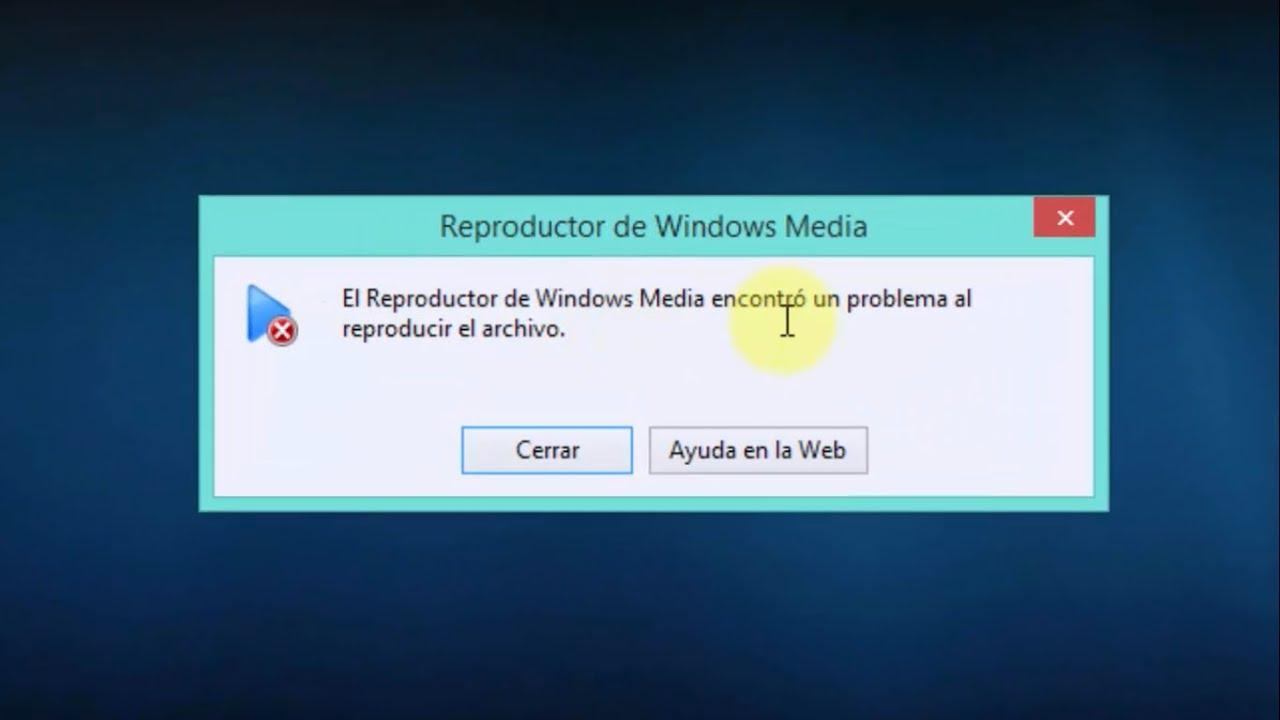
Esmu pārliecināts, ka tas ar jums jau ir noticis: jūs gatavojaties skatīties video vai klausīties savu iecienītāko mūziku, un pēkšņi Windows Media Player nolemj nesadarboties. Šie negaidītie kļūdu ziņojumi var sagādāt īstas galvassāpes, īpaši, ja nezināt, vai problēma ir pašā failā vai lietojumprogrammā, kuru mēģināt izmantot.
Labā ziņa ir tā, ka lielāko daļu šo problēmu var novērst, un jums nav jābūt datorspeciālistam, lai tās atrisinātu. Sākot ar kodeku problēmām un beidzot ar sistēmas reģistra kļūdām, mēs aprakstīsim visus iespējamos veidus, kā precīzi noregulēt jūsu multivides programmatūru, lai jūs varētu atgriezties pie satura baudīšanas bez pārtraukumiem.
Biežākie cēloņi: Nesaderīgi kodeki un formāti
Kad programma mums paziņo, ka tā nevar atskaņot failu, jo trūkst kodeka, tā būtībā norāda, ka tā nezina, kā nolasīt digitālo informāciju šajā video vai audio failā. Windows jau ietver saderību ar tādiem izplatītiem formātiem kā MP3, AAC, FLAC, WAV un MPEG-4 (H.264), taču ir gadījumi, kad ar to nepietiek.

Ļoti specifisks piemērs ir kodeks AC-3 (Dolby Digital) . Tas bija iekļauts vecākās Windows versijās, bet, sākot ar Windows 11 versiju 24H2, tas vairs nav integrēts pēc noklusējuma. Ja esat atjauninājis savu sistēmu, iespējams, zaudēsiet iespēju atskaņot telpisko skaņu, ja vien datora ražotājs to iepriekš nav instalējis vai ja neesat pareizi konfigurējis 5.1 skaņu sistēmā Windows.
Ja rodas kļūdas ziņojums, ka formāts netiek atbalstīts, īpaši AVI vai MOV failu gadījumā, fails, iespējams, ir kodēts ar tehnoloģiju, ko atskaņotājs nesaprot. Šādos gadījumos vienkāršākais risinājums ir instalēt papildu kodeku pakotnes vai, ja fails ir bojāts, izmantot specializētus labošanas rīkus, lai attīrītu video.

Soli pa solim sniegta instrukcija lietojumprogrammas labošanai operētājsistēmās Windows 11 un 10
Ja lietotne pat neatveras, paliek redzama zilā apļa josla vai vienkārši nereaģē, vislabāk ir mēģināt veikt ātru sistēmas labošanu . Nav nepieciešams akli neko dzēst; operētājsistēmā Windows ir iebūvētas opcijas lietotnes atsvaidzināšanai.
Lai sāktu, dodieties uz Iestatījumi, pēc tam uz Lietotnes un atrodiet instalēto lietotņu sarakstu . Atrodiet Multivides atskaņotāju, pieskarieties trim punktiem labajā pusē un atlasiet Papildu opcijas. Šeit redzēsiet pogu ar nosaukumu Remonts ; vispirms izmēģiniet to, jo tas neizdzēsīs jūsu datus. Ja tas nepalīdz, poga Atiestatīt parasti ir pēdējais risinājums, kas atjauno lietotni sākotnējā stāvoklī.

Tiem, kas izmanto vecākas versijas vai Windows 10, process ir līdzīgs, taču atskaņotājs var būt papildu funkcija . Ja to nevarat atrast, dodieties uz vadības paneli, pēc tam uz programmas un funkcijas un atzīmējiet sadaļu Multivides funkcijas, lai iespējotu vai atspējotu Windows Media Player, kas piespiedīs sistēmu to atkārtoti instalēt no jauna.
Uzlaboti risinājumi pastāvīgām kļūdām
Dažreiz problēma ir dziļāka un liek mums nedaudz dziļāk iedziļināties datora iekšējā darbībā. Viena ļoti efektīva metode ir palaist problēmu risinātājs izmantojot komandu msdt.exe -id WindowsMediaPlayerConfigurationDiagnostic dialoglodziņā Palaist (Windows + R). Tas analizē konfigurāciju un automātiski lieto labojumus.
Ja programma turpina radīt problēmas, iespējams, ka ir nereģistrēti DLL faili. Lai to labotu, atveriet komandu uzvedni kā administrators un pa vienai ierakstiet komandas regsvr32 vbscript.dll , regsvr32 jscript.dll un regsvr32 wmp.dll . Datora restartēšanai vajadzētu novērst izpildlaika kļūdas, ļaujot izmantot citus Windows trikus, lai maksimāli izmantotu datoru.
Vēl viens noderīgs triks ir sakopt multivides bibliotēkuLai to izdarītu, apturiet Windows Media Player tīkla koplietošanas pakalpojumu sadaļā services.msc Pēc tam izdzēsiet failus ar paplašinājumu .wmdb, kas atrodas lietotāja AppData mapē. Tas noņem bojātas datubāzes kas bieži izraisa lietojumprogrammas avāriju startēšanas laikā.

Padomi, kā izvairīties no kļūdām, un ieteicamās alternatīvas
Lai tas neatkārtotos, ir svarīgi regulāri atjaunināt sistēmu un nevajadzīgi izvairīties no video konvertēšanas no viena formāta uz citu, jo tas var mainīt faila galveni un to sabojāt. Ieteicams arī regulāri palaist pretvīrusu programmatūru, lai nodrošinātu, ka jūsu multivides bibliotēkas nebojā ļaunprātīga programmatūra.
Ja pēc visiem jūsu centieniem iebūvētais atskaņotājs joprojām neizdodas vai parāda melnu ekrānu (kas dažreiz notiek grafikas kartes nesaderības dēļ ), nekrītiet izmisumā. Ir pieejamas bezmaksas un jaudīgas alternatīvas, piemēram, VLC Media Player , vai arī varat padziļināti iepazīties ar Kodi multivides atskaņotāja pamācībām un pilnīgo rokasgrāmatu , kas ir slavens ar to, ka atskaņo praktiski jebkuru formātu, neinstalējot ārējos kodekus.
Skaņas un video draiveru atjaunināšana ir pēdējais svarīgais solis. Novecojis draiveris var izraisīt pilnekrāna režīma sasalšanu vai audio nesinhronizāciju ar attēlu, negatīvi ietekmējot kopējo lietotāja pieredzi.
Īsāk sakot, lielāko daļu problēmu ar Windows Media Player var atrisināt, atkārtoti instalējot lietotni, atjauninot nepieciešamos kodekus vai notīrot pagaidu bibliotēkas failus. Ja iebūvētās labošanas metodes un DLL reģistrācija nedarbojas, ārējas programmatūras, piemēram, VLC vai video labošanas rīku, izmantošana ir ātrākais un efektīvākais veids, kā turpināt baudīt multivides failus bez turpmākām problēmām.
