- Palieliniet produktivitāti, izmantojot Copilot, īsinājumtaustiņus, Snap Layouts un virtuālos darbvirsmas operētājsistēmās Windows 10 un 11.
- Konfigurējiet uzlaboto starpliktuvi, diktēšanu, diktoru un darbību centru, lai strādātu ātrāk un ar mazāk uzmanības novēršanas faktoriem.
- Pielāgojiet Windows savam lietošanas stilam, kontrolējot konfidencialitāti, kontus, OneDrive, pastu un personalizāciju.
- Izmantojiet tādus slēptos rīkus kā God Mode, Shell:AppsFolder, krātuves analizatoru un Windows Update iestatījumus.
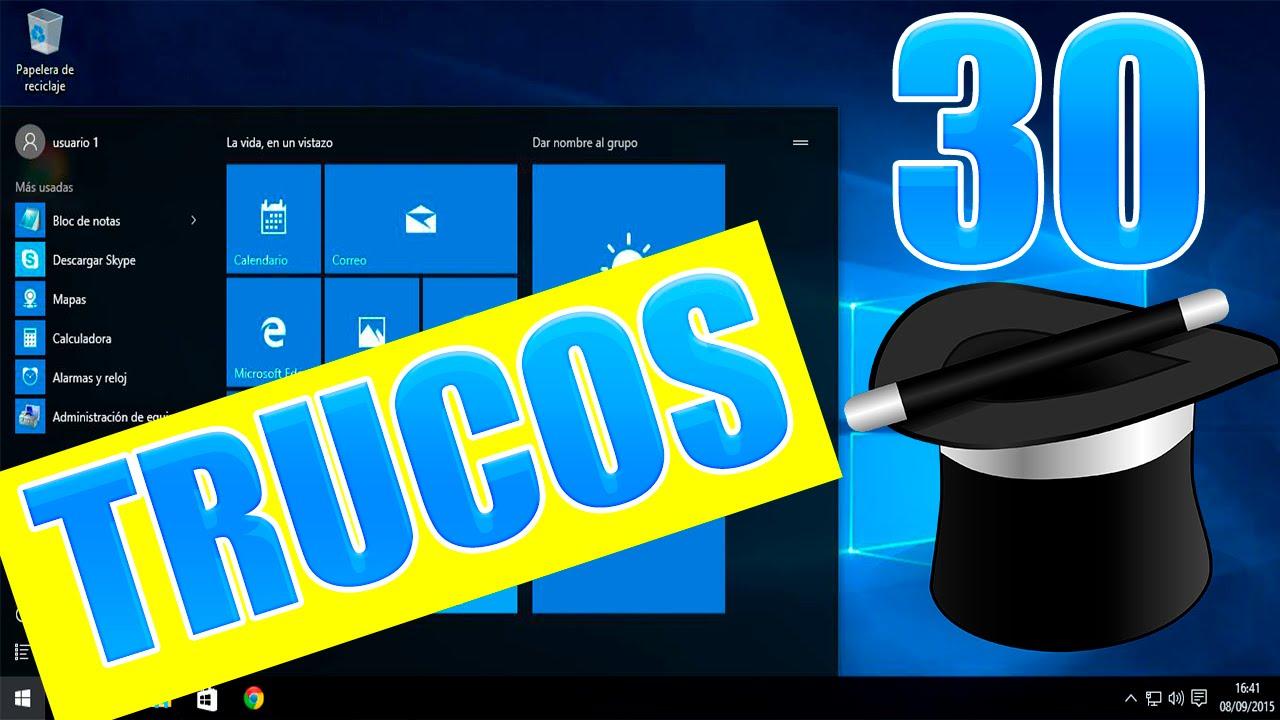
Ja jau gadiem ilgi lietojat Windows, bet jums šķiet, ka sistēma dara visu, ko vēlas, neuztraucieties: jūs neesat viens. Ar dažiem labi izvēlētiem trikiem jūs varat savaldīt Windows 10 un Windows 11 , palielināt ātrumu, novērst traucējumus un, starp citu, beidzot justies tā, it kā jūs visu kontrolētu.
Turpmākajās rindās mēs apkoposim un pārkārtosim labākos padomus, slēptās funkcijas, īsceļus un praktiskus iestatījumus operētājsistēmām Windows 10 un Windows 11: sākot no slavenā Dieva režīma līdz pat Copilot, tostarp virtuālajiem darbvirsmām, uzlabotajām starpliktuvēm, īsinājumtaustiņiem, peles trikiem, privātumu, produktivitāti un personalizāciju. Sagatavojieties, jo, kad būsiet pabeidzis, jūsu pasīvi agresīvais dators sāks daudz vairāk sadarboties.
Copilot, logrīki un ātra produktivitāte operētājsistēmā Windows 11
Ar Windows 11 Microsoft ir ievērojami uzlabojis saskarni un integrējis sistēmā Copilot kā mākslīgā intelekta palīgu . Jums nekas nav jāinstalē: vienkārši atveriet Copilot no uzdevumjoslas vai izmantojot tā saīsni un sāciet rakstīt vai runāt.
Šis palīgs ļauj ģenerēt radošus tekstus, apkopot dokumentus, pieprasīt skaidrojumus, veidot attēlus un meklēt informāciju, neatverot pārlūkprogrammu. Apvienojumā ar jūsu ierastajām lietojumprogrammām Copilot var ietaupīt daudz laika , kad jums ir nepieciešams ātri kaut ko izpētīt vai sagatavot saturu.
Vēl viena jauna Windows 11 funkcija ir logrīki — panelis, kurā varat uzreiz skatīt informāciju un saīsnes uz dažādām lietojumprogrammām . Ideālā gadījumā vajadzētu paturēt tikai to, ko faktiski izmantojat: laika ziņas, kalendāru, uzdevumus, filtrētas ziņas, piezīmes utt.
Lai pielāgotu logrīkus, ar peles labo pogu noklikšķiniet uz uzdevumjoslas, dodieties uz uzdevumjoslas iestatījumiem un iespējojiet logrīkus . Pēc tam atveriet tos no uzdevumjoslas vai ar Windows+W, noņemiet nevajadzīgos logrīkus un pievienojiet jaunus, izmantojot zobrata ikonu un opciju Atklāt logrīkus.
Ja vēlaties padarīt lietas vēl efektīvākas, operētājsistēmā Windows 11 ir ļoti noderīgi piespraust uzdevumjoslai programmas, kuras lietojat katru dienu (pārlūkprogrammu, biroja komplektu, darba lietotnes utt.). Vienkārši ar peles labo pogu noklikšķiniet uz atvērtās lietojumprogrammas un izvēlieties "Rādīt vairāk opciju > Piespraust uzdevumjoslai".
Tastatūras īsceļi, peles īsceļi un slēptās funkcijas, kas ietaupa jūsu laiku
Lielākā daļa lietotāju pieturas pie pamatiem, taču operētājsistēmās Windows 10 un 11 ir iekļauti īsinājumtaustiņi un peles žesti , kas paātrina jebkuru uzdevumu. Tie samazina peles izmantošanu, novērš atkārtotas kustības un uzlabo komfortu darba laikā.
Starp klasiskajiem produktivitātes īsinājumtaustiņiem ir Alt+Tab, lai pārslēgtu logus, Alt+F4, lai aizvērtu pašreizējo lietotni, un Shift+Delete, lai tieši dzēstu failu, nenonākot miskastē. Tie ir vienkārši, taču, kad būsiet tos apguvis, jūs brīnīsieties, kāpēc iepriekš tos neizmantojāt.
Windows 11 pievieno dažus glītus trikus, piemēram, skaļuma palielināšanu vai samazināšanu ar peles ritenīti : novietojiet kursoru virs skaļuma ikonas uzdevumjoslā un ritiniet ritenīti. Ja tas nedarbojas, sadaļā Iestatījumi > Bluetooth un ierīces > Pele pārbaudiet, vai esat iespējojis opciju ritināt neaktīvos logus, virzot peli virs tiem.
Neaizmirstiet, ka Microsoft uztur ļoti plašu oficiālo īsinājumtaustiņu sarakstu gandrīz visam : atveriet Iestatījumus ar Win+I, atveriet Uzdevumu skatu ar Win+Tab, izveidojiet virtuālus darbvirsmas ar Win+Ctrl+D, pārvietojieties starp tiem ar Win+Ctrl+Bultiņas utt. Jo vairāk īsinājumtaustiņu iegaumēsiet, jo vairāk pamanīsiet produktivitātes pieaugumu.
Datoros ar precīzu skārienpaliktni operētājsistēma Windows 10 ļauj arī veikt trīs vai četru pirkstu žestus uz skārienpaliktņa, lai atvērtu Cortana, darbību centru vai pārslēgtu darbvirsmas . Šīs žesti ir konfigurēti sadaļā Iestatījumi > Ierīces > Skārienpaliktnis, un tie ir ļoti ērti, strādājot bez ārējas peles.
Uzlabota vairākuzdevumu veikšana: Snap, virtuālie darbvirsmas un logu pārvaldība
Ja bieži strādājat ar daudziem atvērtiem logiem, Windows piedāvā vairākus daudzuzdevumu rīkus, kas paredzēti, lai visu sakārtotu, netērējot laiku lietu vilkšanai ar roku.
Operētājsistēmā Windows 11 funkcija Snap Layouts ļauj ekrānā sakārtot vairākas lietojumprogrammas, izmantojot iepriekš definētus izkārtojumus (divas puses, trīs kolonnas, režģi utt.). Vienkārši novietojiet peles kursoru virs jebkura loga maksimizēšanas pogas vai ar peles labo pogu noklikšķiniet uz tā un izvēlieties vēlamo izkārtojumu; pēc tam aizpildiet tukšās vietas ar citām lietojumprogrammām.
Ja šī funkcija nav redzama, sadaļā Iestatījumi > Sistēma > Daudzuzdevumu veikšana pārbaudiet, vai ir iespējota funkcija “Snap Windows” (Windows fiksēšana) . Operētājsistēmā Windows 10 tiek piedāvāta līdzīga funkcija, izmantojot taustiņu kombināciju Win+bultiņas, lai fiksētu logus pa kreisi, pa labi vai stūros.
Vēl viens ļoti noderīgs rīks ir “Sakratīt virsrakstjoslu ” — funkcija, kas ir mantota no iepriekšējām Windows versijām. Ja ir atvērts pārāk daudz logu, noklikšķiniet uz tā loga virsrakstjoslas, kuru vēlaties minimizēt, un sakratiet to ar peli: visi pārējie logi tiks minimizēti . Šai funkcijai var piekļūt arī sadaļā Iestatījumi > Sistēma > Daudzuzdevumu veikšana.
Virtuālie darbvirsmas tagad ir būtiski gan operētājsistēmās Windows 10, gan Windows 11. Tie ļauj atdalīt darba vietu pēc konteksta : vienu darbam, otru mācībām, vēl vienu atpūtai un vēl vienu spēlēm . Tos var pārvaldīt uzdevumu skatā (Win+Tab), kur var izveidot jaunu darbvirsmu, pārdēvēt to un pārvietot uz to logus.
Operētājsistēmā Windows 11 šī funkcija ir vēl vairāk uzlabota: varat atvērt uzdevumu skatu, noklikšķināt uz “Jauna darbvirsma” (+), piešķirt tai nosaukumu un atšķirīgu fonu , kā arī kārtot savas lietotnes katrā no tām. Lai pārslēgtos starp darbvirsmām, izmantojiet taustiņu kombināciju Win+Ctrl+kreisā/labā bultiņa, bet, lai tās aizvērtu, izmantojiet taustiņu kombināciju Win+Ctrl+F4 vai aizvēršanas pogu uzdevumu skatā.
Starpliktuve, diktēšana un stāstītājs: rakstiet un lasiet bez piepūles
Kopēšana un ielīmēšana ir ikdienas uzdevums, taču operētājsistēmā Windows varat izmantot daudz vairāk nekā tikai klasisko taustiņu kombināciju Ctrl+C un Ctrl+V. Vairākās versijās sistēma tagad ir iekļāvusi starpliktuves vēsturi, kurā tiek saglabāts viss kopētais, lai jūs to varētu atkārtoti izmantot jebkurā laikā.
Lai to aktivizētu, dodieties uz Iestatījumi > Sistēma > Starpliktuve un iespējojiet Starpliktuves vēsture . Turpmāk, nospiežot taustiņu kombināciju Windows+V, tiks atvērts panelis ar nesen kopēto tekstu un attēliem, lai jūs varētu tos atkārtoti izmantot, nemeklējot tos vēlreiz.
Ja bieži rakstāt garus tekstus, jūs varētu interesēt arī balss diktēšana operētājsistēmā Windows 11, izmantojot taustiņu kombināciju Windows+H . Augšpusē parādīsies lodziņš, un viss, ko sakāt, tiks pārvērsts tekstā ar ievērojamu precizitāti vairākās valodās. Tas ir ideāli piemērots e-pasta ziņojumu, dokumentu vai piezīmju rakstīšanai, nepārtraukti nerakstot uz tastatūras.
No otras puses, operētājsistēmā Windows 10 ir iekļauta avārijas ekrāna tastatūra , kas var palīdzēt izkļūt no situācijas, ja fiziskā tastatūra nedarbojas (piemēram, pēc nepareizi novietotas kafijas tases). To aktivizē ar taustiņu kombināciju Windows+Ctrl+O, un, lai gan tā ir lēnāka, tā ļauj turpināt darbu vai ievadīt pieteikšanās paroli.
Ja jums ir redzes problēmas vai strādājat ilgas stundas pie ekrāna, sistēma piedāvā arī iebūvētu ekrāna lasītāju Diktors , kas nolasa ekrānā redzamo saturu . To aktivizē, nospiežot taustiņu kombināciju Windows+Ctrl+Enter, un varat pielāgot ātrumu un balsi. Microsoft Edge ir arī skaļas lasīšanas režīms (dažos gadījumos Ctrl+Shift+G), kas skaļi nolasa dokumentus un tīmekļa lapas.
Windows atjaunināšana, restartēšana un fokusa režīms
Vēl viena izplatīta cīņas joma ar Windows ir automātiskie atjauninājumi un nelaikā notiekoša restartēšana . Par laimi, tās var zināmā mērā savaldīt, lai tās nepārtrauktu darbu un nepārslogotu savienojumu.
Operētājsistēmā Windows 11, dodoties uz Iestatījumi > Windows atjaunināšana, varat iespējot automātiskos atjauninājumus un iestatīt aktīvo atjauninājumu laikus , lai samazinātu datora restartēšanas iespējamību svarīgas darbības laikā. Sadaļā Papildu opcijas varat pielāgot laikus, kad sistēma parasti tiek lietota.
Operētājsistēmā Windows 10 varat arī plānot restartēšanu : sadaļā Iestatījumi > Atjaunināšana un drošība > Windows atjaunināšana > Papildu opcijas varat mainīt atjauninājumu instalēšanas veidu un iestatīt, lai sistēma paziņotu jums par restartēšanas ieplānošanu jums visērtākajā laikā.
Ja bieži izmantojat lēnu savienojumu vai mobilos datus, varat atzīmēt savu Wi-Fi tīklu kā "maksimālu savienojumu", lai aizkavētu lielu atjauninājumu lejupielādi . Šī opcija atrodas sadaļā Iestatījumi > Tīkls un internets > Wi-Fi > Papildu opcijas, un tā ir ļoti noderīga, lai izvairītos no datu limita izmantošanas.
Kad tiešām ir jākoncentrējas, gan Windows 10, gan Windows 11 piedāvā fokusa režīmu , kas samazina paziņojumus un uzmanības novēršanu . Operētājsistēmā Windows 11 to var konfigurēt sadaļā Iestatījumi > Sistēma > Fokuss, kur var pielāgot sesijas ilgumu, atļautos paziņojumus un to, vai vēlaties, lai tas tiktu aktivizēts automātiski.
Operētājsistēmā Windows 10 ekvivalents ir “Nav paziņojumu” vai Focus Assist , kam var piekļūt no Darbību centra. To var aktivizēt no atbilstošās ikonas, un iestatījumos var izvēlēties, kad un no kurām lietojumprogrammām tiek rādīti paziņojumi.
Darbību centrs, ātrās darbības un praktiski logrīki
Daudzi lietotāji ignorē Darbību centra (Windows 10) vai Paziņojumu centra (Windows 11) potenciālu . Papildus lietotņu paziņojumu skatīšanai šeit varat piekļūt ātro darbību kopai, lai aktivizētu Wi-Fi, Bluetooth, lidmašīnas režīmu, fokusa režīmu un citas funkcijas.
Operētājsistēmā Windows 10 šīs ātrās darbības var pielāgot sadaļā Iestatījumi > Sistēma > Paziņojumi un darbības . Tur varat izvēlēties, kuras ikonas tiek rādītas vispirms un kādā secībā tās tiek rādītas; pārējās paliks paslēptas, līdz izvērsiet paneli.
Operētājsistēmā Windows 11 Darbību centrs ir pārveidots: noklikšķinot uz tīkla, skaļuma vai akumulatora ikonām, tiek atvērts kompakts panelis ar savienojamības, skaņas, spilgtuma un īsinājumtaustiņu vadīklām . Tur, izmantojot zīmuļa ikonu, varat pievienot vai noņemt īsceļus pēc nepieciešamības.
Logrīku panelis visu papildina, piedāvājot atsevišķu telpu ar reāllaika informāciju (laika ziņas, sports, akciju tirgus, uzdevumi, kalendārs utt.). Ja nekad neesat to izmantojis, ir vērts atbrīvoties no nevēlamām ziņām un paturēt tikai to, kas jums patiešām ir noderīgs.
Failu meklēšana un Dieva režīms operētājsistēmā Windows
Atrast konkrētu failu mapju jūrā var būt murgs. Lai gan Windows iebūvētā meklēšana ir uzlabojusies, daudzi cilvēki izmanto bezmaksas rīku “ Viss”, kas indeksē visu disku un ļauj gandrīz acumirklī atrast failus pēc nosaukuma . Vienkārši ierakstiet dažus burtus, un parādīsies visi atbilstošie rezultāti.
Bet, ja vēlaties centralizētu piekļuvi visām sistēmas papildu konfigurācijas opcijām , tad slavenais Dieva režīms ir domāts tieši jums. Tas ir slēpts panelis, kurā ir apkopoti sistēmas iestatījumi, administratīvie rīki, aparatūras opcijas, pielāgošana un daudz kas cits.
Lai to iespējotu operētājsistēmā Windows 10 vai 11, izveidojiet jaunu mapi savā darbvirsmā un pārdēvējiet to par GodMode.{ED7BA470-8E54-465E-825C-99712043E01C} (to var saukt arī par God Mode.{…}). Noklikšķinot uz Labi, ikona mainīsies, un, to atverot, jūs redzēsiet milzīgu rīku sarakstu, kas sakārtots pa kategorijām.
Vēl viens mazpazīstams triks ir slepenā lietojumprogrammu direktorijs . Atveriet failu pārlūku un adreses joslā ierakstiet Shell:AppsFolder. Tas atvērs virtuālu direktoriju ar visām instalētajām lietotnēm (tostarp modernajām lietotnēm), no kuras varat tās palaist, piespraust izvēlnei Sākt vai uzdevumjoslai un pat atinstalēt.
Ja vēlaties, lai būtu viegli pieejami tikai noteikti iestatījumi, atcerieties, ka gandrīz jebkuru konfigurācijas vienumu vai mapi var piespraust izvēlnei Sākt, ar peles labo pogu noklikšķinot uz > “Piespraust izvēlnei Sākt”, izveidojot saīsņu mozaīku, kas pilnībā atbilst jūsu vēlmēm.
Konfidencialitāte, konti, PIN kodi un drošības piekļuve
Īpaši Windows 10 jau no paša sākuma ir diezgan runīga. Instalēšanas laikā, ja izvēlaties ātro opciju, sistēma konfigurējas tā, lai kopīgotu daudz lietošanas, atrašanās vietas un diagnostikas informācijas . Ja tā jau ir instalēta, joprojām varat visu šo pārskatīt.
Dodieties uz Iestatījumi > Konfidencialitāte un veltiet dažas minūtes, lai izlemtu, kādus datus vēlaties kopīgot un kādas atļaujas piešķirat katrai lietotnei : kamerai, mikrofonam, kontaktpersonām, kalendāram, atrašanās vietai, darbību vēsturei utt. Labāk to darīt uzmanīgi, nekā atstāt visu noklusējuma iestatījumos.
Lai pieteiktos, operētājsistēmās Windows 10 un 11 varat aizsargāt savu kontu ar ciparu PIN kodu , padarot piekļuvi ātrāku un ērtāku. Sadaļā Iestatījumi > Konti > Pierakstīšanās opcijas varat konfigurēt šo PIN kodu, kā arī citas metodes, piemēram, pirkstu nospiedumu, sejas atpazīšanu vai drošības atslēgu.
Ja izmantojat mājas datoru bez sensitīvas informācijas un dzīvojat viens, varat pat atspējot lietotājvārda un paroles uzvedni, startējot Windows . To var izdarīt, izmantojot rīku "netplwiz" (ievadiet to izvēlnē Sākt), noņemot atzīmi no izvēles rūtiņas, kurā nepieciešami akreditācijas dati. Dariet to tikai tad, ja jums patiešām nav nepieciešama drošība.
Vēl viens svarīgs kontroles līmenis ir noklusējuma lietojumprogrammu pārvaldība . Sadaļā Iestatījumi > Sistēma > Noklusējuma lietotnes vai ar peles labo pogu noklikšķinot uz jebkura faila un atlasot “Atvērt ar...”, varat izvēlēties, kura programma atvērs katru faila tipu. Tas ir ideāli piemērots, lai aizstātu PDF skatītāju, pārlūkprogrammu vai multivides atskaņotāju, kas jums nepatīk.
OneDrive, sinhronizācija, pasts, kalendārs un kontaktpersonas
Kopš Windows 8.1 Microsoft ir integrējis OneDrive operētājsistēmā, lai jūs varētu sinhronizēt failus un koplietot mapes mākonī, neizmantojot tīmekļa pārlūkprogrammu . Operētājsistēmās Windows 10 un 11 OneDrive tiek rādīts failu pārlūkā kā parasta mape.
Lai koplietotu mapi, vienkārši ar peles labo pogu noklikšķiniet uz tās OneDrive direktorijā un atlasiet kopīgošanas opciju ; tiks ģenerēta saite, kuru varat nosūtīt attiecīgajai personai. Papildu opcijās varat izlemt, kas var tai piekļūt un ar kādām atļaujām.
Ja neesat apmierināts ar atrašanās vietu, kur OneDrive saglabā jūsu mapi, varat atsaistīt kontu no OneDrive ikonas sistēmas teknē, pārvietot mapi uz citu atrašanās vietu un iestatīt to vēlreiz . Iestatīšanas vednī izvēlieties jauno atrašanās vietu, un viss ir gatavs.
Operētājsistēmā Windows 10 ir iekļautas arī vienkāršas lietotnes Pasts, Kalendārs un Kontakti , kas integrējas ar jūsu Microsoft kontu, bet ļauj pievienot arī citas lietotnes, piemēram, Gmail, Yahoo vai iCloud. Vienkārši dodieties uz iestatījumu zobrata ikonu katrā lietotnē, atlasiet “Pārvaldīt kontus” un noklikšķiniet uz “Pievienot kontu”.
Piemēram, kad jūsu Google konts ir sinhronizēts, visus Gmail kalendāra notikumus varat skatīt Windows kalendārā (pārliecinieties, vai sinhronizācijas iestatījumos ir iespējota opcija Kalendārs) un jums ir centralizēts kontaktu saraksts, kas sinhronizējas dažādās ierīcēs.
Personalizācija: Sākums, krāsas, foni un bloķēšanas ekrāns
Windows piedāvā plašas iespējas pielāgot sistēmas izskatu, lai tas labāk atbilstu jūsu gaumei un darbplūsmai . Piemēram, Windows 10 izvēlne Sākt apvieno klasisko programmu sarakstu ar pilnībā konfigurējamu dinamisko ikonu paneli (dzīvās flīzes).
Varat vilkt ikonas ar peli, lai tās pārkārtotu, mainītu to izmērus vai izslēgtu tiešraides informāciju, noklikšķinot ar peles labo pogu, kā arī izveidot jaunas sadaļas un pārdēvēt tās. Vairāk opciju izvēlnē redzamo elementu pielāgošanai ir pieejamas sadaļā Iestatījumi > Personalizācija > Sākums.
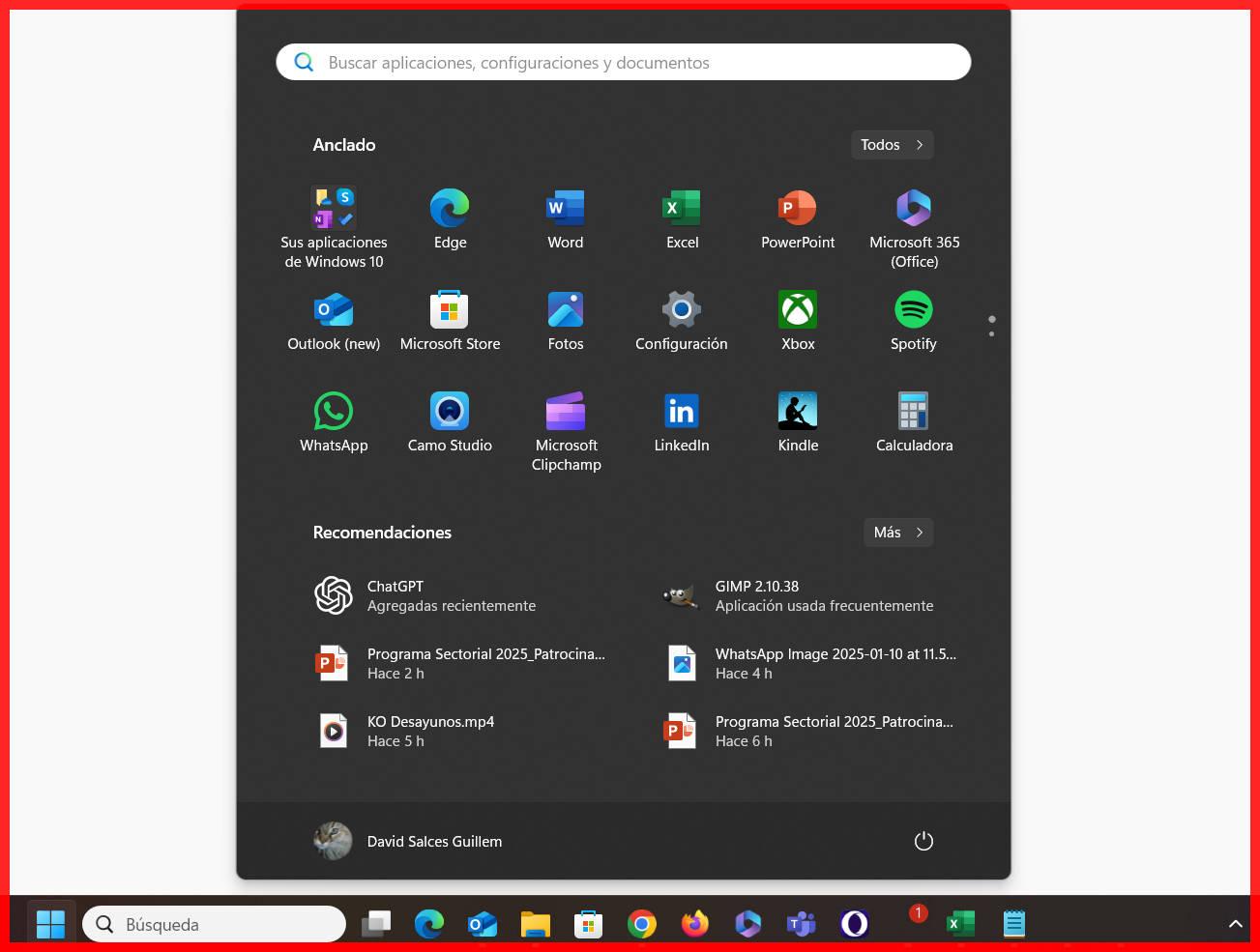
Operētājsistēmā Windows 11 dinamiskās flīzes pazūd, to vietā ir redzama sakārtotāka izvēlne Sākt, kurā varat piespraust iecienītākās lietotnes . Lietotņu sarakstā ar peles labo pogu noklikšķiniet uz > “Piespraust sākuma ekrānam” un pēc tam velciet, lai sakārtotu tās vēlamajā secībā. Atspraušana ir tikpat vienkārša.
Krāsu sadaļā operētājsistēmā Windows 10 varat izvēlēties akcenta krāsu uzdevumjoslai, izvēlnei Sākt un dažiem logiem . Varat ļaut tai atbilst fona attēlam vai izvēlēties konkrētu krāsu sadaļā Iestatījumi > Personalizācija > Krāsas.
Ja vēlaties bieži mainīt fonu, varat izveidot slaidrādi kā dinamisku fonu . Ar peles labo pogu noklikšķiniet uz darbvirsmas > Personalizēšana > Fons, izvēlieties "Slaidrāde" un atlasiet mapi ar attēliem, kurus vēlaties pagriezt. Varat definēt, cik bieži tas mainās.
Arī bloķēšanas ekrānu var pielāgot. Sadaļā Iestatījumi > Personalizācija > Bloķēšanas ekrāns varat izvēlēties statisku attēlu, slaidrādi vai saturu no Windows Spotlight un izlemt, kurās lietotnēs tiks rādīta ātrā informācija (kalendārs, e-pasts utt.).
Tiem, kas visvairāk aizsargā savu vizuālo privātumu, ir pat interesanta iespēja izveidot neredzamu mapi uz darbvirsmas : vienkārši nomainiet tās ikonu uz caurspīdīgu un nosauciet to par tukšu rakstzīmi Alt+0160. Tas rada "melno caurumu", kurā var glabāt diskrētus priekšmetus, ja vien atceraties, kur tas atrodas.
Sistēmas rīki: ekrānuzņēmumi, veiktspēja un krātuve
Ekrānuzņēmumu uzņemšana ir kaut kas tāds, ko mēs darām daudz biežāk, nekā apzināmies. Windows piedāvā vairākus īsinājumtaustiņus: Print Screen kopē ekrānu starpliktuvē, Alt+Print Screen uzņem tikai aktīvo logu, un Win+Print Screen saglabā attēlu tieši mapē Pictures/Screenshots.
Ja bieži izmantojat Win+Print Screen, jūsu ekrānuzņēmumi var tikt parādīti kā “Screenshot (999).png”. Ekrānuzņēmumu skaitītāju var atiestatīt , rediģējot reģistru: programmā regedit dodieties uz HKEY_CURRENT_USER\SOFTWARE\Microsoft\Windows\CurrentVersion\Explorer, atrodiet ScreenshotIndex un iestatiet tā vērtību uz 1. Nākamais ekrānuzņēmums atkal būs ar numuru 1.
Uzdevumu pārvaldnieks operētājsistēmās Windows 10 un 11 nav paredzēts tikai nereaģējošu programmu aizvēršanai: cilnē Veiktspēja varat skatīt reāllaika procesora, atmiņas, diska, tīkla un GPU izmantošanas grafikus . Tas ir ļoti noderīgi, lai identificētu vājās vietas vai lietojumprogrammas, kas patērē daudz resursu.
Sadaļā Iestatījumi > Sistēma > Krātuve atradīsiet vizuālu diska izmantošanas analizatoru . Noklikšķinot uz galvenā diska, tiks parādīts, cik daudz vietas aizņem lietojumprogrammas, dokumenti, attēli, sistēma utt., un jūs varat doties uz katru sadaļu, lai atbrīvotos no nevajadzīgā.
Operētājsistēmā Windows 10 ir iekļauta arī bezsaistes karšu sistēma : lietotnē Kartes sadaļā Iestatījumi > Bezsaistes kartes varat lejupielādēt kartes pa reģioniem, lai tās skatītu pat bez interneta savienojuma.
Kartes, Edge, PDF faili un citi noderīgi ikdienas triki
Runājot par pārlūkošanu, Microsoft Edge laika gaitā ir uzlabojies, taču dažreiz tas var kļūt pārblīvēts ar vēsturi, paplašinājumiem vai parolēm, kuras vairs neizmantojat . Lai to atiestatītu, dodieties uz Iestatījumi > Notīrīt pārlūkošanas datus, pieskarieties “Rādīt vairāk” un atlasiet tieši to, ko vēlaties dzēst (sīkfailus, vēsturi, paroles, kešatmiņu utt.).
Vēl viena ļoti praktiska, bet bieži vien aizmirsta funkcija ir iebūvētā PDF drukāšana operētājsistēmās Windows 10 un 11. Jebkurā lietojumprogrammā, kas atļauj drukāt, nospiediet taustiņu kombināciju Ctrl+P un kā printeri izvēlieties "Microsoft Print to PDF". Tā vietā, lai drukātu uz papīra, PDF fails tiks ģenerēts jūsu izvēlētajā vietā.
Ja datoru daudz izmantojat gan atpūtai, gan darbam, Windows 10 laika skala vai uzdevumu skats var palīdzēt turpināt darbu no vietas, kur pārtraucāt. No speciālās pogas uzdevumjoslā (vai Win+Tab) varat hronoloģiskā secībā redzēt ne tikai pašreizējos logus, bet arī dokumentus un lietotnes, kas izmantotas pēdējo 30 dienu laikā.
Tiem, kas pusi savas dzīves pavada starp datoru un mobilo tālruni, lietotne “Phone Companion” (vai jaunākās versijās “Mobile Link”) ļauj sinhronizēt fotoattēlus, ziņojumus, paziņojumus un pat dažas lietotnes starp viedtālruni un datoru . Tādā veidā jūs varat centralizēt visu, nepārtraukti nepārslēdzot ierīces.
Un, ja jūtaties nostalģiski, klasiskā Solitaire spēle joprojām ir pieejama operētājsistēmā Windows 10, atjaunināta kā Microsoft Solitaire Collection . Tā nav īpaši ievērojama: vienkārši dodieties uz Sākt un ierakstiet "solitaire", lai to atrastu, un, ja vēlaties, varat to piespraust izvēlnei Sākt vai uzdevumjoslai.
Ar šo triku, īsceļu, slēpto paneļu un pielāgošanas iespēju arsenālu Windows 10 un Windows 11 vairs nav sistēma, kas jūs velk līdzi, un kļūst par rīku, kas pielāgots jūsu vēlmēm : jūs automatizējat uzdevumus, kontrolējat atjauninājumu laiku, izmantojat mākoņa priekšrocības, samazinat uzmanības novēršanu, organizējat darbu pa galddatoriem un, pats galvenais, padarāt savu ikdienas dzīvi vienmērīgāku un mazāk nomācošu pie datora.
