- Lielākā daļa printera kļūmju operētājsistēmā Windows rodas novecojušu draiveru, nepareizas konfigurācijas vai kļūdu dēļ drukas rindā.
- Printera noņemšana, tā atkārtota instalēšana ar pareizo draiveri un Windows problēmu risinātāja izmantošana parasti atrisina lielāko daļu gadījumu.
- WiFi un Bluetooth printeriem ir nepieciešamas rūpīgas tīkla, portu un drošības pārbaudes, kā arī programmaparatūras un draiveru atjaunināšana.
- Drukas kvalitāte un kasetņu atpazīšana uzlabojas, uzturot aparatūru, atjauninot programmatūru un lietojot saderīgus palīgmateriālus labā stāvoklī.
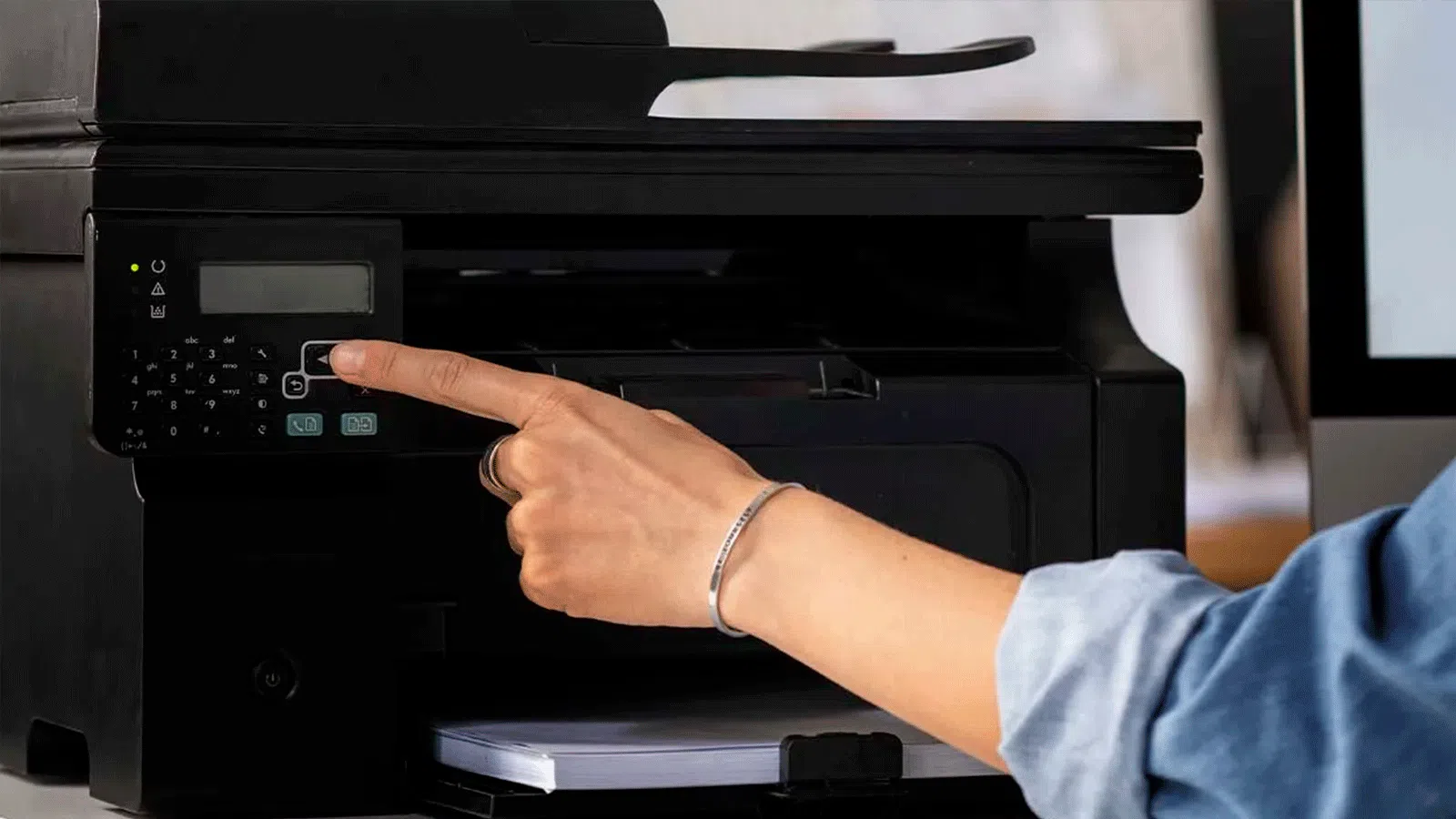
Ja ikdienā lietojat operētājsistēmu Windows, ir tikai laika jautājums, kad printeris pārstās darboties tieši tad, kad tas jums visvairāk nepieciešams . Kļūdas ziņojumi, iestrēguši drukas darbi, printeris, kas "pazūd" no sistēmas vai iestrēgst bezsaistes stāvoklī... izklausās pazīstami, vai ne?
Labā ziņa ir tā, ka lielāko daļu šo problēmu var novērst bez tehniskām zināšanām. Šajā rokasgrāmatā mēs organizētā veidā apkoposim visas Microsoft un lielāko ražotāju ieteiktās pārbaudes un padomus , lai novērstu printeru problēmas operētājsistēmās Windows 10 un Windows 11: sākot no savienojuma un draiveru kļūdām līdz drukas kvalitātes problēmām, Wi-Fi, Bluetooth un jaunākajām izmaiņām Windows atjauninājumos.
Tipiskas printera problēmas operētājsistēmās Windows 10 un Windows 11
Ja Windows un printeris nesadarbojas, simptomi parasti ir vienādi: printeris nedrukā, tiek rādīts statuss “bezsaistē”, drukas rinda iestrēgst vai ierīci pat nevar pievienot . Pirms krist panikā, ir lietderīgi noteikt, kurai grupai pieder jūsu gadījums.
Viena no kaitinošākajām problēmām ir tā, ka, mēģinot drukāt, dokuments iestrēgst drukas rindā un nevirzās uz priekšu . Sarakstā redzat uzdevumus, bet printeris pat nereaģē vai parāda vispārīgu kļūdas ziņojumu.
Sistēmā Windows printeris bieži tiek parādīts kā “Bezsaistē”, “Nav pieejams” vai tamlīdzīgi, pat ja tas ir ieslēgts . Citos gadījumos, noklikšķinot uz “Pievienot printeri vai skeneri”, sistēma to nevar atrast neatkarīgi no tā, vai tas ir pievienots, izmantojot USB vai tīklu.
Vēl viena klasiska problēma: pēc Windows atjaunināšanas printeris, kas jau gadiem ilgi darbojas, parāda draivera kļūdas, ziņojumus "draiveris nav pieejams" vai programmatūras instalēšanas kļūmes . Tas ir īpaši izplatīti, jauninot no Windows 10 uz Windows 11 vai pēc būtiskiem funkciju atjauninājumiem.
Visbeidzot, pastāv arī fiziskas vai ar kvalitāti saistītas problēmas: tukšas lapas, izplūdusi drukāšana, nepareizi izlīdzinātas krāsas, papīra iestrēgšana vai brīdinājumi par tukšu kasetni, ja zināt, ka tinte vēl ir . Visas šīs problēmas var risināt soli pa solim.
Pamata pārbaudes, pirms lietas kļūst sarežģītas
Pirms ķerties pie papildu iestatījumu maiņas, ieteicams pārbaudīt vienkāršākos. Bieži vien problēmu var novērst ar pāris pamata darbībām, ietaupot laiku, jo nav nepieciešams veikt sarežģītākus pielāgojumus, kas pat nebija nepieciešami. Šīs sākotnējās pārbaudes attiecas gan uz Windows 10, gan Windows 11.
Pirmkārt, jāpārliecinās, vai printeris ir ieslēgts, vai nedeg kļūdas indikatori, vai vāks ir aizvērts un vai nav iestrēdzis papīrs . Tas var šķist acīmredzami, taču nepareizi novietota kasetne vai iestrēdzis papīrs var pilnībā bloķēt drukāšanu, un Windows redzēs tikai "vispārīgu kļūdu".
Ja printeris izmanto USB, pārbaudiet, vai kabelis ir droši pievienots abos galos, un izmēģiniet citu datora USB portu. Ja iespējams, izmantojiet citu kabeli . Lēti USB centrmezgli dažreiz var radīt problēmas, tāpēc vislabāk ir pievienot printeri tieši datoram.
Wi-Fi vai Ethernet printeriem pārbaudiet printera vadības paneli, lai pārliecinātos, ka tas ir savienots ar tīklu bez jebkādiem neparastiem brīdinājumiem. Ir ļoti svarīgi, lai printeris un dators atrastos vienā lokālajā tīklā un vienā Wi-Fi tīklā ; vienam nevajadzētu atrasties viesu tīklā, kamēr otrs paliek galvenajā tīklā.
Visbeidzot, operētājsistēmā Windows atveriet vadības paneli vai iestatījumus un pārbaudiet, vai printeris ir redzams ierīču sarakstā. Ja tas nekur neparādās vai ja tiek parādīta brīdinājuma ikona, tas skaidri norāda, ka pastāv noteikšanas vai draivera problēma.
Noņemiet printeri no Windows un instalējiet to atkārtoti.
Viens no visizplatītākajiem risinājumiem, kas atrodams oficiālajās rokasgrāmatās un tehniskajos forumos, ir pilnībā noņemt printeri no sistēmas un pēc tam to pievienot vēlreiz, it kā tas būtu jauns . Ir pārsteidzoši, cik daudz kļūdu tiek labotas šādā veidā, īpaši pēc Windows versiju jaunināšanas.
Operētājsistēmā Windows 10 parasti atveriet sadaļu Iestatījumi > Ierīces > Printeri un skeneri . Tur atlasiet problemātisko printeri un noklikšķiniet uz “Noņemt ierīci”. Operētājsistēmā Windows 11 process ir līdzīgs, taču jums ir jāatver sadaļa Iestatījumi > Bluetooth un ierīces > Printeri un skeneri.
Pēc draivera noņemšanas ieteicams restartēt datoru, lai Windows varētu pareizi atbrīvot visus draivera resursus. Pēc tam, ja tas ir USB printeris, pievienojiet to atkārtoti un gaidiet, līdz Windows mēģinās veikt automātisko instalēšanu . Daudzos gadījumos sistēma lejupielādēs vispārīgos vai konkrētai klasei paredzētos draiverus, un tā būs gatava lietošanai.
Ja printeris ir tīkla printeris (WiFi vai Ethernet kabelis), atgriežoties sadaļā Printeri un skeneri, jāizmanto poga “Pievienot ierīci” vai “Pievienot printeri vai skeneri” un jāļauj Windows meklēt tīklā pieejamos printerus un piedāvāt tos pievienot . Ja tas tiek atrasts, vienkārši noklikšķiniet uz “Pievienot ierīci”.
Ja vēlamais printeris nav sarakstā, parasti tiks piedāvāta opcija “Vēlamais printeris nav sarakstā” vai “Pievienot manuāli”. Tur varat izvēlēties meklēt pēc TCP/IP adreses, resursdatora nosaukuma vai pievienot lokālu vai tīkla printeri ar manuālu konfigurāciju atkarībā no ierīces izmantotā savienojuma veida.
Lokāla vai vecāka printera manuāla atkārtota instalēšana
Ja automātiskā noteikšana neizdodas vai printeris ir vecāks, labākais risinājums parasti ir to instalēt manuāli, atlasot pareizo portu un draiveri . Tas attiecas uz USB, paralēlajiem (LPT) un seriālajiem (COM) portiem.
Vednī "Vēlamais printeris nav norādīts sarakstā" izvēlieties opciju pievienot lokālu vai tīkla printeri ar manuālu konfigurāciju . Nākamajā ekrānā atlasiet "Izmantot esošu portu" un sarakstā izvēlieties portu, kuram printeris ir pievienots (USB, LPT1, COM utt.). Pēc tam noklikšķiniet uz Tālāk.
Pēc tam Windows parādīs printeru ražotāju un modeļu sarakstu. Ja jums ir draivera disks no ražotāja, varat izmantot pogu "Man ir disks" . Pretējā gadījumā ir vērts izmēģināt "Windows atjauninājumu", lai sistēma lejupielādētu plašāku atbalstīto modeļu sarakstu un izvēlētos jūsu printerim vistuvāko ražotāja un modeļa kombināciju.
Pēc draivera izvēles vednis lūgs norādīt printera nosaukumu. Varat ierakstīt jebkādu nosaukumu, piemēram, kaut ko tādu, kas identificē modeli un savienojuma veidu (USB, tīkls, melnraksts, krāsa utt.). Tas atvieglos tā atpazīšanu vēlāk, kad būs instalēti vairāki printeri.
Koplietošanas iestatījumos, ja printeri izmantosiet tikai no šī datora, varat atlasīt opciju “Nekopīgot šo printeri”. Ja vēlaties, lai citas ierīces tīklā varētu drukāt no šī datora, atlasiet “Kopīgot šo printeri” un definējiet nosaukumu un atrašanās vietu. Visbeidzot, parasti ir ieteicams izdrukāt testa lapu, lai pārliecinātos, ka viss darbojas pareizi.
Jaunākās izmaiņas operētājsistēmā Windows 11: ardievas dažiem veciem draiveriem
Nesen Microsoft nolēma sakopt operētājsistēmu Windows 11, noņemot mantotos komponentus, kas pārņemti no daudz vecākām versijām . Viena no galvenajām izmaiņām ietekmē printera draiverus, kas pazīstami kā "mantotie" vai mantotie draiveri (īpaši modeļi V3 un V4).
Šie novecojušie draiveri tika ieviesti pirms vairākiem gadiem; piemēram, V4 formāts parādījās operētājsistēmā Windows 8, lai atbalstītu daudzus tā laika printerus . Tie turpināja darboties diezgan ilgu laiku, taču pirms dažiem gadiem tika uzskatīti par novecojušiem, un tagad Windows 11 ir sākusi pakāpeniski pārtraukt to atbalstu jaunākajās versijās, piemēram, 24H2 un 25H2.
Praksē tas nozīmē, ka, ja jums ir ļoti vecs printeris, kas izmantoja šos mantotos draiverus , jūs varat konstatēt, ka tas pārstāj darboties pēc noteiktiem Windows 11 atjauninājumiem. Microsoft jau bija paziņojis, ka vienkāršos un modernizēs drukāšanas steku, lai uzlabotu drošību un stabilitāti.
Oficiālais ieteikums šādos gadījumos ir sazināties ar printera ražotāju un pārbaudīt, vai ir pieejams atjaunināts vai operētājsistēmai Windows 10/11 paredzēts draiveris , kas nav atkarīgs no šī novecojušā modeļa. Ja ražotājs ir izlaidis modernu draiveri, tas ir labākais veids, kā pagarināt printera kalpošanas laiku.
Vienlaikus Microsoft veicina IPP (interneta drukāšanas protokola) klases draivera izmantošanu — universāla drukas draivera, kas integrēts gan operētājsistēmās Windows 10, gan Windows 11, kam nav nepieciešama papildu programmatūras instalēšana un kas paredzēts daudzu vecāku patentētu draiveru aizstāšanai.
Draivera kļūdas: “nav pieejams”, bojāts vai novecojis
Viens no biežākajiem printera problēmu cēloņiem ir draiveri. Windows var norādīt, ka "draiveris nav pieejams", ka tas ir bojāts vai ka tas nav saderīgs ar pašreizējo sistēmas versiju . Dažreiz problēma ir tā, ka tas nekad nav ticis atjaunināts, bet citreiz tā ir saistīta ar ražotāja jaunākās versijas kļūdu.
Kad redzat šāda veida ziņojumus, pirmais saprātīgais solis ir mēģināt atjaunināt draiveri pašā operētājsistēmā Windows . To var izdarīt ierīču pārvaldniekā, dodoties uz sadaļu Printeri, ar peles labo pogu noklikšķinot uz printera modeļa un atlasot "Atjaunināt draiveri", lai sistēma varētu meklēt jaunākas versijas.
Ja Windows neatrod neko noderīgu, jums būs jāapmeklē tieši printera ražotāja oficiālā vietne , jāatrod atbalsta sadaļa, jāievada precīzs modeļa nosaukums un jālejupielādē jaunākais draiveris un programmatūras pakotne jūsu konkrētajai Windows versijai (10 vai 11, 32 vai 64 biti).
Ja draiveris šķiet pilnībā bojāts, parasti vislabāk ir vispirms atinstalēt ierīci un draiveri un pēc tam to atkārtoti instalēt no jauna. Lai to izdarītu, noņemiet printeri sadaļā Iestatījumi > Ierīces / Bluetooth un ierīces un pēc tam ierīču pārvaldniekā atrodiet šī printera ierakstu un atlasiet “Atinstalēt ierīci”. Pēc restartēšanas atkārtoti pievienojiet printeri un nekavējoties palaidiet lejupielādēto oficiālo instalētāju.
Vecākos datoros saderības režīmā var izmantot pat draiverus no iepriekšējām Windows versijām vai izmantot vispārējus draiverus no pašas operētājsistēmas, ja ražotāja draiveri vairs netiek atjaunināti. Tie nepiedāvā visas papildu funkcijas, taču parasti ir pietiekami pamata dokumentu drukāšanai.
Windows rīki: problēmu risinātājs un drukas spolētājs
Operētājsistēmās Windows 10 un Windows 11 ir iekļauti vairāki rīki, kas paredzēti, lai automātiski novērstu bieži sastopamas printera problēmas . Tie nav maģiski risinājumi, taču tie atrisina daudzus nepareizas konfigurācijas, iekšēju pakalpojumu kļūmju vai drukas rindas problēmu gadījumus.
Pirmais resurss ir printera problēmu risinātājs . Operētājsistēmā Windows 10 tam var piekļūt sadaļā Iestatījumi > Atjaunināšana un drošība > Problēmu novēršana > Printeris. Operētājsistēmā Windows 11 problēmu risinātājs atrodas arī sadaļā Iestatījumi, kur meklēšanas lodziņā varat meklēt “Printeris”, lai to ātri atrastu.
Palaižot rīku, tas analizē sistēmu: pārbauda pakalpojumus, drukas rindu, atļaujas, draivera statusu un, ja atrod kaut ko neparastu, veic automātiskus labojumus vai iesaka veicamās darbības . Diagnostikas procesa sākumā tā izmēģināšana ir bezmaksas.
Ja drukas rinda iestrēgst un dokumenti netiek drukāti, visefektīvākais risinājums parasti ir manuāli iztukšot rindu un restartēt drukas pakalpojumu . Tas ietver pakalpojumu konsoles (services.msc) atvēršanu, drukas spolētāja pakalpojuma apturēšanu un pagaidu failu dzēšanu, kas saglabāti sistēmas mapē, kura paredzēta drukas darbiem.
Tipisks ceļš uz šiem failiem ir apmēram šāds: C:\Windows\System32\spool\PRINTERS . Kad drukas rinda ir apturēta, visi šajā mapē esošie faili tiek dzēsti. Pēc tam atgriezieties logā Pakalpojumi, iestatiet startēšanas veidu uz Automātiski un restartējiet pakalpojumu. Turpmāk vecie drukas darbi pazudīs, un jūs varēsiet nosūtīt dokumentus drukāšanai vēlreiz.
Savienojuma kļūdas: USB, Wi-Fi, lokālais tīkls un internets
Daudzas printeru problēmas operētājsistēmā Windows ir saistītas ar savienojamību. Dažreiz tas ir saistīts ar bojātu kabeli, nepareizu tīkla konfigurāciju vai mainītu portu . Citreiz ugunsmūris vai pretvīrusu programmatūra ir pārāk stingra un bloķē piekļuvi.
Ja printeris tiek pievienots, izmantojot USB, un instalēšanas vai ierīču noteikšanas laikā rodas kļūdas, mēģiniet atvienot printeri, kad instalētājs to prasa, pārbaudiet to ar citu USB portu vai kabeli un atvienojiet citas perifērijas ierīces pārbaudes laikā . Daži instalētāji rodas apjukums, kad vienā draiverī vienlaikus atrod vairākas ierīces.
Izmantojot Wi-Fi printerus, viena no visbiežāk sastopamajām problēmām ir tā, ka dators un printeris faktiski neatrodas vienā tīklā. Pārliecinieties, vai tie abi izmanto vienu un to pašu Wi-Fi tīklu, un, ja jūsu maršrutētājs izveido viesu tīklus, pārliecinieties, vai neviens no tiem nav pievienots šim atsevišķajam tīklam . Testēšanas laikā varat arī pārvietot printeri tuvāk maršrutētājam, lai izvairītos no pārtraukumiem slikta signāla dēļ.
Ja jūsu printeris ir tīkla printeris ar savu IP adresi, ir ļoti noderīgi tam piešķirt statisku IP adresi maršrutētājā vai printera vadības panelī. Tādā veidā sistēmā Windows varat to pievienot, izmantojot opciju "Pievienot printeri, izmantojot TCP/IP adresi vai resursdatora nosaukumu", un tieši ievadīt šo IP adresi. Tas novērsīs problēmas, kad maršrutētājs dinamiski maina IP adreses.
Ja viss šķiet pareizi, bet Windows joprojām nesazinās ar printeri, iespējams, ir vērts īslaicīgi atspējot ugunsmūri vai pretvīrusu programmatūru, lai veiktu pārbaudi. Ja printeris darbojas uzreiz pēc to atspējošanas, jūs zināsiet, ka problēma ir tur, un jums būs jāpievieno pastāvīgs izņēmums drukāšanas programmatūrai vai printera IP adresei vai pat jāatver porti maršrutētājā.
Statuss “Bezsaistē”, noklusējuma printeris un iestrēgusi drukas rinda
Dažreiz printeris ir pieejams, tas parādās ierīču sarakstā, bet tiek rādīts kā "bezsaistē", lai gan tas ir fiziski ieslēgts un darbojas . Šādos gadījumos problēma bieži vien ir saistīta ar Windows lokālās drukas rindas iestatījumiem.
Windows iestatījumu lapā varat doties uz sadaļu Ierīces > Printeri un skeneri (vai līdzvērtīgu sadaļu operētājsistēmā Windows 11), atlasīt printeri un noklikšķināt uz “Atvērt rindu”. Atvērsies logs ar gaidāmo darbu sarakstu un augšējo izvēlni ar nosaukumu “Printeris”.
Šajā izvēlnē ir svarīgi pārliecināties, ka opcija “Lietot printeri bezsaistē” nav atzīmēta , jo tas piespiedīs Windows apstrādāt printeri tā, it kā tas būtu atvienots, pat ja tas tā nav. Ieteicams arī atspējot opciju “Apturēt drukāšanu”, ja tā ir iespējota. Turklāt tajā pašā logā varat atlasīt “Iestatīt kā noklusējuma printeri”, lai sistēma to vienmēr izmantotu kā printeri.
Kad drukas rinda iestrēgst, jūs redzēsiet vairākus darbus ar statusiem, piemēram, “Rindā”, “Kļūda” vai “Drukā”, kas nekad netiek pabeigti. Šajā pašā logā varat atcelt problemātiskos dokumentus pa vienam vai atcelt tos visus , lai notīrītu rindu un atkārtoti nosūtītu to, ko patiesībā vēlaties drukāt.
Ja grafiskais interfeiss sasalst vai pārstāj reaģēt, vienmēr varat izmantot uzdevumu pārvaldnieku (Ctrl + Alt + Delete) , lai aizvērtu drukāšanas lietojumprogrammu vai restartētu Windows Explorer, vai pat restartētu datoru, lai visi pakalpojumi sāktos no jauna.
WiFi un Bluetooth printeri operētājsistēmā Windows: galvenie iestatījumi
Bezvadu printeri piedāvā ērtības, taču tie rada arī potenciālus kļūmes punktus. Izmantojot Wi-Fi, katrs ražotājs var izmantot atšķirīgu sistēmu, lai atrastu un savienotu pārī datoru ar printeri , tāpēc vienmēr ir ieteicams pārbaudīt rokasgrāmatu, lai uzzinātu precīzu tīkla skenēšanas metodi.
Daudzos modeļos instalēšanas process ietver īpašu draiveri un ražotāja utilītu, kas atvieglo printera atrašanu tīklā. Ja pēc kāda laika tas pārstāj darboties, printera tīkla vai Wi-Fi draiveris, iespējams, ir vienkārši novecojis , un jums vajadzētu lejupielādēt jaunāko pieejamo versiju no oficiālās vietnes.
Novēršot Bluetooth printera darbības traucējumus, vislabāk ir sākt ar pamatlietām: pārbaudiet, vai printera ekrānā ir aktīva Bluetooth ikona un vai tas vēl nav savienots pārī ar citu ierīci. Ja tā ir, jums tas būs jāatvieno pārī vai jāizslēdz Bluetooth otrā ierīcē, lai izvairītos no konfliktiem.
Datorā pārliecinieties, vai Windows Bluetooth darbojas pareizi. Ja rodas bieži savienojuma pārtraukumi vai pārtrūkumi, problēma varētu būt datora Bluetooth draiverī , it īpaši, ja tas ir vecāks modelis. Draiveru atjaunināšana, izmantojot Windows Update, ierīču pārvaldnieku vai mātesplates ražotāja vietni, var radīt atšķirību.
Ja neviens no šiem pielāgojumiem neatrisina problēmu, vienmēr varat izmantot Microsoft forumos ieteiktās uzlabotās iespējas: instalēt vispārīgus draiverus, izmēģināt iepriekšējo Windows versiju draiverus saderības režīmā vai pat pilnībā atinstalēt Bluetooth adapteri un ļaut Windows to noteikt pēc restartēšanas.
Drukas kvalitāte: nepareizi izlīdzinātas līnijas, izplūdums un tukšas lapas
Ne visas printera problēmas ir savienojuma problēmas. Bieži vien ierīce drukā, bet slikti: līkas līnijas, nepareizi izlīdzinātas krāsas, izsmērēta tinte vai pat pilnīgi tukšas lapas, kad gaidījāt dokumentu.
Ja līnijas neizlīdzinās vai krāsas pārklājas, tas gandrīz vienmēr ir saistīts ar drukas galviņas izlīdzināšanu vai tīrīšanu . Risinājums parasti ietver printera rekvizītu vai drukas preferenču atvēršanu, pāreju uz apkopes sadaļu un opciju "drukas galviņas izlīdzināšana" un/vai "drukas galviņas tīrīšana" palaišanu.
Ja izdruka ir ļoti blāva vai izplūdusi, ir vērts pārbaudīt papīra veidu un kvalitātes iestatījumus. Mitrs vai sliktas kvalitātes papīrs apvienojumā ar ekonomisko drukas režīmu ar zemu blīvumu var radīt sliktus rezultātus. Drukas īpašībās varat uzlabot kvalitāti un izvēlēties piemērotu papīru, piemēram, fotopapīru fotogrāfijām.
Kad saņemat pilnīgi tukšas lapas, vispirms ir jāpārbauda, vai dokumenta beigās nav nevienas tukšas lapas . Ja to izslēdzat un zināt, ka kasetnēs ir tinte, iespējams, ir radusies programmatūras vai draivera problēma: šādos gadījumos bieži vien ieteicams atvienot printeri no strāvas, atinstalēt ražotāja programmatūru un atkārtoti instalēt jaunāko stabilo versiju no viņu tīmekļa vietnes.
Lāzerprinteros, ja pamanāt gaišākas vietas, traipus vai kvalitātes zudumu, papildus tonera pārbaudei jāpārbauda arī termiskais fiksators un veltņi . Laika gaitā šajās detaļās var uzkrāties atlikumi vai tās nolietoties. Ražotāja ieteiktā pamata apkope parasti palīdz pagarināt to kalpošanas laiku un novērst atkārtotas problēmas.
Kasetnes, toneris un sensori: kad neatpazīst tinti
Vēl viena izplatīta problēma ir problēmas ar palīgmateriāliem. Printeris var norādīt, ka kasetne ir tukša vai neatpazīta, pat ja zināt, ka to tikko nomainījāt vai ka tajā joprojām ir pietiekami daudz tintes vai tonera.
Dažos printeros kasetnēs tiek izmantotas mikroshēmas, lai printeris varētu atpazīt palīgmateriālu. Ja mikroshēma ir bojāta vai tās trūkst (īpaši dažās saderīgās kasetnēs), sistēma to var noraidīt vai atzīmēt kā nederīgu . Šādā gadījumā jums vajadzētu izņemt kasetni, pārbaudīt, vai tai tiešām ir mikroshēma, un, ja tās nav vai mikroshēma ir bojāta, sazinieties ar piegādātāju.
Ja kasetnei ir mikroshēma un tā šķiet darbojošamies pareizi, varat uzmanīgi notīrīt kasetnes kontaktus un printera sensoru ar sausu, neplūksnainu drānu. Dažreiz pietiek vienkārši izņemt kasetni un uzmanīgi ievietot to atpakaļ, lai printeris to pareizi atpazītu otro reizi.
Lāzerprinteru tonera kasetnēs, kad parādās brīdinājumi par zemu tonera līmeni, bet iekšpusē joprojām ir redzams pulveris, kasetnes viegla sakratīšana bieži vien palīdz izlīdzināt sablīvēto toneri. Tas var nedaudz pagarināt tās kalpošanas laiku pirms nomaiņas.
Ir svarīgi atcerēties, ka dažas kasetņu atpazīšanas kļūmes rodas arī novecojušu draiveru vai programmaparatūras dēļ . Tādēļ, ja jūsu printeris sāk noraidīt kasetnes, kuras tas iepriekš pieņēma, ir vērts pārbaudīt, vai ražotājs ir izlaidis programmatūras vai programmaparatūras atjauninājumus, kas novērš kļūdas ar konkrētiem kasetņu modeļiem.
Īpaši gadījumi: COM ports, vairākas konfigurācijas un ražotāja programmatūra
Lai gan retāk, daži printeri joprojām izveido savienojumu, izmantojot seriālos (COM) vai paralēlos (LPT) portus , īpaši rūpnieciskos apstākļos vai ar vecākām iekārtām. Šādos gadījumos ir svarīgi pārliecināties, ka Windows ir piešķīris pareizo portu un ka šis piešķīrums nemainās, atsakoties vai restartējot datoru.
Lai pārvaldītu šos portus, varat pārbaudīt printera rekvizītus un cilni Porti , pārliecinoties, ka ir atlasīts pareizais ports. Ja dators maina piešķirto COM porta numuru, drukāšana var pārstāt darboties, līdz konfigurācija tiek atjaunināta, lai norādītu uz jauno portu, vai tiek iestatīts pastāvīgs ports.
Vēl viena interesanta iespēja ir instalēt vienu un to pašu printeri vairākas reizes sistēmā Windows, katru ar atšķirīgu konfigurāciju (piemēram, vienu krāsu drukāšanai un otru melnbaltam drukāšanai) . Knifs ir vispirms zināt sākotnējā printera izmantoto portu un draiveri un pēc tam izmantot opciju "pievienot lokālo vai tīkla printeri ar manuāliem iestatījumiem", izvēloties to pašu portu un draiveri.
Pēc tam katram gadījumam tiek piešķirts unikāls nosaukums (piemēram, “PrinterName — Color” un “PrinterName — B/W”), un tā drukāšanas preferences tiek pielāgotas atsevišķi . Tādā veidā, drukājot no jebkuras programmas, varat tieši izvēlēties, kuru konfigurāciju izmantot, nemainot parametrus katru reizi.
No otras puses, daudzi lielākie ražotāji (HP, Canon, Epson u. c.) piedāvā savas lietojumprogrammas, piemēram, HP Smart vai citas patentētas utilītas, kas var automātiski noteikt un novērst dažas drukas problēmas , īpaši pēc Windows 10 atjauninājumiem. Ja jūsu printeris ir saderīgs, ieteicams instalēt šos rīkus un ļaut tiem veikt sākotnējo sistēmas skenēšanu.
Vienkārši uzmanieties, lai vienlaikus neuzkrātu pārāk daudz printeru pārvaldības programmu, jo tās dažreiz var konfliktēt savā starpā vai ar vispārīgiem Windows draiveriem. Ideālā gadījumā pieturieties pie ražotāja oficiālās, jaunākās programmatūras un izvairieties no vecākām pakotnēm , kas vairs netiek atbalstītas.
Ņemot vērā visu iepriekš minēto, lielāko daļu printera problēmu operētājsistēmā Windows var atrisināt, apvienojot dažas rūpīgi izvēlētas darbības: savienojumu pārbaudi, draiveru atjaunināšanu vai atkārtotu instalēšanu, drukas rindas notīrīšanu, tīkla statusa pārbaudi un sistēmas un printera ražotāja nodrošināto diagnostikas rīku izmantošanu. Ja rūpīgi ievērosiet šīs vadlīnijas, printeris parasti atkal sāks darboties, un jūs varēsiet koncentrēties uz svarīgāko: papīra izņemšanu, kad to nosūtīsiet.

Indekss
- 1 Tipiskas printera problēmas operētājsistēmās Windows 10 un Windows 11
- 2 Pamata pārbaudes, pirms lietas kļūst sarežģītas
- 3 Noņemiet printeri no Windows un instalējiet to atkārtoti.
- 4 Lokāla vai vecāka printera manuāla atkārtota instalēšana
- 5 Jaunākās izmaiņas operētājsistēmā Windows 11: ardievas dažiem veciem draiveriem
- 6 Draivera kļūdas: “nav pieejams”, bojāts vai novecojis
- 7 Windows rīki: problēmu risinātājs un drukas spolētājs
- 8 Savienojuma kļūdas: USB, Wi-Fi, lokālais tīkls un internets
- 9 Statuss “Bezsaistē”, noklusējuma printeris un iestrēgusi drukas rinda
- 10 WiFi un Bluetooth printeri operētājsistēmā Windows: galvenie iestatījumi
- 11 Drukas kvalitāte: nepareizi izlīdzinātas līnijas, izplūdums un tukšas lapas
- 12 Kasetnes, toneris un sensori: kad neatpazīst tinti
- 13 Īpaši gadījumi: COM ports, vairākas konfigurācijas un ražotāja programmatūra
