- Windows Sandbox izveido tīru, izolētu Windows vidi aizdomīgu programmu testēšanai, neietekmējot galveno sistēmu.
- Nepieciešama Windows 10/11 Pro, Enterprise vai Education versija, aparatūras virtualizācijas atbalsts un minimāla centrālā procesora un RAM konfigurācija.
- Tas ir ideāli piemērots ātrai un vienreizējai testēšanai, savukārt Sandboxie un klasiskās virtuālās mašīnas aptver specifiskākus vai pastāvīgākus izolācijas scenārijus.
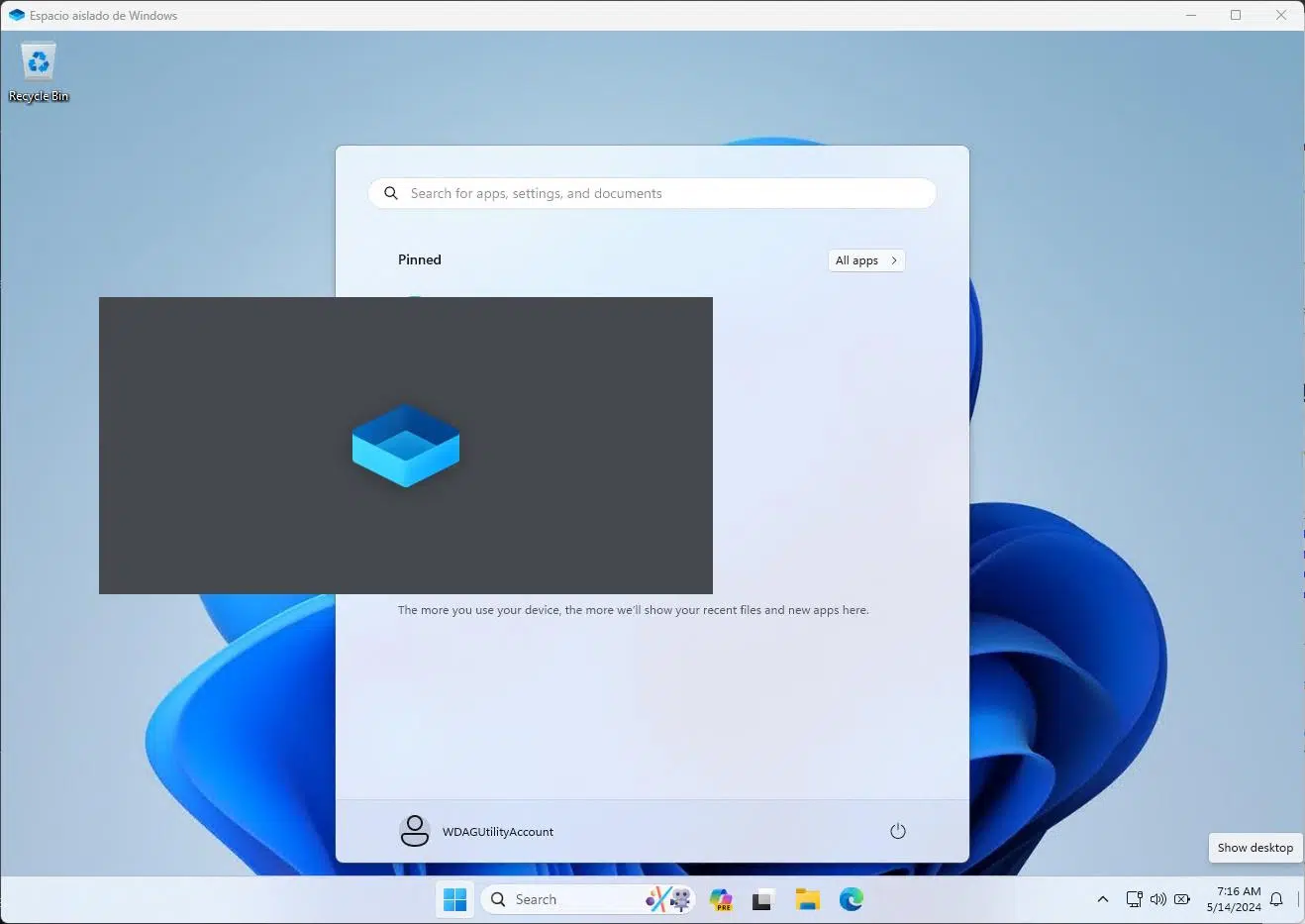
Nezināmu programmu palaišana operētājsistēmā Windows ir viens no visizplatītākajiem veidiem, kā instalēt ļaunprogrammatūru, reklāmprogrammatūru vai netīši sabojāt sistēmu. Jūs "ātri" lejupielādējat kaut ko no interneta, atverat to ne mirkli nedomājot, un, pirms jūs to pamanāt, jūsu sistēma ir lēna, jūsu pārlūkprogramma ir pilna ar dīvainiem paplašinājumiem vai visur parādās uznirstošie logi.
Lai izvairītos no šādām situācijām, Microsoft operētājsistēmās Windows 10 un Windows 11 Pro, Enterprise un Education (ja nepieciešams migrēt no Windows 10 uz Windows 11 ) iekļauj jaudīgu funkciju ar nosaukumu Windows Sandbox. Būtībā tā ir tīra, pagaidu un vienreizējai lietošanai paredzēta Windows vide jūsu datorā, kas ir ideāli piemērota aizdomīgu programmu testēšanai, neriskējot ar galveno sistēmu. Apskatīsim tuvāk, kas īsti ir "smilškaste", kā darbojas Windows Sandbox, kādas ir tās prasības, kā to aktivizēt un kā tā atšķiras no citiem risinājumiem, piemēram, Sandboxie, VirtualBox vai Hyper-V.
Kas ir Sandbox programmatūra un kam tā tiek izmantota?
Smilškastes programmatūra izveido izolētu vidi galvenajā operētājsistēmā, izmantojot virtualizācijas vai sistēmas līmeņa izolācijas metodes. Šī vide, kas pazīstama kā "smilškaste", darbojas kā burbulis: viss, kas darbojas iekšpusē, ir atdalīts no pārējās sistēmas, tāpēc jebkādas izmaiņas, faili vai mainītie iestatījumi neietekmē "īsto" Windows.
Praksē tas nozīmē, ka mēs varam palaist potenciāli bīstamas lietojumprogrammas , aizdomīgus e-pasta pielikumus vai beta rīkus, nebaidoties neko sabojāt. Ja programma izrādās ļaunprātīga, tā paliek ieslēgta "smilškastē", un, to aizverot vai restartējot, viss, kas tajā noticis, tiek pilnībā atmests.
Lai to panāktu, smilškastes risinājumi parasti izmanto abstrakcijas slāni, kas darbojas kā virtuālā mašīna vai filtrs, kas pārtver sistēmas izsaukumus. Tas ietver papildu resursu patēriņu (CPU, RAM, krātuve), jo sistēmai ir jā"simulē" vai jāizolē šī papildu vide, bet pretī mēs izvairāmies no resursdatora operētājsistēmas modificēšanas, vai nu uz labo, vai uz slikto pusi.
Šī pieeja ir noderīga ne tikai tiem, kas vēlas pārbaudīt aizdomīgas programmas bez vīrusiem , bet arī jebkuram lietotājam, kurš vēlas pārbaudīt lietojumprogrammas, konfigurācijas vai skriptus, neatstājot izmaiņas, vai izstrādātājiem, kuriem pastāvīgi jāatveido tīri scenāriji, katru reizi nepārinstalējot Windows.
Turklāt mūsdienu smilškastes ir galvenais drošības rīks gan mājas, gan profesionālajā vidē. Tās ļauj ierobežot draudus, pētīt ļaunprogrammatūras darbību, validēt no apšaubāmiem avotiem lejupielādētus instalētājus un kopumā ievērojami samazināt risku, ka ātra pārbaude beigsies ar piespiedu formatēšanu vai datu zudumu.
Windows Sandbox: vienreizlietojama vide, kas iebūvēta operētājsistēmā Windows
Windows Sandbox ir Microsoft šīs koncepcijas ieviešana operētājsistēmās Windows 10 un Windows 11. Tā ir izolēta darbvirsmas vide, kas darbojas, izmantojot Hyper-V virtualizācijas tehnoloģiju, bet pilnībā integrētā un vienkāršotā veidā: nav nepieciešams veidot virtuālos diskus vai instalēt atsevišķu operētājsistēmu, viss nāk "ārā no kastes".
Atverot Windows Sandbox, tiek palaista tīra Windows instance , kas darbojas tā, it kā tā būtu tikko instalēta: ir pieejamas tikai noklusējuma lietojumprogrammas (piemēram, Microsoft Edge) un noklusējuma iestatījumi. Nav trešo pušu programmu, nav atlikušās programmatūras un nav pielāgojumu. Lieliski piemērots testēšanai no nulles, lai noskaidrotu, vai kaut kas darbojas pareizi.
Galvenais ir tas, ka katru reizi, aizverot Windows Sandbox logu , viss, kas tajā noticis, tiek izdzēsts bez iespējas to atgūt: instalētās programmas, reģistra izmaiņas, lejupielādētie faili, iestatījumi utt. Nākamajā reizē, kad to palaidīsiet, jums būs pilnīgi jauna Windows instalācija, kurā nekas nebūs mantots no iepriekšējām sesijām.
Šī funkcija ir pieejama operētājsistēmas Windows 10 versijā 1903 vai jaunākā versijā, kā arī operētājsistēmā Windows 11 , ja vien jums ir Pro, Enterprise vai Education izdevums. Mājas versijās šī funkcija oficiāli nav iekļauta, tāpēc tādā gadījumā jums būs jāizmanto citas ārējas alternatīvas.
Prasības un priekšnosacījumi Windows Sandbox lietošanai
Pirms varat baudīt šo izolēto vidi, ir svarīgi pārliecināties, ka jūsu dators atbilst noteiktām prasībām . Ar relatīvi modernu Windows versiju vien nepietiek; nozīme ir arī sistēmas izdevumam, aparatūrai un BIOS/UEFI konfigurācijai.
Runājot par operētājsistēmu, jums ir nepieciešama Windows 10 Pro vai Enterprise (1903 vai jaunāka versija) vai jebkura Windows 11 Pro, Enterprise vai Education versija (ja esat jauns lietotājs, skatiet Windows 11 sākotnējo iestatīšanu ). Mājas versijas oficiāli netiek atbalstītas, jo Microsoft Windows Sandbox rezervē sistēmas "profesionālajām" versijām.
Runājot par procesoru, minimālā prasība ir 64 bitu centrālais procesors ar vismaz diviem kodoliem un virtualizācijas atbalstu (Intel VT-x vai AMD-V, kā arī citi līdzīgi paplašinājumi). Tomēr vienmērīgai darbībai ieteicams moderns vidējas vai augstas klases procesors ar vairākiem kodoliem un pavedieniem, piemēram, Intel Core vai nesens AMD Ryzen ar, piemēram, 6 kodoliem un 12 pavedieniem.
Vēl viens svarīgs faktors ir RAM: Microsoft iesaka vismaz 4 GB, lai palaistu Windows Sandbox, taču tas ir tikai sākumpunkts. Smilškastes vide patērē daļu no pieejamās RAM, un vienlaikus ir jāturpina izmantot arī galveno sistēmu. Tāpēc ērtai lietošanai ieteicams vismaz 8 GB un pat 12 GB vai vairāk, ja plānojat palaist prasīgas lietojumprogrammas smilškastē vai veikt intensīvu vairākuzdevumu veikšanu.
Runājot par krātuvi, Windows Sandbox aizņem salīdzinoši maz vietas , jo tā atkārtoti izmanto resursdatora sistēmas komponentus. Tomēr jums ir nepieciešams pietiekami daudz vietas diskā pagaidu failiem un visām programmām, ko instalējat vidē. Ja jums trūkst vietas, veidojot un dzēšot sesijas, radīsies dažas veiktspējas problēmas.
Visbeidzot, aparatūras virtualizācijai jābūt iespējotai BIOS/UEFI . Daudzos datoros tā ir iespējota pēc noklusējuma, bet citos datoros ir jāpiekļūst programmaparatūras iestatījumiem un jāiespējo Intel VT-x, Intel VT-d, AMD-V vai līdzīgas opcijas. Bez šī atbalsta Windows Sandbox nevarēs izmantot Hyper-V un nedarbosies.
Kā instalēt un aktivizēt Windows Sandbox operētājsistēmā Windows
Kad jūsu dators atbilst prasībām, Windows Sandbox iespējošana ir pavisam vienkārša . To var izdarīt, izmantojot komandrindu ar PowerShell vai klasisko grafisko saskarni "Windows līdzekļi". Abas metodes nodrošina vienu un to pašu rezultātu.
Ja vēlaties izmantot komandrindu, atveriet PowerShell ar administratora privilēģijām . Lai to izdarītu, izvēlnes Sākt meklēšanas lodziņā ierakstiet "PowerShell", ar peles labo pogu noklikšķiniet uz rezultāta un izvēlieties "Palaist kā administratoram". Paaugstinātas atļaujas ir svarīgas, jo tās aktivizēs sistēmas funkciju.
Atverot PowerShell logu, jums vienkārši jāpalaiž šāda komanda , lai iespējotu nepieciešamo komponentu:
Enable-WindowsOptionalFeature -FeatureName "Containers-DisposableClientVM" -All -Online
Pēc procesa pabeigšanas sistēma liks jums restartēt datoru. Windows Sandbox nebūs pieejama, kamēr nerestartēsiet datoru , tāpēc saglabājiet visu atvērto un apstipriniet restartēšanu. Mūsdienu datoros šis process parasti aizņem ne vairāk kā pāris minūtes.
Ja komandrindas lietošana jums nav ērta vai vienkārši nevēlaties rakstīt komandas, varat aktivizēt Windows Sandbox no grafiskās saskarnes . Izvēlnē Sākt meklējiet "Ieslēgt vai izslēgt Windows funkcijas" un atveriet to. Parādīsies logs ar garu papildu sistēmas komponentu sarakstu.
Šajā sarakstā ritiniet uz leju, lai atrastu "Windows Sandbox" vai "Windows Isolated Space " atkarībā no instalācijas valodas. Atzīmējiet atbilstošo lodziņu, noklikšķiniet uz Labi un ļaujiet Windows instalēt funkciju. Atkal jums tiks piedāvāts restartēt sistēmu, lai izmaiņas stātos spēkā.
Darba sākšana: kā ikdienā lietot Windows Sandbox
Tagad, kad šī funkcija ir iespējota, Windows Sandbox atvēršana ir tikpat vienkārša kā jebkuras citas lietojumprogrammas palaišana . Vienkārši dodieties uz izvēlni Sākt un meklēšanas joslā ierakstiet "Windows Sandbox" vai "Windows Sandbox" un palaidiet rezultātu, kas parādās ar Microsoft ikonu.
Pirmajā palaišanas reizē startēšana var aizņemt nedaudz ilgāku laiku nekā parasti , jo sistēmai ir jāpabeidz virtuālās vides konfigurēšana. Neuztraucieties, ja dažas sekundes redzat tukšu ekrānu; nākamajās palaišanas reizēs ielādes laiks ir ievērojami samazināts, un virtuālā darbvirsma būs gatava tikai dažu mirkļu laikā.
Pēc pieteikšanās jūs redzēsiet pilnībā funkcionējošu Windows darbvirsmu , parasti angļu valodā un neaktivizētu (tā ir pagaidu licence šai videi). Jūs ievērosiet, ka ir pieejamas tikai pamata sistēmas lietojumprogrammas, bez jebkādām jūsu ierastajām programmām, personīgajiem datiem vai pielāgojumiem. Tā ir kā "tikko izņemta" Windows instalācija.
Viena no priekšrocībām ir tā, ka Sandbox logs automātiski pielāgojas jūsu izmēram: mainot loga izmērus, pielāgojas arī iekšējā ekrāna izšķirtspēja, un tas darbojas kā ļoti viegla virtuālā mašīna. Jums nav jāķēpājas ar grafikas draiveriem vai sarežģītiem iestatījumiem.
Šajā izolētajā darbvirsmā varat pārlūkot internetu, lejupielādēt failus, instalēt programmas un atvērt aizdomīgus dokumentus gandrīz tieši tā, it kā atrastos savā galvenajā Windows sistēmā. Videi ir piekļuve tīklam, izmantojot virtuālu saskarni, kas atvieglo instalētāju lejupielādi vai ātru pārbaužu veikšanu. Tomēr tas nozīmē arī to, ka jebkura ļaunprogrammatūra ar tīkla iespējām var sazināties ārēji, tāpēc ir ieteicams izmantot veselo saprātu. Ja jūs uztrauc privātums, operētājsistēmā Windows 11 varat iespējot DNS, izmantojot HTTPS .
Lai pārvietotu failus no sistēmas uz smilškasti, varat izmantot Windows starpliktuvi . Vienkārši nokopējiet failu resursdatorā (Ctrl + C) un ielīmējiet to smilškastes darbvirsmā (Ctrl + V). Tas arī viss, izpildāmais fails vai dokuments tagad ir smilškastē un ir gatavs testēšanai. Pieredzējuši lietotāji var arī izveidot .wsb konfigurācijas failus, lai mapes no resursdatora tieši smilškastē pievienotu, taču tas ir nedaudz tehniskāk.
Kad esat pabeidzis nepieciešamo testēšanu, vienkārši aizveriet Windows Sandbox logu , izmantojot stūrī esošo "X", tāpat kā jebkurā citā programmā. Parādīsies skaidrs brīdinājums, kas norāda, ka viss vidē tiks dzēsts. Pēc apstiprināšanas virtuālā mašīna tiks izslēgta, un visas izmaiņas, faili un instalētās programmas tiks neatgriezeniski iznīcinātas.
Ja smilškastē esat ģenerējis failus, kurus vēlaties paturēt (piemēram, tīru dokumentu, ko ģenerējusi programma, kurai neuzticējāties ), pirms loga aizvēršanas atcerieties tos nokopēt atpakaļ vai iepazīties ar datu dublēšanas rokasgrāmatām , pretējā gadījumā tie pazudīs kopā ar pagaidu vidi.
Alternatīvas un salīdzinājums: Windows Sandbox, Sandboxie un virtuālās mašīnas
Lai gan Windows Sandbox ir ļoti praktiska, tā nav vienīgā metode, kā izolēt programmatūru operētājsistēmā Windows . Atkarībā no jūsu vajadzībām jūs varētu interesēt citu rīku, piemēram, Sandboxie vai pilnvērtīgas virtuālās mašīnas ar VirtualBox, VMware vai Hyper-V, izmantošana.
Sandboxie ir ilgstoši izmantots risinājums, kas darbojas operētājsistēmas līmenī , nevis darbina pilnu Windows vidi citā. Būtībā tas pārtver lietojumprogrammu piekļuvi reģistram, failu sistēmai un citiem resursiem, novirzot tos uz izolētu apgabalu. Tādā veidā programmas veiktās izmaiņas faktiski netiek ierakstītas sistēmā, bet gan "smilškastē", kuru var viegli iztīrīt.
Sandboxie priekšrocība ir ļoti zemais resursu patēriņš , kas ļauj to izmantot pat Windows Home izdevumos vai vecākās sistēmas versijās. Turklāt tas ļauj izolēt konkrētas programmas (piemēram, tikai pārlūkprogrammu vai tikai instalētāju), neieslēdzot pilnu operētājsistēmu, un ir iespējams paralēli palaist vairākas Sandboxie vides.
Savukārt pilnīgas virtuālās mašīnas, piemēram, no VirtualBox, VMware vai Hyper-V , izveido neatkarīgu virtuālo datoru ar savu disku, emulētu aparatūru un instalētu operētājsistēmu. Šeit izolācija ir vēl spēcīgāka, jo viessistēma darbojas kā atsevišķa mašīna, kas var būt pat pavisam cita sistēma (cita Windows versija, Linux distribūcija utt.).
Tā lielākā priekšrocība ir spēja saglabāt virtuālās sistēmas stāvokli starp sesijām . Varat neatgriezeniski instalēt programmas, uzturēt sarežģītas konfigurācijas, iestatīt serverus vai izveidot laboratorijas vidi ar vairākām mijiedarbojošām iekārtām. Turklāt tā piedāvā tādas funkcijas kā momentuzņēmumus, kas ļauj iesaldēt iekārtas stāvokli noteiktā brīdī un atgriezties pie tā, kad vien vēlaties.
Negatīvā puse ir tā, ka virtuālās mašīnas patērē ievērojami vairāk RAM un krātuves , jo katrai VM ir nepieciešami vairāki gigabaiti diska vietas sistēmai un datiem papildus atmiņas rezervēšanai startēšanas laikā. Tām ir nepieciešama arī nedaudz lielāka pacietība sākotnējās iestatīšanas laikā: ir jāizveido mašīna, jāpievieno ISO, jāinstalē operētājsistēma, jāatjaunina tā un jāuztur tāpat kā fizisks dators.
Turpretī Windows Sandbox prioritāte ir tūlītēja darbība un vienkāršība : jūs to atverat dažu sekunžu laikā, pārbaudāt jebko, un, to aizverot, viss pazūd, bez nepieciešamības pārvaldīt virtuālos diskus vai saglabātos stāvokļus. Tas ir ideāli piemērots ātrai aizdomīgu failu vai programmu pārbaudei un analīzei, kuras jūs atvērsiet tikai vienu reizi vai ļoti īsu brīdi.
Hyper-V un pastāvīgās testēšanas laboratorijas
Ja jums jau ir Windows 10 vai 11 Pro vai Enterprise versija, jums ir piekļuve arī Hyper-V virtualizācijas platformai , kas ir Windows Sandbox darbības pamatā, taču ar daudzām pielāgošanas iespējām sarežģītākiem scenārijiem.
Izmantojot Hyper-V, varat izveidot vienu vai vairākas pilnībā pielāgotas virtuālās mašīnas , konfigurējot katrai no tām piešķiramo procesora, atmiņas, diska vietas un virtuālo tīkla karšu daudzumu. Ir pat iespējams pilnībā atvienot mašīnu no interneta, izolējot to no tīkla — ideāli piemērots ļoti bīstamas ļaunprogrammatūras analīzei, neriskējot, ka tā sazinās ar ārpasauli.
Pēc virtuālās mašīnas izveides tajā būs jāinstalē operētājsistēma (Windows, Linux utt.) , izmantojot ISO attēlu vai iepriekš izveidotu sistēmas veidni. Pēc instalēšanas virtuālā mašīna darbojas kā atsevišķs dators, ko var ieslēgt un izslēgt pēc nepieciešamības, saglabājot datus un lietojumprogrammas neskartas starp sesijām.
Viena no Hyper-V lielākajām priekšrocībām ir spēja izveidot kontrolpunktus . Tas ļauj uzņemt virtuālās mašīnas stāvokļa (sistēmas, programmu, failu un konfigurācijas) momentuzņēmumu noteiktā brīdī. Pēc tam var instalēt programmatūru, testēt konfigurācijas vai pat inficēt mašīnu kontrolētā veidā, un, ja kaut kas noiet greizi, var vienkārši atjaunot kontrolpunktu un atgriezties sākotnējā tīrajā stāvoklī.
Šī filozofija ir diezgan līdzīga smilškastes filozofijai, taču ar priekšrocību, ka tā spēj saglabāt un pārvaldīt vairākus dažādus stāvokļus : vienu ar svaigi instalētu sistēmu, otru ar noteiktiem atjauninājumiem, vēl vienu ar noteiktu lietojumprogrammu kopu utt. Tomēr katrs kontrolpunkts aizņem papildu vietu diskā, tāpēc ieteicams nodrošināt pietiekamu krātuves ietilpību.
Profesionālās vai pieredzējušu lietotāju vidēs ir ļoti ierasts izveidot pilnīgas virtuālās laboratorijas, izmantojot Hyper-V : vienu datoru ar Windows 10 bez tīkla savienojuma ļaunprogrammatūras testēšanai, otru ar Windows Server pakalpojumu konfigurāciju testēšanai, trešo ar Linux izstrādei utt., un visas laboratorijas darbojas vienā un tajā pašā fiziskajā datorā, ja vien to atļauj aparatūra.
Lai sāktu darbu, vienkārši iespējojiet Hyper-V sadaļā "Ieslēgt vai izslēgt Windows funkcijas" , ļoti līdzīgi tam, kas tika darīts ar Windows Sandbox, un pēc tam atveriet konsoli "Hyper-V Manager", no kuras varat izveidot un pārvaldīt savas virtuālās mašīnas un to kontrolpunktus.
Kad lietot Windows Sandbox un kad izmantot citus risinājumus
Ikdienas lietošanā Windows Sandbox ir ideāli piemērots tām ātrajām situācijām , kad saņemat aizdomīgu pielikumu, lejupielādējat instalētāju no neskaidra avota vai vēlaties izmēģināt lietojumprogrammu, kuru neplānojat lietot ilgtermiņā. Jūs to atverat, pārbaudāt, aizverat logu un aizmirstat par to, zinot, ka jūsu galvenā sistēma paliek neskarta.
Lietotājiem, kuri nevēlas strādāt ar sarežģītām konfigurācijām, šī funkcija nodrošina tūlītēju "drošo zonu" bez nepieciešamības pēc ārējiem rīkiem vai otra datora. Īpaši darba vai ražošanas vidē tā var būt ļoti noderīgs papildu drošības slānis programmatūras filtrēšanai pirms tās instalēšanas tiešsaistes sistēmā.
No otras puses, ja jūsu mērķis ir ilgstoši uzturēt testa vidi ar programmām, kuras vēlaties paturēt instalētas starp atkārtotām palaišanām, noteiktām konfigurācijām vai pat testa serveriem, jūs, iespējams, vairāk interesēs klasiska virtuālā mašīna ar Hyper-V, VirtualBox vai VMware, kur jūs izlemjat, kad dzēst vai atjaunot stāvokļus.
Tādi rīki kā Sandboxie var būt ideāls risinājums, ja vēlaties izolēt tikai konkrētas lietojumprogrammas, nedarbinot visu sistēmu citā sistēmā, vai ja strādājat ar Windows Home izdevumiem, kuros nav iekļauta Windows Sandbox. Šādā gadījumā pārlūkprogrammas vai e-pasta klienta izolēšana var samazināt daudzu ikdienas uzbrukumu ietekmi, nepatērējot daudz resursu.
Ņemot vērā visu iepriekšminēto, gudrākā pieeja ir apvienot vairākas stratēģijas atkarībā no scenārija: izmantot Windows Sandbox vienreizējiem testiem, izmantot virtuālās mašīnas pastāvīgām laboratorijām un, ja nepieciešams, papildināt to ar lietojumprogrammu līmeņa smilškastes rīkiem, piemēram, Sandboxie. Tādā veidā jums būs viss nepieciešamais gan ātrai ikdienas lietošanai, gan sarežģītākām izstrādes vai analīzes vidēm.
Pateicoties šīm iespējām, jebkurš lietotājs ar Windows Pro vai Enterprise versiju var ievērojami samazināt risku, testējot aizdomīgas programmas vai bīstamus failus , izmantojot Windows Sandbox kā ātru un vienkāršu pirmo barjeru un paļaujoties uz Hyper-V vai trešo pušu risinājumiem, kad nepieciešams kaut kas izturīgāks un izturīgāks.

Indekss
- 1 Kas ir Sandbox programmatūra un kam tā tiek izmantota?
- 2 Windows Sandbox: vienreizlietojama vide, kas iebūvēta operētājsistēmā Windows
- 3 Prasības un priekšnosacījumi Windows Sandbox lietošanai
- 4 Kā instalēt un aktivizēt Windows Sandbox operētājsistēmā Windows
- 5 Darba sākšana: kā ikdienā lietot Windows Sandbox
- 6 Alternatīvas un salīdzinājums: Windows Sandbox, Sandboxie un virtuālās mašīnas
- 7 Hyper-V un pastāvīgās testēšanas laboratorijas
- 8 Kad lietot Windows Sandbox un kad izmantot citus risinājumus