- Windows 10 atbalsta beigu dēļ ir svarīgi plānot migrāciju uz Windows 11, veicot dublējumkopijas un saderības pārbaudes.
- Sākotnējā Windows 11 iestatīšana pēc jaunināšanas ietver Microsoft konta, privātuma iestatījumu, startēšanas lietojumprogrammu un sistēmas personalizācijas pielāgošanu.
- Izpratne par papildu sāknēšanas opcijām, digitālo licenču saistīšanu un dublēšanu atvieglo problēmu novēršanu un sistēmas stabilitātes nodrošināšanu.
- Ja dators neatbilst prasībām, BIOS/UEFI var iespējot opcijas, izmantot ESU vai plānot aparatūras jaunināšanu, nevis piespiest neatbalstītas instalācijas.
Atpakaļskaitīšana līdz Windows 10 atbalsta beigām jau ir sākusies, un, ja jūs izmantojat šo sistēmu, jūs droši vien domājat par to, kā panākt, lai Windows 11 darbotos nevainojami jau no pirmās palaišanas pēc migrācijas un kā optimizēt Windows 11 iestatījumus . Izmaiņas nav tikai kosmētiskas: ir jaunas aparatūras prasības, stingrāki drošības iestatījumi un daudz sākotnējo lēmumu, kas jāpieņem rūpīgi, ja nevēlaties vēlāk piedzīvot pārsteigumus.
Šajā rokasgrāmatā visu nepieciešamo atradīsiet vienuviet: sākot ar saderības pārbaudi un jaunināšanas metodes izvēli un beidzot ar Windows 11 sākotnējo iestatīšanu pēc migrācijas no Windows 10 , tostarp dublējumkopijas, Microsoft kontus, privātumu, startēšanas lietotnes, drošo režīmu, digitālās licences aktivizēšanu un informāciju par to, kā rīkoties, ja jūsu dators neatbilst oficiālajām prasībām. Tas ir garš raksts, taču ideja ir tāda, ka varat to izlasīt pa sadaļām, savā tempā un nebaidoties kaut ko sabojāt.
Kāpēc migrēt no Windows 10 uz Windows 11 un kāpēc tieši tagad
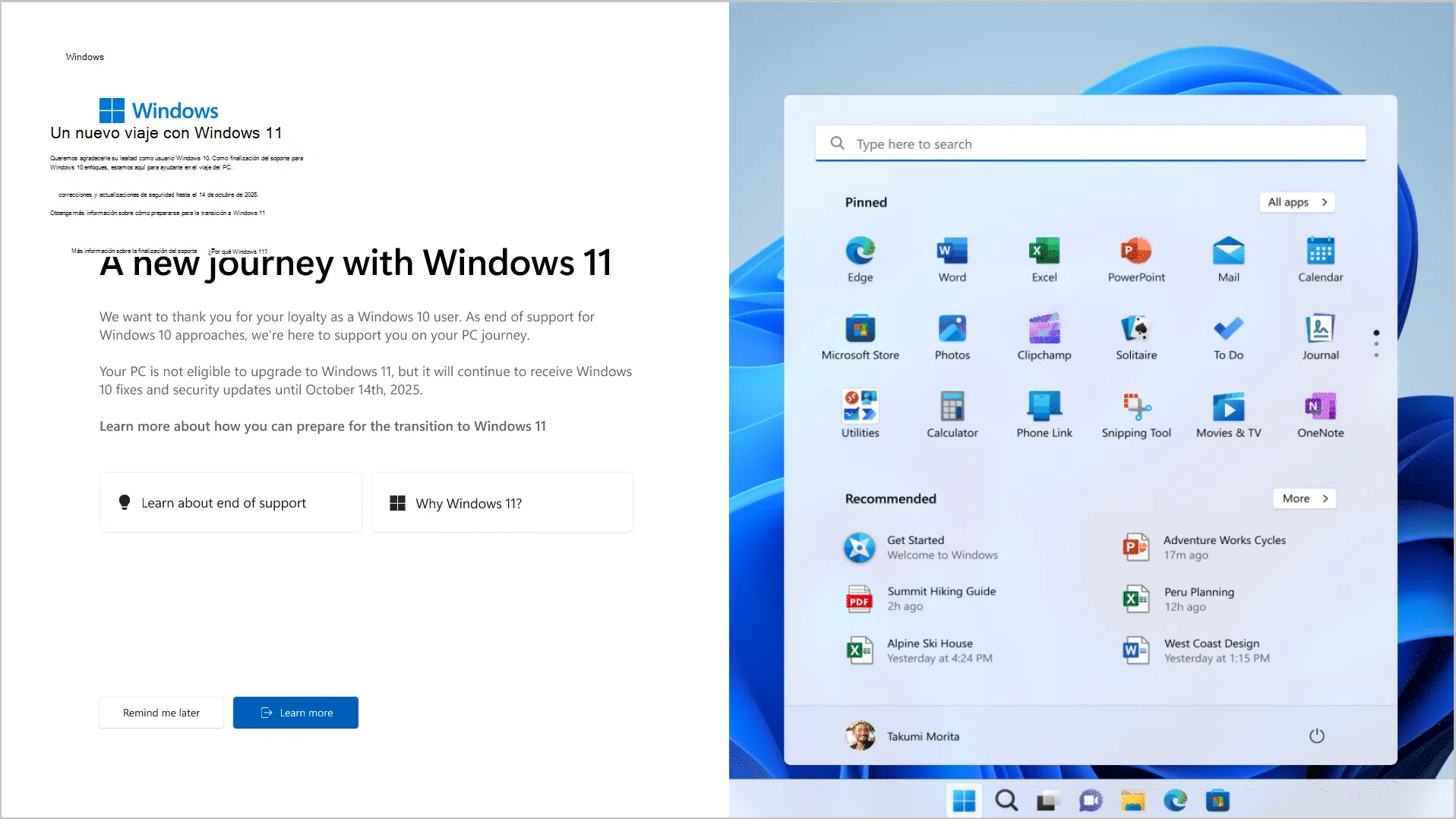
Pirmais iemesls, kāpēc apsvērt jaunināšanu, ir ļoti vienkāršs: operētājsistēmas Windows 10 darbības laiks beigsies 2025. gada 14. oktobrī. Pēc šī datuma jūsu dators joprojām ieslēgsies un darbosies, taču jūs zaudēsiet piekļuvi drošības ielāpiem, kļūdu labojumiem un jaunām funkcijām, padarot datoru par daudz pievilcīgāku mērķi vīrusiem, izspiedējvīrusiem un citiem uzbrukumiem.
Papildus šai drošības funkcijai operētājsistēma Windows 11 piedāvā vairākus uzlabojumus, kas, ja izmantojat operētājsistēmu Windows 10, ir pamanāmi ikdienas lietošanā: efektīvāka resursu pārvaldība , labāka SSD disku izmantošana, pārveidota uzdevumjosla un izvēlne Sākt darbam ar vairākiem logiem vienlaikus (Snap Layouts) un dabiskāka integrācija ar moderniem rīkiem, piemēram, Microsoft Teams.
Vēl viens svarīgs aspekts ir tas, ka Windows 11 stiprina drošību aparatūras līmenī . Oficiālai instalēšanai ir nepieciešama TPM 2.0 mikroshēma, Secure Boot un daži salīdzinoši jaunākie CPU modeļi. Tas viss ir paredzēts, lai novērstu ļaunprātīgu draiveru ielādi startēšanas laikā un aizsargātu sistēmu no brīža, kad nospiežat ieslēgšanas/izslēgšanas pogu.
Profesionālā vidē pārmaiņu atlikšana nozīmē sadzīvot ar iekārtu parku, kas drīz novecos. Pārejas plānošana jau tagad ļauj izlemt, kuras iekārtas jaunināt, kuras nomainīt, kad veikt katru darbību un kā aizsargāt lietotāju informāciju, nesteidzoties pēdējā brīdī.
Pārbaudiet, vai jūsu dators ir saderīgs ar Windows 11
Pirms domāt par sākotnējo iestatīšanu un pielāgošanu, vispirms ir jānosaka, vai jūsu dators atbilst Windows 11 minimālajām prasībām. Microsoft ir pastiprinājis šīs prasības salīdzinājumā ar Windows 10, galvenokārt drošības apsvērumu dēļ.
Tehniskā līmenī pamatprasības ir: 64 bitu procesors ar 1 GHz frekvenci un 2 vai vairāk kodoliem, 4 GB RAM, 64 GB krātuve , UEFI programmaparatūra ar drošu sāknēšanu, TPM 2.0, ar DirectX 12 saderīga grafikas karte un vismaz 9 collu HD (720p) ekrāns ar 8 bitiem katrā krāsu kanālā.
Vienkāršākais veids, kā to noskaidrot, ir izmantot Microsoft oficiālo rīku PC Health Check . Palaidiet to savā Windows 10 datorā, un tas uzreiz pateiks, vai jūsu dators ir gatavs jaunināšanai, kādām prasībām tas atbilst un kādas problēmas varētu rasties, ja tas nav saderīgs. Ja vēlaties pārbaudīt, fiziski nepieskaroties datoram, varat arī uzzināt, kā izmēģināt Windows 11, to neinstalējot pirms jaunināšanas.
Ja pārvaldāt lielu skaitu datoru, to pārbaude pa vienam kļūst par murgu. Šādā gadījumā parasti labāk ir paļauties uz centralizētiem datoru parka pārvaldības risinājumiem vai specializētu pakalpojumu sniedzēju , kas var auditēt visu datoru parku, noteikt, kuri datori atbilst prasībām, kuriem nepieciešami BIOS/UEFI pielāgojumi (TPM vai Secure Boot iespējošana) un kuri datori ir jānomaina.
Sagatavojiet operētājsistēmu Windows 10 pirms jaunināšanas uz Windows 11
Ja jūsu dators iztur saderības pārbaudi, nākamais solis ir sagatavot Windows 10 migrācijai . Tas samazina kļūdas instalēšanas laikā un pasargā jūs no galvassāpēm vēlāk.
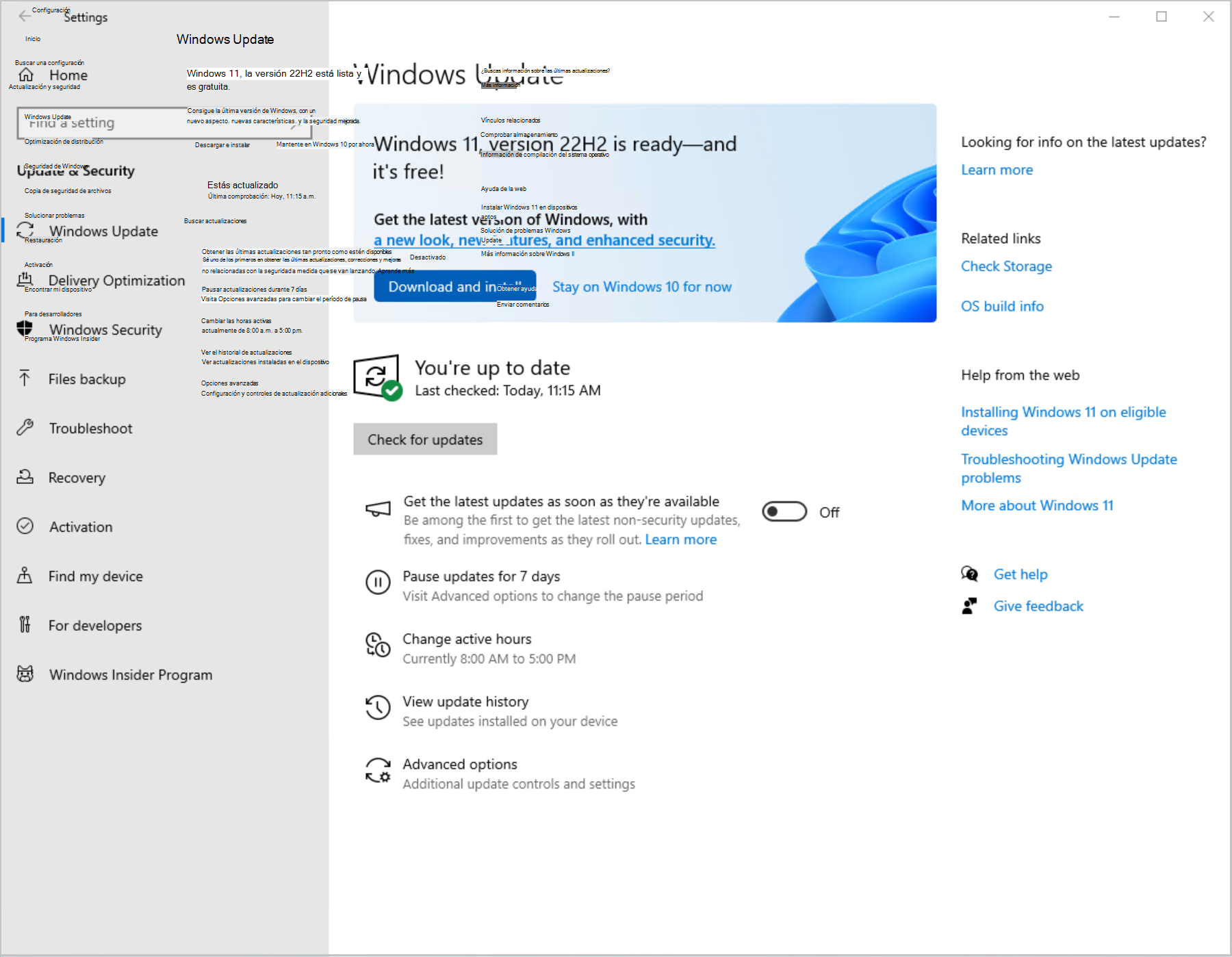
Vispirms pārliecinieties, vai jūsu pašreizējā sistēma ir pilnībā atjaunināta. Dodieties uz Iestatījumi > Atjaunināšana un drošība > Windows atjaunināšana un instalējiet visus gaidāmos atjauninājumus. Daudzi no tiem sagatavo jūsu datoru Windows 11 saņemšanai, un ieteicams arī pārbaudīt, vai atjauninājums ir oriģināls un vai jūsu licence ir autentiska.
Ir svarīgi arī atbrīvot vietu. Lai gan atjauninājums parasti ietilpst mazākā vietā, ieteicams, lai galvenajā diskā būtu vismaz 20 GB brīvas vietas . Izmantojiet šo iespēju, lai atinstalētu programmas, kuras vairs neizmantojat, un iztīrītu pagaidu failus un vecās lejupielādes.
Vēl viens izplatīts konfliktu avots ir draiveri. Pārliecinieties, vai jūsu grafikas kartes, tīkla un mātesplates draiveri ir atjaunināti, izmantojot Windows Update vai tieši no ražotāja vietnes. Novecojis draiveris var izraisīt instalēšanas kļūmi.
Visbeidzot, ja izmantojat īpaši "dedzīgu" trešās puses pretvīrusu programmu, apsveriet iespēju to īslaicīgi atspējot tieši pirms atjauninājuma palaišanas un atkārtoti aktivizēt, kad Windows 11 ir palaists, lai netraucētu instalēšanas procesu.
Pirms migrēšanas dublējiet un aizsargājiet savus datus
Pirms mēs iedziļināmies kaut kādā nopietnā, ir svarīgi parunāt par kaut ko tādu, kas varētu šķist garlaicīgs, bet varētu būt digitāls glābiņš: dublējumkopijas . Lai gan Microsoft atjauninājumu palīgs ir paredzēts failu un programmu saglabāšanai, nulle riska nav iespējama.
Varat izvēlēties tradicionālu dublējumu ārējā diskdzinī (izmantojot Windows dublēšanas rīkus vai jebkuru uzticamu dublēšanas programmatūru) vai saglabāt kritiski svarīgās mapes mākonī (OneDrive, Google Drive utt.). Svarīgi ir tas, lai jums būtu vismaz nesena svarīgo dokumentu, fotoattēlu un projektu kopija, kas saglabāta galvenajā diskā.
Ja vēlaties spert soli tālāk, ir pieejami tādi risinājumi kā Acronis True Image, kas ļauj izveidot pilnīgu cietā diska attēlu tieši tā, kā tas ir operētājsistēmā Windows 10, ieskaitot operētājsistēmu, programmas un datus. Tas dod iespēju atjaunot datoru iepriekšējā stāvoklī, ja migrācija neizdodas. Ja, piemēram, ir jāpārvieto arī pārlūkprogrammas dati, skatiet sadaļu Kā migrēt pilnīgu Firefox profilu.
Šāda veida rīki parasti piedāvā lietotājam draudzīgas saskarnes, automātisku dublēšanas plānošanu, saglabāto datu šifrēšanu un iespēju saglabāt dublējumu lokālajā diskā, tīklā vai mākonī. Ideja ir tāda, ka nopietnas problēmas gadījumā jums nav jāsāk no nulles , bet gan var vienkārši atgūt attēlu vai nepieciešamos failus.
Oficiālās metodes migrācijai no Windows 10 uz Windows 11
Kad dators ir gatavs un ir izveidota dublējuma kopija, ir pienācis laiks izvēlēties, kā jaunināt uz Windows 11. Microsoft piedāvā trīs galvenos jaunināšanas ceļus , kā arī tīras instalēšanas iespēju no USB diska.
Vienkāršākais veids ir atjaunināt, izmantojot Windows Update . Ja jūsu dators ir saderīgs, sadaļā Iestatījumi > Atjaunināšana un drošība > Windows Update galu galā redzēsiet piedāvājumu lejupielādēt un instalēt Windows 11. Tas ir vadīts process ar dažām darbībām, kas paredzēts lietotājiem bez pieredzes.
Ja nevēlaties gaidīt paziņojumu, varat izmantot Windows 11 iestatīšanas palīgu , kas pieejams Microsoft vietnē. Šī programma piespiež lejupielādēt Windows 11 saderīgā datorā un sāk atjaunināšanu, vienlaikus saglabājot jūsu datus un lietojumprogrammas.
Tehniskāka iespēja ir izmantot rīku Media Creation Tool , kas ļauj izveidot sāknējamu USB disku vai DVD disku. Šī ir ideāla alternatīva, ja vēlaties veikt tīru instalēšanu, sākt no nulles vai jaunināt vairākus datorus, izmantojot vienu un to pašu datu nesēju, lai gan tas prasa nedaudz lielāku pieredzi. Ja izvēlaties tīru instalēšanu, izmantojiet iespēju optimizēt Windows 11 un noņemt uzpūšanās programmatūru jau no pirmās sāknēšanas reizes.
Neatkarīgi no izvēlētās metodes procesa laikā varēsiet saglabāt failus un daudzos gadījumos arī lietojumprogrammas. Tomēr neuztveriet neko kā pašsaprotamu un vienmēr sagatavojiet dublējumu , ja nepieciešams atgriezties iepriekšējā stāvoklī.
Pamata Windows 11 instalēšanas rokasgrāmata no Windows Update
Ja izvēlaties visizplatītāko metodi (Windows Update), process ir diezgan vienkāršs. Dodieties uz Iestatījumi > Atjaunināšana un drošība > Windows Update , noklikšķiniet uz “Pārbaudīt atjauninājumus” un gaidiet, līdz parādīsies Windows 11 jaunināšanas piedāvājums.
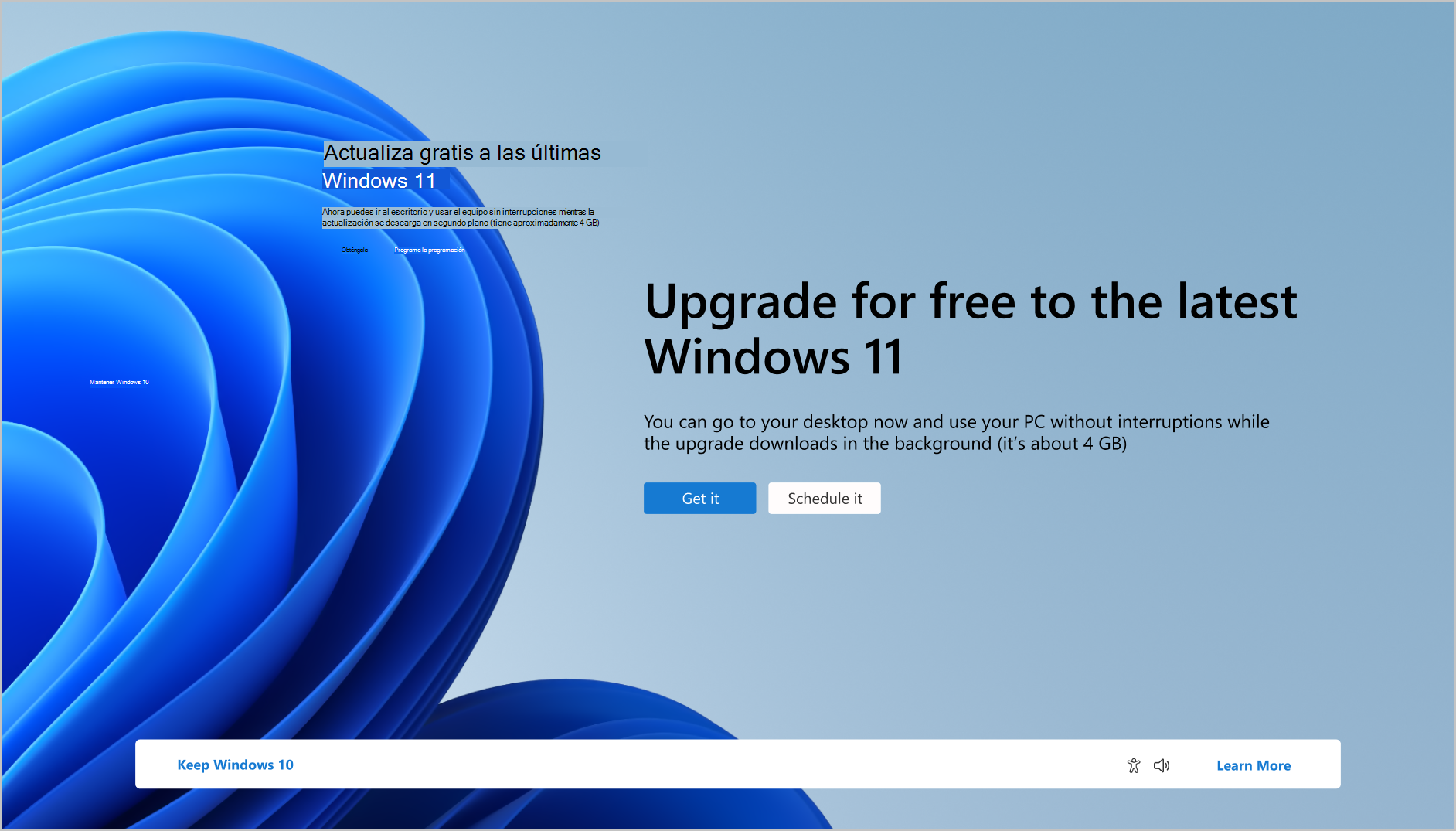
Kad to redzat, varat noklikšķināt uz “Lejupielādēt un instalēt”. Pēc tam Windows fonā lejupielādēs nepieciešamos failus un paziņos, kad viss būs gatavs restartēšanai un faktiskās instalēšanas sākšanai.
Iestatīšanas procesa laikā dators vairākas reizes restartēsies; neizslēdziet to, pat ja tas šķiet iestrēdzis. Atkarībā no datora ātruma un interneta savienojuma viss process var ilgt no 30 līdz 90 minūtēm , tāpēc vislabāk to darīt, kad dators nav steidzami nepieciešams.
Kad tas būs pabeigts, sistēma jūs vadīs cauri sākotnējai Windows 11 iestatīšanai: valoda, reģions, tastatūra, Microsoft konts, PIN kods, privātuma opcijas un daži ieteicamie iestatījumi. Pēc šī procesa pabeigšanas jūs atradīsities savā jaunajā darbvirsmā.
Saistiet savu digitālo licenci ar savu Microsoft kontu
Bieži vien aizmirsts, bet svarīgs solis, ja maināt aparatūru vai atjaunojat sistēmu, ir saistīt Windows digitālo licenci ar Microsoft kontu . Tas ļauj viegli atkārtoti aktivizēt Windows, ja maināt mātesplati, veicat tīru atkārtotu instalēšanu vai ir jāizmanto aktivizācijas problēmu risinātājs.
Operētājsistēmā Windows 10 (1607. versija vai jaunāka) statusu varat pārbaudīt, dodoties uz sadaļu Iestatījumi > Atjaunināšana un drošība > Aktivizēšana . Tur redzēsiet tādus ziņojumus kā "Windows ir aktivizēta ar digitālo licenci" vai "Windows ir aktivizēta ar digitālo licenci, kas saistīta ar jūsu Microsoft kontu".
Ja tiek parādīts tikai pirmais teikums, tas nozīmē, ka jūsu licence vēl nav saistīta ar jūsu kontu . Šādā gadījumā jums būs jāpiesakās kā administratoram, jāatver Iestatījumi > Konti > Jūsu informācija un jāpārliecinās, vai izmantotais konts ir Microsoft konts (zem sava vārda redzēsiet savu e-pasta adresi).
Kad esat apstiprinājis, ka izmantojat savu Microsoft kontu kā administrators, atgriezieties aktivizācijas lapā un noklikšķiniet uz "Pievienot kontu ". Ievadiet savus akreditācijas datus, un, ja viss noritēs labi, ziņojums mainīsies uz "Windows ir aktivizēts ar digitālo licenci, kas saistīta ar jūsu Microsoft kontu".
Migrējot uz Windows 11, šī saite tiek saglabāta, kas ievērojami atvieglo sistēmas automātisku atkārtotu aktivizēšanu, ja veicat būtiskas aparatūras izmaiņas vai atiestatāt datoru pēc jaunināšanas.
Sākotnējā Windows 11 iestatīšana: konts, konfidencialitāte un koplietotie dati
Pēc instalēšanas viens no svarīgākajiem sākotnējās iestatīšanas aspektiem ir izlemt, kādu informāciju kopīgojat ar Microsoft un kā vēlaties izmantot savu kontu . Iestatīšanas vedņa laikā jums tiks lūgts pierakstīties, izmantojot Microsoft kontu (Outlook, Hotmail utt.) vai izveidot jaunu.
Izmantojot esošu kontu, ir priekšrocība atgūt pirkumus, Office licences, OneDrive failus, Edge izlasi un citus iestatījumus, kas jums jau ir saistīti ar to. Jauna konta izveide nozīmē sākt no nulles, kas var būt laba ideja, ja jūsu vecā e-pasta adrese ir haotiska vai vienkārši vēlaties profesionālāku e-pastu, ja vien šajā procesā nezaudējat neko svarīgu.
Procesa laikā jūs redzēsiet arī virkni jautājumu par konfidencialitāti: atrašanās vieta, diagnostikas dati, reklāmu personalizācija, OneDrive dublējumkopijas, rokraksta atpazīšana un citi. Jo vairāk informācijas kopīgosiet, jo personalizētākus pakalpojumus un ieteikumus saņemsiet , taču tas nozīmē, ka tiks sniegts vairāk datu. Ja jūs uztrauc acu nogurums ilgu darba stundu laikā, jums vajadzētu pārskatīt, kā konfigurēt Windows, lai mazinātu acu nogurumu.
Ja nevēlaties uzreiz pārāk sarežģīties, varat atļaut tikai pamatlietas un pārējo pielāgot vēlāk sadaļā Iestatījumi > Konfidencialitāte un drošība . Tur varat precīzi pielāgot, kurām lietotnēm ir piekļuve jūsu atrašanās vietai, kamerai, mikrofonam, darbību vēsturei, reklāmas ID vai sistēmas diagnostikai.
Paturiet prātā, ka nekas no sākotnējās iestatīšanas vednī atlasītā nav galīgs . Jūs vienmēr varat atgriezties un rūpīgāk pārskatīt katru sadaļu vēlāk, kad izmantosiet Windows 11 darbvirsmu.
Sākotnējie pielāgojumi pēc migrācijas: uzpūstās programmatūras noņemšana un atjauninājumi
Kad esat atvēris Windows 11 darbvirsmu, redzēsiet, ka sistēmā ir daudz iepriekš instalētu lietojumprogrammu , gan no Microsoft, gan dažreiz arī no datora ražotāja. Dažas no tām ir noderīgas, citas ne tik ļoti, un pirms savu rīku instalēšanas ir ieteicams veikt nelielu tīrīšanu sākumā.
Lai atinstalētu nevēlamas lietotnes, dodieties uz Iestatījumi > Lietotnes > Instalētās lietotnes (vai “Lietotnes un funkcijas” atkarībā no versijas) un pārskatiet sarakstu. Trīs punkti blakus katrai lietotnei dos iespēju to atinstalēt, ja jūsu sistēma to atļauj.
Varat arī izmantot klasisko vadības paneli: atveriet Sākt, ierakstiet “Vadības panelis” un dodieties uz Programmas > Atinstalēt programmu , lai skatītu un noņemtu tradicionālo darbvirsmas (Win32) programmatūru, kas jums nav nepieciešama.
Kad tīrīšana ir pabeigta, nākamais svarīgais solis ir pārbaudīt atjauninājumus. Dodieties uz Iestatījumi > Windows atjaunināšana , noklikšķiniet uz "Pārbaudīt atjauninājumus" un gaidiet, līdz tiek lejupielādēti un instalēti visi gaidošie atjauninājumi. Pēc lielas migrācijas ļoti bieži uzkrājas liels skaits ielāpu.
Šie atjauninājumi ne tikai uzlabo stabilitāti, bet arī ietver atjauninātus aparatūras draiverus . Lielākajai daļai lietotāju ar to pietiek, taču, ja ierīce turpina darboties nepareizi, vienmēr varat izmantot ierīču pārvaldnieku vai apmeklēt ražotāja vietni, lai instalētu konkrētus draiverus.
Visticamāk, ka pēc Windows 11 ieiešanas jūsu pirmais impulss būs atvērt pārlūkprogrammu un sākt lejupielādēt programmas. Sistēmai kā noklusējuma pārlūkprogramma ir Microsoft Edge , kas nav slikta izvēle, ja bieži izmantojat Microsoft pakalpojumus un esat ieinteresēts tās integrācijā ar sistēmu.
Ja izmantojat pārlūkprogrammu Chrome, iespējams, vēlēsities to atkārtoti instalēt, lai sinhronizētu grāmatzīmes, paroles un paplašinājumus . Firefox var būt laba ideja, ja privātums ir prioritāte, un ir pieejamas tādas jaudīgas alternatīvas kā Vivaldi, Opera vai pārlūkprogrammas, kas koncentrējas uz izsekotāju bloķēšanu.
Runājot par programmatūru, lietojumprogrammas var instalēt pa vienai no to oficiālajām vietnēm vai no Microsoft veikala , vai arī izmantot tādus rīkus kā Ninite vai Winstall, kas ļauj atlasīt vairākas populāras programmas un lejupielādēt tās ar vienu instalētāju.
Atkarībā no jūsu lietojuma, iespējams, būs jāpievieno e-pasta klienti, fotoattēlu un video redaktori, piezīmju veikšanas lietotnes, paroļu pārvaldnieki, P2P programmas un viss pārējais, ko lietojat ikdienā. Šī ir laba iespēja izpētīt, vai ir labākas vai vieglākas alternatīvas parastajiem aizdomās turamajiem.
Pievienojiet savu mobilo tālruni (īpaši Android) operētājsistēmai Windows 11
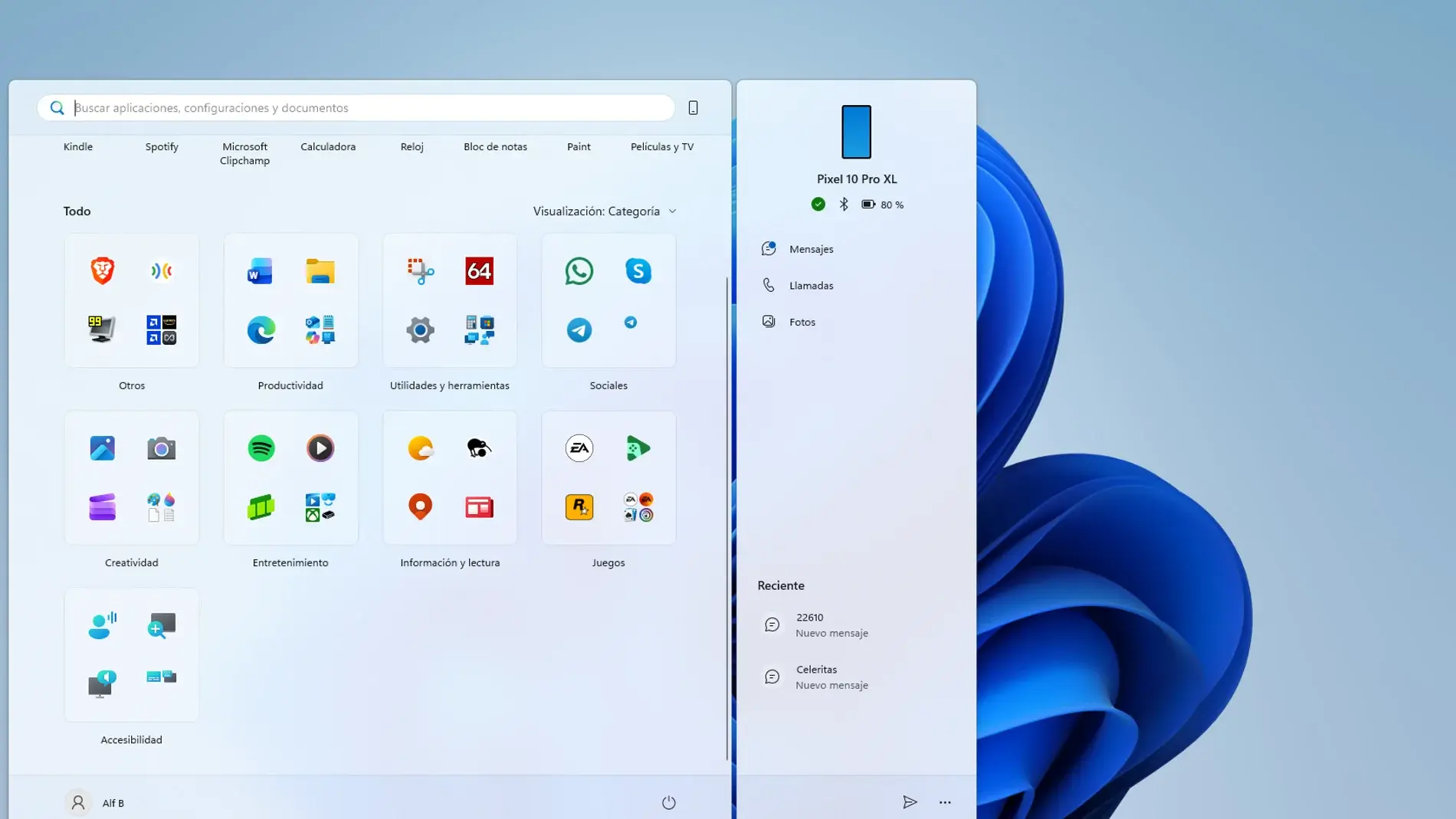
Viena no jomām, ko Microsoft pēdējos gados ir visvairāk uzsvēris, ir datoru un mobilo ierīču satuvināšana , īpaši, ja izmantojat Android. Pateicoties lietotnei “Link to Windows” jūsu tālrunī un lietotnei “Mobile Link” (jeb “Your Phone”) jūsu datorā, varat diezgan nemanāmi savienot abas ierīces.
Kad abas lietotnes ir instalētas un esat pierakstījies ar vienu un to pašu Microsoft kontu, varēsiet saņemt paziņojumus, īsziņas un zvanus savā datorā , ātri skatīt jaunākos fotoattēlus no mobilās ierīces vai dažos modeļos pat izmantot noteiktas tālruņa lietotnes no datora.
Papildus šai pamata integrācijai varētu būt vērts savā Android ierīcē instalēt oficiālās Microsoft lietotnes, kuras izmantojat visbiežāk (OneDrive, Outlook, To Do utt.). Jo saskaņotāki rīki ir mobilajā ierīcē un datorā, jo vienmērīgāka būs pāreja starp ierīcēm.
Ja izmantojat iPhone, integrācija ir nedaudz ierobežotāka, taču joprojām varat izmantot tādas funkcijas kā iCloud fotoattēliem un dokumentiem , oficiālos e-pasta un krātuves klientus, kā arī dažas specifiskas integrācijas ar Windows.
Pielāgojiet Windows 11 izskatu un organizāciju
Kad sistēma ir vairāk vai mazāk gatava darbam, ir pienācis laiks to pielāgot savām vēlmēm. Operētājsistēmā Windows 11 lielāko daļu vizuālo opciju var pārvaldīt sadaļā Iestatījumi > Personalizācija , kur atradīsiet fona attēlu, krāsas, bloķēšanas ekrānu, tēmas un citus estētiskos iestatījumus.
Katram virtuālajam darbvirsmam varat izvēlēties atšķirīgu fonu, pārslēgties starp gaišo un tumšo režīmu , mainīt logu un uzdevumjoslas akcenta krāsu, pielāgot ikonu izskatu un gandrīz pilnībā mainīt vizuālo pieredzi.
Izvēlne Sākt ir pārveidota kopš operētājsistēmas Windows 10, taču tā joprojām ir ļoti pielāgojama. Varat piespraust vai atspraust lietotnes, pārkārtot ikonas, grupēt tās un izvēlēties, kas jārāda sadaļā Ieteicamie . Varat arī pārvietot pogu Sākt uzdevumjoslas kreisajā pusē, ja jums nepatīk tās centrētā pozīcija; ja vēlaties precizēt šo aspektu, skatiet, kā mainīt izvēlnes Sākt izmērus un pielāgot to.
Neaizmirstiet izpētīt logrīku paneli (Windows + W) , kur varat pievienot moduļus laikapstākļiem, kalendāram, satiksmei, uzdevumiem, sportam un citiem mērķiem. Katram logrīkam ir savas opcijas izmēru maiņai, satura mainīšanai vai dzēšanai, ja tas jums nav noderīgs.
Ja vēlaties maksimāli precīzi noregulēt lietas, Windows 11 ļauj mainīt peles rādītāju, sistēmas skaņas, galveno mapju ikonas un pielāgot bloķēšanas ekrānu , lai, datoram esot bloķētam, tiktu parādīta informācija, kas jūs visvairāk interesē.
Pārvaldiet, kuras lietojumprogrammas tiek palaistas operētājsistēmā Windows 11
Instalējot programmas, daudzas no tām labprāt reģistrējas automātiskai palaišanai . Tas palēnina sistēmas startēšanu un atstāj fonā procesus, kas, iespējams, pat nav nepieciešami.
Lai to kontrolētu, dodieties uz Iestatījumi > Lietotnes > Startēšana . Tur redzēsiet to lietotņu sarakstu, kuras var palaist kopā ar Windows, un slēdzi, lai tās ieslēgtu vai izslēgtu. Sistēma norāda arī katras lietotnes paredzamo ietekmi uz startēšanas laiku.
Vēl viens ļoti vienkāršs veids, kā to pārvaldīt, ir, izmantojot uzdevumu pārvaldnieku . Nospiediet taustiņu kombināciju Ctrl+Alt+Delete, atlasiet Uzdevumu pārvaldnieks, noklikšķiniet uz “Vairāk informācijas” un dodieties uz cilni “Startēšana”. Tur varat iespējot vai atspējot konkrētas programmas un redzēt to ietekmi. Ja vēlaties izmantot uzlabotus rīkus, lai paātrinātu startēšanu, mēģiniet izmantot automātisko palaišanu.
Ideja ir jau no paša sākuma atvērt tikai to, kas jums patiešām ir nepieciešams: pretvīrusu programmatūru, sinhronizācijas programmatūru, ko izmantojat pastāvīgi, svarīgākos perifērijas rīkus utt. Visu pārējo varat atvērt, kad tas ir nepieciešams.
Mapju, failu pārlūka un ātrās piekļuves kārtošana
Windows 11 saglabā klasisko īpašo mapju struktūru (lejupielādes, attēli, video, mūzika, dokumenti utt.), taču jūs varētu vēlēties mainīt to atrašanās vietu vai pielāgot to, kas tiek parādīts ātrās piekļuves sadaļā, lai tas atbilstu jūsu darbplūsmai.
Ja jums ir sekundārs disks ar lielāku vietu, ieteicams pārvietot mapes, piemēram, attēlus vai videoklipus, uz šo disku. Ar peles labo pogu noklikšķiniet uz atbilstošās mapes, atlasiet "Īpašības" un dodieties uz cilni "Atrašanās vieta" , lai mainītu ceļu uz jaunu mapi vēlamajā diskā.
Lai pielāgotu Explorer kreisās puses paneli, varat izmantot ātro piekļuvi . Vienkārši ar peles labo pogu noklikšķiniet uz jebkuras bieži izmantotās mapes un izvēlieties “Piespraust ātrajai piekļuvei”. Līdzīgi, ja vairs nevēlaties, lai mape būtu tur piesprausta, ar peles labo pogu noklikšķiniet uz tās un atlasiet “Atspraust ātrajai piekļuvei”.
Labi organizēts Explorer jau no pirmās dienas padarīs failu atrašanu un projektu pārvietošanos daudz elastīgāku , kas ir īpaši pamanāms, ja strādājat ar daudziem dokumentiem un izkliedētiem resursiem.
Konfigurējiet barošanas, miega un izslēgšanas paradumus
Vēl viens svarīgs sākotnējās iestatīšanas aspekts, īpaši klēpjdatoriem, ir enerģijas pārvaldība un miega režīms . Datora lietošana birojā, pieslēgtam elektrotīklam, nav tas pats, kas paļauties uz akumulatora enerģiju, atrodoties ceļā.
Dodieties uz Iestatījumi > Sistēma > Enerģija un akumulators un pielāgojiet opcijas “Displejs un miega režīms”. Šeit varat noteikt, cik ilgi ekrāns paliek izslēgts un kad ierīce pāriet miega režīmā, nošķirot akumulatora enerģiju un strāvas kontaktligzdu.
Ja bieži atstājat ilgstošus uzdevumus (dublēšanu, lejupielādi, renderēšanu) uz nakti, ieteicams neļaut datoram automātiski pāriet miega režīmā, kamēr tas ir aktīvs . Ja tā nav, iespējams, vēlēsities, lai tas ātri pārietu miega režīmā, lai taupītu akumulatora enerģiju un samazinātu nodilumu.
Jebkurā gadījumā ir ieteicams pieradināt izslēgt datoru, ja to nelietosiet vairākas stundas , nevis atstāt to ieslēgtu bez vajadzības. Tas samazinās enerģijas patēriņu, troksni un putekļu uzkrāšanos tornī.
Iestatījumu dublēšana un atjaunošana operētājsistēmā Windows 11
Kad esat ieguldījis laiku sistēmas pielāgošanā, ir lietderīgi aizsargāt visu darbu ar dublēšanas stratēģiju . Tādā veidā, ja kaut kas noiet greizi (diska kļūme, ļaunprogrammatūra, konfigurācijas kļūda), varat atjaunot datoru veselīgā stāvoklī, nesākot visu no jauna.
Operētājsistēmā Windows 11 varat doties uz Iestatījumi > Konti > Windows dublēšana , lai konfigurētu mapju sinhronizāciju ar OneDrive, kā arī preferenču, ieteicamo lietotņu un citu iestatījumu dublēšanu mākonī.
Ja vēlaties kaut ko stabilāku, varat atgriezties vadības panelī un doties uz Sistēma un drošība > Dublēšana un atjaunošana . Tur varat konfigurēt regulāras dublējumkopijas ārējā diskdzinī vai tīkla resursā, izvēloties, ko vēlaties iekļaut (bibliotēkas, sistēmas attēlu utt.).
Ideja ir tāda, ka pēc būtiskām izmaiņām (piemēram, migrācijas uz Windows 11 vai daudz jaunas programmatūras instalēšanas) tiek izveidota atsauces dublējumkopija . Ja nākotnē kaut kas noiet greizi, var atgriezties pie stāvokļa, kad viss darbojās pareizi, veicot tikai dažas darbības.
Papildu sāknēšanas opcijas: drošais režīms un startēšanas iestatījumi
Kādā brīdī, īpaši pēc draiveru maiņas vai problemātiskas instalēšanas, iespējams, būs jāizmanto Windows 11 papildu startēšanas opcijas. To iepriekšēja pārzināšana ietaupīs jums daudz neapmierinātības, ja sistēma pārstāj startēt normāli.
Lai piekļūtu Windows atkopšanas videi (WinRE), varat piespiest vairākas negaidītas izslēgšanas vai, vienkāršāk, doties no pašas sistēmas uz Iestatījumi > Sistēma > Atkopšana un sadaļā Papildu startēšana izvēlēties Restartēt tūlīt. Kad esat WinRE, atlasiet Problēmu novēršana > Papildu opcijas > Startēšanas iestatījumi un noklikšķiniet uz Restartēt.
Kad dators tiek restartēts, jūs redzēsiet sākuma iestatījumu ekrānu ar vairākām numurētām opcijām (taustiņi 1–9 vai F1–F9). Tajās ietilpst atkļūdošanas iespējošana papildu atbalsta scenārijiem, sāknēšanas reģistrēšanas iespējošana, lai ģenerētu failu ntbtlog.txt ar ielādētajiem draiveriem, sāknēšana ar zemas izšķirtspējas video, lai atjaunotu problemātiskos displeja iestatījumus, un dažādas drošā režīma opcijas. Ja jums ir nepieciešamas detalizētas instrukcijas, šajā rokasgrāmatā ir paskaidrots, kā palaist un lietot drošo režīmu operētājsistēmā Windows 11.
Standarta drošais režīms startē operētājsistēmu Windows ar ļoti ierobežotu draiveru un pakalpojumu komplektu, kas ir ideāli piemērots, lai pārbaudītu, vai problēmu nav izraisījusi trešās puses programmatūra. Ir arī drošais režīms ar tīklu (kas ietver tīkla draiverus piekļuvei internetam vai koplietotiem resursiem) un drošais režīms ar komandrindu, kas aizstāj grafisko saskarni ar komandu logu.
Citas noderīgas opcijas ietver obligātās draiveru paraksta ieviešanas atspējošanu (lai ļoti īpašos gadījumos instalētu draiverus ar nederīgiem parakstiem), agrīnās palaišanas pretļaunatūras aizsardzības (ELAM) īslaicīgu atspējošanu un opciju novērst automātisku restartēšanu pēc kritiskas kļūdas , kas ir ļoti noderīgi, ja dators nonāk zilā ekrāna cilpā.
Ja kādreiz iestrēgstat drošajā režīmā un sistēma pēc restartēšanas neatgriežas normālā startēšanas režīmā, atveriet programmu Palaist (Windows taustiņš + R), ierakstiet msconfig un nospiediet taustiņu Enter. Cilnē “Sāknēšana” noņemiet atzīmi no opcijas “Droša sāknēšana” sadaļā Sāknēšanas opcijas, lietojiet izmaiņas un restartējiet datoru.
Ko darīt, ja jūsu dators nav saderīgs ar Windows 11, un kādas ir alternatīvas?
Ne visi datori, kas pareizi darbojas ar operētājsistēmu Windows 10, atbilst oficiālajām Windows 11 prasībām. Ja diagnostikas rīks norāda, ka jūsu datora kļūme rodas TPM 2.0, drošās sāknēšanas vai nesaderīga centrālā procesora dēļ , jums rūpīgi jāapsver savas iespējas.
Dažos gadījumos TPM 2.0 vai drošā sāknēšana ir pieejama, bet BIOS/UEFI ir atspējota . Piekļūstot programmaparatūrai (parasti startēšanas laikā nospiežot F2, Delete vai līdzīgu taustiņu) un iespējojot šīs opcijas, dators var kļūt saderīgs, nemainot aparatūru.
Ja problēma joprojām pastāv (piemēram, novecojuša centrālā procesora dēļ) un nevēlaties izmantot neoficiālas instalēšanas metodes, jums ir divas skaidras iespējas: plānot aparatūras jaunināšanu vai turpināt lietot Windows 10, ievērojot noteiktus piesardzības pasākumus.
Microsoft ir paziņojis par paplašināto drošības atjauninājumu (ESU) programmu patērētājiem . Maksājot par gada abonementu, jūs varat turpināt saņemt kritiskos drošības ielāpus operētājsistēmai Windows 10 vismaz gadu pēc atbalsta beigām. Tas ir pagaidu, nevis pastāvīgs risinājums, taču tas ļauj pagarināt datora kalpošanas laiku, kamēr izlemjat par nākamo soli.
Uzņēmējdarbības un izglītības nozarēs ir pieejamas arī īpašas ESU programmas un mākonī balstīti pārvaldības risinājumi. Ja pārvaldāt daudz novecojuša aprīkojuma, parasti ieteicams sadarboties ar partneri vai Microsoft pārdošanas komandu, lai izstrādātu pakāpenisku IT infrastruktūras atjaunošanas plānu.
Windows 11 instalēšana neatbalstītā aparatūrā, modificējot ISO vai reģistru, ir tehniski iespējama, taču tā rada stabilitātes, atbalsta un drošības riskus . Microsoft negarantē, ka šāda sistēma saņems visus atjauninājumus vai ka tā darbosies tikpat labi sertificētā datorā.
Bieži sastopamās problēmas pēc migrācijas un to risināšanas veidi
Pēc šāda liela atjauninājuma nav nekas neparasts saskarties ar neparastu uzvedību. Galvenais ir nekrist panikā un sistemātiski risināt katru problēmu.
Ja instalēšana ilgstoši iestrēgst pie noteikta procentuālā daudzuma, pirmais, kas jādara, ir būt pacietīgam. Ja tiešām domājat, ka tā ir iestrēgusi, pārbaudiet interneta savienojumu, pieejamo brīvo vietu un, ja iespējams, atvienojiet nebūtiskas perifērijas ierīces (USB diskus, printerus utt.), pirms mēģināt vēlreiz.
Ja pēc pārtraukšanas kaut kas pārstāj darboties (piemēram, skaņa, Wi-Fi vai printeris), tā parasti ir draivera problēma. Atveriet ierīču pārvaldnieku , identificējiet problemātisko aparatūru un meklējiet atjauninātus draiverus ražotāja vietnē. Ja sistēma pilnībā sasalst, šī rokasgrāmata par to, kā rīkoties, ja Windows 11 sasalst, varētu būt noderīga.
Ja nesaderība ir nopietnāka (veca programmatūra, kas ir kritiski svarīga jūsu darbībai, profesionāla aparatūra, kas netiek atbalstīta operētājsistēmā Windows 11 utt.), varat apsvērt iespēju šai konkrētajai programmatūrai izmantot otru datoru ar Windows 10 vai pat virtualizēt Windows 10 operētājsistēmā Windows 11, lai to izmantotu tikai ar šo lietojumprogrammu.
Viss šis migrācijas un iestatīšanas process var šķist ilgs, taču, kad tas būs pabeigts, jums būs drošāka, modernāka vide , kas pielāgota jūsu vajadzībām. Turpmāk vienkārši atjauniniet savu sistēmu un regulāri pārskatiet dublējumkopijas, lai daudzus gadus varētu baudīt stabilu Windows 11.

Indekss
- 1 Kāpēc migrēt no Windows 10 uz Windows 11 un kāpēc tieši tagad
- 2 Pārbaudiet, vai jūsu dators ir saderīgs ar Windows 11
- 3 Sagatavojiet operētājsistēmu Windows 10 pirms jaunināšanas uz Windows 11
- 4 Pirms migrēšanas dublējiet un aizsargājiet savus datus
- 5 Oficiālās metodes migrācijai no Windows 10 uz Windows 11
- 6 Pamata Windows 11 instalēšanas rokasgrāmata no Windows Update
- 7 Saistiet savu digitālo licenci ar savu Microsoft kontu
- 8 Sākotnējā Windows 11 iestatīšana: konts, konfidencialitāte un koplietotie dati
- 9 Sākotnējie pielāgojumi pēc migrācijas: uzpūstās programmatūras noņemšana un atjauninājumi
- 10 Izvēlieties savu pārlūkprogrammu un sāciet instalēt lietotnes
- 11 Pievienojiet savu mobilo tālruni (īpaši Android) operētājsistēmai Windows 11
- 12 Pielāgojiet Windows 11 izskatu un organizāciju
- 13 Pārvaldiet, kuras lietojumprogrammas tiek palaistas operētājsistēmā Windows 11
- 14 Mapju, failu pārlūka un ātrās piekļuves kārtošana
- 15 Konfigurējiet barošanas, miega un izslēgšanas paradumus
- 16 Iestatījumu dublēšana un atjaunošana operētājsistēmā Windows 11
- 17 Papildu sāknēšanas opcijas: drošais režīms un startēšanas iestatījumi
- 18 Ko darīt, ja jūsu dators nav saderīgs ar Windows 11, un kādas ir alternatīvas?
- 19 Bieži sastopamās problēmas pēc migrācijas un to risināšanas veidi