- Windows 11 drošais režīms startē sistēmu ar minimālu failu un draiveru skaitu, lai izolētu programmatūras un draiveru problēmas.
- Drošajam režīmam var piekļūt no iestatījumiem, no pieteikšanās ekrāna vai piespiedu kārtā aktivizējot atkopšanas vidi.
- Startēšanas iestatījumu ekrānā ir pieejami vairāki drošā režīma veidi un papildu opcijas startēšanas kļūdu diagnostikai.
- UEFI drošā sāknēšana un pareiza startēšanas konfigurācija palīdz aizsargāt un stabilizēt operētājsistēmu Windows 11 pret ļaunprogrammatūru un avārijām.
Windows 11 drošais režīms ir viens no tiem rīkiem, ko gandrīz nekad neizmantojat… līdz kādu dienu jūsu dators sāk darboties nepareizi, ekrāns kļūst melns, tajā parādās dīvainas kļūdas vai rodas aizdomas, ka tajā nekontrolēti darbojas ļaunprogrammatūra. Tieši šādos brīžos šis īpašais startēšanas režīms kļūst par jūsu labāko sabiedroto problēmu diagnosticēšanai un novēršanai, neiejaucoties tik daudzām programmām un draiveriem.
Vecākās Windows versijās pietika vienkārši nospiest taustiņu F8 startēšanas laikā, taču viss ir kļuvis nedaudz sarežģītāk. Tomēr, tiklīdz zināsiet, kur meklēt, atradīsiet vairākus diezgan vienkāršus veidus, kā startēt Windows 11 drošajā režīmā neatkarīgi no tā, vai sistēma startējas normāli, redzat tikai melnu ekrānu, nevarat pieteikties vai dators ir iestrēdzis atsāknēšanas ciklā.
Kas īsti ir drošais režīms operētājsistēmā Windows 11?
Drošais režīms ir diagnostikas režīms operētājsistēmā Windows , kurā sistēma tiek startēta ļoti vienkāršā stāvoklī, ielādējot tikai darbībai nepieciešamos failus, draiverus un pakalpojumus. Šajā ierobežotajā vidē startēšanas programmas, daudzi trešo pušu pakalpojumi un lielākā daļa modernāko aparatūras draiveru ir atspējoti.
Ja dators drošajā režīmā darbojas pareizi, bet neizdodas startēt normāli, varat secināt, ka problēma nav saistīta ar operētājsistēmas kodolu, bet gan ar draiveri, programmu, pakalpojumu vai papildu iestatījumu, kas tiek ielādēts tikai standarta režīmā. Lai izvairītos no problēmām ar draiveriem nākotnē, pirms būtisku izmaiņu veikšanas ieteicams dublēt draiverus .
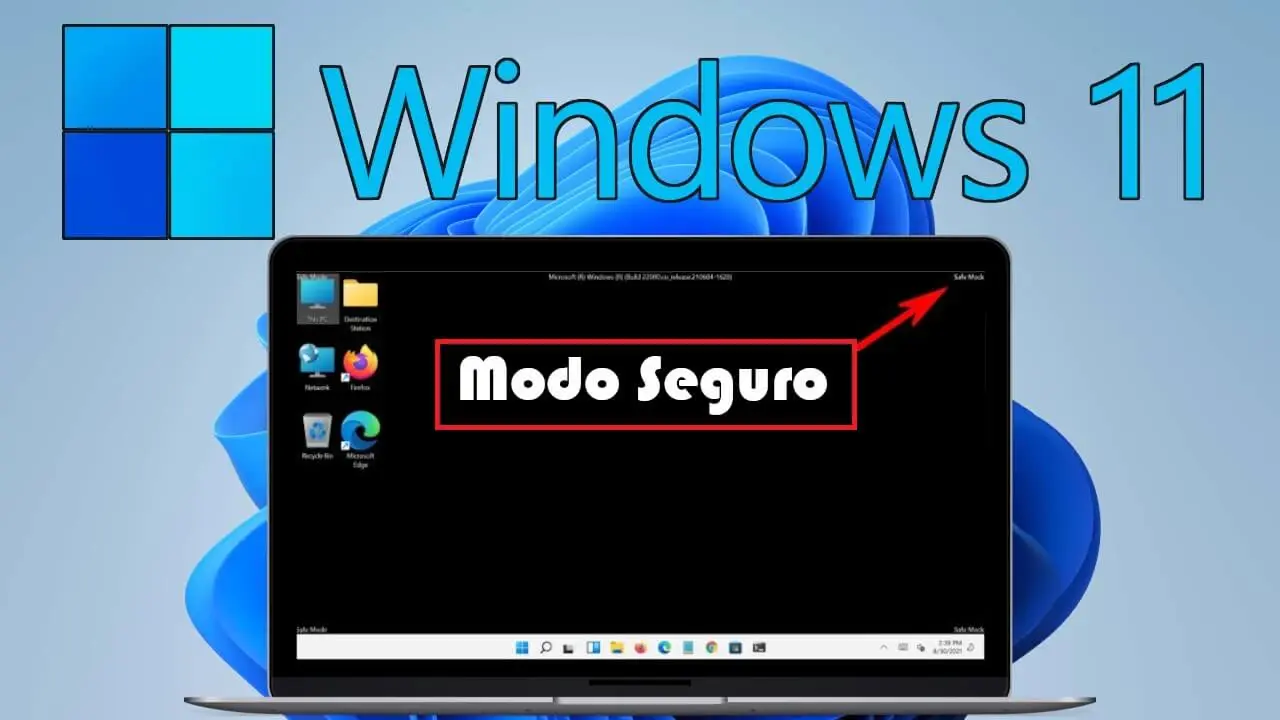
Vizuāli drošais režīms ir diezgan pamanāms: ekrāna izšķirtspēja parasti ir zema, tiek izmantots pamata VGA stila grafikas režīms ar ierobežotu krāsu paleti, un stūros redzēsiet tekstu "Drošais režīms". Faili, piemēram, autoexec.bat un config.sys, netiek ielādēti, un parastā system.ini faila vietā Windows izmanto īpašu pakešfailu (system.cb), kas apstrādā būtisko virtuālo ierīču draiveru pievienošanu , kas nepieciešami saziņai ar aparatūru.
Papildus palīdzībai vīrusu un ļaunprogrammatūras apkarošanā, Windows palaišana drošajā režīmā var palīdzēt diagnosticēt cietā diska problēmas, pārkaršanu un pat dažas nejaušas avārijas. Noņemot gandrīz visu, kas nav absolūti nepieciešams, ir vieglāk noteikt, vai problēma ir saistīta ar trešās puses programmatūru, neparastām konfigurācijām vai aparatūras komponentu.
Operētājsistēmā Windows 11 pieejamie drošā režīma veidi
Windows 11 piedāvā vairākus drošā režīma variantus , kas paredzēti dažādām vajadzībām. Tie visi sākas ar vienu un to pašu ideju (minimāla startēšana), taču tiem ir pievienoti vai mainīti daži galvenie komponenti, lai pielāgotos dažādiem problēmu novēršanas scenārijiem.
Standarta drošais režīms : šī ir pamata versija. Tajā tiek ielādēti tikai minimālie draiveri un pakalpojumi, kas nepieciešami, lai sistēma varētu startēties un to varētu izmantot ar tastatūru, peli un monitoru. Šī ir opcija, ko izmantot, ja vēlaties pēc iespējas izolēt vidi, piemēram, lai pārbaudītu, vai konkrēts draiveris vai programma neizraisa avārijas vai zilā ekrāna kļūdas.
Drošais režīms ar tīklošanu : šis režīms darbojas tāpat kā parastais drošais režīms, bet pievieno nepieciešamos tīkla draiverus un pakalpojumus , lai piekļūtu internetam vai citiem datoriem lokālajā tīklā. Tas ir ļoti noderīgi, ja nepieciešams lejupielādēt tīrīšanas rīkus, atjaunināt pretvīrusu programmatūru vai piekļūt koplietotiem resursiem. Pastāv viens svarīgs ierobežojums: daudzos gadījumos šajā režīmā Wi-Fi netiek atbalstīts , tāpēc var darboties tikai vadu (Ethernet) tīkla savienojums.
Drošais režīms ar komandrindu : tradicionālā grafiskā darbvirsmas vietā sistēma tiek palaista tieši komandrindas logā . Tas galvenokārt ir paredzēts sistēmas administratoriem un pieredzējušiem lietotājiem, kuri vēlas palaist komandrindas utilītas , komandas un skriptus, lai diagnosticētu vai novērstu problēmas, ja grafiskais interfeiss avarē vai netiek pareizi ielādēts.
Paturiet prātā, ka drošajā režīmā un drošajā režīmā ar komandrindu Windows Installer pakalpojums ir atspējots, tāpēc jūs nevarēsiet instalēt vai atinstalēt lietojumprogrammas, izmantojot parasto metodi. Šī vide ir paredzēta kļūdu novēršanai un labošanai, nevis lielu programmatūras izmaiņu veikšanai.
Kā startēt Windows 11 drošajā režīmā no sistēmas iekšienes
Ja sistēma startējas normāli un varat pieteikties, vienkāršākais veids ir palaist drošo režīmu tieši no iestatījumiem . Microsoft ir centralizētas atkopšanas opcijas tā sauktajā Advanced Startup (Papildu startēšana) , kas nodrošina piekļuvi Windows atkopšanas videi (Windows RE vai WinRE).
Lai operētājsistēmā Windows 11 palaistu drošo režīmu no iestatījumiem, vispirms atveriet iestatījumu paneli, nospiežot Windows taustiņu + I vai izvēlnē Sākt dodoties uz Iestatījumi. Šajā panelī, kreisajā izvēlnē, dodieties uz Sistēma un pēc tam atrodiet sadaļu Atkopšana , kur atradīsiet opcijas, kas saistītas ar startēšanu un sistēmas atjaunošanu.
Sadaļā “Atkopšana” cita starpā redzēsiet opciju “Papildu startēšana ”. Šī opcija ļauj restartēt datoru īpašā vidē pirms parastās startēšanas. Noklikšķiniet uz pogas “Restartēt tūlīt” blakus tai, lai atteiktos un restartētu sistēmu tieši atkopšanas vidē.
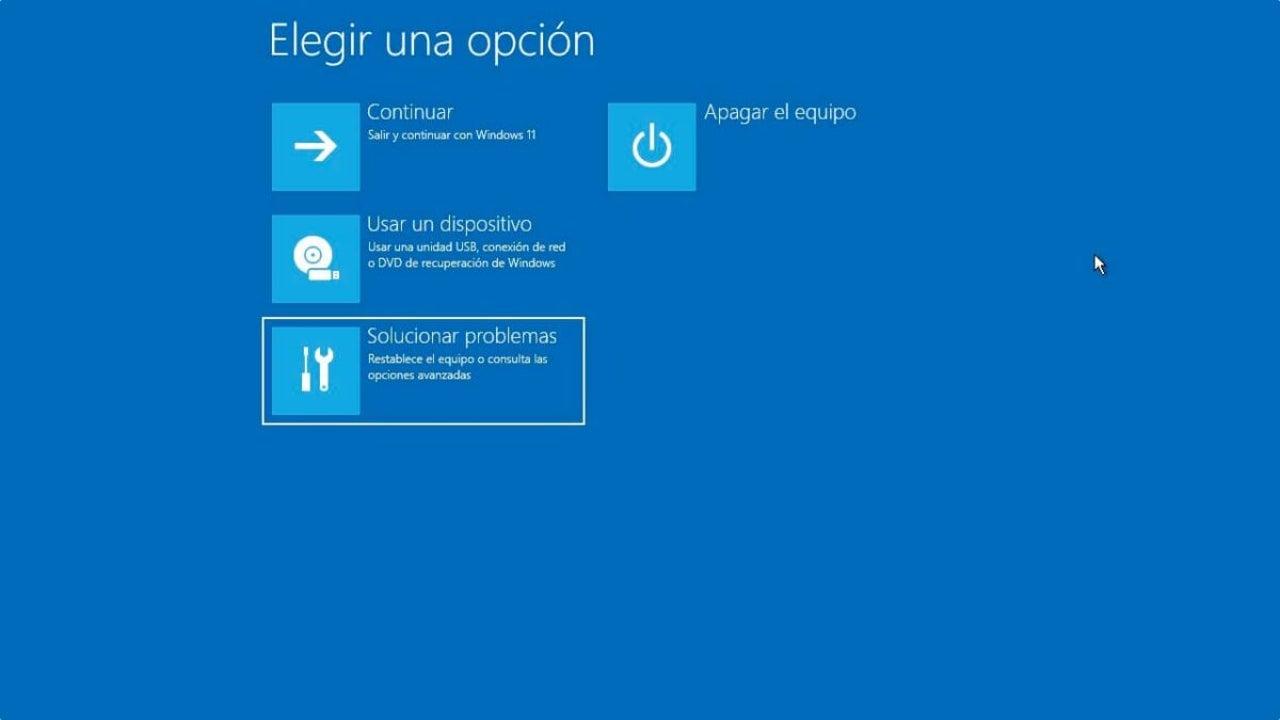
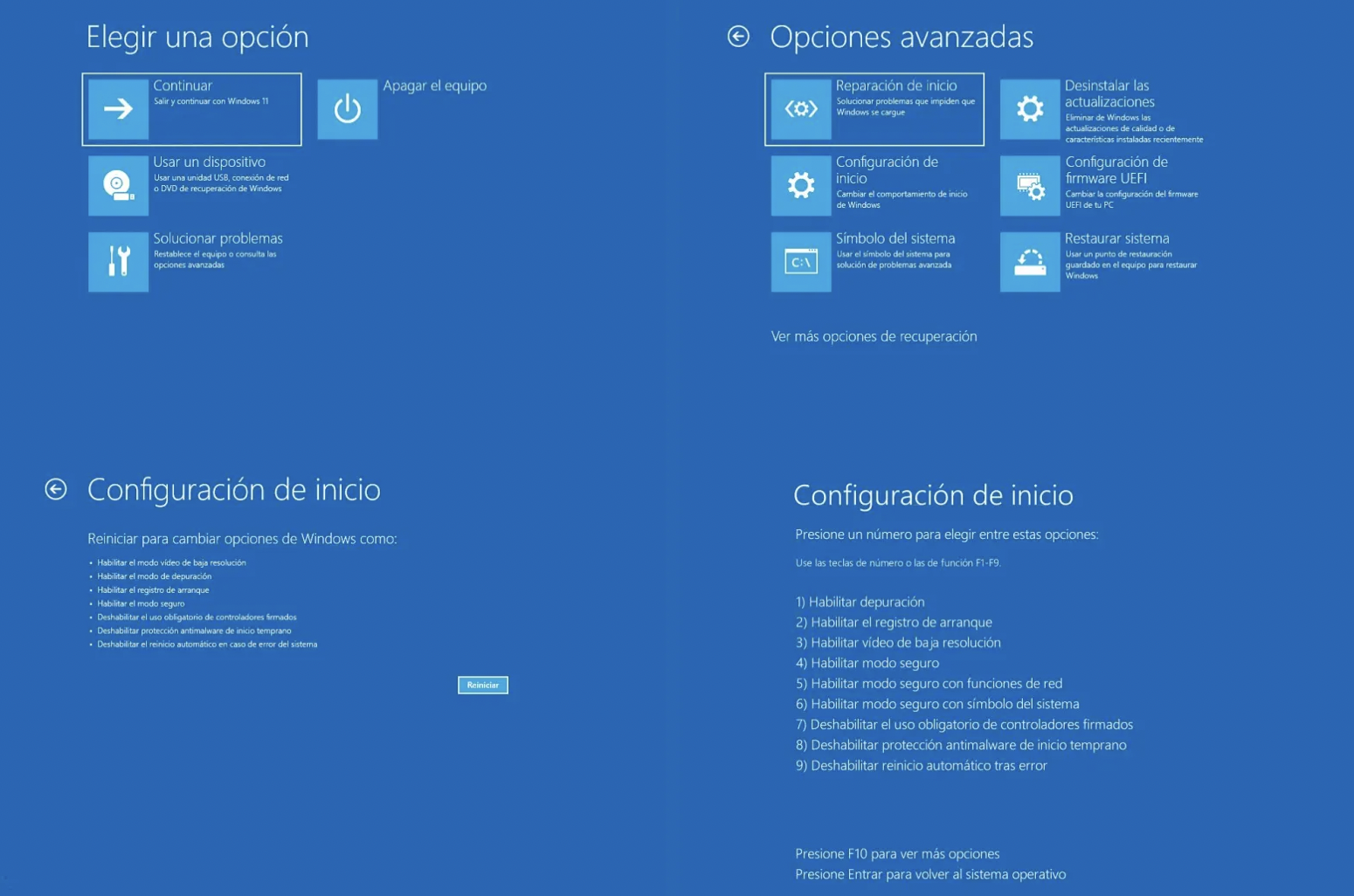
Pēc restartēšanas dators parādīs ekrānu “Izvēlēties opciju” . Šeit jāizvēlas “Problēmu novēršana” , kas jūs novirzīs uz rīku kopu sistēmas labošanai, datora atjaunošanai vai startēšanas procesa modificēšanai. Starp šīs sadaļas opcijām izvēlieties “Papildu opcijas” , lai piekļūtu tehniskākām ar startēšanu saistītām funkcijām.
Papildu opcijās redzēsiet vairākas alternatīvas: Sistēmas atjaunošana , Sistēmas attēla atkopšana , Startēšanas labošana , Komandrinda , UEFI programmaparatūras iestatījumi (ja jūsu dators to atbalsta) un Startēšanas iestatījumi , cita starpā. Šajā gadījumā mūs interesē Startēšanas iestatījumi , jo tur var iespējot Pamata drošo režīmu, Drošo režīmu ar tīklu un Drošo režīmu ar komandrindu.
Dažos datoros sākotnēji pirmajā papildu opciju ekrānā var nebūt redzama saīsne “Startup Settings” (Startēšanas iestatījumi). Šādā gadījumā meklējiet kaut ko līdzīgu “ Skatīt citas atkopšanas opcijas” , lai parādītu pilnu sarakstu, un pēc tam tur atlasiet “Startup Settings” (Startēšanas iestatījumi). Kad tas būs pieejams, Windows parādīs nākamajai sāknēšanai pieejamo opciju kopsavilkumu un pogu, lai turpinātu.
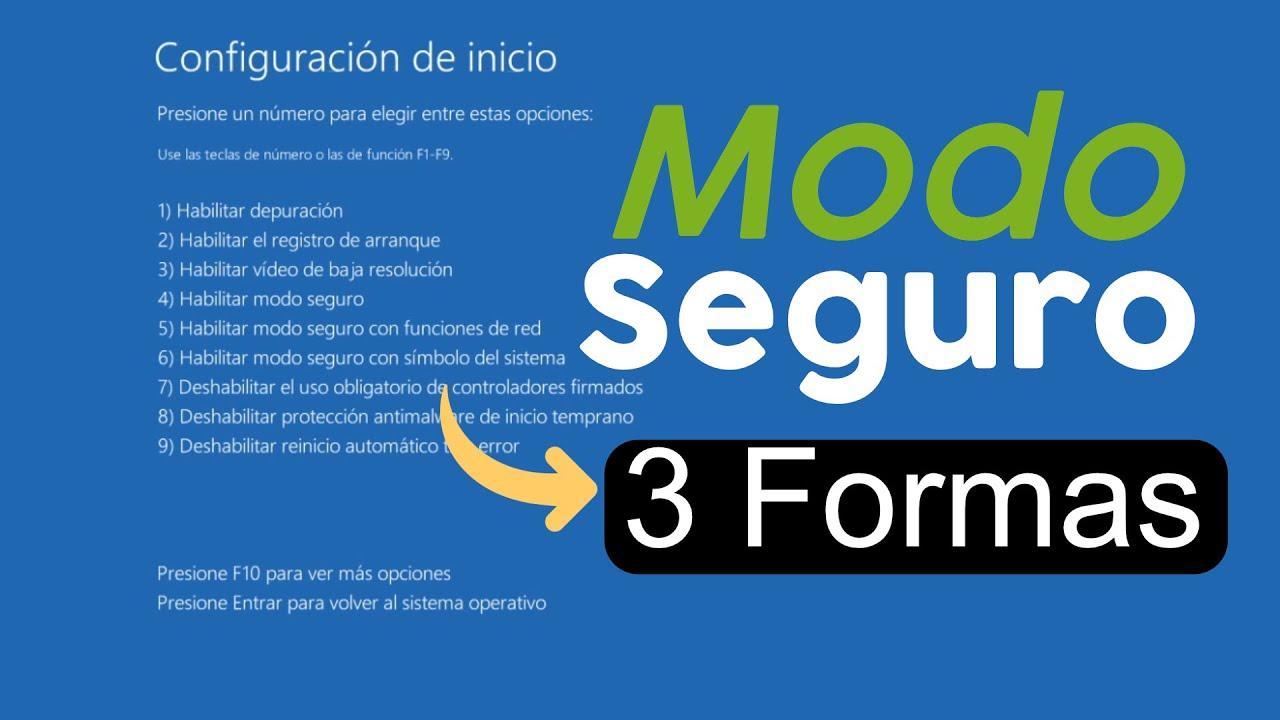
Vienkārši noklikšķiniet uz Restartēt , lai restartētu datoru un parādītu startēšanas iestatījumu ekrānu , kurā redzams numurēts startēšanas režīmu saraksts. Šajā ekrānā varat izvēlēties drošā režīma veidu, kurā vēlaties startēt datoru, izmantojot ciparu taustiņus vai F1–F9, kā norādīts: Iespējot drošo režīmu (parasto), Drošo režīmu ar tīklu vai Drošo režīmu ar komandrindu.
Ieslēdziet ierīci drošajā režīmā no pieteikšanās ekrāna vai no īpašas restartēšanas
Iespējams, problēma ir tā, ka nevarat piekļūt darbvirsmai , bet varat sasniegt pieteikšanās ekrānu. Šādā situācijā ir iespējams piekļūt arī atkopšanas videi un no turienes — drošajam režīmam.
Pieteikšanās ekrānā noklikšķiniet uz barošanas ikonas apakšējā labajā stūrī. Nospiediet un turiet nospiestu taustiņu Shift uz tastatūras un, turot to nospiestu, atlasiet Restartēt . Šī kombinācija neļaus sistēmai Windows startēties normāli; tā vietā tiks atgriezts atkopšanas vides ekrāns ar opciju Izvēlēties opciju .
Kad dators ir restartēts un parādās šī izvēlne, procedūra ir tāda pati, kā aprakstīts iepriekš: noklikšķiniet uz Problēmu novēršana , dodieties uz Papildu opcijas , atlasiet Startēšanas iestatījumi un noklikšķiniet uz Restartēt . Nākamajā ekrānā, izmantojot atbilstošo numuru, varat izvēlēties, vai vēlaties aktivizēt standarta drošo režīmu, drošo režīmu ar tīklu vai drošo režīmu ar komandrindu.
Ja dators ir iestrēdzis melnā vai baltā ekrānā, joprojām ir veids, kā to piespiesti pārslēgt atkopšanas vidē . Lai to izdarītu, vairākas reizes pēc kārtas ir jāpārtrauc Windows startēšanas process. Nospiediet un apmēram 10 sekundes turiet nospiestu ieslēgšanas/izslēgšanas pogu, lai pilnībā izslēgtu datoru. Pēc tam ieslēdziet to un, kad redzat, ka tas sāk startēties, vēlreiz nospiediet un turiet ieslēgšanas/izslēgšanas pogu, lai to vēlreiz izslēgtu.
Atkārtojiet šo datora ieslēgšanas un piespiedu izslēgšanas procesu trīs reizes . Pēc vairākiem neveiksmīgiem mēģinājumiem Windows noteiks sāknēšanas problēmu un nākamajā startēšanas reizē tieši parādīs papildu atkopšanas opcijas (winRE). Tur atkal atlasiet Problēmu novēršana > Papildu opcijas > Startēšanas iestatījumi > Restartēt un izvēlieties nepieciešamo drošā režīma veidu, izmantojot ciparu taustiņus vai funkciju taustiņus F4, F5 vai F6.
Tiesa, salīdzinot ar vecāku versiju klasisko F8 taustiņu, tas ir nedaudz apgrūtinošāks, un daudzi lietotāji brīnās, kāpēc Microsoft ir padarījis piekļuvi drošajam režīmam tik sarežģītu . Galvenais iemesls ir saistīts ar jaunajām ātrās palaišanas sistēmām, UEFI programmaparatūras drošību un drošās palaišanas aizsardzību, kas padara palaišanas procesu ļoti ātru un grūti pārtraucamu ar vienu taustiņa nospiešanu pirms sistēmas ielādes.
Pilns startēšanas iestatījumu opciju saraksts
Kad Windows atkopšanas vidē nokļūsiet sākuma iestatījumu ekrānā , redzēsiet ne tikai drošā režīma opcijas. Ir pieejams pilns iestatījumu saraksts, kas paredzēts administratoriem un pieredzējušiem lietotājiem un palīdz novērst sarežģītākas sistēmas kļūmes.
Šajā ekrānā varat atlasīt opcijas, izmantojot ciparu taustiņus (1–9) vai funkciju taustiņus (F1–F9) atkarībā no datora. Galvenās opcijas, kas parasti tiek parādītas, ir šādas:
- iespējot atkļūdošanu: palaiž operētājsistēmu Windows uzlabotā problēmu novēršanas režīmā, kas paredzēts tehniķiem un administratoriem un ļauj izmantot ārējos atkļūdošanas rīkus.
- Iespējot sāknēšanas reģistrēšanuTas izveido teksta failu ar nosaukumu ntbtlog.txt, kurā tiek saglabāti visi startēšanas laikā ielādētie draiveri. Tas ir ļoti noderīgi, ja pārbaudiet, kurš draiveris nedarbojas vai izraisa avārijas.
- Iespējot zemas izšķirtspējas videoTas startē sistēmu ar pašreizējo video draiveri, bet ar ļoti zemu izšķirtspēju un atsvaidzes intensitāti. Tas tiek izmantots... atiestatīt ekrāna iestatījumus kas neļauj pareizi redzēt darbvirsmu.
- Iespējot drošo režīmu: opcija, kas aktivizē pamata drošo režīmu ar minimālu failu un draiveru kopu.
- Drošais režīms ar tīklu: tāds pats kā iepriekšējais, bet pievieno tīkla draiverus un pakalpojumus, lai varētu izmantot internetu vai lokālo tīklu.
- Drošais režīms ar sistēmas simboluDarbvirsmas vietā tiek atvērts komandrindas logs, lai jūs varētu tieši izpildīt komandas.
- Atspējot vadītāja paraksta ieviešanuTas ļauj ielādēt draiverus ar nepareiziem vai neparakstītiem parakstiem, ko vajadzētu izmantot tikai... pagaidu testēšanai, jo tas samazina sistēmas drošību.
- Atspējot agrīnās palaišanas pretļaunatūras (ELAM) aizsardzībuŠī funkcija liek ielādēt ļaunprogrammatūras apkarošanas programmatūru pirms trešo pušu draiveriem, lai bloķētu ļaunprātīgus draiverus. Tās atspējošana ļauj operētājsistēmai Windows ielādēt draiverus, kas parasti tiktu bloķēti.
- Atspējot automātisko restartēšanu pēc kļūdasTas neļauj operētājsistēmai Windows automātiski restartēties kritiskas kļūmes gadījumā. Tas ir ļoti noderīgi, ja sistēma nonāk kļūmē. bezgalīga kļūdu un restartēšanas cilpa, jo tas ļauj ekrānā redzēt pilnu kļūdas ziņojumu.
Jebkurā laikā, ja pārdomājat, varat vienkārši nospiest taustiņu Enter , lai Windows startētos normāli, nelietojot nevienu no šiem īpašajiem iestatījumiem. Šis startēšanas iestatījumu ekrāns ir paredzēts kā pagaidu izvēlne konkrētajai startēšanas reizei, ja vien vēlāk neiespējojat citas opcijas, izmantojot tādus rīkus kā msconfig.
Izmantojiet drošo režīmu, lai noņemtu ļaunprogrammatūru un novērstu bieži sastopamas problēmas
Viens no visizplatītākajiem drošā režīma lietojumiem ir tādas ļaunprogrammatūras (vīrusu, Trojas zirgu, tārpu, spiegprogrammatūras, izspiedējvīrusa u. c.) noņemšana , ko nevar izdzēst parastas sāknēšanas laikā, jo ļaunprogrammatūra pati tiek palaista startēšanas laikā un bloķē vai atjauno savus failus. Lai identificētu sarežģītus draudus, ir noderīgi zināt par konkrētiem rīkiem, piemēram, Rootkit Revealer.
Drošajā režīmā, tā kā Windows ielādē tikai svarīgākos pakalpojumus un draiverus , daudzas ļaunprātīgas komponentes netiek aktivizētas. Tas ievērojami atvieglo to noņemšanu gan manuāli, gan izmantojot drošības un pretvīrusu rīkus. Mazāk darbojošos procesu dēļ ir vienkāršāk atrast aizdomīgus failus, neparastus fona pakalpojumus un startēšanas ierakstus, kuriem tur nevajadzētu būt.
Tas ir noderīgi arī nepareizi konfigurētu programmatūras instalāciju, bojātu draiveru vai atjauninājumu, kas padarījuši jūsu sistēmu nestabilu, gadījumā. Ja video vai skaņas draiveris neļauj sistēmai Windows startēties normāli, bieži vien varat atinstalēt vai atjaunot draiveri no drošā režīma, kas atspējo problemātiskos draiverus un izmanto vispārīgas versijas. Ja nepieciešams pilnībā noņemt video draiverus, uzziniet, kā pareizi lietot DDU.
Ir svarīgi atcerēties, kā min vairāki ražotāji, ka drošajā režīmā sistēma samazina daļu savas funkcionalitātes: tiek atspējoti nebūtiski komponenti, piemēram, noteikti audio pakalpojumi, trešo pušu draiveri un pakalpojumi, daži nekritiski Windows pakalpojumi utt. Tas padara vidi ierobežotāku, taču tieši šī iemesla dēļ ir vieglāk izolēt problēmas cēloni.
Laba prakse ir apvienot drošā režīma izmantošanu ar apkopes utilītprogrammām, kas iztīra pagaidu failus, atlikušos reģistra ierakstus un programmu paliekas. Tādi rīki kā optimizācijas komplekti var palīdzēt nodrošināt sistēmas vienmērīgāku darbību, samazinot programmatūras konfliktu vai pārslodzes iespējamību, kas palēnina datora darbību . Atsevišķos gadījumos ir noderīgi arī zināt, kā piespiesti atinstalēt programmu un iztīrīt reģistru.
Droša sāknēšana, UEFI un tās saistība ar Windows 11
Papildus drošajam režīmam (Safe Mode) operētājsistēmā Windows 11 liela uzmanība tiek pievērsta vēl vienai funkcijai, ko sauc par drošo sāknēšanu (Secure Boot ), kas ir daļa no datora programmaparatūras. Lai gan drošais režīms ir samazināta Windows vide, kas tiek palaista pēc operētājsistēmas ielādes, drošā sāknēšana ir zema līmeņa drošības funkcija , kas darbojas no UEFI/BIOS pirms Windows ielādes sākuma.
Drošā sāknēšana ir izstrādāta, lai novērstu ļaunprātīgas programmatūras ielādi startēšanas laikā , piemēram, sāknēšanas komplektu vai noteikta veida ļaunprogrammatūras, kas pievienojas sāknēšanas secības sākumā. Lielākā daļa mūsdienu datoru atbalsta šo funkciju, taču dažos gadījumos tā ir atspējota vai dators ir konfigurēts mantotā BIOS režīmā (Legacy/CSM), kas rada iespaidu, ka drošā sāknēšana netiek atbalstīta.
Lai iespējotu drošo sāknēšanu, parasti ir jāpiekļūst UEFI programmaparatūras iestatījumiem . Operētājsistēmā Windows 11 to var izdarīt, dodoties uz Iestatījumi > Atjaunināšana un atkopšana (vai Drošība atkarībā no izdevuma) > Drošība un izmantojot opciju Papildu startēšana , lai restartētu datoru. Windows RE izvēlnē atlasiet Problēmu novēršana > Papildu opcijas > UEFI programmaparatūras iestatījumi > Restartēt . Tas jūsu datoru atvērs tieši UEFI iestatījumu ekrānā, kur varat iespējot drošo sāknēšanu.
Parasti tiek pārslēgts no mantotā BIOS/CSM režīma uz tīru UEFI režīmu , nodrošinot, ka UEFI ir pirmā vai vienīgā sāknēšanas opcija. Katram ražotājam (Dell, Lenovo, HP utt.) ir savs veids, kā attēlot šīs izvēlnes, tāpēc pirms izmaiņu veikšanas ieteicams pārskatīt oficiālo atbalsta dokumentāciju savam modelim. Faktiski Microsoft pieprasa, lai datori, kas jaunināti no Windows 10 uz Windows 11, atbalstītu drošo sāknēšanu, izmantojot UEFI, lai gan dažos gadījumos šī funkcija pēc noklusējuma var būt atspējota, un jums tā, iespējams, būs jāiespējo pašam; ja tikko esat atjauninājis BIOS, pārbaudiet, kā to izdarīt pēc BIOS atjaunināšanas.
Lai gan galvenā prasība ir ierīces saderība, ir ļoti ieteicams neatstāt drošo sāknēšanu atspējotu, ja vien nav skaidra iemesla, jo tā pievieno papildu aizsardzības slāni pret ļaunprogrammatūru, kas mēģina ielādēt pirms operētājsistēmas.
Kā mainīt startēšanas iestatījumus un iziet no drošā režīma, ja tas iestrēgst
Dažreiz pēc drošā režīma izmantošanas dators vienmēr var startēties šajā režīmā . Parasti vienkārša restartēšana atgriezīs sistēmu normālā režīmā, bet, ja tas nenotiek, iespējams, ka Windows sāknēšanas iestatījumos ir atstāta atlasīta opcija.
Lai to pārbaudītu, nospiediet Windows taustiņu + R , lai atvērtu dialoglodziņu Palaist, ierakstiet msconfig un nospiediet taustiņu Enter. Tiks atvērts logs Sistēmas konfigurācija . Dodieties uz cilni Sāknēšana un atzīmējiet sadaļu Sāknēšanas opcijas. Ja ir atzīmēta izvēles rūtiņa Droša sāknēšana vai Droša sāknēšana , noņemiet atzīmi no tās, lai nākamā restartēšana notiktu parastajā režīmā.
Pēc tam noklikšķiniet uz Lietot un pēc tam uz Labi . Sistēma jautās, vai vēlaties restartēt datoru tagad vai vēlāk; ja esat pabeidzis darbu, izvēlieties Restartēt, lai izmaiņas stātos spēkā. Pēc restartēšanas operētājsistēmai Windows vajadzētu startēties normāli ar visiem parastajiem pakalpojumiem un draiveriem.
Ja dators negaidīti ir startējis drošajā režīmā bez jūsu atļaujas, jums jāpārbauda arī šis iestatījums. Drošās palaišanas opcija, iespējams, ir atstāta atlasīta iepriekšēju pielāgojumu dēļ vai pēc labošanas rīka izmantošanas.
Vēl viens veids, kā iziet no drošā režīma, ja tas nepaliek bloķēts, ir vienkārši izmantot izvēlni Sākt: noklikšķiniet uz Sākt > Barošana > Restartēt . Vairumā gadījumu ar to pietiek, lai izietu no drošā režīma un atgrieztu sistēmu pilnā Windows vidē.
Izpratne par to, kā darbojas Windows 11 drošais režīms, dažādos tā piekļuves veidus un to, kā tas ir saistīts ar tādām opcijām kā UEFI drošā sāknēšana, ļauj kontrolēt lielāko daļu startēšanas problēmu, avāriju un dīvainas sistēmas darbības, samazinot laiku, ko pavadāt, cīnoties ar melniem ekrāniem un kļūdu ziņojumiem, un palielinot iespējas atgūt šķietami pazaudētu datoru, to neformatējot.
