- PowerToys piedāvā utilītu Automātiski paslēpt kursoru, lai izbalinātu rādītāju rakstīšanas laikā vai pēc konfigurējama neaktivitātes perioda.
- Sistēmā Windows vadības panelī ir iekļauta iebūvēta opcija, lai paslēptu rādītāju rakstīšanas laikā, neizmantojot ārēju programmatūru.
- Ir pieejamas papildu funkcijas, piemēram, CursorWrap un Find My Mouse, lai optimizētu navigāciju un rādītāja atrašanās vietu.
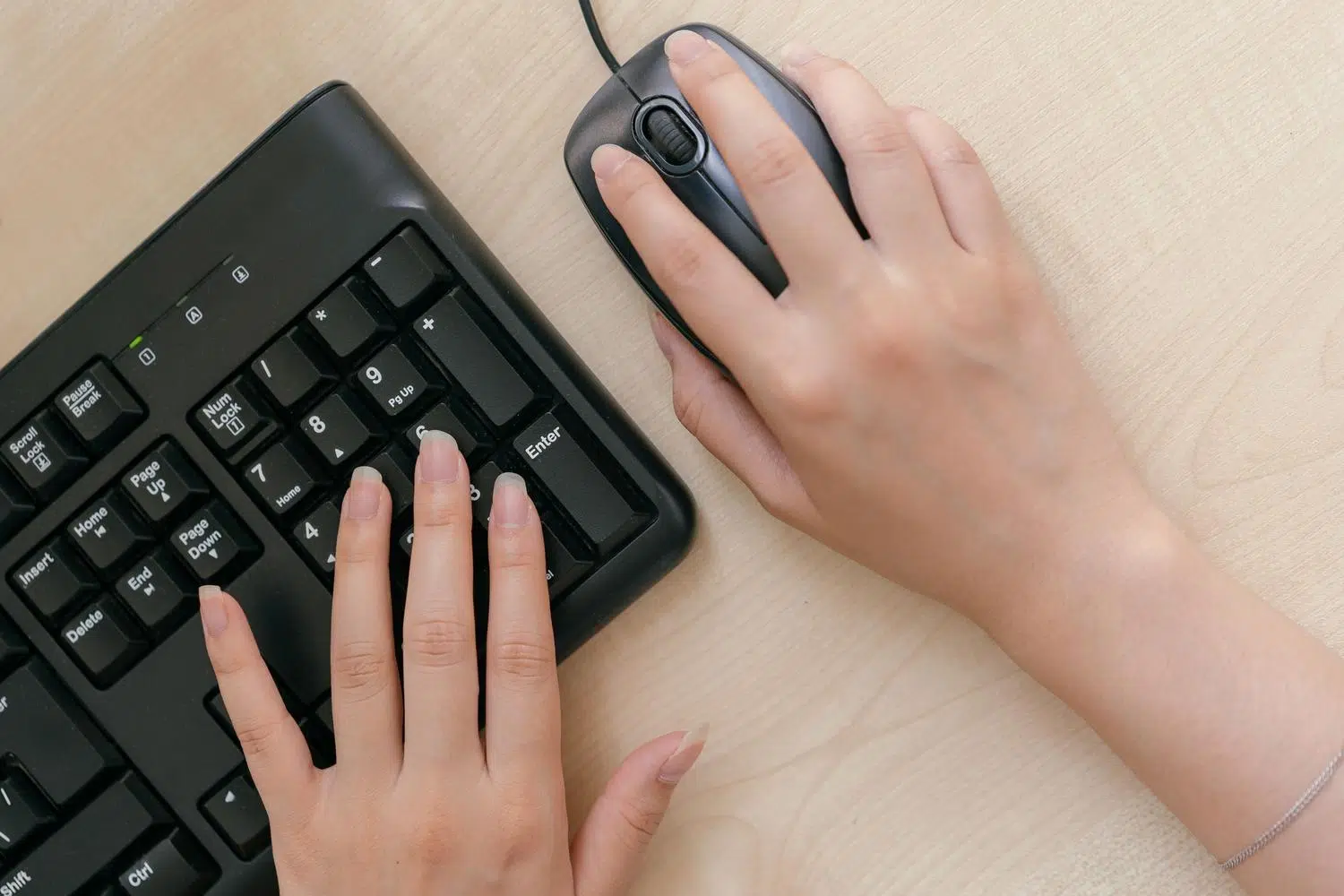
Dažreiz, kad koncentrējamies uz gara teksta rakstīšanu vai programmēšanu, peles rādītājs iestrēgst tieši burtu priekšā, kļūstot par vizuālu traucēkli, kas pārtrauc teksta plūsmu. Lai atrisinātu šo nelielo, bet kaitinošo problēmu, Microsoft savās ekosistēmās ir integrējis dažādus rīkus, jo īpaši PowerToys Mouse Utilities , kas ļauj kursoram automātiski pazust, ļaujot mums rakstīt bez uzmanības novēršanas.
Lai gan operētājsistēmai Windows līdzīgas funkcijas ir bijušas jau gadu desmitiem, mūsdienu versijas un pievienojumprogrammas pieredzējušiem lietotājiem piedāvā daudz precīzāku kontroli pār to, kad un kā rādītājs ir jāpaslēpj. Neatkarīgi no tā, vai meklējat profesionālu risinājumu ar specializētu programmatūru vai vēlaties pielāgot sistēmas vietējos iestatījumus, ir vairāki veidi, kā panākt, lai pele netraucētu rakstīšanas laikā.
Slēpšanas funkcijas apgūšana PowerToys

PowerToys komplektā iekļautais rīks “Auto Hide Cursor” (vai “CursorHide”) ir īsts atradums tiem, kas meklē produktivitāti. Šī funkcija ir izstrādāta, lai rādītājs pazustu, tiklīdz sākat lietot tastatūru vai pēc īsa neaktivitātes perioda, tādējādi novēršot kursora iesprūšanu rindkopas vidū.
Interesantākais ir tas, ka sistēma ir diezgan inteliģenta un ignorē nenozīmīgas peles kustības , piemēram, nelielas vibrācijas, kas rodas, atbalstot roku uz galda, tāpēc rādītājs nepārtraukti neparādās un nepazūd. Kursors atkal kļūst redzams, ja apzināti pārvietojat peli, nospiežat jebkuru pogu vai ritināt ritenīti.
Detalizēti aktivizācijas iestatījumi
Lai šis rīks darbotos tieši tā, kā vēlamies, mēs varam atvērt tā iestatījumu izvēlni un pielāgot šādus parametrus:
- Paslēpt aiz tastatūras ievades: Šī ir galvenā opcija, un tā ir iespējota pēc noklusējuma. Tā pazūd kursoru rakstīšanas laikā, lai gan ir svarīgi zināt, ka modifikācijas taustiņi (piemēram, Ctrl vai Shift) šo procesu neaktivizē.
- Slēpt pēc rādītāja neaktivitātes: Ļauj pelei pazust, ja tā noteiktu laiku neuztver kustību.
- Dīkstāves noildze: Ja aktivizējam iepriekšējo opciju, varam izvēlēties, cik ilgs laiks jāpaiet, pirms kursors pazūd, ar diapazonu, kas sniedzas līdz no 1 līdz 60 sekundēm (5 ir standarta vērtība).
Viena tehniska detaļa, kas jāpatur prātā, ir tā, ka, kamēr kursors ir paslēpts, PowerToys īslaicīgi aizstāj sistēmas kursora formas. Turklāt, ja lietojumprogramma izmanto savu programmatūras ģenerētu kursoru , šī utilīta, iespējams, nevarēs to paslēpt.
Citi peles utilītas pakalpojumā PowerToys, lai uzlabotu precizitāti

Tā kā mēs optimizējam peles lietošanu, PowerToys piedāvā citas funkcijas, kas var uzlabot rakstīšanas un pārlūkošanas pieredzi. Piemēram, CursorWrap ir fantastisks tiem, kas izmanto vairākus monitorus, jo tas ļauj rādītājam "pārlēkt" no vienas ekrāna malas uz pretējo, izvairoties no ilgas un nogurdinošas ritināšanas pa darbvirsmu.
Mums ir arī funkcija “Atrast manu peli” (Find My Mouse) , kas ir īsts glābiņš, ja kursors ir pazaudēts no redzesloka. Divreiz nospiežot taustiņu Ctrl vai pakratot peli, tiek izveidots prožektors, kas izceļ precīzu kursora pozīciju. Varam pielāgot fona krāsu, apļa rādiusu un pat vizuālā efekta necaurredzamību , lai tas nebūtu pārāk uzbāzīgs.
Vilkšanas un nomešanas funkcionalitāte un vizuālie marķieri
Ja bieži atlasāt lielu teksta apjomu vai pārvietojat daudz failu, peles pogas bloķēšana ir īsts glābiņš. Tā ļauj bloķēt peles pogu (piemēram, labo vai vidējo pogu), īsi turot to nospiestu; tas maldina Windows, liekot domāt, ka jūs joprojām nospiežat pogu pat pēc tās atlaišanas, padarot ilgu vilkšanu vieglāku un mazāk nogurdinošu.
No otras puses, peles marķieris katru reizi, kad noklikšķina, pievieno vizuālus indikatorus (piemēram, viļņus vai apļus). Tas ir īpaši noderīgi, ja ierakstāt pamācības vai rādāt prezentācijas, jo varat izvēlēties no dažādiem izcelšanas režīmiem un pielāgot primārās un sekundārās pogas krāsas.
Vietējie risinājumi Windows versijās

Ne visi vēlas instalēt papildu programmatūru. Windows jau ļoti ilgu laiku ir iekļāvusi iespēju paslēpt rādītāju rakstīšanas laikā. Klasiskajās versijās, piemēram, Windows XP, to varēja pārvaldīt vadības panelī sadaļā Pele , īpaši cilnē Rādītāja opcijas, atzīmējot atbilstošo redzamības lodziņu.
Pašreizējās Windows versijās process ir līdzīgs, lai gan saskarne ir mainījusies. Vienkārši sistēmas meklēšanas joslā ierakstiet "mouse" un dodieties uz sadaļu Papildu peles opcijas . Tur, cilnē Rādītāja opcijas, atradīsiet izvēles rūtiņu Paslēpt rādītāju rakstīšanas laikā . Atzīmes noņemšana vai noņemšana atkarībā no jūsu vēlmēm ir ātrākais veids, kā bez sarežģījumiem pārvaldīt šo darbību.
Papildu padomi par pieejamību

Tiem, kam ir grūtības atrast peli, Windows piedāvā iespēju parādīt rādītāja atrašanās vietu, nospiežot taustiņu CTRL. Tas ģenerē koncentrisku apli ap kursoru — vienkārša, bet efektīva funkcija, kas uzlabo lietotāja pieredzi.
Ir svarīgi pieminēt, ka, ja pamanāt, ka pele nomet failus, tos velkot, pirms programmatūras risinājuma meklēšanas jāpārbauda aparatūras fiziskais stāvoklis . Dažreiz nolietots mikroslēdzis izraisa nejaušus klikšķus vai kritienus velkot, un neviena PowerToys konfigurācija nevarēs salabot mehānisku komponentu, kura kalpošanas laiks ir beidzies.
Tādi rīki kā PowerToys pārveido mūsu mijiedarbību ar Windows, ļaujot mums darīt visu, sākot ar kursora pazušanu rakstīšanas laikā un beidzot ar pogu bloķēšanu, lai novērstu muskuļu nogurumu. Izmantojot sistēmas iebūvētos redzamības iestatījumus vai uzlabotās dīkstāves un ekrāna izlaišanas opcijas, ir iespējams izveidot darba vidi, kurā pele ir sabiedrotais, nevis vizuāls traucēklis.