- SSD diska ideālā temperatūra ir aptuveni 25–40 °C, pieņemama līdz aptuveni 60–65 °C slodzes laikā un problemātiska, ja tā ilgstoši pārsniedz 70 °C.
- Windows 11 ļauj pārbaudīt iekšējo SSD disku temperatūru no iestatījumiem, diskiem un sējumiem vai izmantojot PowerShell komandas, neinstalējot ārējas programmas.
- Tādi rīki kā CrystalDiskInfo, HWiNFO, oficiālā ražotāja programmatūra vai EaseUS Partition Master piedāvā uzlabotu SSD temperatūras un veselības uzraudzību.
- Laba ventilācija, piemēroti siltuma izkliedētāji, putekļu nosūcēji un atjaunināta programmaparatūra ir galvenie faktori, lai novērstu pārkaršanu un pagarinātu SSD diska kalpošanas laiku.
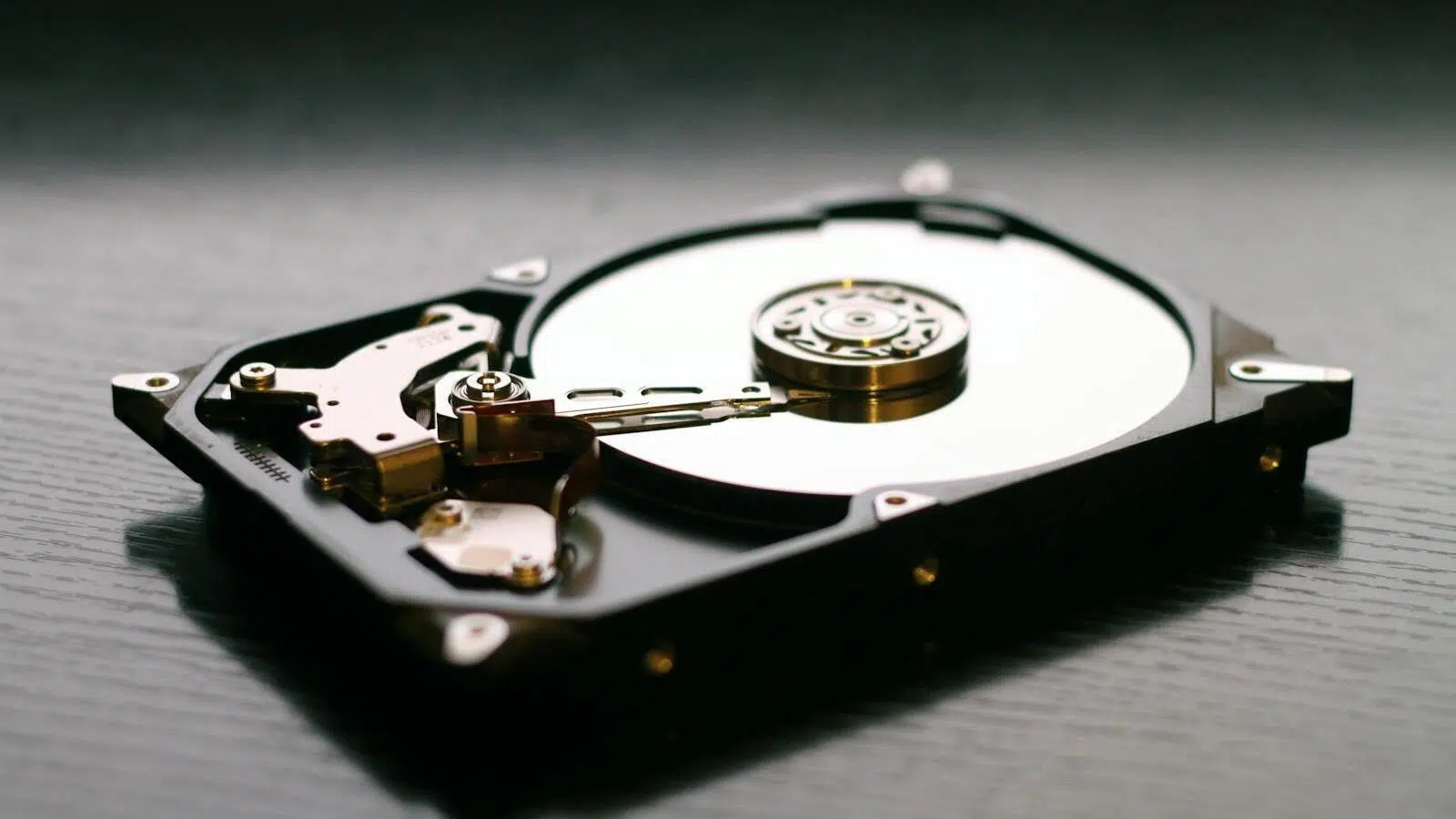
SSD diska temperatūras uzraudzība operētājsistēmā Windows 11 ir kļuvusi gandrīz tikpat svarīga kā centrālā procesora vai grafikas kartes uzraudzība. Ja disks pārkarst, tas ne tikai ievērojami palēninās, bet arī saīsina tā kalpošanas laiku un riskē zaudēt vērtīgus datus . Labā ziņa ir tā, ka mūsdienās ir vairāki vienkārši veidi, kā pārbaudīt tā temperatūru, daži ir integrēti pašā sistēmā, bet citi izmanto visaptverošu programmatūru.
Ja jūsu SSD disks nonāk termiskās droseļvārsta režīmā , iekšējais kontrolieris ievērojami samazina ātrumu, lai aizsargātu disku un novērstu bojājumus no pārkaršanas. Tāpēc diska darba temperatūras zināšana jebkurā laikā ir daļa no jebkura mūsdienu datora pamata apkopes. Apskatīsim detalizēti, kā skatīt SSD diska temperatūru operētājsistēmā Windows 11, kādi diapazoni ir droši, kādus rīkus varat izmantot un ko darīt, ja redzat pārmērīgi augstus rādījumus.
Kāda ir normāla SSD temperatūra un kāpēc tā jāuzrauga?
SSD diski ērti darbojas aptuveni no 0 °C līdz 60 °C temperatūrā , taču tas nenozīmē, ka jebkura temperatūra šajā diapazonā ir vienlīdz veselīga. Ikdienas lietošanā un mājas vidē ideālā gadījumā SSD diskdziņiem jābūt aptuveni 25–40 °C temperatūrā, īpaši, ja dators ir dīkstāvē vai veic vieglus uzdevumus, piemēram, pārlūkošanu vai rakstīšanu.
Jebkurai temperatūrai virs 50 °C dīkstāvē vajadzētu būt brīdinājuma signālam , jo tas norāda, ka korpusa ventilācija nav optimāla vai SSD disks ir nepareizi novietots (piemēram, tieši blakus grafikas procesoram bez radiatora). Lielas slodzes apstākļos — spēļu, lielu dublējumu, video rediģēšanas, virtuālo mašīnu darbības laikā — ir normāli redzēt 60–65 °C maksimumu, ja gaisa plūsma ir pienācīga.
Īstā problēma sākas, kad disks pastāvīgi sasniedz vai pārsniedz 70 °C . Šajā brīdī daudzi SSD diski aktivizē aizsardzības mehānismus, samazina to veiktspēju, un, ja karstums nepāriet, tas paātrina atmiņas šūnu un kontrollera nodilumu, palielinot kļūdu, avāriju un pat datu zuduma iespējamību.
Pētījumi par disku uzticamību , piemēram, Google labi zināmais ziņojums par lielu cieto disku skaitu, liecina, ka pārāk auksta vai pārāk karsta darbība palielina atteices līmeni. Praktiski: laba stratēģija SSD kalpošanas laika pagarināšanai ir tiekties pēc komfortablas temperatūras 25–40 °C normālai lietošanai un izvairīties no ilgstošām sesijām temperatūrā virs 60–65 °C.
Temperatūras uzraudzība ir arī veids, kā diagnosticēt aparatūras vai sistēmas problēmas . Pastāvīgi karsts SSD disks var liecināt par sliktu vispārējo ventilāciju, putekļiem ventilatoros, cieši noslēgtu korpusu, grafisko procesoru, kas pūš karstu gaisu uz M.2 disku, vai pat diska programmaparatūru, kas nepareizi pārvalda enerģijas patēriņu. Zinot diska darba temperatūru, varat atklāt šīs problēmas, pirms tās kļūst par nopietnu kļūmi.
Kā apskatīt SSD temperatūru operētājsistēmā Windows 11 bez ārējām programmām
Sākot ar jaunākajām Windows 10 un Windows 11 versijām , Microsoft ir pievienojis iebūvētu funkciju, lai skatītu iekšējo SSD disku temperatūru un statusu, neprasot nekādu instalēšanu. Tā ir nedaudz slēpta opcija, taču ļoti noderīga ātrai pārbaudei.
Ceļš ietver lietotni Iestatījumi . Vienkāršākais veids ir nospiest Windows taustiņu + I, lai to uzreiz atvērtu. Varat arī doties uz izvēlni Sākt un atlasīt zobrata ikonu, taču saīsne ir ātrāka.
Iestatījumos dodieties uz Sistēma un pēc tam uz Krātuve . Augšpusē redzēsiet izmantotās vietas, failu tipu, lietojumprogrammu u. c. kopsavilkumu. Šī sadaļa nav saistīta ar temperatūru, tāpēc ritiniet nedaudz uz leju, lai atrastu sadaļu Krātuves pārvaldība.
Krātuves pārvaldībā atradīsiet saiti Papildu krātuves iestatījumi . Noklikšķinot uz tās, tiks parādītas vairākas opcijas, kas saistītas ar diskiem, krātuves vietām un papildu funkcijām. Šeit mūs interesē Diski un sējumi.
Disku un sējumu sadaļā redzēsiet visu fizisko diskdziņu un to nodalījumu sarakstu (0. disks, 1. disks utt.). Atrodiet SSD disku, kuru vēlaties pārbaudīt; sistēmas disks parasti ir 0. disks, un to identificēs pēc modeļa (piemēram, Samsung NVMe, WD, Crucial utt.). Fiziskā diska rindā redzēsiet pogu ar nosaukumu “Īpašības”.
Atverot Rekvizītus, jūs piekļūstat šī diska vadības panelim . Ritiniet uz leju līdz sadaļai Diska statuss: šeit Windows parāda pašreizējo temperatūru Celsija grādos, SSD paredzamo atlikušo kalpošanas laiku procentos un informāciju, piemēram, pieejamo brīvo vietu. Tas ir ļoti īss pārskats, taču tas ir lieliski piemērots, lai ātri pārbaudītu, vai temperatūra ir pieņemama.
Ja jums tikai jāpārbauda, vai jūsu SSD diska temperatūra katru dienu nepārsniedz 60 °C, šī vietējā metode ir pietiekama. Tomēr pastāv vairāki ierobežojumi: tā sniedz datus tikai par saderīgiem iekšējiem diskdziņiem, neuzrauga ārējos USB diskus vai atmiņas kartes un nerāda žurnālus, trauksmes signālus vai temperatūru no iekšējiem sensoriem.
Pārbaudiet SSD temperatūru no PowerShell un komandrindas
Izmantojot PowerShell, varat iegūt detalizētu termisko informāciju , izmantojot sistēmas krātuves uzticamības skaitītājus. Lai to izdarītu, atveriet PowerShell ar administratora tiesībām: ar peles labo pogu noklikšķiniet uz pogas Sākt un atlasiet “Windows PowerShell (administrators)” vai izvēlnē meklējiet “PowerShell” un izvēlieties “Palaist kā administratoram”.
Kad konsole ir atvērta, palaidiet šo komandu , lai Windows skenētu fiziskos diskus un parādītu to lietotājam draudzīgus nosaukumus un pašreizējo temperatūru:
Get-PhysicalDisk | ForEach-Object { $t = Get-StorageReliabilityCounter -PhysicalDisk $_; @{ FriendlyName = $_.FriendlyName; Temperature = $t.Temperature } }
Rezultāts ir tabula, kurā redzēsiet katru disku, kas identificēts pēc tā nosaukuma (piemēram, SSD modeļa), kā arī tā temperatūras vērtību. Tas ir ļoti noderīgi, ja jums ir vairāki diski un vēlaties tos visus redzēt uzreiz, neieejot iestatījumos pa vienam.
Ja vēlaties kaut ko vēl vienkāršāku, komandrindas logā ir sniegta arī informācija par veselību.Lai gan temperatūra netiek tieši parādīta, atveriet komandu uzvedni kā administrators un ierakstiet wmic un nospiediet taustiņu Enter. Pēc tam palaidiet komandu. diskdrive get status.
Šī analīze var atgriezt tādas vērtības kā "OK" vai "Predict Fail" . "OK" norāda, ka saskaņā ar SMART datiem diskam nav kritisku problēmu, savukārt "Predict Fail" norāda uz nenovēršamu kļūmi vai kļūdām, kuras nevajadzētu ignorēt. Tā pati par sevi nav termiska pārbaude, bet gan ātrs veids, kā noskaidrot, vai ar SSD disku ir nopietnas problēmas, neinstalējot papildu programmatūru.
SSD temperatūras uzraudzība ar specializētām programmām
Ja vēlaties ne tikai ātri uzmest skatienu, bet arī uzraudzīt temperatūru reāllaikā, saņemt brīdinājumus vai skatīt pilnīgu SSD diska stāvokli, jums būs jāizmanto trešo pušu lietojumprogrammas. Ir pieejami bezmaksas, viegli un uzticami rīki, kas nolasa iekšējos sensorus un SMART datus ar daudz lielāku precizitāti.
CrystalDiskInfo ir klasika, kas nekad nepieviļ . Tā ir ļoti maza programma, kuru atverot, tiek parādīts galvenais logs ar visiem jūsu diskiem, to vispārējo stāvokli un temperatūru lielā, viegli lasāmā tekstā un skaitļos. Tajā ir redzami arī detalizēti SMART atribūti un barošanas ciklu un darba stundu kopsavilkums.
Viena no CrystalDiskInfo lielākajām priekšrocībām ir tā, ka tā ļauj konfigurēt brīdinājumus, kad jūsu SSD pārsniedz noteiktu temperatūru. Varat to minimizēt sistēmas teknē un iestatīt skaņas brīdinājumu, ja temperatūra pārsniedz jūsu iestatīto robežu, tādējādi novēršot pārsteigumus spēļu laikā vai strādājot pie sarežģītiem uzdevumiem.
Ja vēlaties vienlaikus uzraudzīt vairākus komponentus , HWMonitor ir vēl viena populāra iespēja. Šis rīks, ko izstrādājis CPUID, parāda temperatūru, spriegumu un ventilatora ātrumu ne tikai SSD diskam, bet arī procesoram, mātesplatei un grafikas kartei. Vienā mirklī varat redzēt, kā visa jūsu sistēma darbojas slodzes apstākļos.
Lietotājiem, kuri vēlas detalizētu informāciju, HWiNFO64 ir vēl visaptverošāks datora komponentu veselības uzraudzībai . Papildus kopējai temperatūrai tas var nolasīt dažādus sensorus pašā SSD diskā, atšķirot NAND šūnu temperatūru no kontrollera temperatūras. Tas ir svarīgi, jo kontrolieris parasti ir komponents, kas rada visvairāk siltuma un pirmais ierobežo veiktspēju, kad tas pārkarst.
HWiNFO var izmantot sensoru režīmu (Sensors) , kas atver logu, kurā reāllaikā tiek parādīti visi rādījumi. Disku diskdziņiem atbilstošajā blokā redzēsiet tādus parametrus kā pašreizējā, minimālā un maksimālā temperatūra, SMART statuss, lasīšanas/rakstīšanas kļūdas un citus. Tas ir viens no labākajiem veidiem, kā uzraudzīt SSD disku, veicot stresa testus vai garas dublējumkopijas.
Vēl viens labi pazīstams rīks ir CrystalDiskMark , kas galvenokārt paredzēts secīgu un nejaušu lasīšanas un rakstīšanas ātrumu mērīšanai. Lai gan tā galvenā funkcija ir veiktspēja, to bieži apvieno ar CrystalDiskInfo vai HWiNFO, lai redzētu, kā SSD temperatūra paaugstinās intensīvu salīdzinošo testu laikā, un pārbaudītu, vai ātrums nemazinās karstuma dēļ.
Oficiālā ražotāja programmatūra SSD temperatūras pārbaudei
Katra SSD zīmola oficiālā programmatūra daudzos gadījumos ir labākais risinājums , lai uzzinātu diska temperatūru un faktisko stāvokli, jo tā piekļūst specifiskām funkcijām, kuras vispārīgie rīki ne vienmēr izmanto.
Ražotāji, piemēram, Samsung, Western Digital un Crucial, piedāvā savas bezmaksas utilītas: Samsung Magician, WD Dashboard un Crucial Storage Executive ir daži piemēri. Arī ADATA piedāvā savu SSD Toolbox, un citiem ražotājiem ir līdzīgas lietojumprogrammas.
Šīs programmas ne tikai parāda diska temperatūru un aptuveno atlikušo kalpošanas laiku , bet arī ietver oficiālas veiktspējas pārbaudes, drošu dzēšanu un, kas ir svarīgi, programmaparatūras atjauninājumus ar vienu klikšķi. Dažreiz jauna programmaparatūra novērš termiskās pārvaldības problēmas, kā rezultātā SSD disks darbojas vēsāk tādos pašos lietošanas apstākļos.
Ja nevarat atrast zīmolam specifisku programmatūru , tādi rīki kā SeaTools (īpaši populāri Seagate diskdziņiem, bet ir saderīgi ar daudziem citiem) piedāvā uzlabotu diagnostiku, īsus un garus testus, kā arī SMART atribūtu nolasīšanu. Vienmēr ir ieteicams pārbaudīt ražotāja vietni, jo daudzi ietver utilītas, kas ir saderīgas pat ar vecākiem modeļiem.
Šo oficiālo rīku galvenā priekšrocība ir tā, ka tie ir īpaši izstrādāti konkrētajam SSD modelim, nodrošinot tiešu piekļuvi tā iekšējām funkcijām. Ja grasāties pieņemt svarīgus lēmumus, piemēram, nomainīt disku, veikt pilnīgu tīrīšanu vai pārbaudīt, vai temperatūra ir normāla jūsu konkrētajam modelim, tie ir visuzticamākais atsauces avots.
EaseUS Partition Master: SSD temperatūras un veselības uzraudzība
Papildus tradicionālajām diagnostikas lietojumprogrammām ir arī disku pārvaldības utilītas, kas ietver veselības un temperatūras moduli. Viens no visaptverošākajiem piemēriem ir EaseUS Partition Master, kas ir labi pazīstams ar savām nodalījumu veidošanas un klonēšanas funkcijām.
EaseUS Partition Master sadaļā “Atklāšana” ir iekļauta funkcija ar nosaukumu “Diska veselība” . Aktivizējot, programma skaidri parāda SSD diska pašreizējo temperatūru, tā vispārējo stāvokli un citus ar tā integritāti saistītus atribūtus.
Šis rīks ir paredzēts visu līmeņu lietotājiem : tā saskarne ir vienkārša, ļaujot ātri atlasīt vajadzīgo disku un atjaunināt datus ar vienu klikšķi. Turklāt tas var parādīt brīdinājumus, ja temperatūra ir neparasta, palīdzot novērst SSD diska kļūmi, pirms tā notiek.
Papildu EaseUS Partition Master priekšrocība ir tā, ka tā darbojas praktiski visās modernajās Windows versijās, ne tikai Windows 11 vai jaunākajās Windows 10 versijās. Ja jūsu sistēma ir vecāka par Windows 10 Build 20226 un jums nav vietējās temperatūras uzraudzības funkcijas, šāda veida rīks ir ļoti noderīga alternatīva.
Papildus termiskajai pārvaldībai EaseUS kalpo kā Šveices armijas nazis diskiem : tas ļauj izveidot, mainīt izmērus un pārvietot nodalījumus, formatēt diskus, klonēt veselus diskus, lai migrētu sistēmu uz jaunu SSD disku, un pārbaudīt, vai nav bojātu sektoru. Daudziem lietotājiem tas kļūst par centrālo centru jebkuram ar krātuvi saistītam uzdevumam.
Augsta SSD temperatūra: riski un iespējamie risinājumi
Kad jūsu SSD diska temperatūra pastāvīgi paaugstinās , tā nav tikai neliela problēma: jūs saīsināt diska kalpošanas laiku un palielināt nopietnu kļūdu risku. Virs 70 °C ilgstošs nodilums paātrinās, un dažas iekšējās sastāvdaļas var tikt neatgriezeniski bojātas.
Pārkarsēta SSD diska simptomi parasti ir pēkšņa ātruma samazināšanās pēc dažām sekundēm lielas slodzes, mikroraustīšanās, sistēmas sasalšana, neregulāri zili ekrāni un, ārkārtējos gadījumos, failu bojājumi vai datu zudums. Ja šīs ekstremālās temperatūras saglabājas, jūs varat atklāt, ka jūsu disks no šķietami labi funkcionējoša vienas nakts laikā kļūst nelasāms.
Pirmā lieta, kas jāpārbauda, ir datora ventilācija . Korpusa atvēršana un rūpīga tīrīšana , lai notīrītu putekļus no ventilatoriem, filtriem un ventilācijas atverēm, bieži vien rada lielāku efektu, nekā varētu šķist. Daži labi novietoti ventilatori (viens iesūc svaigu gaisu, bet otrs to izvada) var pazemināt gan centrālā procesora, gan SSD diska temperatūru par vairākiem grādiem.
Ja mātesplatē ir uzstādīti M.2 NVMe SSD diski , ir svarīgi pārbaudīt, vai tie neatrodas tieši zem grafikas kartes, iesūcot visu tās karsto gaisu. Daudzi mātesplates ražotāji šiem diskiem jau iekļāvuši mazus alumīnija radiatorus; ja jūsu mātesplatē tādu nav, M.2 radiatora iegāde ir salīdzinoši lēta un ievērojami palīdz stabilizēt temperatūru. Ja rodas problēmas ar PCIe slotiem un instalēšanu, skatiet PCIe un mātesplates problēmu novēršanas rokasgrāmatu.
Ja lietojat klēpjdatoru un SSD disks kļūst pārāk karsts , mēģiniet to novietot uz virsmām, kas neaizsedz ventilācijas restes, un apsveriet dzesēšanas paliktņa ar ventilatoriem izmantošanu. Tāpat ieteicams ierobežot prasīgus uzdevumus, ja pamanāt, ka atmiņas ierīce pārkarst un ventilatori pastāvīgi darbojas ar pilnu ātrumu.
No programmatūras viedokļa ir vērts pārbaudīt procesus, kas varētu piesātināt disku : indeksētājus, nepārtraukti darbojošos pretvīrusu programmatūru, mākoņa sinhronizāciju, lielas lejupielādes, virtuālās mašīnas utt. Procesu uzraudzība, izmantojot uzdevumu pārvaldnieku, lai redzētu, kuri procesi intensīvi izmanto disku, var sniegt norādes par to darbības pielāgošanu.
Vēl viens svarīgs pasākums ir atjaunināt SSD programmaparatūru, izmantojot ražotāja oficiālos rīkus. Ir dokumentēti gadījumi, kad atjauninājums samazina enerģijas patēriņu, uzlabo termisko pārvaldību vai izlabo jaudas kontroles kļūdas, kā rezultātā samazinās siltuma izdalīšanās un palielinās stabilitāte.
Ārējiem diskdziņiem, piemēram, USB SSD vai NVMe korpusiem , ir ļoti svarīgi, lai korpusam būtu laba termiskā konstrukcija un ideālā gadījumā metāla korpuss, kas darbojas kā siltuma izkliedētājs. Ja, kopējot lielu datu apjomu, temperatūra paaugstinās, korpuss var nebūt piemērots ilgām sesijām vai arī jums var būt nepieciešams modelis ar labāku siltuma izkliedi.
Regulāra temperatūras uzraudzība un rīcība, ja redzat neparastas vērtības, ir labākais veids, kā izvairīties no nepatīkamiem pārsteigumiem: nelielas ventilācijas izmaiņas, SSD diska novietojums vai sistēmas apkope var būt noteicošais faktors starp disku, kas kalpos gadiem ilgi, un tādu, kas priekšlaicīgi sabojāsies.
Galu galā, lai kontrolētu SSD diska temperatūru operētājsistēmā Windows 11, ir jāizmanto sistēmas iebūvētās funkcijas, jāizmanto labi uzraudzības rīki (CrystalDiskInfo, HWiNFO, ražotāja utilītprogrammas, EaseUS Partition Master utt.), kā arī jānodrošina atbilstoša ventilācija un regulāra aparatūras tīrīšana. Ja nelielas lietošanas laikā diska temperatūra tiek uzturēta 25–40 °C diapazonā un neļaujat tam ilgstoši pārsniegt 60–65 °C, jūs samazināsiet veiktspējas samazināšanās, kļūdu un priekšlaicīgu atteices risku un varēsiet daudz labāk izmantot tā veiktspēju.

Indekss
- 1 Kāda ir normāla SSD temperatūra un kāpēc tā jāuzrauga?
- 2 Kā apskatīt SSD temperatūru operētājsistēmā Windows 11 bez ārējām programmām
- 3 Pārbaudiet SSD temperatūru no PowerShell un komandrindas
- 4 SSD temperatūras uzraudzība ar specializētām programmām
- 5 Oficiālā ražotāja programmatūra SSD temperatūras pārbaudei
- 6 EaseUS Partition Master: SSD temperatūras un veselības uzraudzība
- 7 Augsta SSD temperatūra: riski un iespējamie risinājumi
