- Izmantojot Windows 11 instalācijas USB disku, varat veikt tīru instalēšanu, jaunināšanu un remontu gandrīz jebkurā saderīgā datorā.
- Oficiālais Microsoft rīks atvieglo bootable USB diska izveidi, savukārt Rufus piedāvā plašākas kontroles un papildu opcijas.
- Palaišana no USB un vedņa norādījumu izpilde ļauj izvēlēties starp atjaunināšanu, saglabājot datus, vai tīru instalēšanu ar nodalījumu pārvaldību.
- Pēc Windows 11 instalēšanas vai atkārtotas instalēšanas ir svarīgi pārbaudīt draiverus un meklēt atjauninājumus, lai nodrošinātu saderību un stabilitāti.
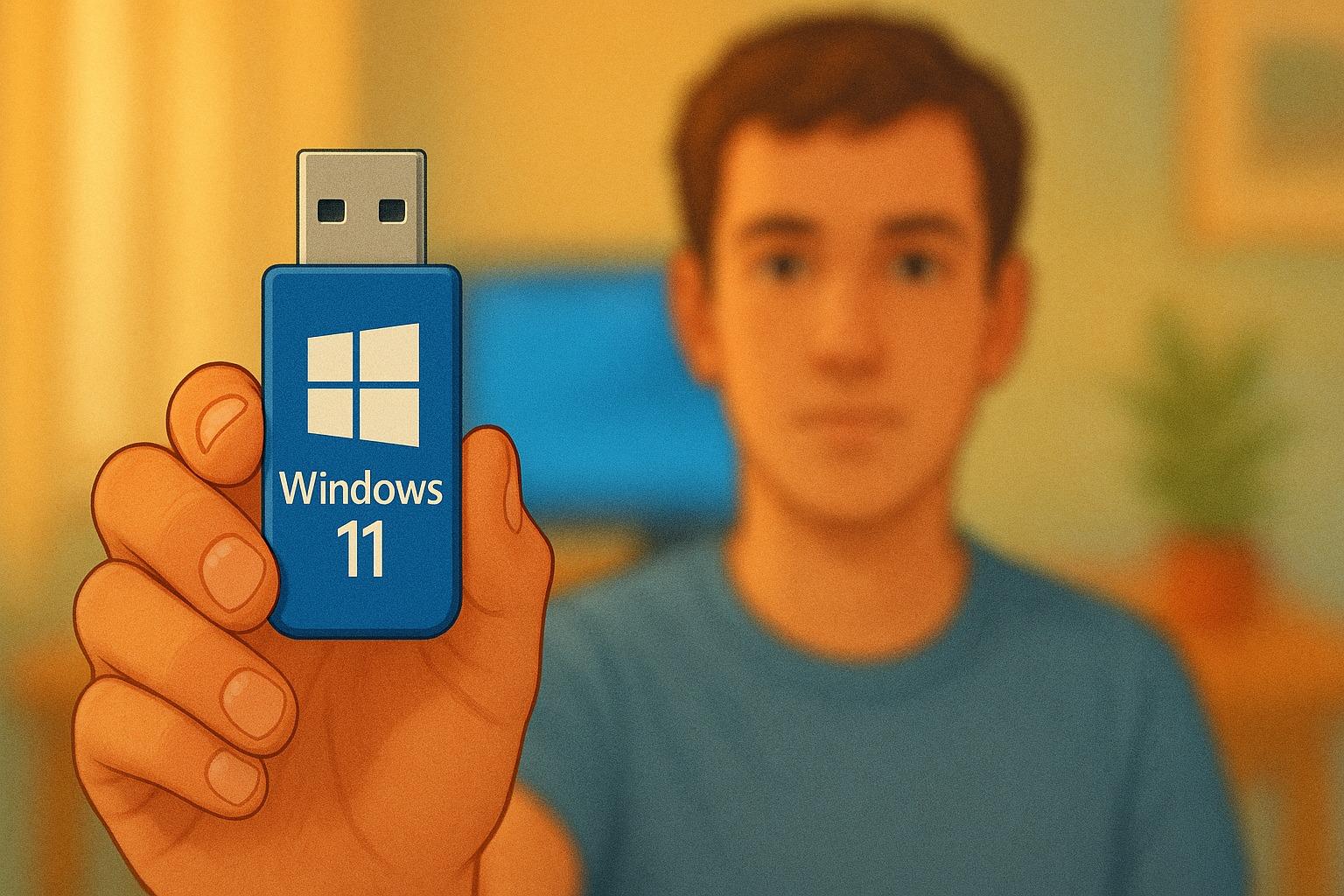
Windows 11 instalēšana no USB diska ir viens no ērtākajiem un daudzpusīgākajiem veidiem, kā palaist Microsoft jauno operētājsistēmu gandrīz jebkurā datorā neatkarīgi no tā, vai sākat no nulles, jaunināt no Windows 10 vai remontējat bojātu ierīci. Tā vietā, lai paļautos uz DVD diskiem vai tiešsaistes jaunināšanas procesiem, kas dažreiz neizdodas, instalēšanas veikšana USB diskdzinī ļauj jums vienmēr būt datora dublējumkopijai vai, ja vēlaties, varat izmēģināt Windows 11, to neinstalējot.
Turklāt, izmantojot USB instalācijas disku, jūs varat veikt tīru instalēšanu, noņemt visus atlikušos vīrusus vai ļaunprogrammatūru, reorganizēt nodalījumus, atkārtoti instalēt Windows, ja kaut kas noiet greizi, un pat apiet noteiktus aparatūras ierobežojumus, ja izmantojat tādus uzlabotus rīkus kā Rufus. Šajā rokasgrāmatā jūs soli pa solim un detalizēti redzēsiet, kā sagatavot USB disku, kā no tā startēt un kā pabeigt Windows 11 instalēšanu, neapmaldoties.
Priekšnosacījumi Windows 11 instalēšanai no USB atmiņas kartes
Pirms instalācijas USB diska izveides ir svarīgi saprast Windows 11 prasības pareizai darbībai. Sistēma oficiāli darbojas tikai ar 64 bitu procesoriem (x64 arhitektūra), tāpēc, ja jūsu datoram ir vecāks 32 bitu centrālais procesors, tas nebūs saderīgs. To var pārbaudīt, dodoties uz Iestatījumi > Sistēma > Par vai meklējot "Sistēmas informācija" izvēlnē Sākt un atzīmējot lauku "Sistēmas tips".
Ir arī svarīgi, lai jūsu dators atbilstu minimālajām Windows 11 prasībām attiecībā uz RAM, krātuvi, TPM un citiem parametriem. Microsoft skaidri norāda, ka, lai gan ir veidi, kā piespiesti instalēt nesaderīgos datoros, tas ir stingri ieteicams: var rasties stabilitātes problēmas, trūkstoši draiveri un, pats galvenais, zaudēt piekļuvi drošības atjauninājumiem un atbalstam. Šis brīdinājums ietver arī iespēju, ka nesaderības radītie bojājumi var neietilpt ražotāja garantijā.
Vēl viens svarīgs aspekts ir tas, ka gan datorā, no kura izveidosiet USB disku, gan USB diskdzinī vai ārējā diskdzinī, no kura lejupielādēsiet Windows 11 attēlu, ir pietiekami daudz brīvas vietas . Parasti būs nepieciešams vismaz 8 GB USB disks, kas ir pilnīgi tukšs, jo instalācijas datu nesēja izveides process izdzēš visu tajā esošo informāciju.
Aktivizēšanai un valodas izvēlei pārliecinieties, vai jums ir derīga Windows 11 licence vai Windows 10 ierīce, kas ir piemērota jaunināšanai. Daudziem mūsdienu datoriem produkta atslēga ir iestrādāta programmaparatūrā (UEFI), tāpēc instalētājs to automātiski noteiks, ja Windows izdevums sakritīs. Jums būs arī jāizvēlas tā pati valoda, ko pašlaik izmantojat savā sistēmā, ko varat pārbaudīt sadaļā Laiks un valoda (Iestatījumi) vai Reģions (Vadības panelis).
Visbeidzot, ir nepieciešams stabils interneta savienojums , jo multivides izveides rīks lejupielādēs vairākus gigabaitus datu. Lejupielādes laiks būs atkarīgs no jūsu interneta ātruma un paša USB diska. Ja plānojat izveidot sāknējamu DVD disku USB diska vietā, jums būs nepieciešams tukšs disks ar vismaz 8 GB ietilpību (vai divslāņu DVD disks, ja ISO fails ir pārāk liels) un darbojošs DVD ierakstītājs.
Izveidojiet Windows 11 instalācijas USB disku, izmantojot oficiālo rīku
Vienkāršākais un ieteicamākais veids, kā sagatavot USB disku operētājsistēmai Windows 11, ir izmantot oficiālo Microsoft rīku, kas pazīstams kā multivides izveides rīks . Šī lietojumprogramma lejupielādē jaunāko operētājsistēmas versiju un pārsūta to uz USB disku, sagatavojot to sāknēšanai.
Lai sāktu, dodieties uz oficiālo Windows 11 lejupielādes lapu Microsoft vietnē (sadaļā “Lejupielādēt Windows 11” vai “Programmatūras lejupielāde operētājsistēmai Windows 11”). Šajā lapā atrodiet sadaļu ar nosaukumu “Izveidot Windows 11 instalācijas datu nesēju” un noklikšķiniet uz pogas “Lejupielādēt tūlīt” . Tiks lejupielādēts izpildāms fails, parasti ar nosaukumu MediaCreationTool.exe vai kaut kas līdzīgs.
Kad rīks ir instalēts datorā, palaidiet EXE failu ar administratora tiesībām . Kad tas tiks atvērts, vispirms redzēsiet Microsoft licences noteikumus. Lai turpinātu, jums būs jāatzīmē izvēles rūtiņa vai jānoklikšķina uz “Pieņemt” , jo lietojumprogrammu nevar izmantot, nepiekrītot šiem noteikumiem.
Nākamajā solī rīks jautās, ko vēlaties darīt . Operētājsistēmā Windows 11 jāizvēlas opcija "Izveidot instalācijas datu nesēju citam datoram" un pēc tam jānoklikšķina uz Tālāk . Pēc tam jums tiks lūgts norādīt lejupielādējamās Windows 11 valodu, izdevumu un arhitektūru (64 bitu) . Pēc noklusējuma vednis parasti izvēlas "Izmantot šim datoram ieteicamās opcijas", kas parasti atbilst jūsu pašreizējai datora konfigurācijai.
Ja nepieciešams, varat atspējot ieteicamās opcijas , lai manuāli mainītu valodu vai izdevumu, piemēram, lai sagatavotu USB disku, ko izmantosit citā datorā ar citu konfigurāciju. Kad esat gatavs, noklikšķiniet uz Tālāk , lai pārietu uz nākamo vedņa sadaļu.
Tagad ir pienācis laiks izvēlēties izveidojamā datu nesēja veidu . Rīks piedāvā divas iespējas: USB zibatmiņas disku vai ISO failu . Ja vēlaties bez jebkādām problēmām palaižamu USB disku, atlasiet opciju “USB zibatmiņas disks” . ISO faila opcija ir paredzēta DVD ierakstīšanai vai USB diska izveidei vēlāk, izmantojot citu programmatūru, bet, izmantojot tiešās zibatmiņas diska opciju, programma visu apstrādā automātiski.
Kad multivides veids ir atlasīts, pievienojiet datoram USB disku ar vismaz 8 GB ietilpību. Nākamajā ekrānā rīks parādīs pieejamo disku sarakstu, no kuriem varēsiet izvēlēties. Uzmanīgi atlasiet USB disku no saraksta (pārliecinoties, ka neizvēlaties cieto disku vai citu disku, kurā ir svarīgi dati) un noklikšķiniet uz Tālāk , lai apstiprinātu.
Šajā brīdī vednis sāks lejupielādēt operētājsistēmu Windows 11 un izveidot sāknējamu USB disku. Jūs redzēsiet progresa joslu, kas virzīsies uz priekšu, failiem tiekot lejupielādētiem un sagatavotiem diskā. Process var aizņemt kādu laiku atkarībā no interneta savienojuma ātruma un paša USB diska veiktspējas, tāpēc ir svarīgi neizslēgt datoru vai neatvienot USB disku, kamēr notiek darbība.
Kad viss būs pabeigts, rīks parādīs ziņojumu, kas norāda, ka USB disks ir gatavs . Vienkārši noklikšķiniet uz Pabeigt , lai aizvērtu lietojumprogrammu. No šī brīža USB disks darbosies kā Windows 11 instalācijas datu nesējs, un jūs varēsiet to izmantot tīrai instalēšanai, atkārtotai instalēšanai vai sistēmas remontam.
Izveidojiet Windows 11 instalācijas USB disku, izmantojot Rufus un ISO attēlu
Ja vēlaties spert soli tālāk un labāk kontrolēt instalētāja darbību, varat sagatavot USB disku, izmantojot Rufus. Rufus ir bezmaksas, ļoti viegls un diezgan populārs rīks sāknējamu disku izveidei no ISO attēliem, un tas piedāvā uzlabotas funkcijas, kuras oficiālajā Microsoft rīkā nav iekļautas.
Pirmā lieta, kas jums jādara, ir lejupielādēt oficiālo Windows 11 ISO failu . Lai to izdarītu, atgriezieties Microsoft lapā, kas veltīta Windows 11, un instalācijas datu nesēja sadaļas vietā ritiniet uz leju līdz sadaļai ar nosaukumu "Lejupielādēt Windows 11 diska attēlu (ISO failu) x64 ierīcēm ". Rediģēšanas nolaižamajā izvēlnē atlasiet lejupielādējamo versiju, noklikšķiniet uz Apstiprināt un izvēlieties atbilstošo valodu. Pēc atkārtotas apstiprināšanas parādīsies poga ISO lejupielādei, kuru jums vajadzētu saglabāt savā datorā.
Kamēr attēls tiek lejupielādēts, lejupielādējiet Rufus no tā oficiālās vietnes . Tam nav nepieciešama sarežģīta instalēšana: vienkārši palaidiet failu, kas atbilst standarta vai portatīvajai versijai. Pēc atvēršanas redzēsiet vienkāršu saskarni ar vairākiem laukiem un nolaižamajām izvēlnēm, lai konfigurētu sāknēšanas ierīci.
Augšpusē būs jāizvēlas USB ierīce, kuru izmantosiet . Pārliecinieties, vai USB disks (vismaz 8 GB) ir pievienots datora USB portam un atlasīts sadaļā “Ierīce” . Tieši zemāk, lodziņā “Sāknēšanas izvēle” , noklikšķiniet uz pogas Atlasīt un pārlūkojiet datora mapes, līdz atrodat iepriekš lejupielādēto Windows 11 ISO failu.
Paturiet prātā, ka, tāpat kā ar Microsoft rīku, Rufus pilnībā izdzēsīs USB diska saturu . Ja tur ir svarīgi faili, iepriekš izveidojiet visu dublējumu citā vietā, lai neko nezaudētu. Kad esat konfigurējis pareizo ierīci un izvēlējies ISO attēlu, varat pārskatīt atlikušās opcijas (nodalījumu shēmu, mērķa sistēmu utt.), kuras Rufus parasti automātiski pielāgo, pamatojoties uz attēlu.
Noklikšķinot uz Sākt, Rufus parādīs logu ar vairākām Windows 11 instalētāja pielāgošanas iespējām . Šī ir viena no tās galvenajām priekšrocībām salīdzinājumā ar oficiālo metodi: varat, piemēram, izvēlēties, lai vednis sākotnējās iestatīšanas laikā izveidotu lokālu kontu bez nepieciešamības pēc interneta savienojuma, tieši izmantot pašreizējās sistēmas reģionālos iestatījumus, lai ietaupītu laiku, vai izlaist visus privātuma jautājumus, pēc noklusējuma izmantojot visstingrākos iestatījumus.
Jūs pat varēsiet apiet minimālās Windows 11 prasības , piemēram, izmantojot Flyoobe 2.0, lai instalētu Windows 11 neatbalstītos datoros. Tomēr paturiet prātā, ka piespiedu instalēšana neatbalstītā datorā rada jau minētos riskus: atjauninājumu nesaņemšanu, iespējamas kļūdas un atbalsta trūkumu.
Kad esat atlasījis vēlamās opcijas, apstipriniet darbību un ļaujiet Rufus veikt savu darbu . Programma formatēs USB disku, kopēs failus no ISO un konvertēs to par sāknējamu ierīci, kas ir gatava Windows 11 instalēšanai ar jūsu izvēlētajiem pielāgotajiem iestatījumiem.
Datora palaišana no Windows 11 USB diska
Kad USB disks ir sagatavots , nākamais solis ir startēt datoru no šīs ierīces, nevis no parastā cietā diska. Lai to izdarītu, pilnībā izslēdziet datoru, kurā instalēsiet Windows 11, un pievienojiet USB disku pieejamam USB portam.
Ieslēdzot datoru, jānospiež taustiņš, kas atver sāknēšanas izvēlni vai sāknēšanas ierīces atlasītāju. Šis taustiņš atšķiras atkarībā no ražotāja un modeļa: daudzos gadījumos tas būs F8, F12, F2, Escape vai Delete , taču tas var mainīties, tāpēc vislabāk ir iepazīties ar datora rokasgrāmatu vai ražotāja vietni. Jebkurā gadījumā tas jānospiež tūlīt pēc barošanas pogas nospiešanas, pirms operētājsistēmas ielādes.
Ja viss noritēs labi, parādīsies vienkārša izvēlne ar sāknējamo disku sarakstu . Jūs redzēsiet datora iekšējo cieto disku vai SSD disku, DVD diskdzini (ja tāds ir) un USB disku, ko parasti identificē pēc tā zīmola vai modeļa. Izmantojiet bultiņu taustiņus, lai atlasītu USB disku, un nospiediet taustiņu Enter , lai apstiprinātu savu izvēli un startētu no tā.
Dažos datoros ātrās sāknēšanas izvēlnes vietā būs jāievada BIOS vai UEFI un jāmaina sāknēšanas secība, lai USB disks tiktu novietots pirmajā vietā. Arī šajā gadījumā BIOS/UEFI ievadīšanai parasti jāizmanto taustiņš F2, Delete vai līdzīga funkcija. Pēc tam modificējiet "Sāknēšanas secību", lai USB zibatmiņas diskam būtu prioritāte, un pirms restartēšanas saglabājiet izmaiņas.
Ja USB disks nav redzams opciju sarakstā, iespējams, ir iespējota drošā sāknēšana , kas bloķē noteiktus datu nesējus vai arī konkrētais USB ports startēšanas laikā netiek atpazīts. Šādā gadījumā izmēģiniet citus savienotājus, pārbaudiet UEFI iestatījumus, lai īslaicīgi atspējotu drošo sāknēšanu, vai sazinieties ar ražotāja atbalsta dienestu, lai saņemtu detalizētākus norādījumus.
Windows 11 instalēšana no USB atmiņas ierīces soli pa solim
Kad dators tiks palaists no USB diska, tiks ielādēta Windows 11 instalētāja programma . Vispirms redzēsiet sākotnējo ekrānu, kurā varat izvēlēties sistēmas valodu, laika un valūtas formātu, kā arī tastatūras izkārtojumu. Pielāgojiet šos iestatījumus savām vēlmēm un noklikšķiniet uz Tālāk , lai turpinātu.
Vedņa galvenajā ekrānā centrā redzēsiet pogu “Instalēt tūlīt” . Noklikšķiniet uz tās, lai sāktu instalēšanu. Apakšējā stūrī atradīsiet arī opciju “Remontēt datoru” , kas ir noderīga, ja jums jau ir instalēta operētājsistēma Windows, bet tā ir bojāta un vēlaties piekļūt tikai atkopšanas rīkiem.
Pēc tam sistēma lūgs ievadīt Windows 11 produkta atslēgu . Ja jums ir jauna licence, ievadiet to atbilstošajā laukā. Ja instalējat Windows 11 datorā, kuram jau ir derīga digitālā licence (piemēram, datorā ar oriģinālu Windows 10, kas atbilst prasībām), varat izmantot opciju "Man nav produkta atslēgas" . Šādā gadījumā aktivizācija tiks veikta automātiski vēlāk, ja instalētā versija atbilst jūsu datoram pievienotajai versijai.
Pēc produkta atslēgas ievadīšanas jums būs jāizvēlas Windows 11 izdevums, kuru vēlaties instalēt (Home, Pro utt.). Ir svarīgi, lai tas atbilstu jūsu esošajai licencei, pretējā gadījumā var rasties aktivizēšanas problēmas. Atlasiet atbilstošo opciju, noklikšķiniet uz Tālāk un pieņemiet licences līgumu, atzīmējot izvēles rūtiņu un noklikšķinot uz atbilstošās pogas, lai turpinātu.
Nākamajā solī instalētājs jautās, kāda veida instalēšanu vēlaties veikt . Parādīsies divas galvenās opcijas: “Jaunināšana: instalēt Windows un saglabāt failus, iestatījumus un lietotnes” un “Pielāgots: instalēt tikai Windows (paplašināta)” . Pirmā opcija mēģina saglabāt jūsu programmas, dokumentus un iestatījumus (noderīgi, ja izmantojat operētājsistēmu Windows 10 un viss darbojas relatīvi labi), savukārt otrā ir paredzēta tīrai instalēšanai, sākot no jauna.
Ja izvēlaties jaunināšanas opciju, palīgs mēģinās migrēt jūsu pašreizējo vidi uz Windows 11, saglabājot lielāko daļu jūsu datu. Tomēr vienmēr ir ļoti ieteicams iepriekš dublēt svarīgus failus vai nu OneDrive, ārējā diskā, vai klonējot Windows jaunajā SSD diskā , ja procesa laikā kaut kas noiet greizi.
Ja dodat priekšroku papildu metodei, kas ir drastiskāka, bet arī tīrāka, jūs atvērsiet nodalījumu un disku pārvaldības ekrānu . Šeit varat dzēst sējumus, izveidot jaunus nodalījumus, formatēt esošos vai izvēlēties, kurā nodalījumā instalēt Windows 11. Ja nepieciešama palīdzība, skatiet rokasgrāmatas par to, kā sadalīt 1 TB disku nodalījumos . Vadības elementi parādās loga apakšdaļā ar pogām, piemēram, "Dzēst", "Formatēt" un "Jauns ", tāpēc pievērsiet īpašu uzmanību, lai izvairītos no diska dzēšanas ar datiem, kas jums jāpatur.
Kad esat atlasījis nodalījumu, kurā sistēma tiks instalēta, un noklikšķinājis uz Tālāk , Windows 11 sāks failu kopēšanu un sistēmas instalēšanu . Jūs redzēsiet vairākas fāzes: failu kopēšanu, komponentu sagatavošanu, funkciju instalēšanu, atjauninājumus un pēdējos uzdevumus. Šī procesa laikā dators vairākas reizes restartēsies; tas ir pilnīgi normāli, un to nedrīkst pārtraukt vai atvienot USB disku, kamēr netiek parādīts atbilstošs norādījums.
Ja mainījāt sāknēšanas secību, lai noteiktu USB diska prioritāti, pēc pirmās restartēšanas var atkal parādīties sākotnējais instalēšanas ekrāns . Ja tas notiek, vienkārši izejiet no vedņa, izslēdziet datoru un atkārtoti ievadiet BIOS/UEFI, lai atjaunotu sākotnējo sāknēšanas secību, novietojot iekšējo cieto disku pirms USB diska. Tas ļaus sistēmai turpināt instalēšanu no diska, kurā faili jau tika kopēti.
Pēc galvenās daļas pabeigšanas sāksies sākotnējā Windows 11 iestatīšanas fāze . Šeit jums būs jānorāda reģions, tastatūras izkārtojums, jāizveido savienojums ar internetu (vai nē), jāpievieno vai jāizveido konts (Microsoft vai lokālais konts atkarībā no izvēlētās metodes), jāiestata PIN kods, privātuma iestatījumi, lietošanas preferences un citas konfigurācijas. Ja USB disku izveidojāt, izmantojot Rufus, un iespējojāt dažas automatizācijas opcijas, vairāki no šiem ekrāniem tiks saīsināti vai automātiski aizpildīti ar ievadītajām vērtībām.
Instalācijas datu nesēja izmantošana, lai atkārtoti instalētu vai jauninātu operētājsistēmu Windows 11
Papildus tam, ka Windows 11 USB disks ir noderīgs tīrai instalēšanai, tas ir ļoti noderīgs arī esošas sistēmas atkārtotai instalēšanai vai jaunināšanai . Nav vienmēr nepieciešams startēt datoru no USB diska: ja pašreizējā Windows instalācija darbojas, varat ievietot disku un palaist instalētāju tieši no operētājsistēmas.
Lai to izdarītu, piesakieties sistēmā Windows kā parasti, pievienojiet USB zibatmiņas disku, kurā atrodas instalācijas datu nesējs , un gaidiet, līdz sistēma to atpazīs. Parasti parādīsies uznirstošais logs ar jautājumu, ko vēlaties darīt ar saturu; šādā gadījumā atlasiet opciju “Palaist setup.exe” . Ja nekas neparādās, atveriet failu pārlūku , dodieties uz “Šis dators ”, atrodiet USB ierīci sadaļā “Ierīces un diskdziņi”, ar peles labo pogu noklikšķiniet uz tās un izvēlieties “Instalēt vai palaist programmu no datu nesēja ”.
Sistēmā tiks atvērts Windows 11 iestatīšanas logs , kas vadīs jūs cauri dažādiem sagatavošanās ekrāniem. Sadaļā “Gatavs instalēšanai” varat izlemt, ko vēlaties saglabāt jaunināšanas laikā. Pēc noklusējuma parasti ir atlasīta opcija “Saglabāt personīgās lietotnes un failus” , saglabājot jūsu programmas, dokumentus un iestatījumus, kad vien iespējams.
Noklikšķinot uz saites “Mainīt, ko paturēt” , redzēsiet trīs opcijas: paturēt personiskos failus un lietotnes , paturēt tikai personiskos failus (noņemot programmas un iestatījumus) vai nesaglabāt neko , kas izdzēš visu un atstāj datoru tā, it kā tas būtu svaigi instalēts. Pēdējā opcija prasa iepriekš dublēt dokumentus OneDrive vai ārējā diskā, ja nevēlaties tos pazaudēt.
Kad esat apstiprinājis savu izvēli un pabeidzis vedņa pēdējos ekrānus, sāksies jaunināšana uz Windows 11. Jūsu dators tiks vairākas reizes restartēts, un beigās jūsu sistēma tiks atjaunināta uz jaunāko versiju, saglabājot visu, ko izvēlējāties saglabāt. Tas pats process attiecas uz gadījumiem, ja jaunināšanai no Windows 10 uz Windows 11 izmantojat USB disku.
Ja plānojat atkārtoti instalēt operētājsistēmu Windows 11 ierīcē, kurā tā jau ir instalēta , varat startēt datoru tieši no USB diska (kā paskaidrots iepriekš) un izpildīt instalēšanas darbības. Šādā gadījumā atkal varat izvēlēties starp jaunināšanu vai tīru instalēšanu atkarībā no tā, vai vēlaties saglabāt datus vai sākt no jauna, lai novērstu nopietnas veiktspējas vai ļaunprogrammatūras problēmas.
Jebkurā gadījumā pēc sistēmas instalēšanas vai atkārtotas instalēšanas ir ļoti ieteicams pārbaudīt atjauninājumus . Lai lejupielādētu jaunākos ielāpus, draiverus un uzlabojumus, dodieties uz Iestatījumi > Windows atjaunināšana > Pārbaudīt atjauninājumus . Ja jums ir Surface ierīce vai cits modelis ar noteiktiem draiveriem, ieteicams apmeklēt ražotāja vietni vai Surface draiveru un programmaparatūras lapu , lai pārliecinātos, ka visa aparatūra darbojas nevainojami.
Kā redzat, Windows 11 instalācijas USB diska klātbūtne paver plašas iespējas: to var izmantot, lai instalētu sistēmu jaunos datoros, jauninātu vecākas instalācijas vai atjaunotu datorus, kas kļuvuši nelietojami pēc nopietnas kļūmes. Labas šo darbību zināšanas pasargās jūs no vairāk nekā vienām galvassāpēm un ļaus jums ātri atjaunot jebkuru datoru.