- Windows ļauj instalēt un konfigurēt mikrofonus sadaļā Iestatījumi un Vadības panelis.
- Ir svarīgi pielāgot ievades skaļumu un pārbaudīt mikrofonu, lai nodrošinātu skaidru audio.
- Konfidencialitātes atļaujas kontrolē, kuras lietotnes var piekļūt mikrofonam.
- Windows 10 un 11 piedāvā rīkus ierīču pārvaldībai, problēmu novēršanai un lietotāja pieredzes uzlabošanai.
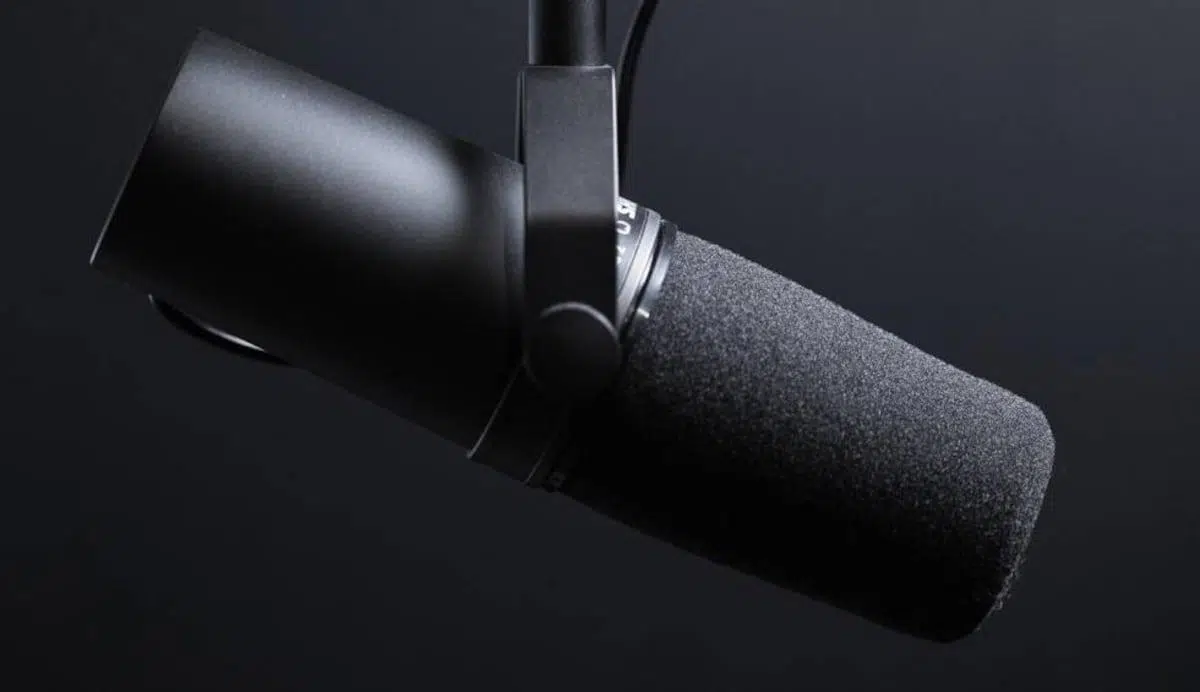
Ja datoru izmantojat videozvaniem, tiešsaistes spēlēm vai satura ierakstīšanai, mikrofona pareiza noregulēšana operētājsistēmā Windows ir praktiski nepieciešama. Slikti konfigurēts mikrofons rada klusu skaņu, pastāvīgus pārtraukumus vai vienkārši to nedzird vispār , kas ir īpaši kaitinoši darba sanāksmēs vai tiešsaistes nodarbībās.
Labā ziņa ir tā, ka operētājsistēmās Windows 10 un Windows 11 ir iekļauti visaptveroši rīki visu audio ievades aspektu pārvaldībai. Ar to palīdzību varat instalēt jaunu mikrofonu, pārbaudīt tā funkcionalitāti, pielāgot skaļumu, piešķirt lietošanas atļaujas lietojumprogrammām un pat precīzi pielāgot runas atpazīšanas iestatījumus. Viss ir iebūvēts pašā sistēmā, bez nepieciešamības pēc trešo pušu programmām.
Pievienojiet un instalējiet jaunu mikrofonu sistēmā Windows
Pats svarīgākais: pirms jebkādu iestatījumu maiņas mikrofons ir fiziski jāpievieno datoram un jāpārliecinās, vai kabelis vai adapteris ir pareizi pievienots. Ja tas ir USB, pievienojiet to brīvam portam; ja tā ir mini ligzda, pārliecinieties, vai izmantojat mikrofona ieeju, nevis austiņu ieeju.
Windows parasti automātiski nosaka jaunas audioierīces un vairumā gadījumu pats konfigurē mikrofonu, tiklīdz tas ir pievienots . Tomēr ir vērts vēlreiz pārbaudīt, vai viss darbojas pareizi, lai izvairītos no pārsteigumiem, pievienojoties sapulcei pakalpojumā Teams, Zoom vai Discord.
Operētājsistēmās Windows 10 un Windows 11 skaņas ierīču pārvaldības sākumpunkts ir viens un tas pats: sistēmas iestatījumu panelis . Tur varat redzēt visus pievienotos mikrofonus, izvēlēties, kuru vēlaties izmantot pēc noklusējuma, un pielāgot vairākus pamatparametrus.
Lai piekļūtu šīm opcijām, abās versijās varat nospiest Windows taustiņu + I vai atvērt izvēlni Sākt un noklikšķināt uz zobrata ikonas. Kad tur būsiet nokļuvis, varēsiet piekļūt sadaļai, kurā ir sagrupētas visas sistēmas un skaņas opcijas , un tur atrodas interesantā daļa par mikrofonu.
Mikrofona konfigurēšana no Windows iestatījumiem
Vienkāršākais un saprotamākais veids, kā precīzi noregulēt mikrofonu, ir izmantot moderno Windows iestatījumu lietotni, kas centralizēti apkopo skaņas ievades un izvades iestatījumus . Šī ir ieteicamā metode lielākajai daļai lietotāju.
Operētājsistēmā Windows 10, atverot iestatījumus, ir jāiet uz sadaļu “Sistēma”, lai piekļūtu visām displeja, paziņojumu, barošanas un, protams, skaņas opcijām . Operētājsistēmā Windows 11 pieeja ir ļoti līdzīga, lai gan dizains ir nedaudz atšķirīgs, taču ceļš paliek tikpat intuitīvs.
Sistēmas sadaļā sānu joslā redzēsiet kategoriju “Skaņa” , kurā atrodas viss, kas saistīts ar skaļruņiem, austiņām un mikrofoniem . Ieejot, ekrāns ir sadalīts divās galvenajās sadaļās: izeja (ko dzirdat) un ieeja (ko uztver jūsu mikrofoni).
Mūs šeit interesē ievades sadaļa. Tur atradīsiet nolaižamo izvēlni ar visiem mikrofoniem, ko sistēma ir atradusi un kas ir pieejami . Ja izmantojat klēpjdatoru, gandrīz noteikti redzēsiet vismaz iebūvēto mikrofonu, un, ja esat pievienojis vēl vienu mikrofonu, izmantojot USB vai ligzdu, tam arī vajadzētu parādīties sarakstā.
Ja jūsu mikrofons ir Bluetooth, tas netiek parādīts tieši, iespējams, vispirms tas jāpievieno kā bezvadu ierīce, izmantojot opciju “Pievienot ierīci” . Windows soli pa solim sniegs norādījumus par savienošanas pārī procesu, un pēc savienojuma izveides tas parādīsies ievades sarakstā tāpat kā jebkura cita ierīce.
Tieši zem ierīces izvēles parasti ir sadaļa mikrofona pārbaudei reāllaikā, izmantojot līmeņa joslu . Šī josla pārvietojas, runājot, un tas ir ātrs veids, kā pārbaudīt, vai sistēma saņem signālu un vai skaļums ir pieņemams.
Turklāt skaņas panelī bieži tiek parādītas papildu pogas, piemēram, poga “Ierīces rekvizīti”, lai pārdēvētu mikrofonu, to atspējotu vai precīzi noregulētu tā ieejas skaļumu . Var būt arī saīsnes uz automātisko problēmu risinātāju un visu pievienoto skaņas ierīču sarakstu, lai tās iespējotu vai atspējotu pēc nepieciešamības.
Pārbaudiet jau uzstādītu mikrofonu un noregulējiet tā skaļumu
Pat ja mikrofons parādās ievades ierīču sarakstā, ir svarīgi pārbaudīt, vai skaņa nāk pietiekamā līmenī un bez negaidītiem izkrišanas gadījumiem . Nepaļaujieties tikai uz to, ka tas parādīsies izvēlnē: tas ir jāpārbauda.
Iestatījumu sadaļā “Skaņa” ievades sarakstā atlasiet mikrofonu, kuru vēlaties pārbaudīt, un pa labi no tā nosaukuma atveriet tā īpašību lapu, lai skatītu konkrētās ierīces opcijas . Tur varat veikt rūpīgāku pārbaudi.
Šajā ekrānā parasti atradīsiet sadaļu “Ievades iestatījumi” , kurā ir poga ātras ierakstīšanas testa sākšanai . Nospiežot to, Windows sāk ierakstīt jūsu balsi dažas sekundes, kamēr jūs runājat normālā tonī, nekliedzot un nekliedzot.
Kad esat pabeidzis, varat apturēt testu un atskaņot ierakstīto paraugu, lai precīzi dzirdētu, kā sistēma jūs dzird . Tas ir ļoti noderīgi, lai noteiktu, vai skaļums ir pārāk zems, vai ir pārmērīgs fona troksnis vai vai jūsu balss skan pārāk kropļota.
Tajā pašā apgabalā redzēsiet slīdni “Ievades skaļums” , kas ļauj palielināt vai samazināt mikrofona jutību . Ja, atskaņojot testu, jūsu balss ir tik tikko dzirdama, palieliniet ievades skaļumu. Un otrādi, ja tā izklausās izkropļota vai apgriezta, nedaudz samaziniet to, līdz atrodat līdzsvarotu skaņu.
Parasti ir arī saite uz "Papildu ierīces rekvizīti". Noklikšķinot uz turienes, tiks atvērtas papildu cilnes ar papildu informāciju: draivera informācija, noklusējuma ierīces izvēle, līmeņa iestatījumi un papildu formatēšanas un uzlabošanas opcijas.
Cilne “Līmeņi” ir īpaši svarīga, ja pamanāt, ka mikrofons skan ļoti klusi pat ar maksimālo skaļumu pamata iestatījumos. Daudzos gadījumos tur varat lietot papildu pastiprinājumu jeb “pastiprinājumu”, kas stiprina signālu, lai jūsu balss būtu dzirdama skaidrāk.
Mikrofona konfigurēšana no klasiskā vadības paneļa
Lai gan ērtākais veids ir modernā Windows iestatījumu lietotne, joprojām ir pieejams klasiskais vadības panelis, kas piedāvā vecākus, bet ļoti visaptverošus rīkus audio pārvaldībai . Tas ir īpaši noderīgi, ja vēlaties pielāgot tādas funkcijas kā runas atpazīšana.
Lai to atvērtu, vienkārši dodieties uz izvēlni Sākt un meklēšanas lodziņā ierakstiet "vadības panelis". Kad tas parādās sarakstā, noklikšķiniet uz tā ikonas, lai atvērtu šo tradicionālo sistēmas opciju skatu , kas vairākās Windows versijās ir bijis daļa no tā.
Vadības panelī meklējiet sadaļu ar nosaukumu “Aparatūra un skaņa”, kurā ir apkopots viss, kas saistīts ar ierīcēm, printeriem un audio . Sākumā nav jāizvēlas neviena konkrēta apakšopcija; pietiek vienkārši noklikšķināt uz vispārīgās virsraksta.
Sānjoslā vai galvenajā sarakstā redzēsiet kategoriju “Skaņa”, kas atver īpašu logu ar visām jūsu atskaņošanas, ierakstīšanas un saziņas ierīcēm . Šis logs ir pazīstams daudziem Windows lietotājiem, un tas joprojām ir ļoti jaudīgs.
Šajā logā ir vairākas cilnes; tagad mūs interesē “Ierakstīšana”, kurā ir uzskaitīti visi pieejamie mikrofoni un ievades ierīces . Tur var redzēt, kurš no tiem ir aktīvs, kurš ir atspējots un kurš ir noklusējuma iestatījums lietojumprogrammām.
Veicot dubultklikšķi uz jebkura mikrofona sarakstā, tiek atvērts tāds pats rekvizītu logs kā tas, kuram var piekļūt, izmantojot modernos iestatījumus. Tas nozīmē, ka varat arī pielāgot līmeņus, pārbaudīt draiverus un izlemt, vai šis mikrofons būs jūsu sistēmas primārais .
Turklāt apakšā ir poga ar nosaukumu “Konfigurēt”, kas galvenokārt paredzēta, lai pielāgotu mikrofona darbību balss atpazīšanas uzdevumiem . Tā nav tik daudz skaļuma vai skaņas kvalitātes regulēšanai, cik lai palīdzētu sistēmai labāk saprast, ko jūs sakāt.
Noklikšķinot uz “Konfigurēt mikrofonu”, tiek palaists vednis, kas lūgs jums izvēlēties izmantotā mikrofona veidu (piemēram, galda mikrofons, austiņas vai iebūvētais ekrāna mikrofons ). Pēc tam jums būs skaļi jānolasa daži teikumi, lai kalibrētu runas līmeni un skaidrību.
Šī konfigurācija galvenokārt ir paredzēta tādām funkcijām kā balss diktēšana vai balss komandas operētājsistēmā Windows , taču tā var arī palīdzēt sistēmai automātiski pielāgot noteiktus parametrus, lai labāk atpazītu jūsu teikto.
Iespējojiet mikrofona atļaujas lietojumprogrammām operētājsistēmā Windows 10
Jaunākajās sistēmas versijās Microsoft ir ieviesis atļauju sistēmu, kas ir līdzīga mobilo ierīču atļauju sistēmai. Tas nozīmē, ka pat tad, ja mikrofons ir pareizi instalēts, lietojumprogrammas to nevarēs izmantot, ja vien jūs tām nepiešķirsiet skaidru atļauju, izmantojot privātuma iestatījumus.
Operētājsistēmā Windows 10, lai pārskatītu šīs atļaujas, jums jāiet uz Iestatījumi un pēc tam uz sadaļu “Privātums” . Šeit ir centralizēti apkopota visa informācija par lietotņu piekļuvi kamerai, mikrofonam, atrašanās vietai utt.
Konfidencialitātes sadaļā, kreisajā kolonnā, redzēsiet atļauju kategoriju sarakstu. Sadaļā “Lietotnes atļaujas” atlasiet “Mikrofons” . Šeit varat izlemt, kas var un kas nevar izmantot jūsu audio ievades ierīci.
Šī loga augšdaļā redzēsiet slēdzi, kas kontrolē "Piekļuve mikrofonam šai ierīcei ". Ja tas ir izslēgts, neviena lietojumprogramma to nevarēs izmantot, pat ja aparatūra darbojas nevainojami. Pārliecinieties, vai tas ir ieslēgts.
Tieši zem tā ir vēl viena vadīkla, kas ļauj lietojumprogrammām piekļūt mikrofonam kopumā . Arī šim slēdzim ir jābūt iespējotam, ja vēlaties, lai tādas programmas kā Skype, Zoom vai Teams pieprasītu piekļuvi.
Zemāk atradīsiet Microsoft Store lietotņu sarakstu, katrai no tām ir savs individuāls pārslēgšanas slēdzis . Šeit varat iespējot vai atspējot mikrofona piekļuvi katrai lietotnei atsevišķi, lai jūsu balsi dzirdētu tikai tās, kuras jums patiešām ir nepieciešamas.
Ja ritināsiet tālāk uz leju, redzēsiet arī īpašu sadaļu klasiskajām darbvirsmas lietojumprogrammām (piemēram, videozvanu klientiem, spēlēm vai profesionāliem rīkiem) . Ir pieejams globāls slēdzis, kas ļauj šāda veida programmām izmantot mikrofonu; ieteicams to iespējot, ja strādājat ar lietojumprogrammām, kas instalētas ārpus Microsoft veikala.
Mikrofona piekļuves pārvaldība operētājsistēmā Windows 11
Operētājsistēmā Windows 11 ideja ir tāda pati, taču saskarne ir pārveidota, lai tā būtu skaidrāka un modernāka. Lai aizsargātu jūsu privātumu un labāk kontrolētu katras programmas darbību, pirms lietojumprogrammas var uztvert audio no jūsu mikrofona, jums joprojām ir jāpiešķir atļaujas.
Lai atvērtu šo sadaļu, atveriet Iestatījumus (Windows taustiņš + I) un kreisajā sānjoslā dodieties uz sadaļu "Privātums un drošība" — komandu centru, kurā tiek pārvaldītas visas atļaujas . Tur redzēsiet sadaļu ar nosaukumu "Lietotņu atļaujas" ar vairākiem ierakstiem.
Šajā sadaļā noklikšķiniet uz “Mikrofons”, lai piekļūtu visām ar šo ierīci saistītajām piekļuves opcijām . Kad tur būsiet nokļuvis, redzēsiet slēdzi ar nosaukumu “Piekļuve mikrofonam”, kas ir jāiespējo, lai sistēma to varētu izmantot.
Zemāk atradīsiet iestatījumu “Atļaut lietotnēm piekļūt jūsu mikrofonam”, kas kontrolē, vai no Microsoft Store instalētās lietotnes to var izmantot . Ieteicams to atstāt ieslēgtu un pēc tam izlemt, kuras konkrētās lietotnes vēlaties autorizēt.
Zemāk esošajā sarakstā ir parādītas visas lietojumprogrammas, kas potenciāli var izmantot mikrofonu, katrai no tām ir savs individuāls slēdzis piekļuves piešķiršanai vai liegšanai . Varat atlasīt tikai tās, kas jums patiešām ir nepieciešamas (piemēram, videozvanu programmu, balss ierakstītāju vai video rediģēšanas programmatūru).
Daudzos gadījumos ir arī sadaļa lietotnēm, kas nav no Microsoft Store, proti, tradicionālajām darbvirsmas lietotnēm . Tur varat izlemt, vai atļaut tām piekļūt jūsu mikrofonam, kas ir svarīgi, ja izmantojat tādus rīkus kā Zoom, Discord, OBS vai līdzīgas lietojumprogrammas.
Pateicoties šim modelim, mikrofonu pārvaldība operētājsistēmā Windows 11 ir ne tikai vienkārša, bet arī ļauj labāk kontrolēt savu privātumu, izlemjot, kuras programmas var klausīties un kuras nevar. Tas ir papildu solis, taču ļoti ieteicams.
Praktiski padomi un bieži sastopamas problēmas ar mikrofonu
Pat ja viss ir pareizi konfigurēts, nav nekas neparasts saskarties ar problēmām: nav skaņas, ir pārmērīgs fona troksnis vai pārāk klusa balss. Par laimi, lielāko daļu šo problēmu var atrisināt, pārskatot dažus pamata iestatījumus ievades konfigurācijā un lietojumprogrammu atļaujās.
Ja sarunas laikā cilvēki jūs nedzird, vispirms jāpārbauda, vai sistēmā Windows kā noklusējuma ierīce ir atlasīts pareizais mikrofons . Dažreiz sistēma pēc noklusējuma izmanto austiņu mikrofonu, ja vēlaties izmantot ārēju USB mikrofonu vai otrādi.
Tāpat ieteicams pārbaudīt, vai lietojumprogrammai, kuru izmantojat saziņai (Teams, Zoom, Google Meet, Discord utt.), ir konfigurēts tas pats mikrofons, ko esat atlasījis sistēmā Windows . Daudzām lietojumprogrammām ir savi audio iestatījumi, un jūs, iespējams, runājat vienā mikrofonā, kamēr programma mēģina izmantot citu.
Ja skaļums ir ļoti zems pat ar maksimālajām vadības ierīcēm, dodieties uz ierīces papildu īpašībām, cilni “Līmeņi” un pielāgojiet gan galveno skaļumu, gan jebkuru papildu pastiprinājumu . Tomēr, ja pārāk daudz palielināsiet pastiprinājumu, var rasties troksnis, tāpēc izmēģiniet dažādas vērtības, līdz atrodat pareizo līdzsvaru.
Ja rodas kaitinošas skaņas vai dūkoņa, pārbaudiet kabeļus, izmēģiniet citu USB portu un pārvietojiet mikrofonu tālāk no traucējumu avotiem, piemēram, maršrutētājiem vai strāvas padeves adaptera . Dažas iebūvētās skaņas kartes rada vairāk trokšņa nekā citas; šādos gadījumos laba alternatīva varētu būt USB mikrofons ar savu pārveidotāju.
Ja nekas no šī nepalīdz, operētājsistēmā Windows ir iekļauti rīki skaņas problēmu automātiskai atrašanai un novēršanai . Šiem problēmu rīkiem varat piekļūt skaņas iestatījumos, kas pārbauda visu, sākot no draiveriem līdz pamata sistēmas iestatījumiem.
Kad būsiet apguvis šīs opcijas, redzēsiet, ka mikrofona iestatīšana operētājsistēmā Windows, neatkarīgi no tā, vai tā ir 10. vai 11. versija, ir tikai dažu minūšu pavadīšana atbilstošajās sadaļās. Kad ierīce ir pareizi pievienota, konfidencialitātes iestatījumi ir sakārtoti un ievades līmeņi ir pielāgoti, varēsiet bez jebkādām problēmām piedalīties sanāksmēs, ierakstīt audio vai izmantot runas atpazīšanu.

Indekss
- 1 Pievienojiet un instalējiet jaunu mikrofonu sistēmā Windows
- 2 Mikrofona konfigurēšana no Windows iestatījumiem
- 3 Pārbaudiet jau uzstādītu mikrofonu un noregulējiet tā skaļumu
- 4 Mikrofona konfigurēšana no klasiskā vadības paneļa
- 5 Iespējojiet mikrofona atļaujas lietojumprogrammām operētājsistēmā Windows 10
- 6 Mikrofona piekļuves pārvaldība operētājsistēmā Windows 11
- 7 Praktiski padomi un bieži sastopamas problēmas ar mikrofonu