- BIOS kontrolē kritiskos centrālā procesora, atmiņas, grafikas un barošanas parametrus, kas tieši ietekmē datora veiktspēju un stabilitāti.
- Iestatījumi, piemēram, Hyper-Threading, Turbo režīms, virtualizācija, prefetcheri un XMP profili, ir jākonfigurē pārdomāti, lai līdzsvarotu veiktspēju un uzticamību.
- Integrētās grafikas opcijas, ātrā sāknēšana un HPET ietekmē lietotāja pieredzi, un tās ir jāpārskata atkarībā no aparatūras veida un datora faktiskās lietošanas.
- Labākā stratēģija ir mainīt dažus parametrus vienlaikus, rūpīgi pārbaudīt un vienmēr saglabāt skaidru metodi BIOS noklusējuma vērtību atjaunošanai.
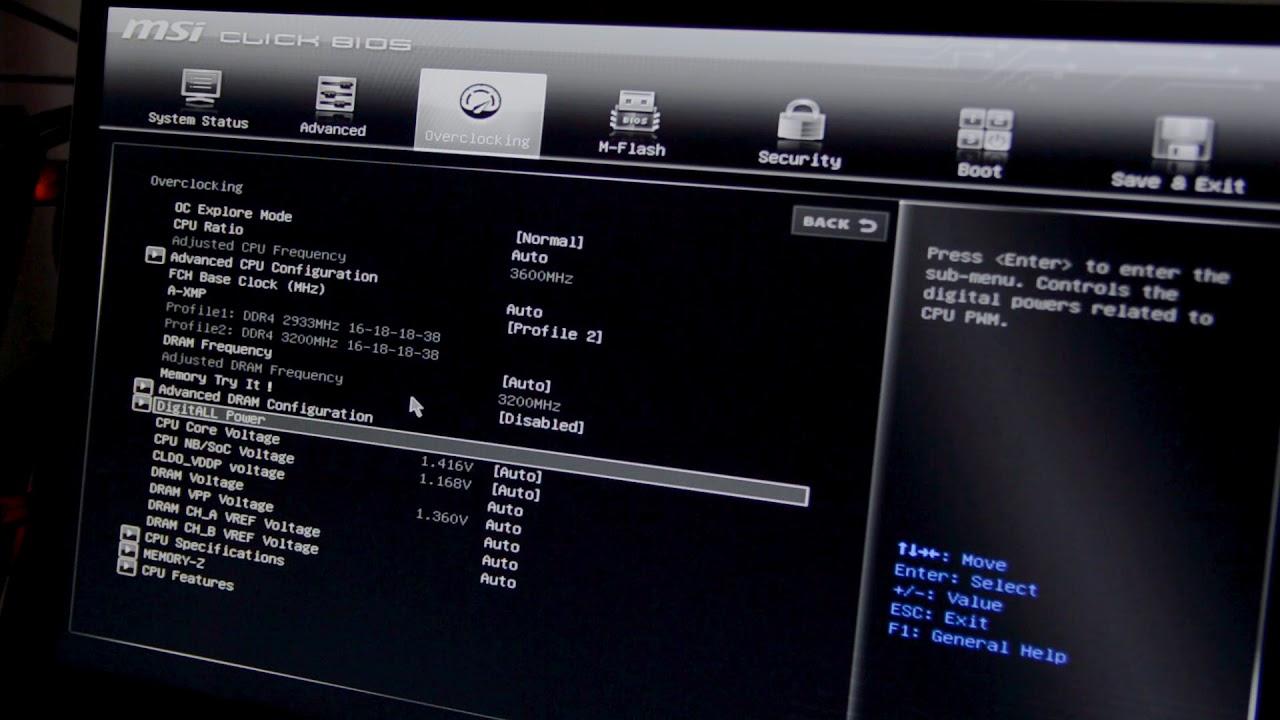
BIOS optimizācija ir viena no tām tēmām, par kuru gandrīz ikviens ir dzirdējis, taču ļoti maz cilvēku uzdrošinās tai pieskarties, baidoties kaut ko sabojāt. Un tas ir saprotams: jūs atverat zilo BIOS ekrānu, redzat virkni dīvainu opciju procesoram, atmiņai, barošanai un grafikai un domājat: "Labāk neko neaiztikšu." Tomēr izpratne par to, ko dara katrs iestatījums un kā tas ietekmē veiktspēju, var būt izšķiroša starp datoru, kas darbojas neregulāri, un smalki noregulētu ierīci, kas reaģē daudz labāk.
Šajā rakstā mēs skaidrā un pieejamā valodā aprakstīsim, ko var pielāgot BIOS, lai uzlabotu veiktspēju, enerģijas patēriņu un stabilitāti , izmantojot piemērus, kas ir ļoti līdzīgi tiem, ko parasti redz forumos: tādas opcijas kā Hyper-Threading, Turbo režīms, virtualizācija, CPU prefetchers, HPET, integrētā atmiņa, XMP, integrētās grafikas iestatījumi un citi. Jūs redzēsiet gan praktiskos aspektus (ko pielāgot un ko ne), gan teorētiskos aspektus (kas notiek "aizkulisēs"), lai, ieejot BIOS, jūs nebūtu pārsteigts.
Kas ir BIOS un kāpēc tai ir tik liela ietekme uz veiktspēju?
BIOS (Basic Input/Output System — pamata ievades/izvades sistēma) ir pamatprogramma, kas tiek palaista, tiklīdz dators tiek ieslēgts . Tās uzdevums ir inicializēt aparatūru, pārbaudīt, vai viss darbojas pareizi, un nodot vadību operētājsistēmai (Windows, Linux utt.). Tā darbojas arī kā starpnieks starp operētājsistēmu un galvenajām ierīcēm, piemēram, cieto disku ( NVMe, kontrolieriem un kešatmiņu ), video adapteri, tastatūru, peli un printeri.
Runājot par veiktspēju, BIOS ir svarīga, jo tā jau no pirmās sekundes nosaka centrālā procesora, atmiņas un enerģijas pārvaldības darbību . Tādi iestatījumi kā Turbo režīms, atmiņas profili, enerģijas taupīšanas tehnoloģijas un taimera pārvaldība var padarīt datoru ātrāku, patērēt mazāk enerģijas vai samazināt aiztures un raustīšanās rādītājus spēlēs un lietojumprogrammās.
Pieredzējušiem lietotājiem, inženieriem vai aparatūras entuziastiem BIOS ir ļoti spēcīgs rīks: pareizi konfigurēts, tas var samazināt enerģijas patēriņu, uzlabot sistēmas reaģētspēju un pagarināt aparatūras kalpošanas laiku . Tomēr nepareizi konfigurēts tas var izraisīt avārijas, augstu temperatūru, veiktspējas zudumu vai pat sāknēšanas problēmas.
Ir svarīgi saprast, ka katrai mātesplatei un BIOS ir nedaudz atšķirīgi opciju nosaukumi, taču pamatprincipi ir vienādi: gandrīz vienmēr atradīsiet izvēlnes centrālajam procesoram, operatīvajai operatīvajai kartei, integrētajai grafikai, krātuvei un barošanai , lai gan tās var būt sakārtotas atšķirīgi vai tām var būt atšķirīgi nosaukumi.
Galvenās centrālā procesora opcijas BIOS un to ietekme uz veiktspēju
BIOS daļa, kas cilvēkus bieži biedē, ir CPU sadaļa. Šeit atradīsiet tādus terminus kā Hyper-Threading, Turbo Mode, virtualizācija, prefetchers, enabled cores utt. Apskatīsim visizplatītākos, jo tos var atrast relatīvi vecā vai vidējas klases mātesplatē.
Ļoti izplatīta opcija ir Hyper-Threading (Intel procesoros) vai līdzvērtīga SMT AMD procesoros. Šī tehnoloģija ļauj fiziskajam kodolam darboties kā diviem loģiskiem kodoliem, uzlabojot veiktspēju programmās, kas izmanto vairākus pavedienus, piemēram, video rediģēšanā, saspiešanā, intensīvā vairākuzdevumu veikšanā vai labi optimizētās mūsdienu spēlēs.
Forumos bieži tiek minēts, ka Hyper-Threading atspējošana var uzlabot veiktspēju spēlēs, kas ir ļoti atkarīgas no viena kodola, piemēram, dažās klasiskās sacensību spēlēs, piemēram, CS:GO. Tomēr realitāte ir tāda, ka lielākā daļa jaunāko spēļu gūst labumu no vairākiem pavedieniem , un daudzos gadījumos Hyper-Threading atspējošana pasliktina pieredzi vai tikai nedaudz samazina veiktspēju, nesniedzot nekādu reālu labumu.
Vispārīgi runājot, lielākajai daļai lietotāju vissaprātīgākais risinājums ir atstāt ieslēgtu Hyper-Threading . Tās atspējošana būtu jēga tikai tad, ja esat veicis konkrētus testus ar konkrētu spēli, izmērījis FPS un stabilitāti un faktiski redzat skaidru uzlabojumu, kad tā ir izslēgta (kas mūsdienās mūsdienu datoros ir retums).
Vēl viena ievērojama opcija ir “Limit CPUID Maximum” (CPUID maksimālā ierobežojuma funkcija ). Šī funkcija galvenokārt tika izmantota saderībai ar ļoti vecām operētājsistēmām (piemēram, dažām Windows versijām pirms XP), kas nevarēja apstrādāt noteiktus CPU identifikatorus. Mūsdienās, modernās sistēmās, gandrīz vienmēr ieteicams atspējot “Limit CPUID Maximum” (CPUID maksimālā ierobežojuma funkcija) , jo parasti iesaka cienījamas rokasgrāmatas: tās iespējošana varētu tikai ierobežot procesora funkcionalitāti, nesniedzot nekādas priekšrocības.
Jūs sastapsiet arī Intel virtualizācijas tehnoloģiju (VT-x, VT-d) vai tās AMD ekvivalentu (SVM). Šī tehnoloģija ļauj procesoram paātrināt virtualizāciju, tas ir, virtuālo mašīnu (VirtualBox, VMware, Hyper-V, WSL2, uzlabotu emulatoru utt.) izmantošanu.
Daudzi cilvēki to atspējo, ievērojot vadlīnijas, kuru mērķis ir izspiest no spēlēm katru kadru sekundē (FPS), jo teorētiski tas var nedaudz samazināt uzbrukuma virsmu un izvairīties no noteiktām papildu izmaksām . Tomēr praksē ietekme uz spēles veiktspēju ir praktiski nulle, un, ja kādreiz vēlēsities izmantot virtualizāciju, sarežģītus emulatorus vai tādas funkcijas kā Android Studio ar paātrinātu emulatoru, tas jums noteikti būs nepieciešams.
Tāpēc vairumā gadījumu ieteicams atstāt virtualizāciju iespējotu , ja vien jums nav ļoti specifiskas drošības vajadzības vai neesat apstiprinājis konkrētu konfliktu ar programmu vai spēli, kas pašreizējās sistēmās vairs nav izplatīts.
Daudzās BIOS tiek parādīts arī kodolu saraksts, piemēram , CPU 0, CPU 1, CPU 2, CPU 3 utt. , dažreiz ar iespēju manuāli atspējot dažus no tiem. Daži lietotāji atspējo vairākus kodolus (piemēram, CPU 3, CPU 6, CPU 7), domājot, ka tas piespiedīs CPU koncentrēties uz dažiem "spēcīgākiem" kodoliem. Parasti tam nav lielas jēgas: mūsdienu procesori ir paredzēti darbam ar visiem aktīviem kodoliem , un operētājsistēma pati pārvalda darba slodzi.
Kodolu skaita samazināšana dažos gadījumos var nedaudz samazināt enerģijas patēriņu vai temperatūru, taču tā arī samazina veiktspēju vairākuzdevumu režīmā un lietojumprogrammās, kas izmanto vairākus pavedienus, tāpēc tā parasti ir slikta ideja, ja vien jums nav ļoti konkrēta iemesla (piemēram, bojāta kodola diagnostika).
Vēl viens svarīgs iestatījums ir Turbo režīms (vai Intel Turbo Boost, Precision Boost AMD utt.). Šis režīms ļauj centrālajam procesoram (CPU) automātiski palielināt frekvenci virs bāzes frekvences, ja ir pietiekama siltuma un jaudas rezerve, nodrošinot labāku veiktspēju prasīgos uzdevumos bez jebkādas lietotāja iejaukšanās.
Gandrīz visos mūsdienu datoros ir vērts atstāt ieslēgtu Turbo režīmu . Tas ir uzticams veids, kā uzlabot veiktspēju, kad tas nepieciešams, un pats procesors aizsargā pret pārkaršanu, samazinot frekvenci, ja temperatūra kļūst pārāk augsta. Tikai sistēmās ar ļoti ierobežotu dzesēšanu vai ja vēlaties pēc iespējas samazināt enerģijas patēriņu un siltumu, varat apsvērt tā atspējošanu, samierinoties ar veiktspējas zudumu.
Aparatūras iepriekšēja ielāde, blakus esošo kešatmiņas rindu iepriekšēja ielāde un cita centrālā procesora (CPU) precīza regulēšana
Pastāv vairākas opcijas, kas bieži rada neskaidrības, piemēram, aparatūras iepriekšēja ielāde (Hardware Prefetcher) un blakus esošo kešatmiņas rindu iepriekšēja ielāde (Adjacent Cache Line Prefetch) . Šie parametri kontrolē, kā centrālais procesors (CPU) paredz datu lasīšanu no atmiņas un ielādē tos kešatmiņā, pirms tie ir nepieciešami, mēģinot paredzēt piekļuves modeļus.
Aparatūras priekšielādes funkcija aktivizē mehānismu, ar kuru procesors mēģina noteikt secīgas vai paredzamas atmiņas piekļuves un iepriekš ievietot tās L2/L3 kešatmiņā. Vairumā gadījumu tas uzlabo veiktspēju, jo samazina faktisko atmiņas latentumu tipiskos uzdevumos (biroja lietojumprogrammās, tīmekļa pārlūkošanā, daudzās spēlēs utt.).
Savukārt blakus esošās kešatmiņas līnijas iepriekšēja ielāde ielādē blakus esošo kešatmiņas rindu, kad procesors pieprasa rindu, pieņemot, ka tā, visticamāk, tiks izmantota nākamā. Atkal ideja ir paredzēt faktisko datu izmantošanu, lai paātrinātu piekļuvi.
Dažos forumos var atrast galējus viedokļus: daži cilvēki apgalvo, ka šo priekšielādes funkciju atspējošana uzlabo veiktspēju noteiktos testos vai konkrētās spēlēs, savukārt citi apgalvo pretējo. Patiesība ir tāda, ka lielākajā daļā situāciju vislabāk ir atstāt abus iespējotus , jo mūsdienu procesori ir ļoti labi optimizēti darbam ar tiem.
To atspējošana parasti ir lietderīga tikai ļoti specifiskās vidēs: piemēram, serveros ar ļoti specifiskām darba slodzēm, zinātniskai veiktspējas testēšanai vai stabilitātes diagnostikai. Mājas lietotājam vai spēlētājam, kurš vēlas optimizēt savu BIOS, neko nesarežģījot, vissaprātīgāk ir atstāt iespējotus aparatūras iepriekšielādi un blakus esošo kešatmiņas rindu iepriekšielādi.
Tāpat paturiet prātā, ka šo iestatījumu mainīšana, īsti nezinot, ko darāt, dažās programmās var izraisīt dīvainu darbību vai pat nekonsekventu veiktspēju atkarībā no slodzes. Ja neesat pazīstams ar šiem terminiem, vislabāk tos pārāk neiedziļināties un tā vietā koncentrēties uz iestatījumiem, kuriem ir skaidra un viegli izmērāma ietekme, piemēram, Turbo režīms, XMP atmiņas profili vai operētājsistēmas barošanas plāns.
RAM atmiņa, XMP profili un tas, ko parasti redzat mūsdienu BIOS versijās
Viena no lietām, kas rada vislielāko apjukumu, pirmo reizi atverot BIOS, ir RAM konfigurācija . Daudzos videoklipos un pamācībās redzēsiet, kā cilvēki AMD mātesplatēs aktivizē opciju ar nosaukumu XMP (eXtreme Memory Profile) vai DOCP/EXPO, kas būtībā lieto iepriekš definētu profilu, lai atmiņa darbotos ar tādu ātrumu un latentumu, kāds tas tika pārdots.
Ja neko nepielāgojat, ļoti iespējams, ka jūsu RAM darbojas ar frekvenci, kas ir zemāka par maksimāli atbalstīto frekvenci . Piemēram, moduļi, kas atbalsta 3000 vai 3200 MHz, pēc noklusējuma varētu darboties ar frekvenci 2133 vai 2400 MHz. XMP iespējošana BIOS ļauj mātesplatei nolasīt atmiņas profilu un automātiski pielāgot frekvenci, spriegumu un laiku, tādējādi iegūstot vairāk no moduļiem bez nepieciešamības manuāli pārslogot.
Dažās vecākās vai pamata BIOS versijās vārds XMP, iespējams, nav skaidri norādīts, bet gan kaut kas līdzīgs Atmiņas profils, Ielādēt optimizētus atmiņas iestatījumus vai līdzīgas opcijas. Koncepcija ir tāda pati: iepriekš konfigurēta profila ielāde. Vidusmēra lietotājam, kurš vēlas maksimāli izmantot savu datoru bez sarežģījumiem, XMP profila iespējošana bieži vien ir viena no izmaiņām ar visreālāko ietekmi uz veiktspēju , īpaši procesoriem, kas ir ļoti atkarīgi no RAM ātruma.
Tomēr paturiet prātā, ka dažām ļoti prasīgām atmiņas komplektiem var būt nepieciešama pienācīga mātesplate un procesors, kas tos labi atbalsta. Ja XMP iespējošana izraisa sistēmas nestabilitāti, restartēšanos vai neizdodas startēt, ieteicams atgriezties BIOS, samazināt frekvenci par vienu pakāpi vai atiestatīt iestatījumus uz noklusējuma vērtībām un izmēģināt mazāk prasīgu profilu, ja tāds ir pieejams.
Lietotājiem, kuri, kā tas ir dažos reālās pasaules piemēros, BIOS gandrīz neredz nekādas papildu atmiņas opcijas, nav jāuztraucas: daudzas vienkāršākas mātesplates vienkārši ierobežo papildu opcijas , lai izvairītos no problēmām, taču jūs joprojām varat pārbaudīt, vai RAM tiek pareizi noteikta, vai tā darbojas divkanālu režīmā (ja jums ir divi moduļi) un vai atmiņas testos nav kļūdu.
Grafikas iestatījumi BIOS: galvenais displejs, iekšējā grafika un atmiņa
Vēl viena sadaļa, kas bieži rada neskaidrības, ir grafikas iestatījumi . Bieži vien var rasties tādas opcijas kā primārais displejs, iekšējā grafika, IGD atmiņa vai DVMT/FIXED atmiņa, un rodas jautājums: "Kam tie paredzēti?"
Pirmais solis ir saprast, ko dara primārais displejs vai līdzīgi iestatījumi (dažreiz tie parādās kā Graphics Adapter Initiate (Iniciēt grafikas adapteri), Primary GPU (Primārā GPU) utt.). Šī opcija norāda, kura grafikas ierīce tiek izmantota kā galvenais displejs, startējot sistēmu: procesorā/mātesplatē integrētais GPU (IGD), PCIe slotā iebūvētais speciālais GPU (PEG) vai dažos gadījumos vecāka karte ar cita veida saskarni.
Ja jums ir atsevišķa grafikas karte (piemēram, atsevišķa NVIDIA vai AMD karte), BIOS to parasti noteiks un automātiskajā režīmā izmantos kā primāro ierīci. Šādā gadījumā parasti nekas nav jāmaina, lai gan dažreiz ieteicams manuāli iestatīt PEG/PCIe kā primāro ierīci, lai izvairītos no iespējamiem konfliktiem vai nedaudz ilgāka sāknēšanas laika.
Iekšējās grafikas opcija kontrolē, vai ir iespējota integrētā grafikas procesora vai mātesplates versija. Ja izmantojat atsevišķu grafikas karti un integrētās video izejas nav nepieciešamas, varat atspējot iekšējo grafiku, lai vienkāršotu iestatīšanu un dažos gadījumos atbrīvotu nedaudz koplietotās atmiņas. Tipiskā scenārijā iekšējā grafika ir iespējota, ja lietotājs izmanto tikai atsevišķu grafikas karti.
Izmantojot integrēto grafikas karti, redzēsiet tādus parametrus kā IGD Memory un DVMT/FIXED Memory vai līdzīgas vērtības. Šie iestatījumi norāda, cik daudz sistēmas RAM ir pastāvīgi rezervēts integrētajai grafikas kartei un cik daudz var tikt piešķirts dinamiski (DVMT: Dynamic Video Memory Technology).
Ja datoru izmantojat tikai nelieliem uzdevumiem (biroja lietojumprogrammām, interneta pārlūkošanai, video atskaņošanai), parasti pietiek ar nelielām vērtībām, piemēram, 32 MB RAM un 128 MB DVMT, jo integrētais GPU pieprasīs vairāk atmiņas atbilstoši noteiktajiem ierobežojumiem. Prasīgākiem lietojumiem (viegla spēļu spēlēšana, pamata rediģēšana) varētu būt lietderīgi nedaudz palielināt šīs vērtības , vienmēr paturot prātā, ka šī papildu atmiņa tiks iegūta no kopējās sistēmas RAM.
Lielākajai daļai lietotāju, kuri nevēlas sarežģīt lietas, grafikas iestatījumu atstāšana automātiskajā režīmā un noklusējuma vērtībās darbojas lieliski. Šo parametru precizēšana ir jēga tikai tad, ja jums pietrūkst sistēmas atmiņas vai rodas īpašas problēmas ar ekrāna noteikšanu startēšanas laikā.
Enerģijas pārvaldība BIOS: taupīšana, sistēmas reakcija un aparatūras kalpošanas laiks
Papildus centrālajam procesoram un atmiņai BIOS kontrolē arī virkni barošanas parametru , kas ietekmē datora reakciju ieslēgšanas, gaidīšanas režīmā vai dīkstāves režīmā. Pareizi pielāgojot šos iestatījumus, var panākt efektīvāku un atsaucīgāku sistēmu.
Tipisks piemērs ir ātrās palaišanas opcija, ko dažreiz sauc par ātro palaišanu, ātro ieslēgšanu vai līdzīgu . Šis iestatījums samazina vai izlaiž dažas pārbaudes, kad dators tiek ieslēgts, kā rezultātā operētājsistēma ielādējas ātrāk. Tomēr noteiktās konfigurācijās tas var radīt problēmas ar USB perifērijas ierīču, ārējo disku noteikšanu vai pat piekļuvi pašai BIOS.
Tāpēc daži lietotāji atspējo ātro ieslēgšanu vai ātro sāknēšanu, lai uzlabotu startēšanas stabilitāti, upurējot dažas sekundes no startēšanas laika. Ja bieži maināt aparatūru, pievienojat un atvienojat ierīces vai bieži ir jāpiekļūst BIOS, ātrās sāknēšanas atspējošana var ietaupīt daudz nepatikšanas.
Enerģijas pārvaldības ietvaros BIOS nosaka arī centrālā procesora C stāvokļu darbību, enerģijas taupīšanu PCIe portos, miega režīmus (S1, S3, S4) un citus smalkus iestatījumus. Parasti, ja datoru lietojat normāli, vislabāk ir atstāt šīs opcijas režīmā “Automātiski” vai to noklusējuma vērtībās , jo ražotāji parasti panāk saprātīgu līdzsvaru starp enerģijas patēriņu un veiktspēju.
Tehniski prasīgākiem lietotājiem vai sistēmām, kas vienmēr ir ieslēgtas (mājas serveri, sistēmas ar lielu darba slodzi), ir lietderīgi precīzi noregulēt šos parametrus, lai samazinātu enerģijas patēriņa pieaugumus, samazinātu siltumu un pagarinātu komponentu kalpošanas laiku . Tomēr tas ir sarežģītāks jautājums, kur ieteicams rūpīgi izpētīt konkrēto mātesplati un procesoru.
HPET (augstas precizitātes notikumu taimeris): kas tas ir un kā tas ietekmē sistēmu
Augstas precizitātes notikumu taimeris (HPET) ir vēl viens iestatījums, kas atrodams gan BIOS, gan operētājsistēmā, un tas ir izraisījis daudz diskusiju spēļu un veiktspējas forumos. Būtībā HPET ir augstas precizitātes taimeris, ko Windows un citas sistēmas var izmantot, lai precīzāk plānotu notikumus un mērītu laikus.
Dažās pamācībās, pamatojoties uz testiem, kas uzrāda nelielus kadru ātruma (FPS) uzlabojumus vai uztveramu ievades aiztures samazināšanos noteiktās spēlēs, ir ieteikts atspējot HPET operētājsistēmā Windows, bet atstāt to iespējotu BIOS . Ideja ir tāda, ka, ja sistēma nepiespiež izmantot HPET kā vienīgo taimeri, tā var elastīgāk paļauties uz citiem pulksteņiem (TSC, HPET, ACPI).
Tipiska konfigurācija būtu šāda: BIOS ir iespējots HPET , un operētājsistēmā Windows nepiespiediet tā ekskluzīvu lietošanu (piemēram, neaktivizējiet to, izmantojot komandas, kas piespiež sistēmu izmantot tikai HPET). Tas ļauj operētājsistēmai izvēlēties atbilstošāko taimeri atkarībā no situācijas, nezaudējot saderību.
Tomēr faktiskā HPET ietekme uz veiktspēju ievērojami atšķiras atkarībā no aparatūras, operētājsistēmas un lietojumprogrammām. Daudzās mūsdienu sistēmās HPET pielāgošana nerada gandrīz nekādas jūtamas izmaiņas. Tādēļ, ja nerodas mikroraustīšanās, desinhronizēta audio vai cita neparasta darbība, varat atstāt HPET iespējotu BIOS un par to neuztraukties . Ja esat veiktspējas entuziasts un vēlaties izspiest no savas sistēmas katru milisekundi, tad varētu būt lietderīgi veikt salīdzinošās pārbaudes, taču vienmēr ievērojot piesardzību.
Vispārīga paraugprakse BIOS optimizēšanai
Pēc visu šo konkrēto iespēju pārskatīšanas ir lietderīgi apkopot virkni vispārīgu labākās prakses piemēru , lai nodrošinātu, ka BIOS optimizācija nekļūs par problēmu avotu.
Pirmais, kas jādara, pirms kaut kam pieskarties, ir pierakstīt vai nofotografēt noklusējuma iestatījumus . Tādā veidā, ja kādas izmaiņas padara jūsu sistēmu nestabilu vai neļauj tai startēties, jūs precīzi zināsiet, ko bijāt iestatījis, un varēsiet to viegli atjaunot bez minējumiem.
Ir arī ļoti ieteicams vienlaikus mainīt tikai vienu vai divas opcijas un pēc tam kādu laiku pārbaudīt sistēmu. Ja vienlaikus modificējat piecus vai sešus parametrus (Hyper-Threading, Turbo, prefetchers, barošanas avots, grafika utt.) un pēc tam kaut kas noiet greizi, būs daudz grūtāk noskaidrot, kurš iestatījums izraisīja problēmu.
Ja neesat pārliecināts par konkrētu opciju, vislabāk to atstāt pozīcijā Automātiski, Noklusējuma vai Iespējots , it īpaši, ja tas ietver aizsardzības mehānismus, termisko pārvaldību vai saderību. Ražotāji parasti testē šos iestatījumus, domājot par vidusmēra lietotāju, un tie parasti ir diezgan droši.
Neaizmirstiet, ka katras BIOS izmaiņas jāveic, veicot testēšanu reālajā dzīvē : atveriet ierastās spēles un darba programmas un pārbaudiet, vai ir vairāk vai mazāk raustīšanos, vai temperatūra nepaaugstinās pārāk daudz vai vai sistēma reaģē labāk vai sliktāk. Teorija jau ir laba, bet galu galā svarīgākais ir tas, kā dators jūtas ikdienas lietošanā.
Visbeidzot, ja dators kādreiz pārstāj startēt nepareizu iestatījumu dēļ, gandrīz visās mūsdienu mātesplatēs ir iekļauta metode BIOS (vai CMOS) atiestatīšanai : džemperis, poga uz plates vai vismaz akumulatora izņemšana uz laiku. Lai uzzinātu, kā to izdarīt un atjaunot rūpnīcas iestatījumus, skatiet mātesplates rokasgrāmatu.
Pareiza BIOS pielāgošana nav maģija vai burvestība, taču tā prasa nedaudz pacietības un vēsu prātu: izprotot katru galveno opciju (Hyper-Threading, Limit CPUID Maximum, virtualizāciju, prefetchers, Turbo Mode, XMP, integrēto grafiku, Fast Boot, HPET…) un piemērojot izmaiņas ar veselo saprātu, jūs varat sasniegt ļoti labu līdzsvaru starp veiktspēju, stabilitāti, enerģijas patēriņu un aparatūras kalpošanas laiku, bez nepieciešamības būt inženierim vai pavadīt stundas, veicot remontu.
