- Lai izvēlētos pareizo WiFi antenu savam datoram, ir jāpārbauda bezvadu standarts, frekvenču josla un pieejamā USB porta veids.
- Tīkla drošība ir atkarīga no maršrutētāja un adaptera šifrēšanas, un ieteicams izmantot WPA2 vai WPA3 ar AES.
- Ir pieejami kompakti formāti, modeļi ar augstas pastiprinājuma antenām un āra risinājumi savienojumiem starp mājām.
- Apvienojot USB antenas, maršrutētājus ar OpenWrt un PoE CPE, starp divām mājām vai telpām var izveidot stabilus WiFi savienojumus.
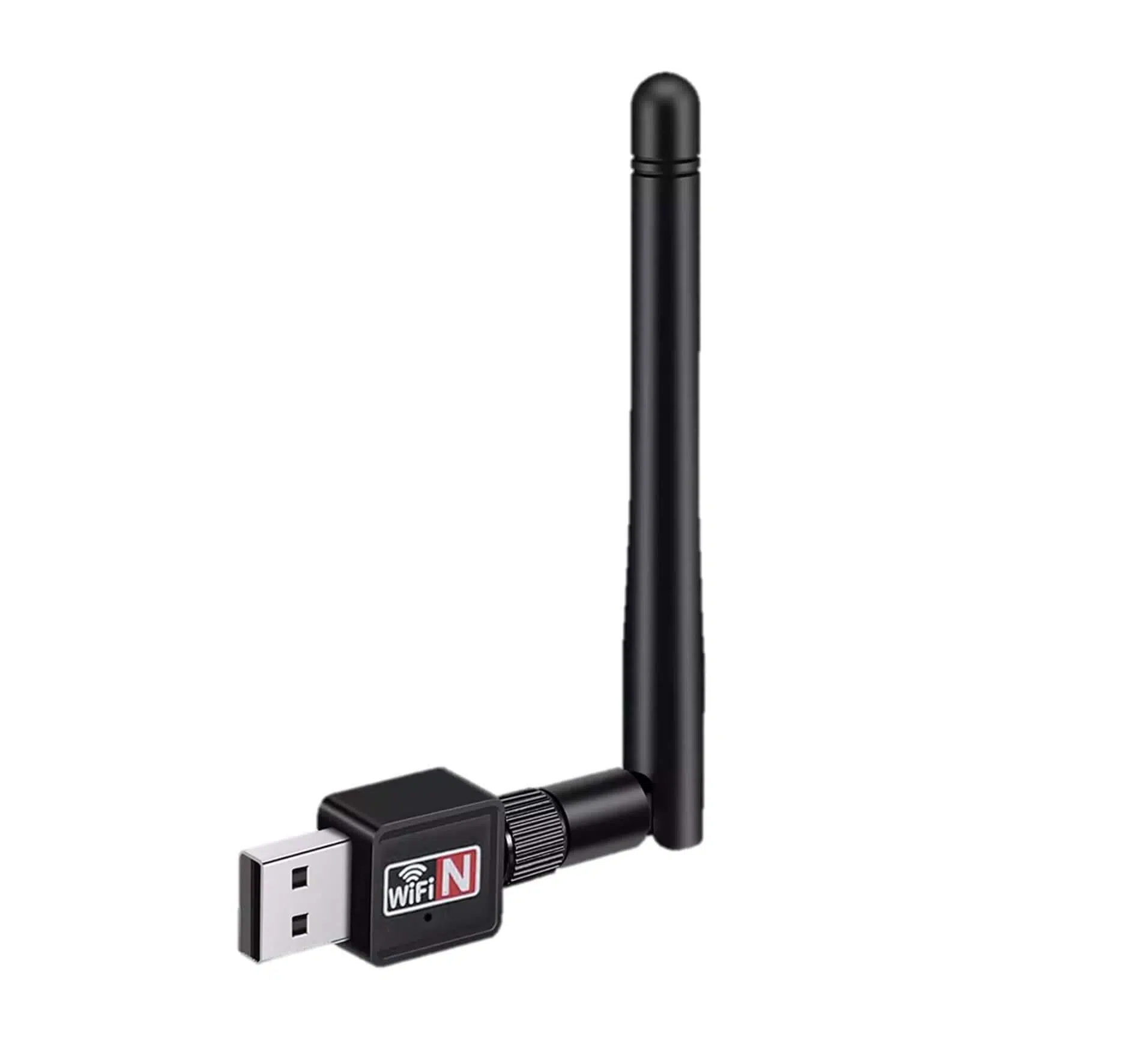
Ja jūsu dators joprojām ir pieslēgts tīkla kabelim vai bezvadu signāls ir vājš un neuzticams, datora Wi-Fi antena var pilnībā pārveidot savienojuma pieredzi . Jums nav jābūt tehnoloģiju guru vai jātērē milzu nauda: ar pareizo adapteri varat pāriet no pastāvīgiem savienojuma pārtraukumiem uz stabilu tīklu darbam, tiešsaistes spēļu spēlēšanai vai augstas izšķirtspējas pārraižu straumēšanai.
Turpmākajās rindās atradīsiet visaptverošu ceļvedi par WiFi antenām, USB adapteriem un risinājumiem signāla paplašināšanai starp mājām vai uzņēmumiem . Viss ir skaidri izskaidrots ar reāliem piemēriem un ietver tādus galvenos jēdzienus kā WiFi standarti, frekvenču joslas, antenu veidi, drošība un dažādi veidi, kā attālināti koplietot internetu.
Kas īsti ir datora WiFi antena un kāpēc tā ir nepieciešama?
Datora Wi-Fi antena vai adapteris ir ierīce, kas ļauj datoram bezvadu režīmā izveidot savienojumu ar internetu, izmantojot maršrutētāja signālu . Tā darbojas kā tilts starp Wi-Fi tīklu un datora portu (parasti USB), lai jūs varētu pārlūkot internetu, neizmantojot Ethernet kabeli.
Daudziem galddatoriem un vecākiem klēpjdatoriem ir iebūvēta Wi-Fi karte, kuras vai nu nav, vai arī tā ir ļoti vienkārša, tāpēc labs ārējais adapteris piedāvā lielāku darbības rādiusu, stabilitāti un ātrumu . Pat mūsdienu datoros labi izvēlēts USB adapteris var ievērojami uzlabot uztveršanu salīdzinājumā ar iebūvēto Wi-Fi.
Visizplatītākie modeļi ir spraudņa vai dongle tipa adapteri, kas pieslēdzas kā USB zibatmiņas disks un aizņem ļoti maz vietas . Ir arī versijas ar ārējām augstas pastiprinājuma antenām vai pat āra lietošanai paredzētiem korpusiem, kas paredzēti tālsatiksmes savienojumiem.
Papildus savienojuma izveidei ar mājas maršrutētāju, labu WiFi antenu var izmantot, lai izmantotu pašvaldību WiFi tīklus , publiskos piekļuves punktus vai koplietotu savienojumu starp divām tuvumā esošām mājām . Šādos gadījumos antenas kvalitātei un tās orientācijai ir liela nozīme.
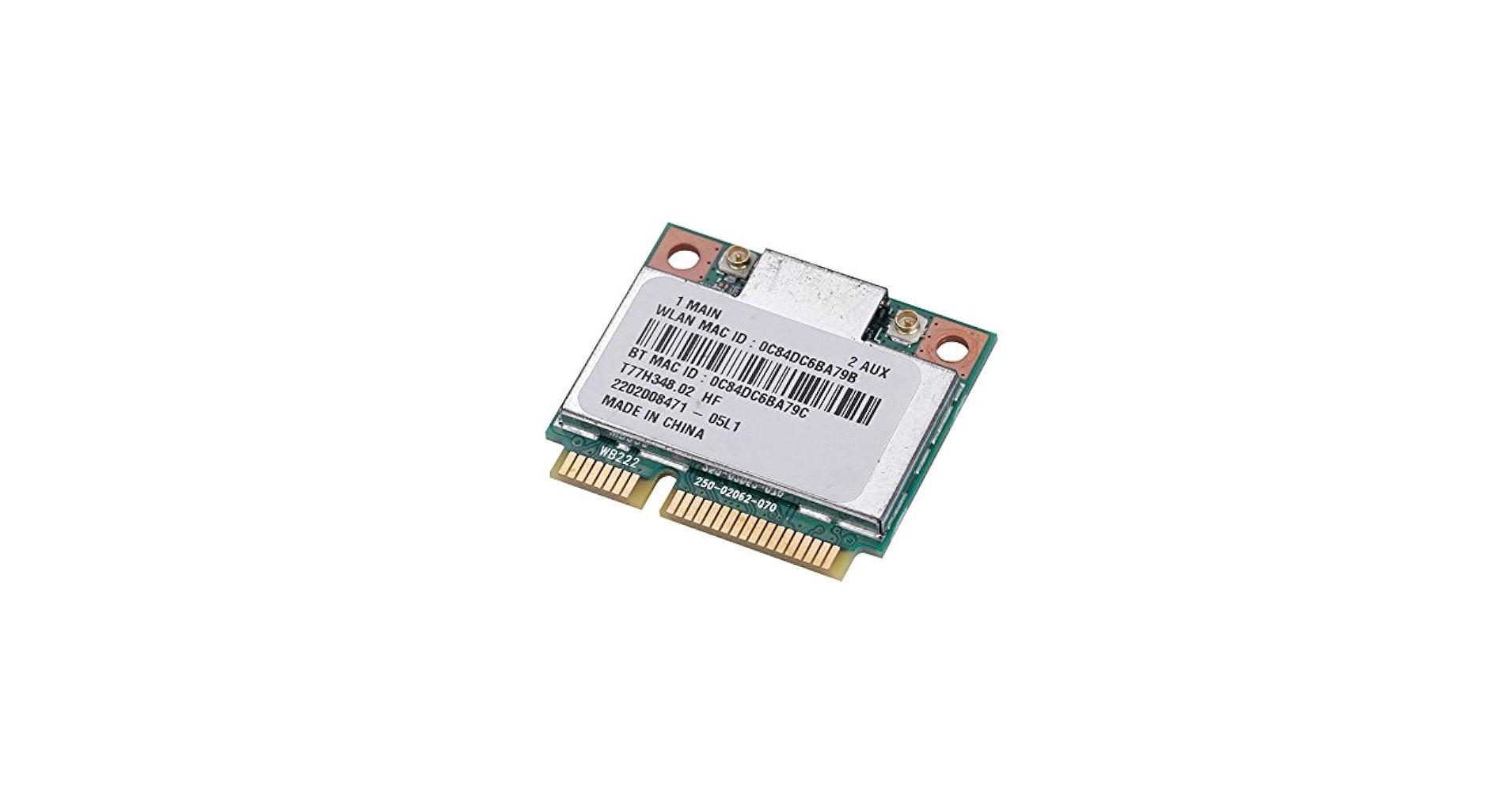
WiFi standarti, joslas un USB porti: tehniskās detaļas, kurām patiešām ir nozīme
Izvēloties datoram WiFi antenu, viens no kritiskajiem punktiem ir tās atbalstītais bezvadu standarts . Lai gan nosaukumi var izklausīties pēc žargona, ir svarīgi tos iepazīt, lai izvairītos no mazāk saderīgas antenas iegādes.
Mūsdienās ir pieejamas vairākas WiFi paaudzes: WiFi 4 (802.11n), WiFi 5 (802.11ac), WiFi 6 (802.11ax) , WiFi 6E un nesen izlaistais WiFi 7. WiFi 5 joprojām ir visizplatītākais, taču ierīces ar WiFi 6 un 6E kļūst arvien izplatītākas, jo tās piedāvā labāku pārsūtīšanas ātrumu, lielāku ietilpību vairākām ierīcēm vienlaikus un daudz stabilāku veiktspēju, ja tīkls ir pārslogots.
Lai patiesi izmantotu šos modernos standartus, jūsu maršrutētājam un adapterim jābūt saderīgiem ar vienu un to pašu WiFi paaudzi . Tomēr WiFi 6 adapteris ir atpakaļsaderīgs ar iepriekšējām versijām, padarot to par labu ieguldījumu nākotnē, pat ja jūsu maršrutētājs joprojām ir WiFi 4 vai WiFi 5.
Ir arī svarīgi ņemt vērā frekvenču joslu. Gadiem ilgi gandrīz viss darbojās 2,4 GHz frekvencē, bet 5 GHz josla ir kļuvusi ļoti populāra, pateicoties lielākam ātrumam un samazinātajiem traucējumiem . Tomēr tās diapazons ir nedaudz īsāks nekā 2,4 GHz joslai, tāpēc lielās mājās vai mājās ar daudzām sienām dažreiz ir izdevīgāk turpināt izmantot 2,4 GHz joslu.
Ideālā gadījumā, kad vien iespējams, vajadzētu izvēlēties divu joslu adapteri, kas darbojas vienlaikus ar 2,4 GHz un 5 GHz frekvencēm . Tas ļauj izvēlēties joslu, pamatojoties uz attālumu līdz maršrutētājam, šķēršļiem un pievienoto ierīču skaitu.
Vēl viens svarīgs tehniskais faktors ir savienojuma ports. Lielākā daļa pašreizējo adapteru izmanto USB, un, lai izvairītos no sastrēgumiem, vislabāk ir izmantot USB 3.0 vai jaunāku versiju, ja vien jūsu dators to atbalsta . USB 2.0 porta teorētiskais ierobežojums ir aptuveni 60 MB/s, savukārt USB 3.0 var sasniegt pat 640 MB/s, tāpēc atšķirība ir manāma, izmantojot WiFi 5 vai WiFi 6.
WiFi tīkla drošība: kādu šifrēšanu vajadzētu izmantot ar antenu
Jaudīga antena ir maz noderīga, ja jūsu tīkls ir atvērts ikvienam. Tāpēc ir svarīgi pārbaudīt, vai gan maršrutētājs, gan adapteris atbalsta modernas šifrēšanas sistēmas, lai novērstu nesankcionētu piekļuvi.
Mūsdienās visizplatītākais un ieteicamākais standarts ir WPA2-PSK ar AES šifrēšanu . Tomēr WPA3 kļūst arvien izplatītāks, vēl vairāk stiprinot aizsardzību pret brutāla spēka uzbrukumiem un uzlabojot drošību publiskajos vai viesu tīklos.
Ja veicat ātru pārskatu, drošības metodes var sakārtot no labākās uz sliktāko šādi: WPA3 + AES, WPA2 + AES, WPA + AES, WPA + TKIP/AES, WPA + TKIP, WEP un visbeidzot tīkli bez paroles . Jo zemāk tas atrodas sarakstā, jo vieglāk to ir uzlauzt.
Gandrīz jebkurš samērā moderns USB WiFi adapteris atbalsta vismaz WPA/WPA2 . Ja jūsu maršrutētājs pat neatbalsta WPA, vislabāk ir sākt domāt par tā nomaiņu, jo tas ir pilnībā novecojis gan drošības, gan veiktspējas ziņā.
Antenu izmēri, formāti un veidi: kā izvēlēties dizainu un diapazonu
Tirgū tiek piedāvāts viss, sākot no nelieliem WiFi adapteriem līdz āra ierīcēm neliela maizes klaipa lielumā. Galvenā atšķirība nav tikai estētiska: dizains ietekmē antenas jaudu, pārnesamību un efektīvu pārklājumu.
Kompaktie USB stila adapteri ir lieliski piemēroti, ja vēlaties kaut ko diskrētu, ko varat atstāt pievienotu klēpjdatoram, netraucējot . Tie ir ideāli piemēroti ikdienas lietošanai, ceļojumiem vai ierīcēm, kurās nevēlaties, lai antena būtu izbāzta.
Ja veiktspēja ir svarīgāka par estētiku, ir pieejami lielāki modeļi, kas ietver tādas tehnoloģijas kā MIMO (Multiple-Input Multiple-Output) vai Beamforming . MIMO izmanto vairākas iekšējās antenas, lai uzlabotu ātrumu un stabilitāti, savukārt Beamforming virza signālu uz ierīci, palīdzot uzturēt savienojumu vidē ar traucējumiem.
Dažiem adapteriem ir viena vai vairākas ārējās antenas, dažreiz regulējamas. Neļaujiet sevi apmānīt: lielāka antena ne vienmēr garantē labāku signālu , taču svarīga ir dBi (decibelu pastiprinājuma) vērtība. Jo augstāka šī vērtība, jo koncentrētāks signāls ir noteiktā virzienā un līdz ar to, jo labāka ir uztveršana pa šo asi.
Runājot par pārraides modeli, mēs galvenokārt izšķiram visvirzienu un virziena antenas. Visvirzienu antenas pārraida un uztver 360 grādu leņķī , padarot tās noderīgas, ja nezināt signāla virzienu vai vēlaties aptvert visu telpu. Virziena antenas, piemēram, paneļu antenas, koncentrē signālu uz noteiktu punktu, panākot lielāku diapazonu šajā virzienā, bet aptverot mazāku leņķi.
USB WiFi adapteru reprezentatīvie modeļi un to ieteicamais lietojums
Starp daudzajiem tirgū pieejamajiem USB adapteriem daži modeļi ļoti labi ilustrē katra veida ierīces mērķi un to, ko varat sagaidīt veiktspējas un lietojuma ziņā.
Klasisks kompakta adaptera piemērs ir TP-Link TL-WN823N . Pēc formas tas ir līdzīgs nelielam USB zibatmiņas diskam, to ir viegli uzstādīt, un tas ir lieliski piemērots tādiem uzdevumiem kā video straumēšana, balss zvani un nelielas tiešsaistes spēles. Tam ir arī WPS poga šifrēta savienojuma iestatīšanai ar vienu pieskārienu, un tas var darboties kā neliels tīklājs, padarot to par ļoti pievilcīgu variantu cenas un vērtības attiecības ziņā.
Vecākām iekārtām vai situācijām, kad signāla diapazons ir svarīgāks par diskrētumu , lieliski piemērots ir modelis ar regulējamu antenu ar augstu pastiprinājumu, piemēram, D-Link DWA-127 . Tas piedāvā vienkāršu uzstādīšanu, pogu ātrai WPS šifrēšanai un ievērojami labāku pārklājumu nekā mazs USB adapteris.
Ja nepieciešams lielāks ātrums un elastība, divu joslu adapteris, piemēram, TP-Link Archer T2U, apvieno kompaktu un izturīgu dizainu ar atbalstu gan 2,4, gan 5 GHz frekvencēm. Tas ir paredzēts augstas izšķirtspējas video straumēšanai un tiešsaistes spēlēm, tam ir uzlabota WPA/WPA2 šifrēšana un tas ir saderīgs ar tādām sistēmām kā Windows, macOS un dažādiem Linux distribūciju veidiem.
Vēl viens adaptera piemērs, kas izmanto USB 3.0 priekšrocības, ir Trendnet AC1200 , kas piedāvā divu joslu savienojamību un labu līdzsvaru starp izmēru un veiktspēju. Tas ļauj izveidot savienojumu ar maršrutētāju, izmantojot WPS, ar vienu pieskārienu, vienkāršojot iestatīšanu lietotājiem, kuri nevēlas darboties ar sarežģītām izvēlnēm.
Vidējās un augstākās klases diapazonā tāds modelis kā Linksys WUSB6300-EJ piedāvā nedaudz lielāku dizainu ar USB 3.0 un divu joslu savienojamību, kas paredzēta intensīvai lejupielādei, HD straumēšanai un vairāku spēlētāju spēlēm. Tas izmanto WPA/WPA2 šifrēšanu tīkla aizsardzībai, kas ir saderīga ar lielāko daļu mūsdienu mājas maršrutētāju.
Kad mērķis ir uzlabot pārklājumu un stabilitāti, noder tādas ierīces kā Netgear A7000-100PES . Tajā ir integrēta augstas pastiprinājuma antena ar četrām iekšējām antenām un tādām tehnoloģijām kā staru kūļa formēšana. Tā ir paredzēta savienojumam ar jaudīgiem maršrutētājiem, izmantojot Wi-Fi, un ļauj baudīt tiešsaistes spēles un augstas izšķirtspējas straumēšanu, un to var viegli vadīt ar fizisku pogu vai atsevišķu lietotni operētājsistēmās Windows un macOS.
Saistītie pamatjēdzieni: adapteri, piekļuves punkti un WiFi režīmi
Pārejot no vienkāršas USB antenas uz visaptverošākiem interneta koplietošanas risinājumiem, rodas virkne terminu, kas jums būtu jāzina. Tie visi ir saistīti ar bezvadu tīkla organizēšanu un katras ierīces lomu.
Sākumā tādi termini kā WiFi adapteris, WiFi antena, WiFi uztvērējs vai WiFi adapteris parasti attiecas uz ierīcēm, kas ļauj datoram piekļūt internetam, izmantojot WiFi . Lielākā daļa mūsdienās izveido savienojumu, izmantojot USB, un tām ir sava integrēta vai ārējā antena, kuras jutība svārstās no dažiem dBi līdz ļoti augstām vērtībām, kas paredzētas lieliem attālumiem.
Bezvadu piekļuves punkts (PA vai AP) ir ierīce, kas pārraida Wi-Fi tīklu, kuram pieslēdzas mobilie tālruņi, klēpjdatori, planšetdatori un citas ierīces. Tas var būt maršrutētājs ar integrētu Wi-Fi vai īpaša ierīce. Tā galvenā funkcija ir savienot bezvadu tīklu (WLAN) ar vadu tīklu (LAN), darbojoties kā vārteja uz internetu.
Daudzi maršrutētāji un CPE (klienta telpu iekārtas) atbalsta tā saukto WiFi klienta režīmu . Šajā režīmā maršrutētājs nepārraida galveno tīklu, bet gan izveido savienojumu, izmantojot WiFi, ar citu piekļuves punktu, it kā tas būtu tikai vēl viens dators, un no turienes tas izplata piekļuvi internetam, izmantojot kabeli vai citu sekundāro WiFi tīklu.
Ir arī atkārtotāja režīms jeb Wi-Fi diapazona paplašinātājs/atkārtotājs , kas paplašina galvenā maršrutētāja pārklājumu. Šīs ierīces izveido savienojumu ar esošo Wi-Fi tīklu un pārraida citu tīklu ar tādu pašu vai citu nosaukumu, pagarinot diapazonu par aptuveni 30 līdz 50 metriem telpās, ja vien tās tiek novietotas vietā, kur sākotnējais signāls joprojām ir spēcīgs.
Kad maršrutētājs darbojas kā piekļuves punkts (AP) un izveido galveno bezvadu tīklu, mēs to saucam par infrastruktūras režīmu . Šis ir visizplatītākais režīms: maršrutētājs izveido tīklu, jūs izvēlaties nosaukumu (SSID), konfigurējat drošību (WPA, WPA2 utt.) un pievienojat savas ierīces.
Bezvadu izplatīšanas sistēmas (WDS) režīms izveido tiltu starp diviem atsevišķiem Wi-Fi tīkliem, nemanāmi tos savienojot. Tas ir bezvadu savienojuma veids starp maršrutētājiem, lai gan tas nav pilnīgi vienots standarts un dažreiz var radīt problēmas, ja tiek izmantoti dažādu zīmolu maršrutētāji.
Pastāv arī hibrīda pieeja: WiFi/WDS tilta režīms ar piekļuves punktu . Šajā režīmā viens piekļuves punkts vienlaikus izveido tiltu ar citu piekļuves punktu un pārraida jaunu WiFi tīklu klientiem. Tas ir praktiski, taču tas var samazināt kopējo veiktspēju, ja aparatūrai trūkst resursu.
Visbeidzot, bieži parādās termins PoE (Power over Ethernet) , kas apzīmē sistēmu, kas ļauj ierīci darbināt, izmantojot pašu RJ45 tīkla kabeli — galvenais jēdziens ēku telekomunikācijās un IKT tīklos . Tas ir ļoti svarīgi piekļuves punktu vai CPE uzstādīšanai ārpus telpām (uz fasādēm, mastiem, jumtiem), nepaļaujoties uz tuvumā esošu strāvas kontaktligzdu, jo strāva un dati pa vienu un to pašu kabeli pārvietojas līdz pat 100–120 metru attālumā.
Kā pārnest internetu no vienas mājas uz otru, izmantojot Wi-Fi
Papildus pārklājuma uzlabošanai mājās, daudzi cilvēki vēlas koplietot savienojumu starp divām blakus esošām mājām , piebūvi, blakus esošu uzņēmumu vai vairākām darbstacijām. Šeit noder īpaši liela darbības rādiusa risinājumi.
Daudzās pašvaldībās, asociācijās un uzņēmumos ir bezmaksas Wi-Fi piekļuves punkti ar ierobežotu darbības rādiusu, taču tos var viegli savienot, izmantojot piemērotu aprīkojumu un saglabājot pēc iespējas brīvāku redzamības līniju . Labvēlīgos apstākļos ir relatīvi viegli izveidot savienojumus no 100 līdz 500 metriem un pat vairāku kilometru attālumā, izmantojot atbilstošu aparatūru.
2,4 GHz frekvence parasti ļoti labi darbojas atklātos laukos un lauku apvidos, kur ir maz traucējumu un maz tīklu, kas konkurē par vieniem un tiem pašiem kanāliem. Tomēr pilsētu centros, kas ir piesātināti ar Wi-Fi tīkliem un citām ierīcēm, kas rada elektromagnētiskos laukus , ir bieži sastopami pārtraukumi un samazināts ātrums.
Šajā kontekstā 5 GHz josla (WiFi AC un jaunākām versijām) kļūst īpaši svarīga, jo tā darbojas daudz mazāk noslogotā spektrā un nodrošina stabilākus un ātrākus savienojumus , ja attālums un šķēršļi nav pārāk lieli. Mājas savstarpējām saitēm 2,4 GHz bieži tiek apvienoti garākiem posmiem un 5 GHz īsākiem, tīrākiem posmiem.
Pirmie padomi, kā uzlabot galvenā maršrutētāja WiFi pārklājumu
Pirms ķerties pie sarežģītiem risinājumiem, ir vērts veikt dažus pamata soļus, lai maksimāli izmantotu jau esošo maršrutētāju . Pāris lietu maiņa bieži vien rada lielu atšķirību.
Pirmā lieta, kas jāapsver, ir atrašanās vieta: mēģiniet novietot maršrutētāju pēc iespējas augstāk un pie loga , pavērstu pret zonu vai māju, kur vēlaties paplašināt signālu. Biezas sienas, ierīces un metāla konstrukcijas var traucēt pārklājumu.
Ja jūsu maršrutētājam ir noņemamas stieņa antenas, varat tās aizstāt ar virziena vai lielāka pastiprinājuma antenām . Tas paplašina bezvadu darbības rādiusu līdz vietai, kur nepieciešams spēcīgāks signāls, koncentrējot daļu jaudas šajā virzienā.
Gadījumos, kad vēlaties koplietot savienojumu ar citu tuvumā esošu māju, ir arī noderīgi pārbaudīt Wi-Fi kanālu iestatījumus un izvairīties no pārslogotākajiem kanāliem jūsu reģionā , ko varat pārbaudīt, izmantojot Wi-Fi analīzes lietotnes savā mobilajā tālrunī.
Trīs praktiski risinājumi divu māju savienošanai, izmantojot WiFi
Ja jūsu maršrutētāja pamata iestatījumi nav pietiekami, varat izmēģināt vairākas sarežģītākas, bet pilnīgi pārvaldāmas konfigurācijas. Mēs aplūkosim trīs bieži izmantotas pieejas, kas ļauj piekļūt internetam no attāluma un izplatīt to savā tīklā.
1. Jaudīga USB WiFi antena, kas pievienota datoram
Vienkāršākais variants ir izmantot augstas pastiprinājuma USB WiFi antenu, kas tieši pievienota datoram . Tipisks piemērs būtu jaudīga, laikapstākļiem izturīga āra paneļa antena ar garu USB kabeli, kas paredzēta uzstādīšanai logā, kas vērsts pret piekļuves punktu.
Šāda veida antenas ir vērstas pret attālo maršrutētāju vai piekļuves punktu (kas var atrasties citā mājā vai pašvaldības Wi-Fi tīklā) un parasti piedāvā ļoti stabilus savienojumus atklātās telpās, dzīvojamos rajonos vai lauku vidē . Tās parasti izmanto labi pazīstamas mikroshēmas (piemēram, RT3070 vai RTL8187), kas ļoti labi darbojas operētājsistēmās Windows, macOS un dažādos Linux izplatījumos.
Galvenā priekšrocība ir tā, ka instalēšana ir ārkārtīgi vienkārša: pievienojiet, izmantojot USB, instalējiet draiverus, ja nepieciešams, un meklējiet tīklus . Turklāt antenas novietošana pēc iespējas tuvāk logam uzlabo redzamības līniju un līdz ar to arī efektīvo darbības rādiusu.
Galvenais trūkums ir tas, ka šis risinājums nodrošina piekļuvi internetam tikai vienam datoram . Ja vēlaties pievienot mobilos tālruņus, planšetdatorus, spēļu konsoles vai vairākus datorus, jums būs jāatrod sistēma, kas izplata signālu visā mājā.
2. USB WiFi antena plus maršrutētājs ar OpenWrt programmaparatūru
Otra pieeja ietver tāla darbības rādiusa USB WiFi antenas apvienošanu ar maršrutētāju, kas atbalsta darbu ar šo USB adapteri un var atkārtot savienojumu . Daudzi modeļi ar OpenWrt vai līdzīgu programmaparatūru atļauj šāda veida konfigurāciju.
Praksē USB antena vispirms tiek pievienota attālajam tīklam (kaimiņa, citas mājas, publiskam piekļuves punktam) un, kad ir pārbaudīts stabils savienojums, antena, izmantojot USB, tiek pievienota OpenWrt maršrutētājam . Šis maršrutētājs pēc tam pārraida interneta signālu visā mājā, izmantojot gan Wi-Fi, gan Ethernet.
Šīs iestatīšanas priekšrocība ir tā, ka visas jūsu mājās esošās ierīces var izveidot savienojumu ar jauno iekšējo WiFi tīklu tā, it kā tas būtu parasts maršrutētājs, neatkarīgi no tā, vai konkrētais dators ir ieslēgts vai koplieto savienojumu.
Galvenais ierobežojums ir tas, ka viss ir atkarīgs no izveidotā Wi-Fi savienojuma kvalitātes un stabilitātes starp USB antenu un attālo piekļuves punktu . Ja signāls ir vājš vai cieš no daudziem traucējumiem, pieredze tiks negatīvi ietekmēta, pat ja iekštelpu maršrutētājs ir ļoti labs.
3. Āra WiFi stacija ar PoE: CPE kā klients vai atkārtotājs
Trešais risinājums, kas ir visuzticamākais, savienojot divas mājas, ietver PoE darbināmu āra CPE vai maršrutētāja izmantošanu . Šīs ierīces ir paredzētas lietošanai ārpus telpām, tās tiek piestiprinātas pie sienas, masta vai jumta un, izmantojot Ethernet kabeli, tiek savienotas ar iekštelpu maršrutētāju.
CPE parasti tiek konfigurēts WiFi klienta režīmā , izveidojot savienojumu ar galveno maršrutētāju lielā attālumā un pārnesot savienojumu uz jūsu mājām, izmantojot Ethernet kabeli. No turienes iekšējais maršrutētājs darbojas kā piekļuves punkts un izplata internetu visām jūsu ierīcēm.
Daži CPE atbalsta arī atkārtotāja režīmu, sadalot to divās bezvadu saskarnēs: vienā, kas darbojas kā tālas darbības klients, un otrā, kas izveido savu jaunu Wi-Fi tīklu . Jebkurā gadījumā daudzi uzstādītāji iesaka CPE izmantot tikai vienu režīmu un, ja nepieciešams, pievienot vēl vienu iekštelpu piekļuves punktu, lai izvairītos no veiktspējas pasliktināšanās.
Šāda veida instalācija pēc konfigurēšanas ir ļoti stabila: ierīces atceras iestatījumus pat pēc strāvas padeves pārtraukumiem vai restartēšanas . Turklāt savienojumu var vēl vairāk uzlabot, katrā mājā uzstādot CPE: vienu piekļuves punkta režīmā, kas pārraida lielos attālumos, un otru klienta režīmā, tādējādi izveidojot stabilu bezvadu tiltu tīkla koplietošanai starp divām mājām vai uzņēmumiem.
Saderība ir plaša, jo tie parasti nevainojami darbojas ar Windows, macOS un citām sistēmām, izmantojot iekštelpu maršrutētāju , un PoE ļauj uzstādīt CPE augstās vietās, neuztraucoties par kontaktligzdas atrašanu tuvumā.
Apvienojot labu datora WiFi adapteri ar pamatzināšanām par standartiem, joslām, drošību un antenu veidiem, jūs varat pāriet no nestabila un lēna savienojuma uz daudz ātrāku, drošāku tīklu ar lielāku diapazonu . Neatkarīgi no tā, vai vēlaties vienkārši uzlabot signālu savā datorā vai paplašināt piekļuvi internetam tuvējā mājā, ir pieejams risinājums katram scenārijam, sākot no vienkārša USB spraudņa līdz tālsatiksmes savienojumiem, izmantojot CPE un PoE.
