- Agrīnu infekcijas simptomu atpazīšana operētājsistēmā Windows palīdz novērst nopietnus bojājumus un datu zudumu.
- Windows Defender, MSRT un ārējo rīku kombinācija ļauj atklāt un noņemt lielāko daļu vīrusu.
- Sistēmas atjaunināšana, uzticamas pretvīrusu programmatūras izmantošana un aizdomīgu lejupielāžu ierobežošana ievērojami samazina ļaunprogrammatūras risku.
- Jaunās mākslīgā intelekta funkcijas operētājsistēmā Windows 11 paver iespējas, taču tās rada arī papildu drošības riskus.
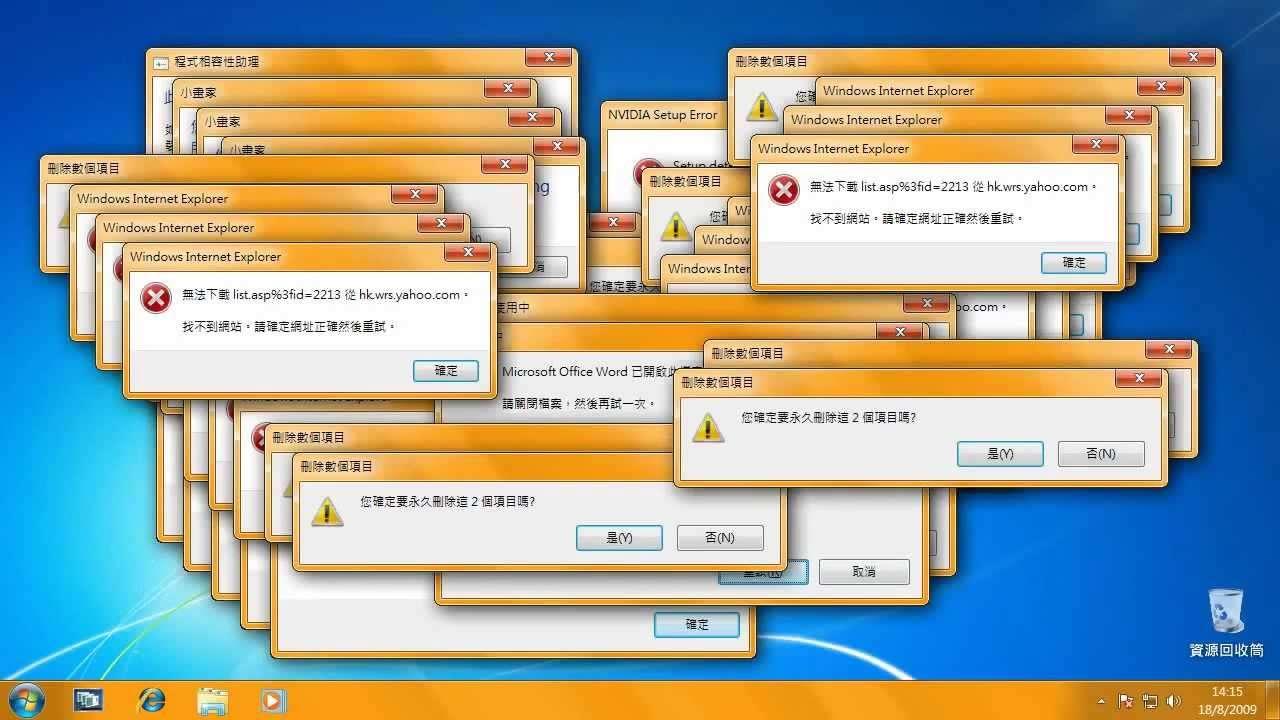
Vīrusa klātbūtne operētājsistēmā Windows ir viena no tām problēmām, kas vienmēr rodas visnepiemērotākajā brīdī: dators kļūdās, parādās dīvaini logi vai faili pazūd bez iemesla. Lai gan operētājsistēmās Windows 10 un Windows 11 ir iekļautas arvien spēcīgākas aizsardzības, ļaunprogrammatūra turpina iekļūt sistēmā pa neskaitāmiem kanāliem, sākot no apšaubāmām lejupielādēm līdz pikšķerēšanas e-pastiem.
Šajā rakstā atradīsiet visaptverošu un praktisku ceļvedi, kas palīdzēs izprast, kas ir ļaunprogrammatūra operētājsistēmā Windows, kā tā nokļūst datorā, kādas pazīmes liecina par iespējamu infekciju, kā izmantot tādus rīkus kā Windows Defender vai MSRT, lai skenētu sistēmu, un kādas darbības veikt, lai iztīrītu un aizsargātu datoru. Mērķis ir panākt, lai jūs pabeigtu lasīšanu, jūtoties pārliecināti un precīzi zinot, kas jādara, ja jums ir aizdomas, ka kaut kas nav kārtībā.
Kā noteikt, vai jūsu Windows datorā ir vīruss
Nepareizas darbības agrīna atklāšana ir būtiska, lai novērstu turpmākus bojājumus. Jūs ne vienmēr redzēsiet skaidru ziņojumu "jums ir vīruss", tāpēc jums jāpievērš uzmanība datora vispārējai darbībai. Ja pamanāt kaut ko neparastu, gudrākais rīcības plāns ir veikt rūpīgu skenēšanu, izmantojot pretvīrusu programmatūru (Windows Defender vai jebkuru citu uzticamu risinājumu, ko esat instalējis).
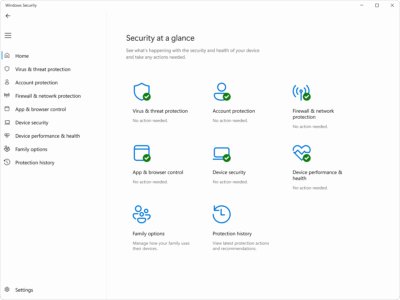
Windows Defender ļauj veikt skenēšanu tieši no Windows Defender . Ja jums ir aizdomas, ka jūsu dators ir apdraudēts, ja nesen ir bijusi infekcija un vēlaties pārliecināties, ka viss ir tīrs, vai arī ja vienkārši vēlaties veikt regulāru pārbaudi, varat sākt manuālu skenēšanu no Windows drošības. Kad tas būs pabeigts, sistēma pateiks, vai tā ir atradusi kādus draudus un kādas darbības tā ir veikusi pret katru no tiem.
Dažas pazīmes, kas liecina, ka jūsu dators varētu būt inficēts, ir tas, ka tas darbojas daudz lēnāk nekā parasti , akumulators (klēpjdatoriem) darbojas ievērojami īsāku laiku nekā parasti vai arī jūs novērojat neparasti lielu tīkla datu patēriņu pat tad, ja nelejupielādējat neko svarīgu. Tas viss var liecināt par nezināmiem procesiem, kas darbojas fonā un patērē resursus bez jūsu atļaujas.
Citi bieži sastopami simptomi ir negaidīta izslēgšana vai restartēšana , pastāvīgas kļūdas, dīvainas izmaiņas pārlūkprogrammā vai programmu parādīšanās bez jūsu ziņas. Jo vairāk šo pazīmju redzat vienlaikus, jo ieteicams veikt pilnu skenēšanu ar pretvīrusu programmatūru un rūpīgi pārbaudīt sistēmu.
Galvenās pazīmes, kas liecina, ka jūsu datorā ir ļaunprogrammatūra
Ļaunprogrammatūras ekosistēma turpina augt : visā pasaulē cirkulē vairāk nekā miljards ļaunprātīgu programmu, un katru dienu parādās simtiem tūkstošu jaunu variantu. Par laimi, lai gan situācija ir nopietna, pastāv atkārtoti modeļi, kas ļauj mums aizdomām par infekciju, pirms tā pasliktinās.
Klasiska pazīme ir lēna un nepastāvīga veiktspēja . Programmas, kuru atvēršana aizņem mūžību, lietojumprogrammas, kas pastāvīgi avarē, vai procesi, kas pēkšņi pārslogo procesoru vai disku, var būt saistīti ar vīrusiem, kas darbojas klusi un patērē daudz resursu.
Biežas avārijas vai restartēšanas bez jūsu iejaukšanās arī ir ļoti aizdomīgas . Ja turklāt jūsu ekrāns ir piepildīts ar uznirstošajām reklāmām, novirzīšanām uz dīvainām vietnēm vai brīdinājumiem, ko nekad iepriekš neesat redzējis, iespējams, ka nekontrolēti darbojas reklāmprogrammatūra vai kāda veida pārlūkprogrammas nolaupītājs.
Atkārtoti kļūdu ziņojumi , nejauša failu pazušana vai bojāšana, vai pretvīrusu programmatūras darbības pārtraukšana, negaidīta aizvēršanās vai atinstalēšanas šķitšana ir brīdinājuma zīmes. Daudzi vīrusi mēģina apiet drošības aizsardzības mehānismus, lai paliktu neatklāti un turpinātu savas ļaunprātīgās darbības.
Vēl viena ļoti izplatīta pazīme ir nezināmu programmu , dīvainu rīkjoslu pārlūkprogrammā, darbvirsmas ikonu, kuras nekad neesat instalējis, un aizdomīgu paplašinājumu klātbūtne. Šie vienumi bieži vien ir komplektā ar "bezmaksas" lejupielādēm vai neskaidriem instalētājiem, kas bez jūsu skaidras piekrišanas ievieš papildu programmatūru.
Arī e-pasts un internets sazinās. Ja pēkšņi saņemat milzīgu daudzumu surogātpasta ar dīvainiem pielikumiem vai saitēm vai jūsu kontaktpersonas ziņo, ka no jūsu konta saņem neparastus ziņojumus, iespējams, ļaunprogrammatūra izmanto jūsu e-pastu izplatīšanai. Līdzīgi neparasta tīkla lietošana vai nezināmi procesi, kas fonā sūta un saņem datus, norāda uz Trojas zirgiem vai robotiem, kas darbojas slepeni.
Runājot par aparatūru, jūs pamanīsiet tādas lietas kā pārkaršana un ātra akumulatora izlāde bez redzama iemesla vai cietais disks, kas turpina darboties pat tad, ja nedarāt neko prasīgu. Operētājsistēmā Windows to var ātri pārbaudīt uzdevumu pārvaldniekā, kur redzēsiet fona procesus, kas nepārtraukti patērē centrālā procesora, atmiņas vai diska resursus.
Kā inficēt Windows datoru: visbiežāk sastopamie iekļūšanas punkti
Datorvīruss darbojas līdzīgi kā saaukstēšanās : tas iekļūst jūsu "ķermenī" (sistēmā), izplatās un sāk radīt problēmas. Windows ir sava "imūnsistēma" (aizsargāti faili, atmiņa, antivīruss, ugunsmūris utt.), taču ļaunprogrammatūra meklē ievainojamības un cilvēciskas kļūdas, lai ielavītos.
Tiklīdz ļaunprātīgais kods ir iekļūstis sistēmā, tas var ātri vairoties un nodarīt ievērojamu kaitējumu . Daži vīrusi koncentrējas uz privātu datu, piemēram, paroļu, bankas akreditācijas datu vai personiskās informācijas, zādzību; citi nolaupa sistēmas daļas, lai nosūtītu surogātpastu, iegūtu kriptovalūtu, veiktu uzbrukumus trešajām personām vai pieprasītu izpirkuma maksu par jūsu failiem (izspiedējvīrusi).
Vairumā gadījumu problēma nav pašā operētājsistēmā Windows, bet gan darbībā, ko mēs veicam neapzināti : lejupielādējam inficētu failu, atveram ļaunprātīgu pielikumu vai noklikšķinām uz inficētas saites. No turienes ļaunprogrammatūra var instalēties un nekontrolēti darboties bez atbilstošas aizsardzības.
Viena no visizplatītākajām metodēm ir tīmekļa vietnes ar apšaubāmu reputāciju . Lapas, kas piepildītas ar uzmācīgām reklāmām, pastāvīgiem uznirstošajiem logiem vai automātiskām lejupielādēm, var mēģināt instalēt programmatūru jūsu datorā, pat ja jūs apzināti uz kaut kā noklikšķināt. Dažreiz pietiek vienkārši apmeklēt tīmekļa vietni ar novecojušu pārlūkprogrammu, lai jūs pakļautu noteiktiem uzbrukumiem.
Vēl viens klasisks avots ir aizdomīgi e-pasti . Negaidīti ziņojumi ar pielikumiem (dokumentiem, iespējamiem rēķiniem, fotoattēliem utt.) vai saitēm, kas jūs aizved uz vietnēm, kuras mēģina jūs apmānīt, lai jūs kaut ko lejupielādētu vai ievadītu savus akreditācijas datus, ir pastāvīgs uzbrukumu vektors. Ja arī tie šķiet nākuši no likumīgām personām, bet satur dīvainu informāciju valodā vai adresē, tas šķiet kā pikšķerēšanas mēģinājums ar ļaunprogrammatūru.
Bezmaksas programmatūras vai satura lejupielāde no neuzticamiem avotiem ir arī bīstama: pirātiskas spēles, brīnumspraudņi, filmas neiespējamā kvalitātē vai uzlauzti "premium" rīki bieži vien slēpj vīrusus, Trojas zirgus vai potenciāli nevēlamas programmas (PUP), kas jūs izspiego, piepilda jūsu sistēmu ar reklāmām vai palēnina tās darbību.
Nepārbaudītu vai neparakstītu trešo pušu lietojumprogrammu instalēšana no ārpus oficiāliem lietotņu veikaliem vēl vairāk palielina risku. Daudzi instalētāji apvieno rīkjoslas, ieguves programmas, spiegprogrammatūru vai reklāmprogrammatūru, kas tiek pievienotas jūsu sistēmai gandrīz nemanāmi, ja jūs turpināt noklikšķināt uz "Tālāk, Tālāk", nepārskatot papildu opcijas.
Pat Google meklēšanas rezultāti var tikt apdraudēti . Izmantojot agresīvas SEO metodes, dažiem uzbrucējiem izdodas ievietot inficētas vietnes meklēšanas rezultātu augšdaļā; ja jūs noklikšķināt uz tām, paļaujoties, ka "ja tas ir Google, tam jābūt drošam", jūs varat lejupielādēt ļaunprātīgu programmatūru, to neapzinoties.
Datorvīrusu veidi, kas var ietekmēt Windows
Ne visi vīrusi uzvedas vienādi vai nodara vienādu kaitējumu . Daži ir skaļi un redzami, citi ir ārkārtīgi nemanāmi. Lai labāk izprastu, kas varētu notikt jūsu datorā, ir noderīgi zināt dažas izplatītas kategorijas.
Tā sauktie pārrakstīšanas vīrusi tieši uzbrūk izpildāmajiem failiem (piemēram, .exe) un aizstāj likumīgo saturu ar savu ļaunprātīgo kodu. Tā rezultātā skartās programmas pārstāj darboties pareizi vai tiek pilnībā bojātas, kas var izraisīt neatgriezenisku datu zudumu. Šāda veida draudi bieži vien nonāk e-pasta pielikumos vai lejupielādējot spēles, filmas vai programmatūru no nedrošām vietnēm.
Tad vēl ir tīkla vīrusi , kas specializējas ātrā izplatīšanā, izmantojot lokālus vai interneta savienojumus, dažreiz ar nelielu vai nekādu lietotāja iejaukšanos, izņemot to, ka dators vienkārši ir pievienots. Tie replicējas vairākās sistēmās, var iznīcināt pagaidu failus un var arī nozagt konfidenciālu informāciju, izmantojot tīkla pakalpojumu, failu koplietošanas vai novecojušu protokolu drošības ievainojamības.
Vēl viena ļoti problemātiska grupa ir pārlūkprogrammas pārtvērēji , kas pazīstami arī kā pāradresācijas vīrusi. Tie maina galvenos pārlūkprogrammas iestatījumus (sākumlapu, noklusējuma meklētājprogrammu, atļaujas, starpniekserverus utt.), lai piespiestu jūs apmeklēt vietnes ar agresīvu reklāmu vai pat klaji bīstamām. Mērķis parasti ir apkopot, pārdot vai ļaunprātīgi izmantot jūsu personas datus, kā arī piespiest jūs klikšķināt uz reklāmām.
Nolaupītāji bieži vien iekļūst, maskējoties kā šķietami nevainīgas lejupielādes , viltoti pārlūkprogrammas paplašinājumi vai ļaunprātīgas saites, kas nosūtītas pa e-pastu un sociālajos tīklos. Kad tie ir iekļuvuši, pārlūkprogrammas atjaunošana normālā stāvoklī var būt diezgan sarežģīta bez rūpīgas sistēmas tīrīšanas.
Īpaši jāpiemin polimorfie vīrusi . Tie ir vieni no visgrūtāk atklājamajiem un izskaustajiem, jo tie pastāvīgi maina sava koda daļas. Šī spēja mutēt palīdz tiem apiet tradicionālos pretvīrusu signatūru signatūru elementus, ļaujot vienam vīrusam drošības rīkiem parādīt vairākas atšķirīgas "sejas".
Šāda veida ļaunprogrammatūra parasti izplatās, izmantojot masveida surogātpasta kampaņas, apdraudētas tīmekļa vietnes un inficētus failus , ko lietotāji lejupielādē un instalē, uzskatot tos par drošiem. Turklāt pastāv arī modernāki apdraudējumi, piemēram, izspiedējvīrusi un ļaunprogrammatūras uzbrukumi, kas izmanto mākslīgā intelekta metodes, lai labāk pielāgotos videi un apietu aizsardzību.
Kā soli pa solim skenēt un noņemt vīrusus operētājsistēmā Windows
Vīrusa atrašana datorā ir satraucoša, taču tā nav pasaules gala . Daudzus draudus var novērst, veicot dažas loģiskas darbības un izmantojot pareizos rīkus. Svarīgi ir saglabāt mieru, neizmantot datoru sensitīviem uzdevumiem (interneta bankas operācijām, iepirkšanās utt.), kamēr jums ir aizdomas par infekciju, un veltīt laiku, lai visu rūpīgi pārbaudītu.
Pirmais solis ir instalēt uzticamu pretvīrusu programmu . Windows Defender ir iebūvēts un piedāvā pieņemamu aizsardzības līmeni daudziem lietotājiem, taču varat izvēlēties arī maksas vai bezmaksas trešo pušu risinājumus, ja vien tie ir no cienījamiem izstrādātājiem. Labam pretvīrusu programmas vajadzētu piedāvāt skenēšanu pēc pieprasījuma, aizsardzību reāllaikā, automātiskus parakstu atjauninājumus un aizdomīgu darbību bloķēšanu.
Ja jums ir aizdomas, ka darbojas ļaunprogrammatūra, ieteicams atvienot datoru no interneta (atvienot tīkla kabeli, izslēgt Wi-Fi), lai pārtrauktu jebkādu iespējamo saziņu starp vīrusu un ārējiem serveriem un novērstu tā izplatīšanos lokālajā tīklā uz citiem datoriem.
Pēc tam ieteicams restartēt datoru drošajā režīmā . Gan Windows, gan macOS piedāvā šo ierobežoto režīmu, kurā sistēma startējas tikai ar minimālajām komponentēm, bloķējot daudzu trešo pušu programmu, tostarp daudzu ļaunprogrammatūru, ielādi. Darbs šādā vidē atvieglo noteikšanu un noņemšanu, jo darbojas mazāk lietu un ir mazāka iespēja, ka vīruss paslēpsies vai atkārtoti aktivizēsies.
Operētājsistēmās Windows 10 un Windows 11 varat pāriet uz drošo režīmu, noklikšķinot uz pogas Sākt, pēc tam uz barošanas ikonas, turot nospiestu taustiņu Shift un atlasot “Restartēt”, un pēc tam, kad parādās zils opciju ekrāns, dodieties uz Problēmu novēršana > Papildu opcijas > Startēšanas iestatījumi un noklikšķinot uz “Restartēt”. Pēc tam sāknēšanas izvēlnē atlasiet drošā režīma opciju (parasti nospiežot taustiņu 4).
Kad esat iekļuvis sistēmā, ieteicams manuāli pārskatīt failus un programmas , meklējot neatpazītus vienumus vai neatceraties, ka būtu tos instalējuši. Operētājsistēmā Windows varat izmantot tādus rīkus kā diska tīrīšana, lai noņemtu nevajadzīgus pagaidu failus, kešatmiņu un citus atlikušos datus, kas dažkārt slēpj ļaunprogrammatūras pēdas.
Pēc tam atveriet pretvīrusu programmatūru un veiciet pilnu sistēmas skenēšanu . Šāda veida skenēšana rūpīgi pārbauda diskus, mapes, startēšanas vienumus, atmiņu un citas kritiski svarīgas zonas. Atkarībā no disku lieluma un datu apjoma tas var ilgt no dažām minūtēm līdz vairāk nekā stundai. Pēc pabeigšanas pretvīrusu programmai vajadzētu parādīt atklāto draudu kopsavilkumu un veiktās darbības (karantīna, noņemšana utt.).
Ja izmantojat pretvīrusu programmatūru ar aizsardzību reāllaikā un iespēju plānot regulāras skenēšanas , aktivizējiet šīs funkcijas, lai turpmāk automātiskās pārbaudes tiktu veiktas bez raizēm. Tas ir ērts veids, kā pārliecināties, ka neaizmirstat visvienkāršākās drošības pārbaudes.
Kad skenēšana un tīrīšana ir pabeigta, restartējiet datoru kā parasti, lai izietu no drošā režīma un atgrieztos parastajā startēšanas procesā . Ja antivīruss ir pareizi paveicis savu darbu, sistēmai vajadzētu darboties vienmērīgāk, un daudzi simptomi, kas radīja aizdomas, izzudīs.
Kā papildu aizsardzības slānis pēc inficēšanās ir ļoti ieteicams nomainīt visas svarīgās paroles (e-pasta, sociālo mediju, internetbankas, mākoņpakalpojumu utt.). Daudzi vīrusi ir īpaši izstrādāti, lai iegūtu akreditācijas datus, un pat ja jūs tos jau esat noņēmis, tie, iespējams, jau iepriekš ir nozaguši sensitīvu informāciju. Paroļu maiņa palīdz novērst nesankcionētu piekļuvi ar nozagtiem datiem.
Ja pēc šo darbību veikšanas joprojām novērojat dīvainu darbību, nopietnas kļūdas vai uzskatāt, ka kaitējums varētu būt liels (piemēram, failu šifrēšana ar izspiedējvīrusu), iespējams, ir vērts konsultēties ar tehniskā atbalsta speciālistu vai apsvērt iespēju tieši kopēt svarīgos datus un atkārtoti instalēt Windows no jauna, lai nodrošinātu tīru vidi.
MSRT izmantošana: Microsoft ļaunprātīgās programmatūras noņemšanas rīks
Papildus Windows Defender Microsoft iekļauj vēl vienu, mazāk zināmu utilītu, ko sauc par Microsoft programmatūras noņemšanas rīku (MSRT). Tas ir bijis pieejams jau kopš ļoti agrīnām Windows versijām un, lai gan mūsdienās tas ir nedaudz slēpts, tas joprojām var būt noderīgs, lai pārbaudītu noteiktu veidu ļaunprogrammatūru sistēmā.
Atšķirībā no tradicionālā pretvīrusu līdzekļa, MSRT neuzrauga datoru reāllaikā un nedarbojas automātiski regulāros intervālos. Tas ir skenēšanas rīks pēc pieprasījuma, kas jāpalaiž manuāli ikreiz, kad vēlaties skenēt datoru. Tā saskarne ir vienkārša un koncentrējas uz vienas vai vairāku skenēšanu veikšanu pēc pieprasījuma.
Lai to atvērtu, vienkārši vienlaikus nospiediet Windows taustiņu + R , lai parādītu logu "Palaist", un pirms noklikšķināšanas uz Labi ierakstiet mrt (tikai šie trīs burti bez pēdiņām). Windows lūgs jums apstiprināt, ka lietojumprogramma var veikt izmaiņas jūsu datorā; atlasiet "Jā", lai turpinātu.
Pēc tam atvērsies ļaunprātīgās programmatūras noņemšanas rīka logs . Pirmajā ekrānā redzēsiet īsu programmas darbību skaidrojumu. Pēc tam noklikšķiniet uz “Tālāk”, lai izvēlētos skenēšanas veidu, ko vēlaties veikt savā sistēmā.
MSRT piedāvā vairākus režīmus: ātro skenēšanu , kas pārbauda visbiežāk sastopamās vietas, kur mēdz slēpties ļaunprogrammatūra; pilnu skenēšanu , kas skenē sistēmu rūpīgāk; un pielāgotu opciju , kurā varat norādīt konkrētas skenējamās mapes. Atkarībā no izvēlētās opcijas un diska ietilpības process var ilgt no dažām minūtēm līdz krietni vairāk nekā stundai.
Kad tas ir pabeigts, rīks parāda ziņojumu, kurā norādīts, vai tas ir atradis ļaunprogrammatūru . Ja tas neko neatrod, varat vienkārši iziet no lietojumprogrammas. Ja tas atklāj kādus draudus, tas piedāvās iespēju tos noņemt. Ir svarīgi saprast, ka MSRT neaizstāj pilnvērtīgu pretvīrusu programmu, taču tas var būt noderīgs kā papildu atbalsts vai lietotājiem, kas meklē ļoti vienkāršu un nesarežģītu rīku.
Dezinfekcija ar Malwarebytes un Defender vēstures tīrīšana
Dažos sarežģītos gadījumos var būt noderīga rīku apvienošana vai glābšanas pretvīrusu programmas izmantošana . Ja jūsu dators joprojām uzrāda infekcijas pazīmes, neskatoties uz pretvīrusu programmatūras esamību, daudzi tehniķi iesaka palaist papildu risinājumu, piemēram, Malwarebytes, kas var atklāt un attīrīt plašu ļaunprogrammatūras un potenciāli nevēlamu programmu (PUP) klāstu.
Saprātīga pieeja būtu vispirms pārliecināties, ka jūsu sistēma ir pilnībā atjaunināta un ka Windows ir lietojis visus gaidāmos drošības ielāpus. Lai to izdarītu, dodieties uz Iestatījumi > Atjaunināšana un drošība > Windows atjaunināšana un noklikšķiniet uz "Pārbaudīt atjauninājumus", instalējot visu, kas ir norādīts kā svarīgs vai ieteicams.
Ja jums ir instalēta trešās puses drošības programmatūra, kas varētu izraisīt konfliktus , ieteicams to īslaicīgi atinstalēt, lai tā netraucētu skenēšanu. Pēc tam lejupielādējiet bezmaksas Malwarebytes versiju no oficiālās vietnes, instalējiet to un veiciet rūpīgu vīrusu, Trojas zirgu, reklāmprogrammatūras un līdzīgas ļaunprogrammatūras skenēšanu.
Ja Malwarebytes neko neatrod vai ja pēc tīrīšanas Windows Defender aizsardzības vēsturē turpina parādīties veci brīdinājumi , varat izvēlēties notīrīt šo reģistru. Lai to izdarītu droši, vislabāk ir startēt sistēmu drošajā režīmā (ievērojot iepriekš aprakstīto procedūru) un, kad tas ir ieslēgts, pāriet uz šo ceļu:
C:\ProgramData\Microsoft\Windows Defender\Scans\History\Service
Šajā mapē atradīsiet failus, kas saistīti ar noteikšanas vēsturi. Dzēšot tos un restartējot datoru, Windows Defender atjaunos vēsturi no jauna, izmantojot jaunās skenēšanas rezultātus. Tomēr, dzēšot sistēmas failus, vienmēr esiet uzmanīgi un pārliecinieties, ka pieskaraties tikai tiem failiem, kas faktiski atbilst Defender žurnāliem.
Mākslīgais intelekts operētājsistēmā Windows 11 un jauni drošības riski
Mākslīgais intelekts arvien vairāk tiek integrēts operētājsistēmā Windows 11 , piedāvājot funkcijas, kas sola automatizēt uzdevumus, konfigurēt sistēmu jūsu vietā un pat pieņemt lēmumus, lai optimizētu jūsu pieredzi. Tomēr šīs papildu ērtības ir saistītas ar jaunām drošības bažām, kuras nevar ignorēt.
Microsoft ir ierosinājis sistēmā ieviest mākslīgā intelekta aģentus ar saviem kontiem , kas spēj piekļūt daļai lietotāja profila un, ja tiek piešķirta atļauja, lasīt un rakstīt tādās mapēs kā Dokumenti, Lejupielādes vai Darbvirsma. Teorētiski visas viņu darbības būtu jāapstiprina lietotājam un jāreģistrē, taču pats uzņēmums atzīst, ka joprojām pastāv ievērojami riski.
Mākslīgā intelekta modeļiem var būt ierobežojumi un negaidīta uzvedība , piemēram, labi zināmās "halucinācijas" (nepareizas, bet pārliecinoši sniegtas atbildes). Automatizētu aģentu mijiedarbības ar operētājsistēmu kontekstā šīs kļūdas var izraisīt neatbilstošus lēmumus, kas ietekmē drošību vai privātumu.
Viens no Microsoft izceltajiem draudiem ir šķērsinstrukcijas injekcija (XPIA). Šāda veida uzbrukumā ļaunprātīgs saturs, kas iegults grafiskā interfeisa elementos, dokumentos vai tīmekļa lapās, var mainīt vai ignorēt mākslīgā intelekta aģenta sākotnējās instrukcijas, piespiežot to veikt darbības, kuras lietotājs patiesībā nevēlas.
Šīs potenciāli bīstamās darbības ietver sensitīvu datu nopludināšanu, informācijas nosūtīšanu trešajām personām vai pat ļaunprogrammatūras instalēšanu bez lietotāja pilnīgas ziņas. Šī iemesla dēļ pats Microsoft ir ieteicis, vismaz pagaidām, būt piesardzīgam un neieslēgt šos mākslīgā intelekta aģentus turpmākajās Windows 11 versijās, kamēr tehnoloģija un tās mazināšanas pasākumi nebūs nobrieduši.
Skaidrs vēstījums ir tāds, ka, lai gan mākslīgajam intelektam ir ļoti pievilcīga loma automatizācijā un ērtībās , tas var arī pavērt jaunas durvis ļaunprogrammatūrai, ja netiek ieviesti stingri kontroles mehānismi. Lietotājiem ir ieteicams sekot līdzi jaunākajām norisēm, rūpīgi pārskatīt, kuras mākslīgā intelekta funkcijas ir aktivizētas un kādas atļaujas tām ir piešķirtas.
Kā aizsargāt Windows pret vīrusiem un ļaunprogrammatūru nākotnē
Kad esat iztīrījis datoru, ir pienācis laiks samazināt iespējamību , ka tas atkārtosies. Neviena sistēma nav neievainojama, taču jūs varat ievērojami samazināt risku, ieviešot dažas labas prakses un lietojot pareizos rīkus.
Vissvarīgākais ir nodrošināt uzticamu pretvīrusu programmu, kas vienmēr darbojas . Windows Defender var būt pietiekams daudziem lietotājiem, taču ir pieejami komerciāli risinājumi, kas piedāvā papildu funkcijas, piemēram, uzlabotu tīmekļa aizsardzību, surogātpasta filtrus, paroļu pārvaldību vai integrētu VPN. Būtībā pretvīrusu programmai ir jāatjaunina savi paraksti, jāuzrauga reāllaikā un jābloķē aizdomīgas lejupielādes un darbība, pirms tās var tikt izpildītas.
Tikpat svarīgi ir atjaunināt visu programmatūru : pašu Windows, pārlūkprogrammu, visbiežāk izmantotās programmas, spraudņus un paplašinājumus. Microsoft bieži izlaiž drošības atjauninājumus, kas novērš ļaunprogrammatūras izmantotās ievainojamības; operētājsistēmā Windows ieteicams atstāt Windows Update automātiskajā režīmā, lai nodrošinātu kritisku ielāpu saņemšanu, tos manuāli neinstalējot.
Lai gan šajā rakstā galvenā uzmanība pievērsta operētājsistēmai Windows, Mac lietotājiem periodiski jāpārbauda arī Sistēmas iestatījumi > Vispārīgi > Programmatūras atjauninājums , lai instalētu jaunākās macOS versijas, jo ļaunprogrammatūra pastāv arī šajā vidē, lai gan ar statistiski mazāku sastopamību.
Vēl viens elements, kas ievērojami palīdz samazināt riskus, ir uznirstošo logu un reklāmu bloķētāju izmantošana . Daudzas ļaunprogrammatūras kampaņas tiek izplatītas, izmantojot uznirstošos logus, kas mēģina jūs apmānīt, lai jūs noklikšķinātu uz it kā vīrusu brīdinājumiem, svarīgām lejupielādēm vai viltotām balvām. Bloķējot šos logus, jūs ne tikai uzlabojat pārlūkošanas pieredzi, bet arī pievienojat papildu drošības slāni pret bīstamām saitēm un lejupielādēm.
Turklāt ir svarīgi rūpīgi atlasīt lejupielādētos failus . Centieties lejupielādēt programmatūru, multivides saturu, spraudņus un paplašinājumus tikai no oficiālām vai ļoti cienījamām vietnēm. Īpaši uzmanieties no visa, kas sola maksas programmu "uzlauztas" versijas, nesen izlaistu audiovizuālu saturu vai brīnumlīdzekļus. Kibernoziedznieki bieži vien slēpj savu ļaunprogrammatūru aiz vilinošiem nosaukumiem, un, ja neesat uzmanīgs, ir ļoti viegli iekrist tajā.
Visbeidzot, neaizmirstiet par regulāru dublējumu veidošanu ārējos diskdziņos vai mākoņpakalpojumos. Īpaši bīstamu uzbrukumu, piemēram, izspiedējvīrusu, gadījumā nesena dublējuma veikšana var nozīmēt atšķirību starp digitālās dzīves atgūšanu, piespiedu maksāšanu (kas nekad nav ieteicams) vai datu zaudēšanu.
Lai aizsargātu Windows datoru no vīrusiem un ļaunprogrammatūras, ir nepieciešami pareizie rīki, regulāri atjauninājumi un nedaudz vesela saprāta, pārlūkojot, lejupielādējot un atverot e-pastus. Ja jūs ieradīsieties ievērot šos piesardzības pasākumus, pārbaudīt aizdomīgus simptomus un nepieciešamības gadījumā izmantot Windows Defender, MSRT vai tādus risinājumus kā Malwarebytes, jūs varēsiet lietot savu datoru ar daudz lielāku sirdsmieru un izvairīties no lielākās daļas nepatīkamo pārsteigumu, kas mūsdienās cirkulē tiešsaistē.
Indekss
- 1 Kā noteikt, vai jūsu Windows datorā ir vīruss
- 2 Galvenās pazīmes, kas liecina, ka jūsu datorā ir ļaunprogrammatūra
- 3 Kā inficēt Windows datoru: visbiežāk sastopamie iekļūšanas punkti
- 4 Datorvīrusu veidi, kas var ietekmēt Windows
- 5 Kā soli pa solim skenēt un noņemt vīrusus operētājsistēmā Windows
- 6 MSRT izmantošana: Microsoft ļaunprātīgās programmatūras noņemšanas rīks
- 7 Dezinfekcija ar Malwarebytes un Defender vēstures tīrīšana
- 8 Mākslīgais intelekts operētājsistēmā Windows 11 un jauni drošības riski
- 9 Kā aizsargāt Windows pret vīrusiem un ļaunprogrammatūru nākotnē