- Drošajā režīmā operētājsistēma Windows tiek startēta tikai ar svarīgākajiem pakalpojumiem un draiveriem, lai atvieglotu problēmu novēršanu.
- Drošajam režīmam var piekļūt no WinRE, konfigurācijas, pieteikšanās ekrāna vai ar msconfig/bcdedit.
- Papildus citām papildu startēšanas opcijām ir tādas variācijas kā drošais režīms ar tīklu un komandrindas režīms.
- Zināšanas par to, kā aktivizēt un deaktivizēt drošo režīmu, ir būtiskas, lai novērstu nopietnas sāknēšanas kļūdas un draiveru vai ļaunprogrammatūras problēmas.
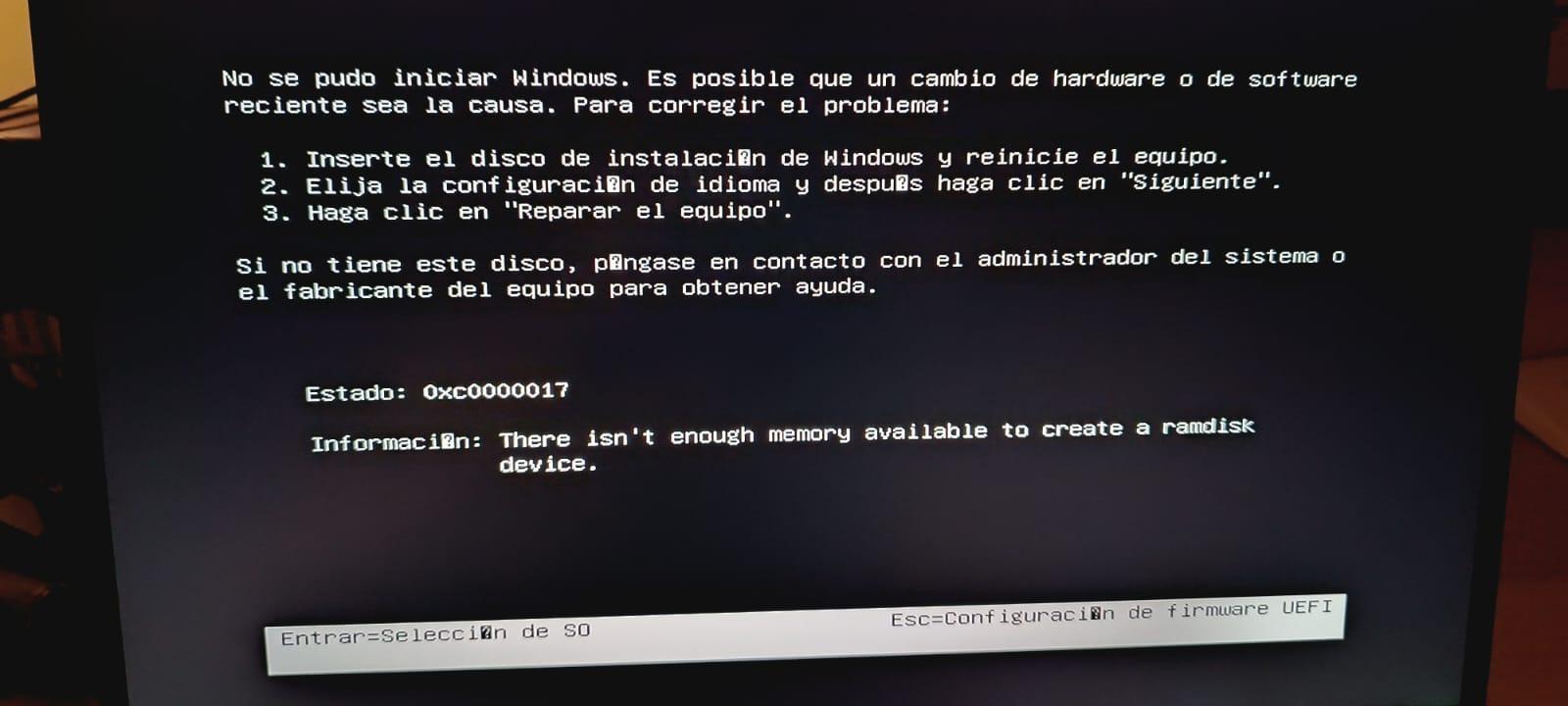
Windows palaišana drošajā režīmā ir viens no resursiem, kas vienmēr ir noderīgi. Kad sistēma sāk radīt dīvainas kļūdas, sasalst, rodas aizdomas par vīrusu vai nesen instalēts draiveris ir padarījis datoru nelietojamu, šis minimālistiskais palaišanas režīms ļauj ievadīt Windows tikai ar to, kas nepieciešams problēmas noteikšanai un novēršanai.
Šajā rakstā soli pa solim redzēsiet visus praktiskos veidus, kā palaist Windows drošajā režīmā modernās versijās (Windows 11, Windows 10, Windows 8 un 8.1), kā arī operētājsistēmā Windows 7. Mēs pārskatīsim arī dažādas drošās sāknēšanas opcijas, to, kā mainīt papildu startēšanas iestatījumus, ko darīt, ja dators vienmēr tiek palaists drošajā režīmā, un dažus papildu padomus, izmantojot tādus rīkus kā msconfig vai bcdedit.
Kas īsti ir Windows drošais režīms un kam tas paredzēts?
Drošais režīms (jeb atteices režīms ) ir īpašs Windows startēšanas veids, kurā sistēma tiek ielādēta ar ļoti ierobežotu komponentu skaitu. Tiek startēti tikai pamata draiveri un svarīgākie operētājsistēmas pakalpojumi, atspējojot visus nebūtiskos elementus, piemēram, startēšanas programmas, trešo pušu draiverus vai papildu pakalpojumus.
Pateicoties šim ierobežojumam, daudzas problēmas, kas rodas normālas startēšanas laikā, piemēram, draiveru konflikti, konfigurācijas kļūdas vai ļaunprogrammatūras infekcijas , pārstāj izpausties, pārejot drošajā režīmā. Tas dod laiku atinstalēt problemātisko programmatūru, atjaunināt draiverus vai palaist pretvīrusu un dezinfekcijas rīkus, vīrusam nespējot sevi aizsargāt.
Drošajā režīmā operētājsistēma Windows parāda vienkāršu darbvirsmu, parasti ar zemu video izšķirtspēju un bez vizuālajiem efektiem, kur stūros redzēsiet indikatoru "Drošais režīms". Tas ir pilnīgi normāli: mērķis ir startēt ar minimāliem iestatījumiem, nevis padarīt to skaistu.
Drošajā režīmā ir vairākas variācijas, kas paredzētas dažādiem diagnostikas scenārijiem. To izpratne palīdzēs jums izvēlēties atbilstošo opciju, kad parādīsies izvēlne Startēšanas iestatījumi.

Drošā režīma veidi un citas startēšanas konfigurācijas opcijas
Atverot Windows sākuma iestatījumu izvēlni , varat izvēlēties no vairākām numurētām opcijām, parasti izmantojot taustiņus no 1 līdz 9 vai no F1 līdz F9. Katra no tām aktivizē atšķirīgu startēšanas darbību. Vissvarīgākās no tām vidusmēra lietotājam ir tās, kas saistītas ar drošo režīmu:
- Drošais režīms (iespējot drošo režīmu)Tādējādi sistēma Windows tiek startēta pamata stāvoklī, ielādējot tikai ierīču draiverus un minimālus pakalpojumus. Jums nebūs interneta vai lokālā tīkla savienojuma. Tas ir ideāli piemērots vispārīgu problēmu diagnosticēšanai un konfliktējošas programmatūras atinstalēšanai.
- Drošais režīms ar tīkluTas ir tas pats drošais režīms, bet ar papildu nepieciešamajiem tīkla draiveriem un pakalpojumiem, lai piekļūtu internetam un citiem tīkla datoriem. Tā ir ieteicamā opcija, ja nepieciešams. lejupielādēt rīkus, Atjauniniet pretvīrusu programmu vai piekļūstiet tiešsaistes resursiem, kamēr risinat problēmu.
- Drošais režīms ar sistēmas simboluTā vietā, lai ielādētu klasisko Windows darbvirsmu, tā tiek tieši palaista komandrindas logsTas ir noderīgi administratoriem vai pieredzējuši lietotāji, kas pieraduši strādāt ar diagnostikas komandām un rīkiem lai salabotu sistēmu.
Turklāt sākuma iestatījumu izvēlnē ir iekļautas citas papildu opcijas, kas var būt noderīgas sarežģītāku problēmu atkļūdošanai, parasti paredzētas tehniķiem un administratoriem:
- iespējot atkļūdošanu: palaiž Windows īpašā diagnostikas režīmā, kas paredzēts izstrādātājiem un IT speciālistiem, kuriem jāveic atkļūdošana zemā līmenī.
- Iespējot sāknēšanas reģistrēšanu: ģenerē teksta failu (ntbtlog.txt) ar pilnu sarakstu ar Draiveri ielādēti sāknēšanas laikāĻoti noderīgi, lai analizētu, kurš draiveris rada problēmu.
- Iespējot zemas izšķirtspējas videoTas sākas ar pašreizējo video draiveri, bet ar ļoti zemu izšķirtspēju un atsvaidzes intensitāti. Tas var būt glābiņš, ja esat iestatījis izšķirtspēju, ko jūsu monitors neatbalsta.
- Atspējot vadītāja paraksta ieviešanu: ļauj ielādēt vai instalēt draiverus, kas Viņiem nav derīga digitālā paraksta.To vajadzētu lietot tikai reizēm un pilnībā apzinoties, ko darāt.
- Atspējot agrīnās palaišanas pretļaunatūras (ELAM) aizsardzībuELAM ļauj pretvīrusu programmai ielādēties pirms citu trešo pušu draiveriem. Dažos ļoti specifiskos diagnostikas scenārijos var būt nepieciešams īslaicīgi atspējot šo aizsardzību, taču samazina drošību startēšanas laikā.
- Atspējot automātisko restartēšanu pēc kļūdasTas neļauj operētājsistēmai Windows automātiski restartēties kritiskas kļūmes (zila ekrāna) gadījumā. Tas ļauj izlasīt kļūdas ziņojumu un pierakstīt kodus turpmākai izmeklēšanai.
Jebkurā laikā, ja nevēlaties lietot nevienu no šiem īpašajiem iestatījumiem, šajā izvēlnē varat nospiest taustiņu Enter, lai startētu Windows ar normālu darbību.

Kā palaist sistēmu drošajā režīmā bez iepriekšējas konfigurācijas (Windows 8.1, 10 un 11)
Mūsdienu Windows versijās klasiskais triks — atkārtoti nospiest taustiņu F8 startēšanas laikā — pēc noklusējuma vairs nedarbojas. Sistēma startējas tik ātri, ka tai gandrīz nav laika. Tāpēc standarta veids, kā piekļūt drošajam režīmam, ir caur Windows atkopšanas vidi (WinRE) un papildu startēšanas izvēlni.
Ja sistēma Windows joprojām tiek palaista normāli vai vismaz ļauj piekļūt pieteikšanās ekrānam, varat piekļūt drošajam režīmam šādi:
- Atveriet izvēlni Sākt un dodieties uz barošanas pogu. Varat arī nospiest taustiņu ar windows logotips uz tastatūras un noklikšķiniet uz barošanas ikonas.
- Noklikšķiniet uz Restartējietbet, turot nospiestu taustiņu Maiņa (Shift), vienlaikus noklikšķinot. Ir svarīgi to turēt nospiestu, līdz dators restartējas.
- Pēc restartēšanas parādīsies ekrānsIzvēlieties opcijuAtlasiet šeit. Traucējummeklēšana.
- Nākamajā ekrānā izvēlieties Progresīvs.
- Sadaļā Papildu opcijas noklikšķiniet uz Starta konfigurācijaDažos datoros vispirms var parādīties saite, piemēram, “Vairāk startēšanas opciju” vai līdzīga; ja tā ir jūsu gadījumā, atveriet to un pēc tam — Startēšanas iestatījumi.
- Noklikšķiniet uz pogas Restartējiet kas parādās šajā ekrānā. Windows tiks restartēts vēlreiz, bet šoreiz tiks parādīta izvēlne Startēšanas iestatījumi.
- Kad redzat opciju sarakstu, atlasiet 4 vai F4 lai palaistu datoru pamata drošajā režīmā vai 5 vai F5 ja vēlaties drošo režīmu ar tīkla savienojumu.
Ja viss ir pareizi, sistēma tiks startēta drošajā režīmā, ļaujot veikt tādus uzdevumus kā draivera atinstalēšana, ļaunprogrammatūras noņemšana vai sistēmas atjaunošana iepriekšējā stāvoklī. Lai atgrieztos parastajā režīmā, vienkārši restartējiet datoru kā parasti, neturot nospiestu taustiņu Shift.
Ieslēdziet sistēmu drošajā režīmā no Windows iestatījumiem (Windows 11, 10 un 8.1)
Vēl viens ērts veids, ja joprojām varat piekļūt darbvirsmai, ir izmantot lietotni Iestatījumi . Tur varat piespiedu kārtā restartēt datoru WinRE vidē un pēc tam sekot tam pašam ceļam uz sākuma iestatījumiem un drošo režīmu.
Windows 11
Operētājsistēmā Windows 11 darbības būtu šādas:
- Atveriet sistēmas iestatījumus. To var izdarīt, izmantojot saīsni Logi + I vai noklikšķinot uz Sākt un pēc tam uz konfigurācija.
- Kreisajā panelī izvēlieties sadaļu Sistēma un tajā ieiet recuperación.
- Ritiniet līdz sadaļai Izvērsts sākums un noklikšķiniet uz pogas Restartēt tagad.
- Dators tiks restartēts, un parādīsies ekrāns “Izvēlieties opciju”. Pēc tam veiciet iepriekš aprakstītās darbības: Problēmu novēršana → Papildu opcijas → Startēšanas iestatījumi → Restartēt un visbeidzot, 4/F4 vai 5/F5 atkarībā no tā, vai jums ir nepieciešams tīkla savienojums.
Windows 10
Operētājsistēmā Windows 10 procedūra ir ļoti līdzīga, lai gan izvēlnēm ir nedaudz atšķirīgi nosaukumi:
- prese Logi + I Lai atvērtu iestatījumus, dodieties uz izvēlni Sākt un noklikšķiniet uz zobrata ikonas.
- Iestatījumu logā atlasiet Atjaunināšana un drošība.
- Sānu izvēlnē izvēlieties recuperación.
- Bloka iekšpusē Izvērsts sākumsNoklikšķiniet uz Restartēt tagad.
- Pēc restartēšanas jūs redzēsiet papildu opciju ekrānu. Vēlreiz atlasiet Problēmu novēršana → Papildu opcijas → Startēšanas iestatījumi → Restartēt un pēc tam opciju 4/F4 drošajam režīmam vai opciju 5/F5 drošajam režīmam ar tīklu.
Windows 8.1
Operētājsistēmā Windows 8.1 ceļš datora iestatījumos ir nedaudz atšķirīgs, taču ideja ir tāda pati: dodieties uz sadaļu “Papildu palaišana” un pieprasiet īpašu restartēšanu.
- Sākuma ekrānā vai darbvirsmā atveriet izvēlni Sākt (Windows taustiņš) un izmantojiet meklēt palielināmo stiklu Lai ierakstītu “Datora iestatījumi”, noklikšķiniet uz šīs opcijas.
- Datora iestatījumos sānos redzēsiet vairākas sadaļas. Dodieties uz Atjaunināt un atgūt.
- Šajā sadaļā ir vairākas opcijas, piemēram, Windows atjaunināšana, dublējumkopijas utt. Jūs interesējošā ir recuperación.
- Atkopšanas sadaļā jūs atradīsiet bloku Izvērsts sākums ar pogu Restartēt tagadNoklikšķiniet.
- Pēc restartēšanas parādīsies atkopšanas vide. Šeit jūs jau zināt ceļu: Problēmu novēršana → Papildu opcijas → Startēšanas iestatījumi → Restartēt → izvēlieties 4/F4 vai 5/F5.
Drošā režīma aktivizēšana no pieteikšanās ekrāna (Windows 10 un 11)
Iespējams, ka operētājsistēma Windows nesasniegs darbvirsmu, bet var tikt parādīts pieteikšanās ekrāns . Tādā gadījumā jums nav jāpiesakās ar savu lietotāja kontu; varat piespiedu kārtā palaist datoru drošajā režīmā tieši no turienes.
- Pieteikšanās ekrānā noklikšķiniet uz ikonas Uz atrodas apakšējā labajā stūrī (vai apakšējā kreisajā stūrī, atkarībā no versijas).
- turiet nospiestu taustiņu Shift un, neatlaižot, noklikšķiniet uz Restartējiet.
- Pēc restartēšanas parādīsies ekrāns “Izvēlieties opciju”. Šeit atlasiet Problēmu novēršana → Papildu opcijas → Startēšanas iestatījumi → Restartēt un pēc tam nepieciešamo drošā režīma opciju.
Šī metode ir īpaši noderīga, ja kļūda vai bojāts draiveris neļauj operētājsistēmai Windows pabeigt darbvirsmas ielādi, bet sistēma joprojām var parādīt pieteikšanās logu.
Drošā režīma ieslēgšana, ja Windows nedarbojas (automātiska WinRE)
Ja sistēma ir nopietni bojāta un pat nevar droši sasniegt pieteikšanās ekrānu, operētājsistēmām Windows 10 un 11 ir pašaizsardzības mehānisms: pēc vairākiem secīgiem neveiksmīgiem startēšanas mēģinājumiem (parasti trim secīgām kļūmēm ) sistēma pati piespiež ieiet Windows atkopšanas vidē (WinRE).
Šādā gadījumā jūs redzēsiet problēmu novēršanas ekrānu tieši, neizmantojot nekādas taustiņu kombinācijas. Tur varat veikt tās pašas darbības, kas iepriekšējās metodēs:
- Atlases ekrānā izvēlieties Problēmu novēršana.
- Pēc tam pieskarieties Papildu opcijas.
- Izvēlieties Startēšanas iestatījumi.
- Noklikšķiniet uz Restartējiet.
- Kad parādās sāknēšanas opciju saraksts, nospiediet taustiņu 4 lai iespējotu drošo režīmu vai 5 lai iespējotu drošo režīmu ar tīkla savienojumu.
Šī metode ir ļoti noderīga, ja dators iestrēgst atkārtotas palaišanas ciklā vai rada tādas kļūdas kā BAD_SYSTEM_CONFIG_INFO, reģistra konfliktus vai nopietnas draiveru kļūmes, kas neļauj normāli startēt.
Izmantojiet sistēmas konfigurāciju (msconfig), lai piespiestu drošo režīmu
Ja vēlaties, lai dators katru reizi, kad to restartējat, vienmēr tiktu palaists drošajā režīmā , līdz to maināt, varat to izdarīt, izmantojot sistēmas konfigurācijas rīku, kas pazīstams kā msconfig . Šī metode darbojas operētājsistēmās Windows 7, 8.1, 10 un 11, ja vien varat vismaz vienu reizi pieteikties sistēmā Windows.
- prese Windows + R lai atvērtu palaišanas logu.
- Rakstīt msconfig un nospiediet Labi vai Ievadiet.
- Sistēmas iestatījumu logā atveriet cilni Sākums.
- Sekcijas iekšpusē Sāknēšanas iespējas, atzīmējiet izvēles rūtiņu Drošs bootJa vēlaties piekļuvi tīklam, atlasiet arī opciju Sarkana (minimuma vietā).
- Noklikšķiniet uz Labi. Windows paziņos, ka, lai izmaiņas tiktu lietotas, ir jārestartē sistēma. Akceptējiet to un ļaujiet tai restartēties.
- Dators automātiski startēsies drošajā režīmā (ar vai bez tīkla savienojuma atkarībā no jūsu izvēles). katrā restartā reizē kamēr šī rūtiņa paliek atzīmēta.
Ļoti svarīgi: Kad esat pabeidzis apkopes uzdevumus, atkārtoti atveriet msconfig , atgriezieties cilnē Boot (Sāknēšana) un noņemiet atzīmi no izvēles rūtiņas "Droša sāknēšana" . Lietojiet izmaiņas un restartējiet datoru. Ja to nedarīsiet, dators turpinās bezgalīgi startēties drošajā režīmā.
Ko darīt, ja Windows vienmēr startējas drošajā režīmā
Dažos gadījumos pēc msconfig vai noteiktu sāknēšanas komandu izmantošanas sistēma var iestrēgt drošajā režīmā. Tas ir, neatkarīgi no tā, cik reižu restartējat sistēmu, Windows neatgriežas parastajā režīmā . Tas parasti notiek tāpēc, ka iestatījumos joprojām ir iespējota drošās sāknēšanas opcija.
Lai to novērstu drošā režīma sesijā operētājsistēmā Windows 10 vai 11, varat veikt tālāk norādītās darbības.
- prese Windows + R lai atvērtu Palaist.
- Rakstīt msconfig un nospiediet taustiņu Enter.
- Pārejiet uz cilni Sākums.
- Apgabalā Sāknēšanas iespējas, pārliecinieties, vai izvēles rūtiņa ir atzīmēta Drošs sākums jeb “droša sāknēšana” ir nav atzīmēts.
- Noklikšķiniet uz Labi un pēc tam uz Restartējiet.
Pēc šīs restartēšanas sistēmai vajadzētu atkārtoti ielādēt Windows parastajā režīmā ar visiem parastajiem pakalpojumiem un draiveriem.
Startējiet Windows 11 drošajā režīmā, izmantojot komandrindas izvēlni (bcdedit)
Pieredzējušiem lietotājiem Windows ļauj iespējot drošo režīmu, tieši modificējot sāknēšanas pārvaldnieka iestatījumus ar komandrindas rīku bcdedit . Šī metode ir noderīga, ja nepieciešams automatizēt procesu vai ja nevarat izmantot grafisko saskarni.
Windows 11 pamatdarbības būtu šādas:
- Noklikšķiniet uz Sākt, ierakstiet cmd Meklēšanas joslā ar peles labo pogu noklikšķiniet uz “Komandrinda” un izvēlieties Palaist kā administratoram.
- Lai konfigurētu sāknēšanu pamata drošajā režīmā, palaidiet:
bcdedit /set {current} safeboot minimal - Ja vēlaties drošo režīmu ar tīkla savienojumu, izmantojiet šo citu komandu:
bcdedit /set {current} safeboot network - Restartējiet datoru ar komandu:
shutdown /r - Pēc restartēšanas piesakieties. Jūs redzēsiet, ka Windows tiek ielādēts tieši drošajā režīmā atkarībā no konfigurētās opcijas.
- Kad tas vairs nav nepieciešams, atveriet komandu uzvedni kā administrators un palaidiet:
bcdedit /deletevalue {current} safeboot - Restartējiet vēlreiz ar
shutdown /rlai sistēma atgrieztos normālā startēšanas režīmā.
Šai metodei ir tāds pats efekts kā drošās sāknēšanas lodziņa atzīmēšanai vai noņemšanai no atzīmes msconfig failā, bet tā darbojas tieši ar BCD sāknēšanas konfigurāciju.
Drošais režīms operētājsistēmā Windows 7: klasiskais F8 un msconfig
Operētājsistēmā Windows 7 piekļuve drošajam režīmam ir daudz tiešāka nekā mūsdienu versijās, jo sistēma pēc noklusējuma joprojām piedāvā uzlaboto sāknēšanas izvēlni, nospiežot taustiņu F8.
Sāciet ar F8
Lai palaistu Windows 7 drošajā režīmā, izmantojot taustiņu F8:
- Restartējiet datoru.
- Pirms parādās Windows logotips, vairākas reizes nospiediet taustiņu. F8 no tastatūras. Ja pārspīlējat un tas ieslēdzas normāli, restartējiet datoru un mēģiniet vēlreiz.
- Parādīsies papildu sāknēšanas opciju izvēlne.
- Izmantojiet bultiņu taustiņus, lai atlasītu Drošais režīms o Drošais režīms ar tīklu ja nepieciešams savienojums.
- Nospiediet taustiņu Enter un gaidiet, līdz Windows ielādējas drošajā režīmā.
- Procesa beigās var parādīties apstiprinājuma ziņojums. Noklikšķiniet uz Labi, lai atvērtu darbvirsmu drošajā režīmā.
- Lai atgrieztos normālā režīmā, vienkārši restartējiet datoru, nenospiežot taustiņu F8.
Drošā režīma piespiešana ar msconfig operētājsistēmā Windows 7
Tāpat kā jaunākās versijās, Windows 7 ļauj pastāvīgi iespējot drošu sāknēšanu, izmantojot msconfig :
- prese Windows + RRaksta msconfig un nospiediet OK.
- Pārejiet uz cilni Sākums.
- Brand Drošs boot Un, ja vēlaties izveidot tīkla savienojumu, atlasiet opciju, lai Sarkana.
- Noklikšķiniet uz Labi un restartējiet.
- Dators vienmēr startēsies drošajā režīmā, līdz atgriezīsities msconfig un noņemsit atzīmi no izvēles rūtiņas.
Atcerieties, ka operētājsistēmā Windows 7 un jaunākās versijās šī metode ir ļoti ērta, taču ir jāatceras atjaunot konfigurāciju , pretējā gadījumā dators uz nenoteiktu laiku paliks drošajā režīmā.
Mainiet startēšanas iestatījumus no Windows RE
Papildus drošajam režīmam Windows atkopšanas vide ļauj modificēt dažādus sistēmas startēšanas darbības aspektus , kas var būt svarīgi sarežģītu startēšanas problēmu novēršanā.
Vispārējā shēma startēšanas konfigurācijas maiņai no WinRE ir šāda:
- Piekļūstiet Atveseļošanās vide (piespiežot restartēšanu ar taustiņu kombināciju Shift + Restartēt, sadaļā Iestatījumi → Atkopšana → Papildu startēšana vai neveiksmīgu startēšanas mēģinājumu dēļ).
- Izvēlieties Traucējummeklēšana.
- Ievadiet Progresīvs.
- Noklikšķiniet uz Starta konfigurācija.
- Noklikšķiniet uz Restartējiet lai parādītos opciju saraksts.
- Startēšanas iestatījumu ekrānā izvēlieties aktivizējamo opciju (drošais režīms, drošais režīms ar tīklu, automātiskās restartēšanas atspējošana kļūmes gadījumā utt.), izmantojot ciparu taustiņus vai funkciju taustiņus.
Tas ir ļoti spēcīgs veids, kā kontrolēt startēšanu, vispirms neieejot darbvirsmā, un tas parasti ir gandrīz visu oficiālo tehniskā atbalsta rokasgrāmatu pamatā.
Reāls piemērs: BAD_SYSTEM_CONFIGURATION kļūda, atjauninot draiverus
Tipisks scenārijs, kurā drošais režīms var glābt sistēmu, ir tad, kad bojāts draiveris sabojā sāknēšanas konfigurāciju . Piemēram, pēc grafikas kartes draiveru atjaunināšanas AsRock 970 Extreme3 R2.0 mātesplatē daži lietotāji ir saskārušies ar kļūdu BAD_SYSTEM_CONFIGURATION (vai BAD_SYSTEM_CONFIG_INFO), un sistēma nevar normāli sāknēties.
Šādās situācijās, atverot mātesplates BIOS, bieži vien nav atrodama skaidra opcija "startēt drošajā režīmā ", jo tā nav konfigurēta BIOS līmenī, bet gan pašā Windows un tās sāknēšanas pārvaldniekā.
Ieteicamā stratēģija būtu šāda:
- Vairākas reizes piespiediet neveiksmīgo palaišanu, lai Windows sāktu darboties. WinRE automātiski.
- No turienes dodieties uz sadaļu Problēmu novēršana → Papildu opcijas → Startēšanas iestatījumi → Restartēt un palaist drošais režīms ar tīklu.
- Kad esat iekšā, atinstalējiet problemātisko grafikas kartes draiveri no ierīču pārvaldnieka un, ja iespējams, atjaunot sistēmu uz iepriekšējo atjaunošanas punktu uz draivera atjauninājumu.
- Restartējiet sistēmu un pārbaudiet, vai tā atkal sāk darboties normāli.
Ja kļūda joprojām pastāv, var palīdzēt sarežģītāki rīki, piemēram, startēšanas labošana, komanda sfc /scannow vai pat DISM , taču pirmais solis gandrīz vienmēr ietver drošā režīma aktivizēšanu.
Apguvis dažādus veidus, kā ieiet drošajā režīmā un iziet no tā operētājsistēmā Windows, iegūstat milzīgas priekšrocības nopietnu problēmu diagnosticēšanā un novēršanā. Neatkarīgi no tā, vai cīnāties ar īpaši spītīgu vīrusu , draiveri, kas ir sabojājis jūsu sistēmu, vai vienkārši vēlaties bez bailēm eksperimentēt ar startēšanas iestatījumiem, izpratne par atkopšanas vides, startēšanas konfigurācijas, msconfig un bcdedit lietošanu ļauj saglabāt kontroli, kad šķiet, ka jūsu dators ir nolēmis kļūt nekontrolējams.
