- Windows aizsardzība pret izspiedējvīrusiem ir balstīta uz kontrolētu mapju piekļuvi, kas ļauj tikai uzticamām lietojumprogrammām modificēt failus sensitīvās vietās.
- Operētājsistēmās Windows 11 un Windows 10 standarta aprīkojumā ir iekļautas aizsargātas mapes, un tās ļauj pievienot papildu uzticamus ceļus un lietojumprogrammas, lai pielāgotu drošību katram lietotājam.
- Šīs funkcijas papildināšana ar dublējumkopijām, regulāriem atjauninājumiem un labu praksi failu pārlūkošanā un atvēršanā ir būtiska, lai samazinātu datu nolaupīšanas risku.

Izspiedējvīrusi ir kļuvuši par vienu no nopietnākajām galvassāpēm jebkuram Windows lietotājam: tie šifrē failus, bloķē datoru un, turklāt, pieprasa samaksu par piekļuves atgūšanu — samaksu, kas gandrīz nekad neko negarantē. Operētājsistēmā Windows 11 (un arī Windows 10) ir īpaša funkcija šīs problēmas risināšanai, taču tā pēc noklusējuma ir atspējota, un jums jāzina, kur noklikšķināt, lai tā darbotos jūsu labā.
Šajā rakstā jūs uzzināsiet, kas tieši ir Windows aizsardzība pret izspiedējvīrusu, kā darbojas “Kontrolēta piekļuve mapēm” , kā to soli pa solim aktivizēt operētājsistēmās Windows 11 un Windows 10, kuras mapes ir aizsargātas pēc noklusējuma, kā pievienot savas, kā atļaut noteiktas lietotnes un kādus citus pasākumus jums vajadzētu veikt (dublējumu veidošana, atjauninājumi, veselais saprāts utt.), lai datu noplūde nesabojātu jūsu dienu.
Kas ir izspiedējvīruss un kāpēc tas ir tik bīstams?
Izspiedējvīruss ir ļaunprogrammatūras veids, kas izstrādāts, lai bloķētu jūsu datoru vai failus, līdz jūs samaksājat izpirkuma maksu. Tas parasti šifrē dokumentus, fotoattēlus, videoklipus un dažreiz pat pašu operētājsistēmu, neļaujot jums neko atvērt normāli.
Šāda veida draudi var rasties, izmantojot viltotas vai neuzticamas tīmekļa vietnes, pirātiskas lejupielādes, aizdomīgus e-pasta pielikumus , saites sociālajos tīklos vai tērzēšanas ziņojumos un pat inficētus USB diskus. Bieži vien ļaunprātīgas tīmekļa vietnes vai e-pastus var atklāt pēc tādām detaļām kā pareizrakstības kļūdas, slikti kopēti logotipi vai nedaudz mainīti uzņēmumu nosaukumi (piemēram, “PayePal” vietā “PayPal” ).
Nonākot iekšā, izspiedējvīruss var izplatīties tīklā uz citiem datoriem vai koplietotajiem diskiem, tāpēc tas neietekmē tikai jūsu mājas datoru: tas var ietekmēt arī uzņēmuma datorus, serverus vai pat publisko infrastruktūru, izmantojot Windows drošības trūkumus.
Problēmu sarežģī tas, ka daudzi izspiedējvīrusu varianti pirms šifrēšanas zog konfidenciālu informāciju un pēc tam šantažē jūs, draudot to nopludināt, ja nemaksāsiet. Tas padara šāda veida uzbrukumu par vienu no lielākajiem kiberdrošības draudiem mūsdienās gan privātpersonām, gan organizācijām.
Kas ir Windows aizsardzība pret izspiedējvīrusu?
Operētājsistēmās Windows 10 un Windows 11 ir iekļauts Microsoft Defender Antivirus un iebūvēts ugunsmūris , kas fonā skenē failus, procesus un tīkla trafiku. Balstoties uz šo pamatu, Microsoft ir pievienojis papildu slāni, ko sauc par aizsardzību pret izspiedējvīrusu , kuras pamatā ir funkcija “Kontrolēta piekļuve mapēm”.
Šīs funkcijas mērķis ir aizsargāt noteiktas sistēmas un lietotāja profila mapes, lai tās varētu modificēt tikai uzticamas lietojumprogrammas. Tādā veidā, ja izspiedējvīruss vai cita ļaunprogrammatūra mēģina šifrēt vai dzēst failus, Windows bloķē izmaiņas un parāda paziņojumu.
Praksē šī aizsardzība neļauj nezināmām vai aizdomīgām lietojumprogrammām veikt neatļautas izmaiņas failos, kas atrodas šajās mapēs. Tādēļ pat tad, ja apdraudējumam izdodas izpildīties, jums būs daudz grūtāk zaudēt svarīgus dokumentus, fotoattēlus vai projektus.
Turklāt šī funkcija īpaši labi integrējas ar Microsoft Defender for Endpoint un uzņēmuma pārvaldības rīkiem (Intune, Configuration Manager utt.), kas ļauj veikt liela mēroga konfigurācijas izvietošanu un auditēšanu, kā arī centralizētu bloķējošo notikumu pārskatīšanu.
Kā darbojas kontrolēta piekļuve mapēm
"Kontrolēta piekļuve mapēm" ir balstīta uz vienkāršu ideju: tikai uzticamas lietojumprogrammas var modificēt failus noteiktās aizsargātās vietās . Viss pārējais tiek bloķēts vai reģistrēts audita režīmā atkarībā no jūsu konfigurācijas.
Windows uztur uzticamu lietojumprogrammu sarakstu, pamatojoties uz to izplatību un reputāciju. Ja programma tiek plaši izmantota, ilgstoši darbojas bez ļaunprātīgas uzvedības un Microsoft nav konstatējis nekādas problēmas ar to, tā tiek uzskatīta par uzticamu un tai ir atļauts normāli darboties aizsargātās mapēs.
Ja lietotne nav šajā sarakstā, tās mēģinājumi rakstīt, dzēst vai modificēt failus aizsargātās mapēs tiek bloķēti (vai auditēti, ja izmantojat tikai žurnāla režīmu). Varat arī manuāli pievienot izņēmumus konkrētām lietotnēm, kuras ir drošas.
Šī funkcija ir īpaši noderīga pret izspiedējvīrusiem, jo uzbrukumi parasti koncentrējas uz dokumentu, fotoattēlu, videoklipu vai projektu šifrēšanu . Tā kā šīm mapēm ir ierobežotāka piekļuve, ļaunprogrammatūra saskaras ar šķērsli, kas neļauj vai ievērojami kavē tās mērķa sasniegšanu.
Korporatīvā vidē kontrolētu mapju piekļuvi var konfigurēt, izmantojot Microsoft Intune , konfigurācijas pārvaldnieku vai Microsoft Defender for Endpoint. Šādos gadījumos administratori var centralizēti pārskatīt ģenerētos notikumus un pielāgot politiku atbilstoši organizācijas faktiskajām vajadzībām.
Mapes, kas operētājsistēmā Windows pēc noklusējuma ir aizsargātas
Ieslēdzot kontrolētu piekļuvi mapēm, Windows automātiski aizsargā vairākas lietotāja profila un sistēmas mapes , kurās parasti glabājat dokumentus un personisko saturu.
Maršruti, kas ir aizsargāti pēc noklusējuma, ietver, piemēram:
- c:\Lietotāji\ Dokumenti
- c:\Lietotāji\Publiskie\Dokumenti
- c:\Lietotāji\ Attēli
- c:\Lietotāji\Publiskie\Attēli
- c:\Lietotāji\ Video
- c:\Lietotāji\Publiskie\Video
- c:\Lietotāji\ Mūzika
- c:\Lietotāji\Publiskā\Mūzika
- c:\Lietotāji\ Izlase
Šīs atrašanās vietas parasti ir redzamas sadaļā “Šis dators” failu pārlūkā , un tās parasti ir uzbrucēju pirmais mērķis, tāpēc ir loģiski, ka Windows tās aizsargā pēc noklusējuma.
Turklāt, noteikti sistēmas profili kā LocalService, NetworkService o systemprofile Tām ir arī attiecīgās aizsargātās mapes (piemēram, C:\Windows\System32\config\systemprofile\Documents(ja tāds pastāv). Tas palīdz aizsargāt pašas operētājsistēmas iekšējos procesus un pakalpojumus.
Sistēmas mapes, kas sākotnēji ir aizsargātas, nevar noņemt no saraksta , tieši tāpēc, lai nodrošinātu, ka šis pamata drošības slānis netiek nejauši atspējots. Tomēr varat pievienot savus ceļus, lai paplašinātu aizsardzību uz citiem direktorijiem vai diskiem.
Kā iespējot aizsardzību pret izspiedējvīrusu operētājsistēmā Windows 11
Operētājsistēmā Windows 11 iestatījumiem ir diezgan viegli piekļūt, taču tie ne vienmēr ir uzreiz acīmredzami . Veicot šīs darbības, tie tiks iespējoti īsā laikā.
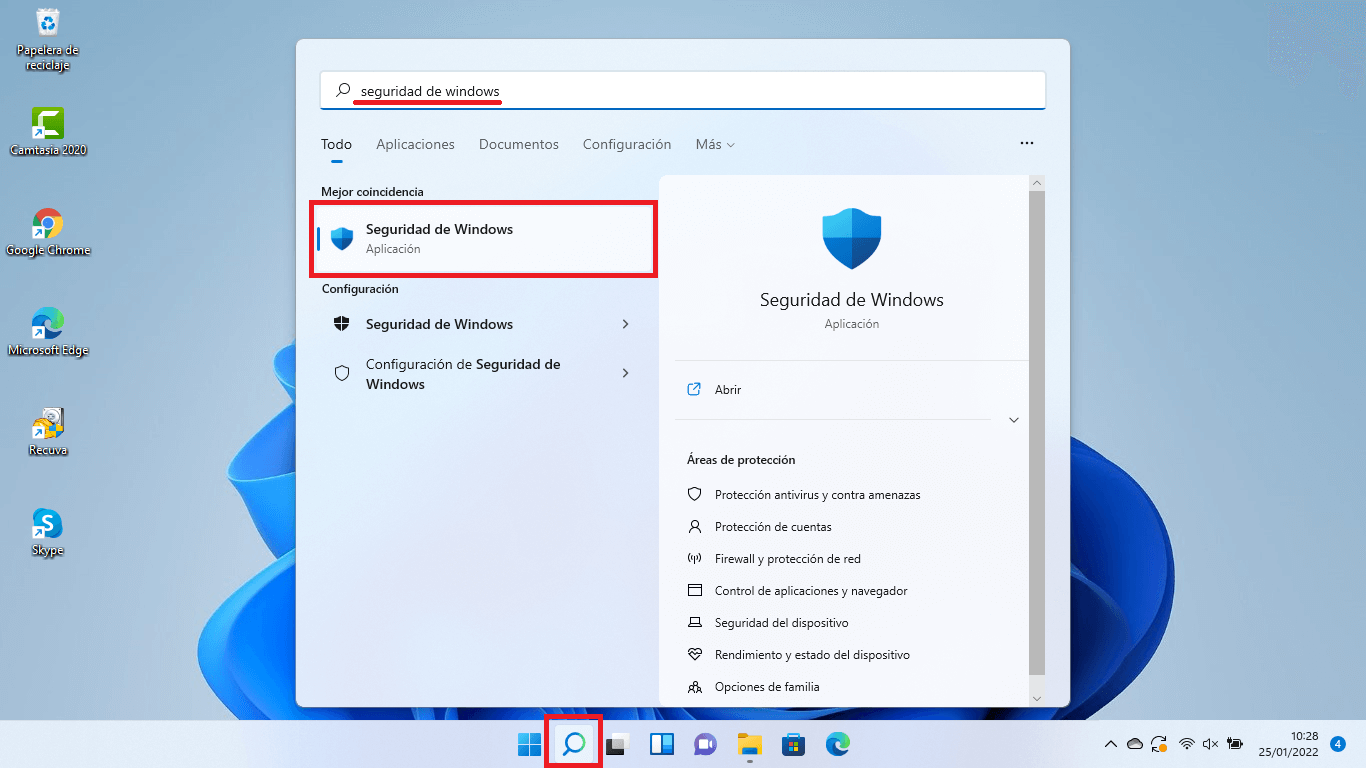
1. Atveriet Windows drošību
Ātrākais veids ir nospiest Windows taustiņu, ierakstīt "Windows drošība" un atveriet lietojumprogrammu. Varat arī doties uz Sākums > Iestatījumi > Konfidencialitāte un drošība > Windows drošība un ieiet no turienes.
2. Dodieties uz sadaļu “Aizsardzība pret vīrusiem un pretdraudu programmām”.
Lietotnē redzēsiet vairākas sadaļas. Jūs interesējošā ir... “Aizsardzība pret vīrusiem un pretdraudiem”Noklikšķiniet, un atvērsies jauns logs ar Microsoft Defender statusu un dažādām opcijām.
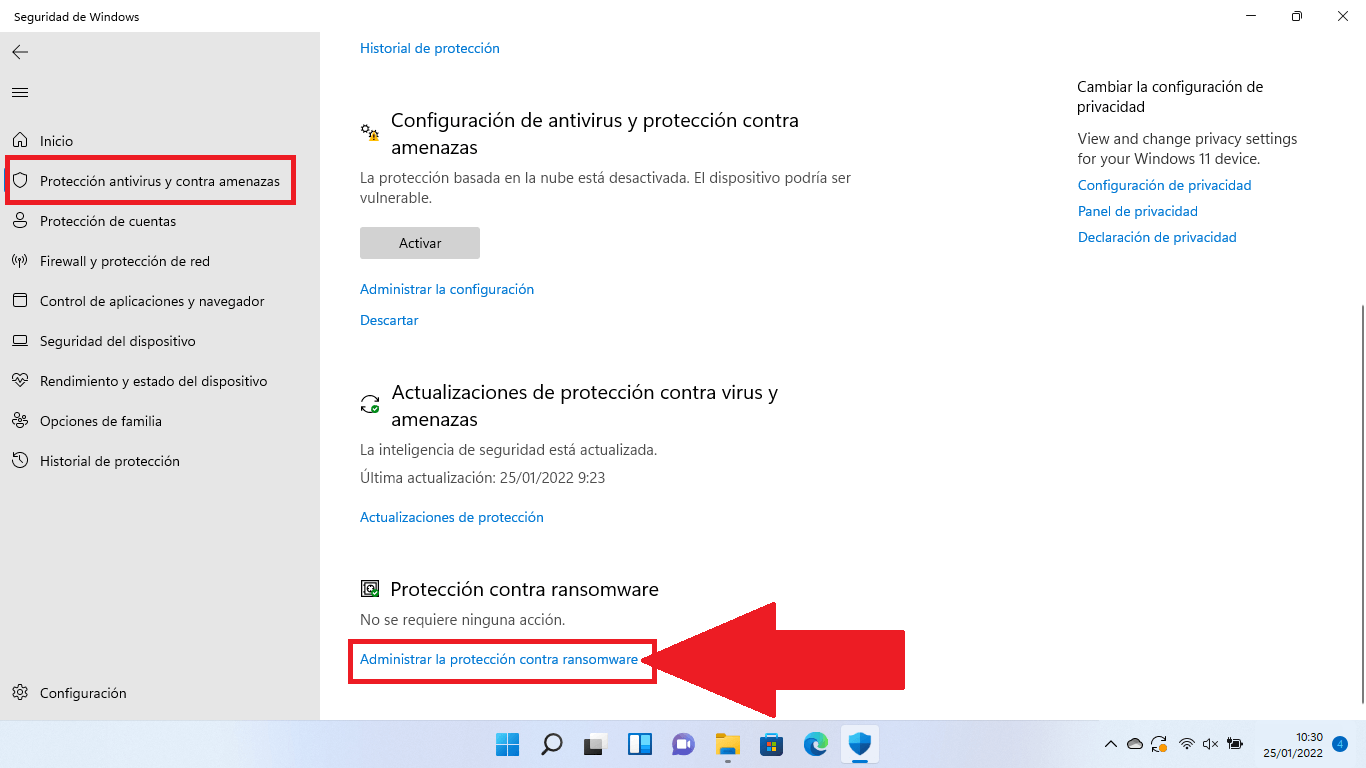
3. Atrodiet “Izspiedējvīrusu aizsardzība”
Ritiniet uz ekrāna apakšdaļu, līdz atrodat bloku. “Aizsardzība pret izspiedējvīrusu”Zemāk redzēsiet saiti, kurā teikts kaut kas līdzīgs “Izspiedējvīrusu aizsardzības pārvaldība”. Noklikšķiniet tur.
4. Aktivizējiet “Kontrolēta piekļuve mapēm”
Jaunajā ekrānā redzēsiet slēdzi "Kontrolēt piekļuvi mapei" (vai “Kontrolēta piekļuve mapēm” atkarībā no versijas/valodas). Parasti pēc noklusējuma tā ir atspējota. Iespējojiet to: parādīsies lietotāja konta kontroles logs, kurā tiks lūgts apstiprinājums; apstipriniet, lai izmaiņas stātos spēkā.
No šī brīža jūsu faili, mapes un noteiktas atmiņas zonas tiks aizsargātas pret neatļautām izmaiņām, ko veic nezināmas vai ļaunprātīgas lietojumprogrammas.
Konfigurējiet aizsargātās mapes un atļautās lietojumprogrammas
Kad ir aktivizēta kontrolētā piekļuve mapēm, ieteicams apskatīt mapju un atļauto lietotņu sarakstu, lai to pielāgotu savam faktiskajam darba veidam.
Tajā pašā sadaļā pret izspiedējvīrusu aizsardzību jūs atradīsiet:
- Bloķēšanas vēsture: lai redzētu, kuras lietojumprogrammas ir mēģinājušas modificēt failus un ir bloķētas.
- Aizsargātas mapesŠeit varat pārskatīt jau aizsargātās mapes un pievienot jaunas.
- Atļaut lietojumprogrammai piekļūt vienai no kontrolētajām mapēm: lai piešķirtu atļauju konkrētai programmai, kas tiek bloķēta, bet kuru jūs uzskatāt par drošu.
Ja parasti saglabājat projektus pielāgotā mapē (piemēram, D:\Projects vai ārējā diskā), ir ļoti ieteicams to pievienot kā aizsargātu mapi . Paturiet prātā, ka visas tajā esošās apakšmapes arī tiks aizsargātas.
Attiecībā uz lietojumprogrammām, ja konstatējat, ka likumīga programma (piemēram, jūsu video redaktors vai alternatīva biroja pakotne) nevar saglabāt izmaiņas aizsargātās mapēs, varat to manuāli pievienot atļauto programmu sarakstam, izmantojot atbilstošo opciju. Tomēr pārliecinieties, vai tā ir uzticama programmatūra, kas vienmēr lejupielādēta no oficiāliem avotiem.
Kā iespējot aizsardzību pret izspiedējvīrusu operētājsistēmā Windows 10
Operētājsistēmā Windows 10 ideja ir tāda pati, lai gan ceļš iestatījumos nedaudz atšķiras. Tomēr process ir tikpat vienkāršs un aizņem tikai dažas minūtes.
1. Piekļūstiet Windows drošībai
Noklikšķiniet uz Sākums> Iestatījumi, iet iekšā "Atjaunināšana un drošība" un kreisajā panelī atlasiet "Windows drošība"Varat arī tieši izvēlnē Sākt ierakstīt “Windows drošība”.
2. Dodieties uz sadaļu “Vīrusu un draudu aizsardzība”
Kad esat atvēris Windows drošības sadaļu, noklikšķiniet uz "Aizsardzība pret vīrusiem un draudiem" lai atvērtu logu ar iebūvētajām pretvīrusu opcijām.
3. Pārvaldiet aizsardzību pret izspiedējvīrusu
Šajā sadaļā meklējiet saiti “Izspiedējvīrusu aizsardzības pārvaldība”Parasti tas parādās ekrāna apakšdaļā. Noklikšķiniet, lai piekļūtu konkrētajām opcijām.
4. Iespējojiet kontrolētu piekļuvi mapēm
Tāpat kā operētājsistēmā Windows 11, jūs redzēsiet opciju iespējot mapju piekļuves kontroliPārvietojiet slēdzi pozīcijā “Ieslēgts” un apstipriniet drošības uznirstošajā logā. No šī brīža funkcija sāks aizsargāt jūsu kritiski svarīgās mapes.
No turienes varat pievienot papildu aizsargātas mapes, pārskatīt bloķēšanas vēsturi un atļaut noteiktas lietojumprogrammas tāpat kā operētājsistēmā Windows 11, izmantojot opcijas, kas parādās tajā pašā ekrānā.
Izmantojiet OneDrive un dublējumus kā papildu aizsardzību
Windows aizsardzība pret izspiedējvīrusu ir lielisks palīgs, taču tā neaizstāj dublējumkopijas . Ideālā gadījumā šī funkcija jāapvieno ar labu dublēšanas sistēmu — gan mākonī balstītu, gan bezsaistes.
Ja pierakstāties ar savu Microsoft kontu un iestatāt OneDrive , Windows var automātiski sinhronizēt jūsu dokumentus, attēlus, darbvirsmu un citas mapes un piedāvāt iebūvētu izspiedējvīrusu atklāšanu un atkopšanu, tostarp Windows failu vēsturi , lai atjaunotu iepriekšējās failu kopijas.
Papildus mākonim ir ļoti ieteicams regulāri veidot dublējumkopijas bezsaistes krātuvē (piemēram, ārējos cietajos diskos, kas ir atvienoti, kad tie netiek lietoti). Tādā veidā, pat ja uzbrukumam izdodas pārkāpt jūsu aizsardzību, jums vienmēr būs iespēja atjaunot datus no vietas, kuru izspiedējvīruss nevarēja sasniegt.
Ko darīt, ja jums ir aizdomas, ka jūsu dators ir inficēts
Ja pamanāt dīvainu darbību (dators pēkšņi kļūst ārkārtīgi lēns, atveras dīvaini logi, dokumenti neatveras pareizi utt.) vai esat dzirdējis par jaunu ļaunprogrammatūras kampaņu , gudrākais rīcības plāns ir veikt pilnu skenēšanu.
Windows drošības sadaļā dodieties uz sadaļu “Vīrusu un draudu aizsardzība” un veiciet ātro vai pilno skenēšanu, izmantojot Microsoft Defender. Varat arī izvēlēties bezsaistes skenēšanu, kas restartē sistēmu un skenē pirms potenciālo draudu ielādes.
Ja izspiedējvīruss jau ir iekarojis datoru, parasti parādās izpirkuma pieprasījums , kurā tiek pieprasīta nauda datora vai failu atbloķēšanai. Šādā gadījumā:
- Nemaksājiet izpirkuma maksuNav garantijas, ka jūs atgūsiet datus, un jūs finansētu noziedzniekus.
- Mēģiniet iztīrīt datoru, izmantojot Windows drošību. vai ar uzticamu ļaunprogrammatūras apkarošanas risinājumu.
- Izmantojiet savas rezerves kopijas (OneDrive, ārējie diski utt.), lai atjaunotu skartos failus, kad sistēma ir brīva no ļaunprogrammatūras.
Ja jau esat kļūdas pēc samaksājis, gudrākais rīcības plāns ir nekavējoties sazināties ar savu banku un savas valsts iestādēm (policiju, kiberdrošības aģentūrām utt.), lai mēģinātu bloķēt darījumu un ziņotu par krāpšanu.
Kontrolētas mapju piekļuves notikumu pārskatīšana
Kad kontrolētā mapju piekļuve bloķē vai auditē darbību, Windows reģistrē konkrētus notikumus , kurus var skatīt gan lokāli, gan Microsoft Defender portālā uzņēmuma vidē.
Organizācijās, kas izmanto Microsoft Defender for Endpoint, ir iespējams palaist paplašinātus vaicājumus , lai skatītu bloķētos vai auditētos pārkāpumus, piemēram, izmantojot filtrus darbību tipiem ControlledFolderAccessViolationBlocked vai ControlledFolderAccessViolationAudited.
Lokāli varat izmantot Windows notikumu skatītāju , lai importētu pielāgotus skatus (piemēram, failu cfa-events.xml ) un skatītu notikumus, piemēram:
| Notikuma ID | apraksts |
|---|---|
| 5007 | Konfigurācijas maiņa Microsoft Defender |
| 1124 | Auditēta kontrolēta piekļuve mapēm |
| 1123 | Piekļuve kontrolētajai mapei ir bloķēta |
| 1127 | Rakstīšanas mēģinājums bloķētā aizsargātā sektorā |
| 1128 | Mēģinājums rakstīt auditētajā aizsargātajā sektorā |
Šis detalizācijas līmenis palīdz, īpaši uzņēmumos, precizēt politikas un atklāt likumīgas lietojumprogrammas, kurām nepieciešama atļauja, neapdraudot sistēmas vispārējo drošību.
Izņēmumi un aizstājējzīmes pakalpojumā Microsoft Defender
Papildus īpašai aizsardzībai pret izspiedējvīrusu programmu Microsoft Defender ļauj definēt izņēmumus , lai noteikti faili, mapes, failu tipi vai procesi netiktu skenēti reāllaikā.
Windows drošības sadaļā pretvīrusu aizsardzība varat doties uz sadaļu “Pievienot vai noņemt izņēmumus” un izvēlēties starp:
- Arhīvs: izslēgt konkrētu failu.
- Mape: izslēgt visu maršrutu un visu tā saturu.
- Faila tips: izslēgt pēc paplašinājuma, piemēram, .docx, .pdf utt.
- Process: izslēgt izpildāmo failu, lai faili, ko tas atver, netiktu analizēti reāllaikā.
Tos var arī izmantot aizstājējzīmes (*) un vides mainīgie noteiktos izņēmumos, piemēram, lai izslēgtu visus failus, kuru paplašinājums beidzas ar “st” (ar *st) vai visus procesus, kas atrodas noteiktā mapē (piemēram, C:\MyProcess\*).
Lai gan šī ir noderīga funkcija, lai izvairītos no veiktspējas konfliktiem ar noteiktām programmām, tā jāizmanto ļoti piesardzīgi , jo jebkurš izslēgtais elements vairs netiek aizsargāts ar reāllaika analīzi un var kļūt par ļaunprogrammatūras ieejas punktu.
Papildu padomi, kā izvairīties no izspiedējvīrusa
Windows aizsardzība pret izspiedējvīrusu ir ļoti svarīga sastāvdaļa, taču tā nav vienīgā, kas jums nepieciešama . Lai samazinātu risku, ieteicams ievērot virkni pamata labākās prakses ieteikumu.
Atjauniniet operētājsistēmu Windows un savas lietotnes
Kibernoziedznieki pastāvīgi izmanto ievainojamības operētājsistēmā un ikdienas programmāsLai tos pēc iespējas ātrāk aizvērtu, dodieties uz Sākt > Iestatījumi > Windows atjaunināšana un pārliecinieties, vai ir iespējoti un regulāri instalēti automātiskie atjauninājumi.
Izmantojiet labu pretvīrusu programmu un neatslēdziet to.
Microsoft Defender ir Iebūvēts un diezgan kompetents antivīrussTomēr, ja vēlaties, varat izvēlēties trešo pušu risinājumus (maksas vai bezmaksas), ja vien tie ir uzticami. Svarīgi ir tas, lai jums būtu aktīvs un atjaunināts reāllaika aizsardzības dzinējs.
Ārējās un mākoņa dublējumkopijas
Kā jau minējām, ir svarīgi, lai būtu dublējumkopijas ārpus jūsu galvenā datoraMākoņkrātuves (OneDrive, Google Drive, Dropbox…) apvienošana ar bezsaistes ārējiem diskdziņiem ir ļoti stabila stratēģija pret jebkuru katastrofu, neatkarīgi no tā, vai tā ir izspiedējvīruss vai aparatūras kļūme.
Esiet uzmanīgi ar e-pastiem, saitēm un lejupielādēm
Lielākā daļa infekciju sākas ar neuzmanīga noklikšķināšana uz saites vai pielikumaEsiet uzmanīgi attiecībā uz negaidītiem e-pastiem, nezināmiem sūtītājiem, trauksmes cēlājiem ziņojumiem, kuros tiek lūgta steidzama informācija vai maksājumi, un, protams, programmatūru, kas lejupielādēta no pirātiskajām vai apšaubāmām vietnēm.
Laiku pa laikam restartējiet datoru
Šķiet muļķīgi, bet Restartējiet vismaz reizi nedēļā Tas palīdz nodrošināt pareizu sistēmas un lietojumprogrammu atjauninājumu lietošanu, kā arī uzlabo kopējo veiktspēju un stabilitāti.
Ja tas viss ir pareizi konfigurēts un ir iespējota kontrolētās mapju piekļuves funkcija , jūsu Windows 11 (vai Windows 10) būs daudz labāk sagatavota cīņai ar izspiedējvīrusu un citiem līdzīgiem draudiem, samazinot iespēju, ka jūsu svarīgie faili tiks nolaupīti vai šifrēti neatgriezeniski.

Indekss
- 1 Kas ir izspiedējvīruss un kāpēc tas ir tik bīstams?
- 2 Kas ir Windows aizsardzība pret izspiedējvīrusu?
- 3 Kā darbojas kontrolēta piekļuve mapēm
- 4 Mapes, kas operētājsistēmā Windows pēc noklusējuma ir aizsargātas
- 5 Kā iespējot aizsardzību pret izspiedējvīrusu operētājsistēmā Windows 11
- 6 Kā iespējot aizsardzību pret izspiedējvīrusu operētājsistēmā Windows 10
- 7 Izmantojiet OneDrive un dublējumus kā papildu aizsardzību
- 8 Ko darīt, ja jums ir aizdomas, ka jūsu dators ir inficēts
- 9 Kontrolētas mapju piekļuves notikumu pārskatīšana
- 10 Izņēmumi un aizstājējzīmes pakalpojumā Microsoft Defender
- 11 Papildu padomi, kā izvairīties no izspiedējvīrusa